Visual Studio2019+Cmake编译配置OpenCV4.1.2+Contrib4.1.2(二)

前言:本文以OpenCV41.2 为例子,opencv有一些函数包是以第三方的形式存在,统一在opencv_contrib-4.1.2里面,如何将整个contrib和OpenCV本身的功能统一在一起进行编译呢?本文是自己操作的结果,与网上的较多教程类似,编译完成之后,怎么使用,请参见前面的OpenCV在VS中的使用:
VS2017配置OpenCV4.1.1超详细教程(项目配置与永久配置)(一)
一、源代码下载以及必备软件安装
1.1 源代码下载
Opencv源代码下载:
https://opencv.org/releases/ 官网下载
https://github.com/opencv/opencv/releases GitHub下载
Opencv_contrib源代码下载:
https://github.com/opencv/opencv_contrib/releases
1.2 必备软件安装
安装Cmake:
Cmake下载地址为: https://cmake.org/download/
安装Visual Studio 2019
安装完成之后配置环境变量这里不再赘述。
二、Cmake相关配置
我的源代码解压地址为:
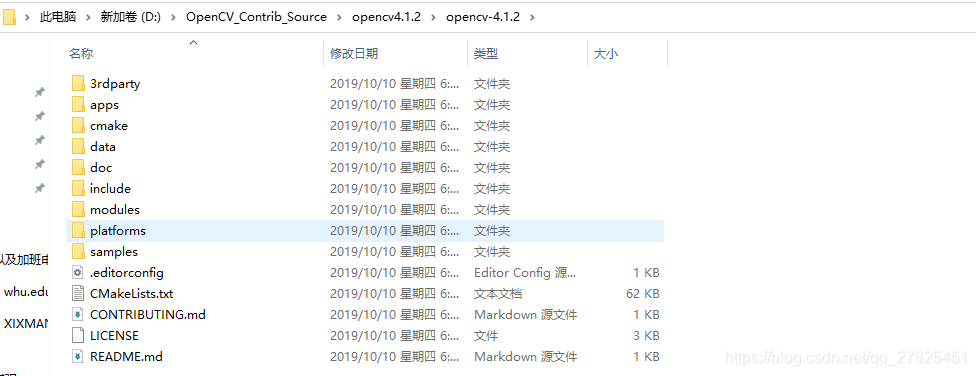
OpenCV解压地址:D:\OpenCV_Contrib_Source\opencv4.1.2\opencv-4.1.2
里面的类容如下:
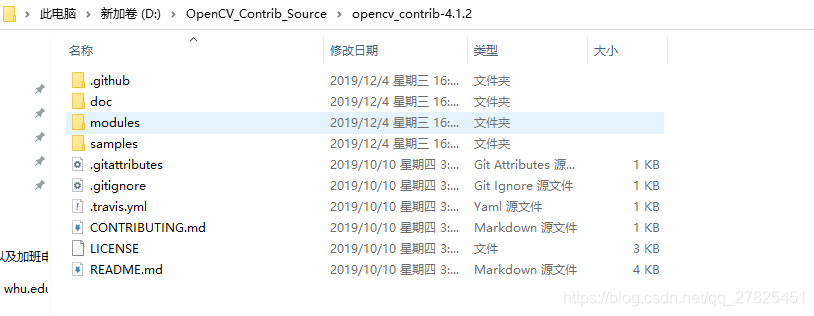
OpenCV_contrib解压地址:D:\OpenCV_Contrib_Source\opencv_contrib-4.1.2
里面的类容如下:
那我要将OpenCV项目编译到哪个地方呢?比如我编译到下面的文件夹:
D:\Program Files\Opencv4.1.2
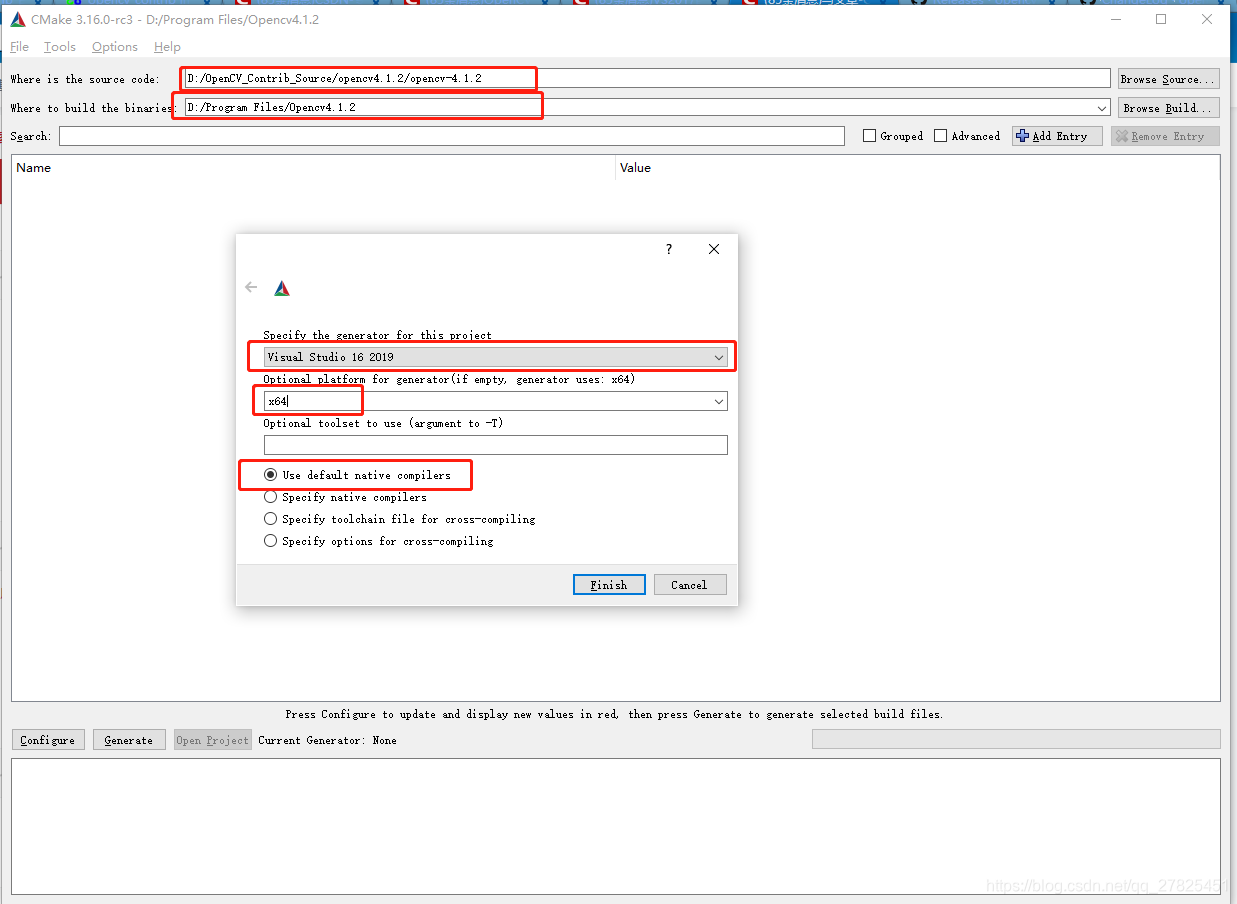
2.1 第一步configure
打开cmake-gui,设置如下,然后点击configure:
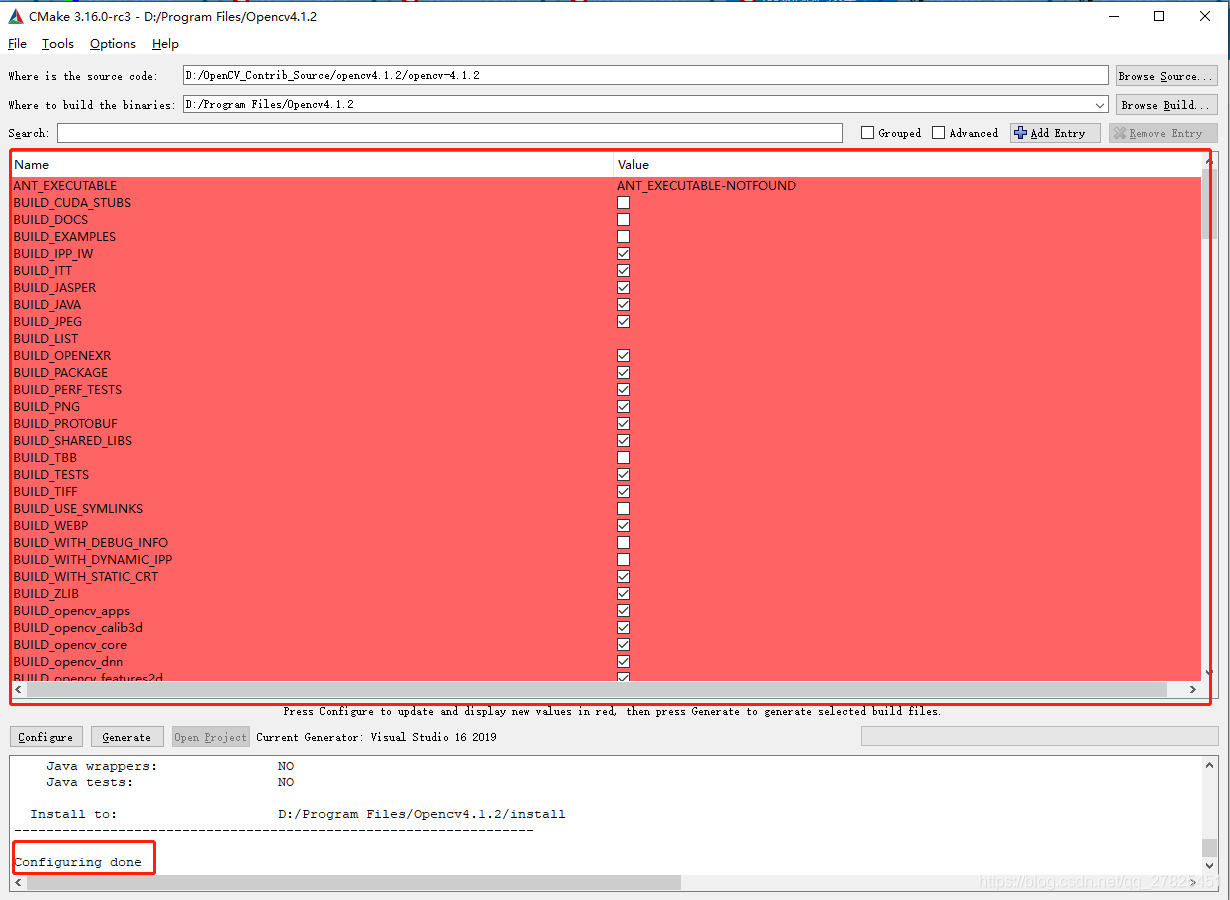
第一步configure完成之后会得到如下界面:
2.2 第二步configure
再次点击configure,上面的红色界面会变成白色,这里我不是特别清楚为什么要进行两次,应该是第二次进行验证的意思,若有大佬知晓,望告知,如下:
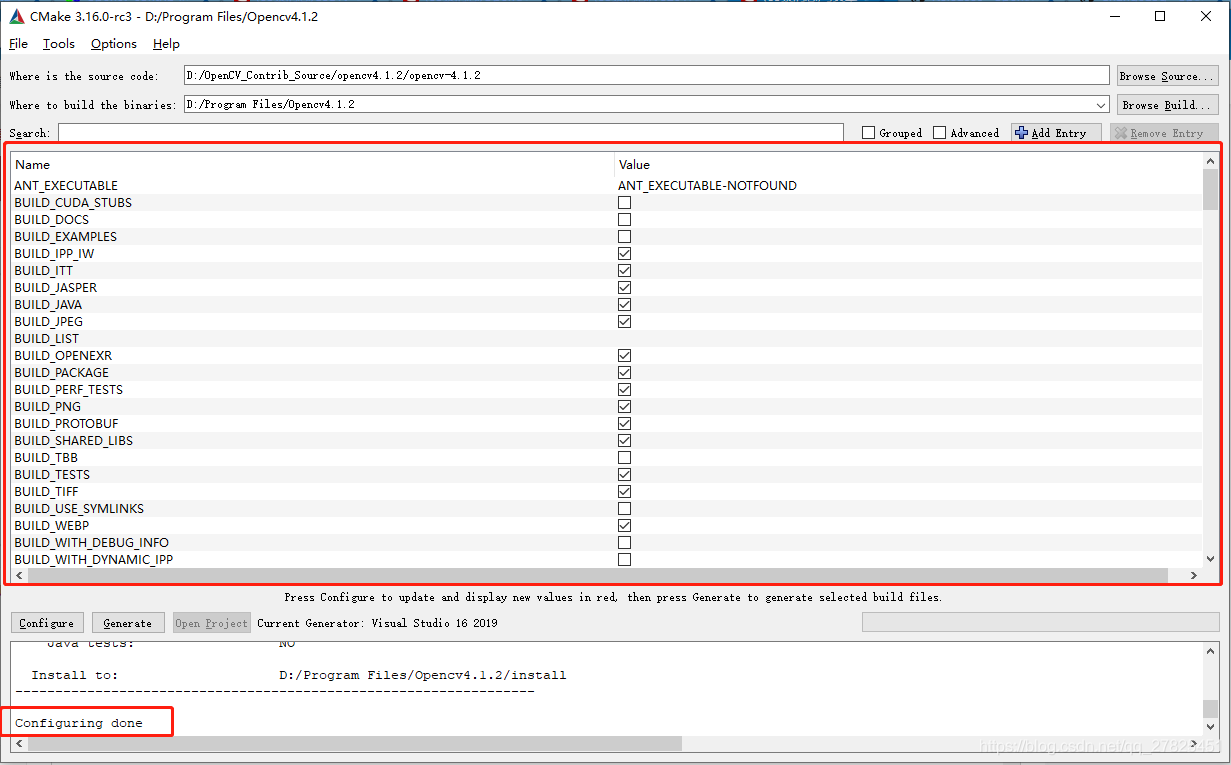
其中我们可以看一下下面产生的配置信息,到底是一些什么内容:
...省略了前面的General configuration for OpenCV 4.1.2 =====================================Version control:               unknownPlatform:Timestamp:                   2019-12-04T08:53:39ZHost:                        Windows 10.0.18363 AMD64CMake:                       3.16.0-rc3CMake generator:             Visual Studio 16 2019CMake build tool:            D:/Program Files (x86)/Microsoft Visual Studio/2019/Community/MSBuild/Current/Bin/MSBuild.exeMSVC:                        1923CPU/HW features:Baseline:                    SSE SSE2 SSE3requested:                 SSE3Dispatched code generation:  SSE4_1 SSE4_2 FP16 AVX AVX2 AVX512_SKXrequested:                 SSE4_1 SSE4_2 AVX FP16 AVX2 AVX512_SKXSSE4_1 (16 files):         + SSSE3 SSE4_1SSE4_2 (2 files):          + SSSE3 SSE4_1 POPCNT SSE4_2FP16 (1 files):            + SSSE3 SSE4_1 POPCNT SSE4_2 FP16 AVXAVX (5 files):             + SSSE3 SSE4_1 POPCNT SSE4_2 AVXAVX2 (29 files):           + SSSE3 SSE4_1 POPCNT SSE4_2 FP16 FMA3 AVX AVX2AVX512_SKX (6 files):      + SSSE3 SSE4_1 POPCNT SSE4_2 FP16 FMA3 AVX AVX2 AVX_512F AVX512_COMMON AVX512_SKXC/C++:Built as dynamic libs?:      YESC++ Compiler:                D:/Program Files (x86)/Microsoft Visual Studio/2019/Community/VC/Tools/MSVC/14.23.28105/bin/Hostx64/x64/cl.exe  (ver 19.23.28107.0)C++ flags (Release):         /DWIN32 /D_WINDOWS /W4 /GR  /D _CRT_SECURE_NO_DEPRECATE /D _CRT_NONSTDC_NO_DEPRECATE /D _SCL_SECURE_NO_WARNINGS /Gy /bigobj /Oi  /fp:precise     /EHa /wd4127 /wd4251 /wd4324 /wd4275 /wd4512 /wd4589 /MP8   /MD /O2 /Ob2 /DNDEBUG C++ flags (Debug):           /DWIN32 /D_WINDOWS /W4 /GR  /D _CRT_SECURE_NO_DEPRECATE /D _CRT_NONSTDC_NO_DEPRECATE /D _SCL_SECURE_NO_WARNINGS /Gy /bigobj /Oi  /fp:precise     /EHa /wd4127 /wd4251 /wd4324 /wd4275 /wd4512 /wd4589 /MP8   /MDd /Zi /Ob0 /Od /RTC1 C Compiler:                  D:/Program Files (x86)/Microsoft Visual Studio/2019/Community/VC/Tools/MSVC/14.23.28105/bin/Hostx64/x64/cl.exeC flags (Release):           /DWIN32 /D_WINDOWS /W3  /D _CRT_SECURE_NO_DEPRECATE /D _CRT_NONSTDC_NO_DEPRECATE /D _SCL_SECURE_NO_WARNINGS /Gy /bigobj /Oi  /fp:precise       /MP8    /MD /O2 /Ob2 /DNDEBUG C flags (Debug):             /DWIN32 /D_WINDOWS /W3  /D _CRT_SECURE_NO_DEPRECATE /D _CRT_NONSTDC_NO_DEPRECATE /D _SCL_SECURE_NO_WARNINGS /Gy /bigobj /Oi  /fp:precise       /MP8  /MDd /Zi /Ob0 /Od /RTC1 Linker flags (Release):      /machine:x64  /INCREMENTAL:NO Linker flags (Debug):        /machine:x64  /debug /INCREMENTAL ccache:                      NOPrecompiled headers:         YESExtra dependencies:3rdparty dependencies:OpenCV modules:To be built:                 calib3d core dnn features2d flann gapi highgui imgcodecs imgproc ml objdetect photo python3 stitching ts video videoioDisabled:                    worldDisabled by dependency:      -Unavailable:                 java js python2Applications:                tests perf_tests appsDocumentation:               NONon-free algorithms:         NOWindows RT support:            NOGUI: Win32 UI:                    YESVTK support:                 NOMedia I/O: ZLib:                        build (ver 1.2.11)JPEG:                        build-libjpeg-turbo (ver 2.0.2-62)WEBP:                        build (ver encoder: 0x020e)PNG:                         build (ver 1.6.37)TIFF:                        build (ver 42 - 4.0.10)JPEG 2000:                   build (ver 1.900.1)OpenEXR:                     build (ver 2.3.0)HDR:                         YESSUNRASTER:                   YESPXM:                         YESPFM:                         YESVideo I/O:DC1394:                      NOFFMPEG:                      NOavcodec:                   NOavformat:                  NOavutil:                    NOswscale:                   NOavresample:                NOGStreamer:                   NODirectShow:                  YESMedia Foundation:            YESDXVA:                      YESParallel framework:            ConcurrencyTrace:                         YES (with Intel ITT)Other third-party libraries:Intel IPP:                   2019.0.0 Gold [2019.0.0]at:                   D:/Program Files/Opencv4.1.2/3rdparty/ippicv/ippicv_win/icvIntel IPP IW:                sources (2019.0.0)at:                D:/Program Files/Opencv4.1.2/3rdparty/ippicv/ippicv_win/iwLapack:                      NOEigen:                       NOCustom HAL:                  NOProtobuf:                    build (3.5.1)OpenCL:                        YES (NVD3D11)Include path:                D:/OpenCV_Contrib_Source/opencv4.1.2/opencv-4.1.2/3rdparty/include/opencl/1.2Link libraries:              Dynamic loadPython 3:Interpreter:                 D:/ProgramData/Anaconda3/python.exe (ver 3.7.3)Libraries:                   D:/ProgramData/Anaconda3/libs/python37.lib (ver 3.7.3)numpy:                       D:/ProgramData/Anaconda3/lib/site-packages/numpy/core/include (ver 1.16.4)install path:                D:/ProgramData/Anaconda3/Lib/site-packages/cv2/python-3.7Python (for build):            D:/ProgramData/Anaconda3/python.exeJava:                          ant:                         NOJNI:                         NOJava wrappers:               NOJava tests:                  NOInstall to:                    D:/Program Files/Opencv4.1.2/install
-----------------------------------------------------------------Configuring done
这实际上就是关于本地电脑、CPU以及各个不同版本的信息,比如C++版本,python版本,java版本等等,最终的OpenCV会被安装到:
D:/Program Files/Opencv4.1.2/install
2.3 第三步Generate(两小步)
(1)勾选 BUILD_opencv_world和OPENCV_ENABLE_NONFREE这两个变量,
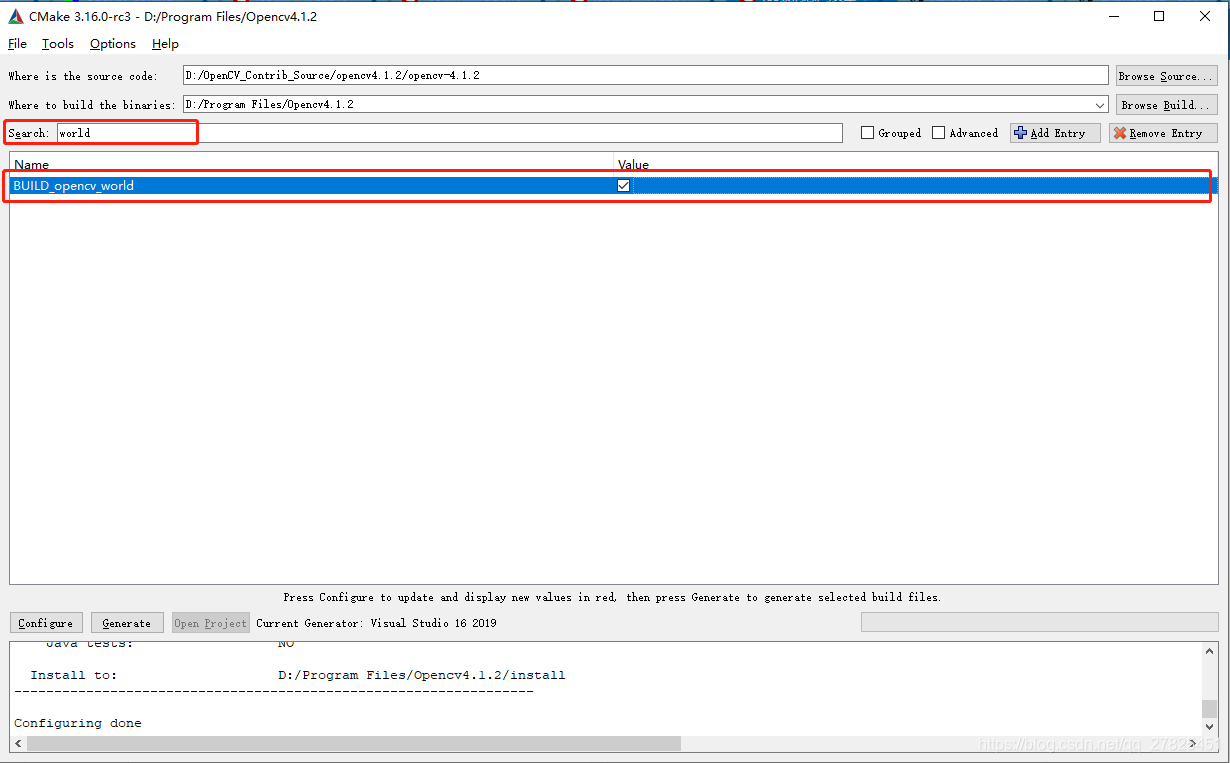
从openCV 3 版本开始,最方便的一个地方就是将很多的库都集成到了一个 opencv_xxxworld.lib 中,要不然会生成很多的库文件,这样我们在编写程序的时候,链接步骤需要链接到好几个lib库,不方便,现在全部集成到一个 world.lib 中,我们只需要链接到这一个即可。 当我们点击 Configure 以后需要找到 BUILD_opencv_world 这一个选项,并且勾选它,否则,不勾选直接编译点击 Generate 的话还是会生成很多独立的依赖库,在调用添加时不是很方便。
第一个变量的含义是生成一个大的.lib文件,在配置链接器时只有一个“opencv_world410d.lib”文件。第二个变量的含义是为了在编译成功后可以使用具有专利保护的算法,如果该变量不被选中,就不能使用例如SIFT算法在内的具有专利保护的算法,之后找到“OPENCV_EXTRA_MODULES_PATH”变量,该变量的含义是告诉编译器扩展包的源码在哪里,选择我们刚才下载的opencv_contrib安装包里的modules文件夹。如果这个变量为空,在编译过程中也不会报错,只是安装了OpenCV的基础版。
(2)配置OPENCV_EXTRA_MODULES_PATH
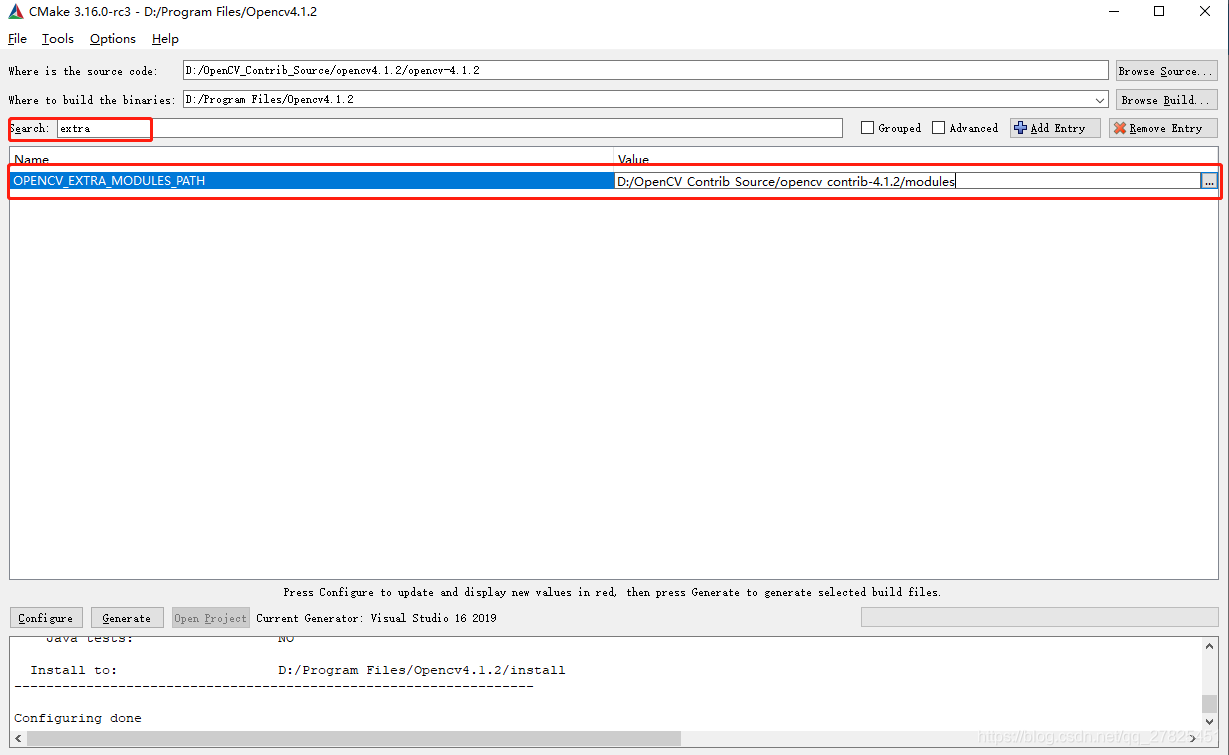
其实就是将OpenCV_contrib里面的各个模块的源代码也加入进来一起进行编译。
这两部进行了之后,在点击Generate,当在Cmake下面看到
Configuring done
Generating done
信息的时候,也就意味着Cmake这一步操作成功了。
三、VS2019编译(release版本的编译)
先看一下release版本的编译:

进入到目标文件夹:D:\Program Files\Opencv4.1.2
用vs2019打开解决方案OpenCV.sln
我们发现里面有很多的项目以及项目文件 xxx.vcxproj 文件
这里接下来就有很多种操作方法了,主要是三种,其实都是一个意思就是
先生成ALL_BUILD,再生成INSTALL
如下:
(1)方法一:
直接生成整个解决方案:生成/生成解决方案
再选择性生成INSTALL:找到解决方案资源管理器中的CmakeTargets,点开找到INSTALL,“右击/仅用于项目/仅生成INSTALL”
(2)方法二:
先直接生成ALL_BUILD,找到解决方案资源管理器中的CmakeTargets,点开找到ALL_BUILD:“右击/生成”
再选择性生成INSTALL:找到解决方案资源管理器中的CmakeTargets,点开找到INSTALL,“右击/仅用于项目/仅生成INSTALL”
(3)方法三:
一次性完成ALL_BUILD和INSTALL的生成
执行命令“生成/批生成”,打开如下对话框,选中ALL_BUILD和INSTALL两项,如下:
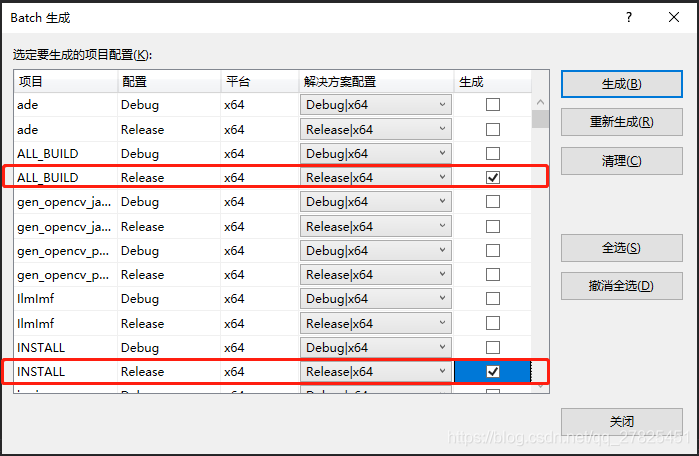
这可能时间比较久,主要是生成ALL_BUILD的时间很长,等到编译结束,显示完成即可。
则表示成功,这个时候我们打开前面提到的install文件夹,即
D:\Program Files\Opencv4.1.2\install
得到如下的一些文件
我们发现这和我们自己直接下载window已经编译好的文件是一样的,内容对比如下:
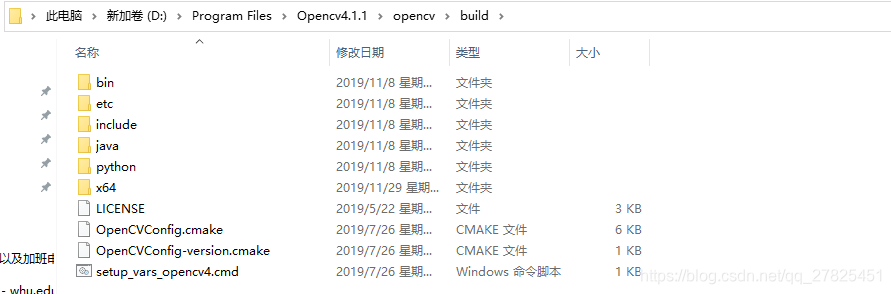
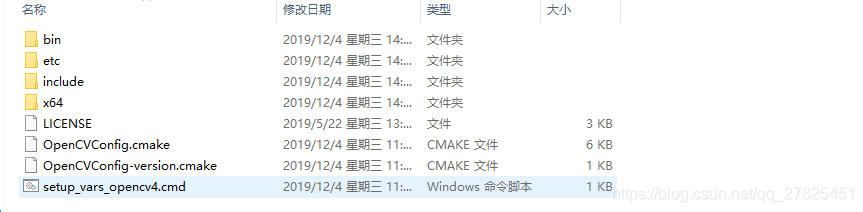
但是不同的是Windows已经编译好的只包含OpenCV标准部分,第三方contrib并没有包含进来,但是我们自己变异的包含了进来,所以我们找到文件
opencv_world411.lib
对比发现,二者的大小不一样,一个只有 2442kb,一个有 3962 kb。
总结:这里的三种方法其实都是“项目编译+项目安装”,可以详细参考我的博客:
为什么要用make?为什么要用cmake?Linux源码编译的一般流程?
四、VS2019编译(release版本的编译)
编译的方法是一样的,只需要把release编程debug即可,但是debug版本的编译可能会出现如下错误:
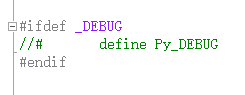
编译过程中会找不到python37_d.lib或python36_d.lib或python27_d.lib。
需要打开opencv工程中的binding/opencv_python3/外部依赖项/pyconfig.h,修改python37_d.lib为python37.lib,已经注释掉 #Py_DEBUG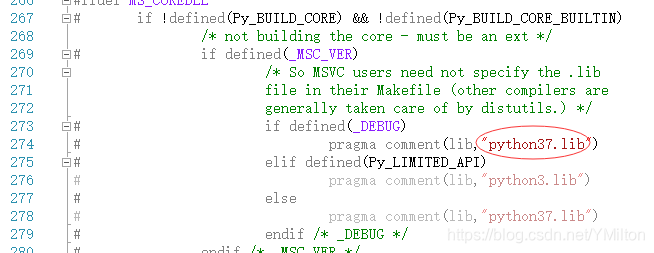
五、使用
参见前面的文章
VS2017配置OpenCV4.1.1超详细教程(项目配置与永久配置)(一)
VS2017的动态链接库(Dynamic Link Library)配置
备注:在window上面编译OpenCV实在是一件比较麻烦啰嗦的事情,十有八九难以成功,可能原模原样按照这个步骤也会遇见各种问题,这是很正常的。
六、注意事项
我们按照上面的步骤一步一步来,结果发现依然不能正确编译,编译到一定程度显示这个缺失,那个缺失,实际上是由于在configure阶段需要下载很多的文件,这也是为什么第一次configure需要比较长时间的原因,但是国内的网站你懂得,下载十有八九很难成功,导致一些文件缺失,自然没有办法编译了。
本文来自互联网用户投稿,文章观点仅代表作者本人,不代表本站立场,不承担相关法律责任。如若转载,请注明出处。 如若内容造成侵权/违法违规/事实不符,请点击【内容举报】进行投诉反馈!