电脑通过 VNC 连接树莓派
0. 实验准备
VNC软件 VNC Viewer 或者 MobaXterm(安装包点击即可下载)
可以使用SSH登录进去或者有屏幕的树莓派
一台可以使用的电脑
树莓派和电脑连接在同一个局域网下
0.5 树莓派的公共操作
打开树莓派的 VNC 功能
有屏幕的
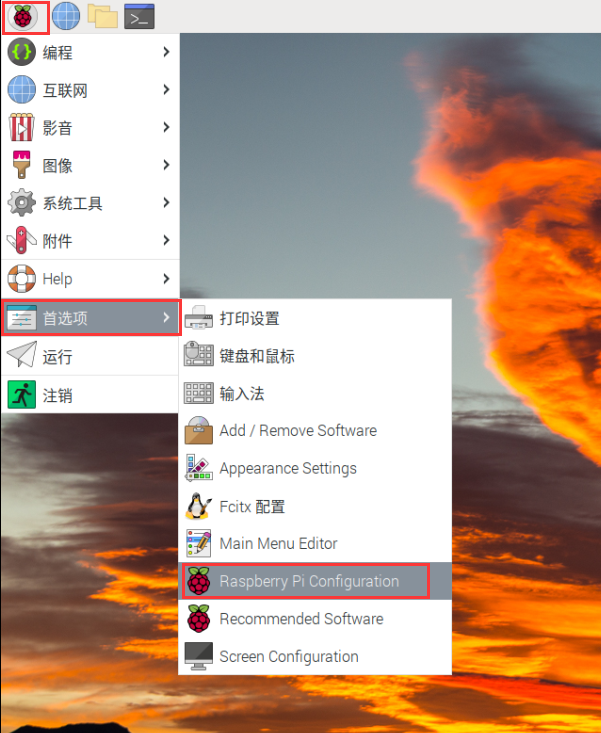
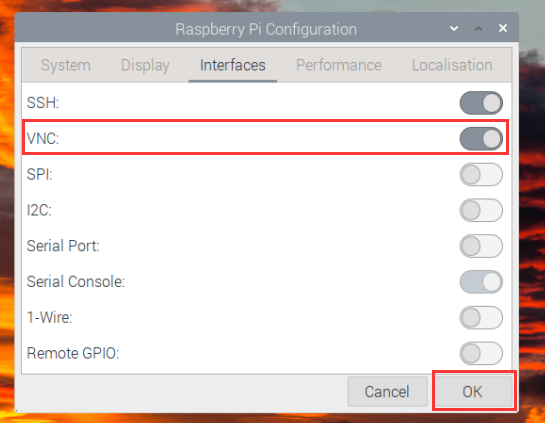
打开 VNC 功能,然后点击 OK
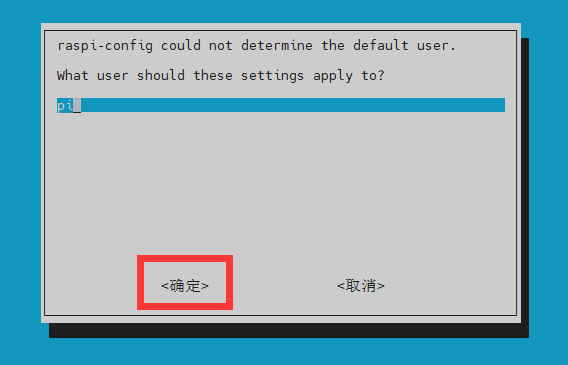
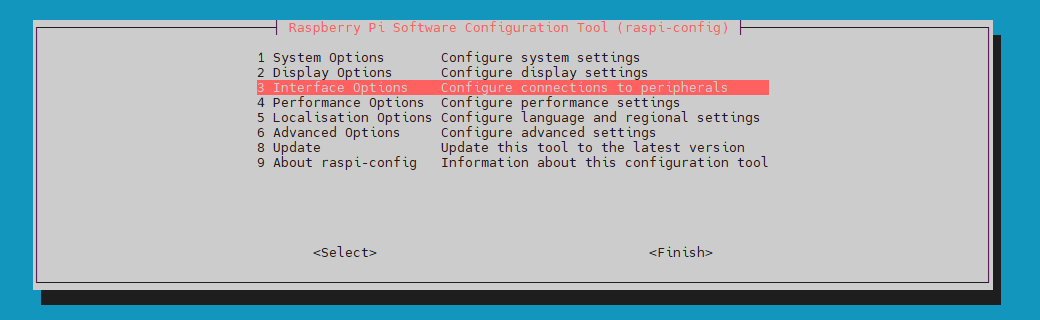
没有屏幕的
终端输入,然后按照下图操作
sudo raspi-config
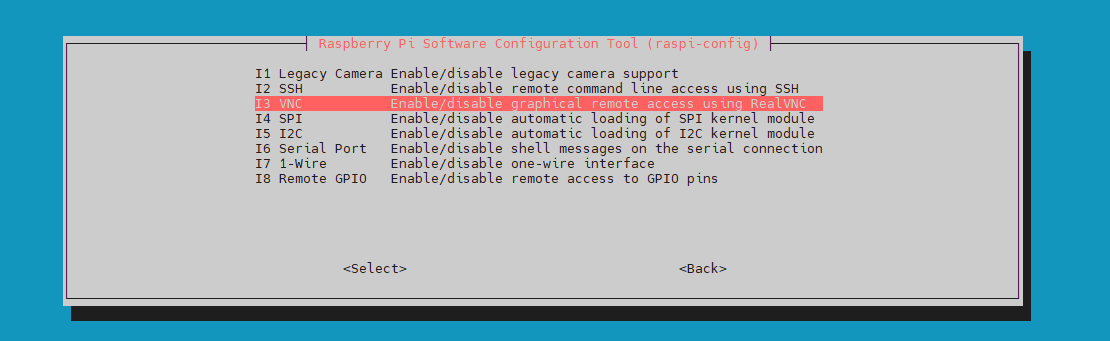
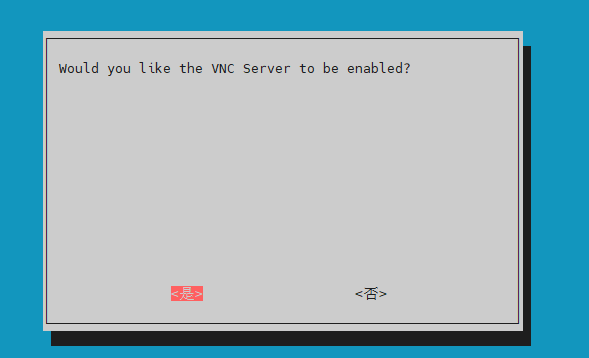
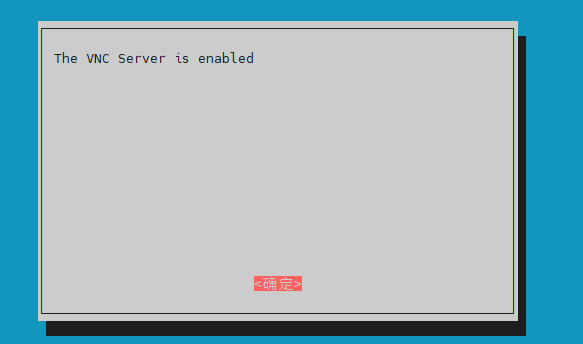
修改 VNC 分辨率
由于 VNC 默认的分辨率很低,所以我们需要调整 VNC 的分辨率,在命令终端中输入
sudo raspi-config
跟着下面的图示操作
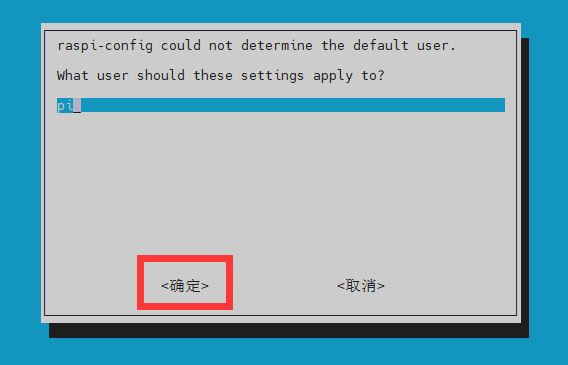
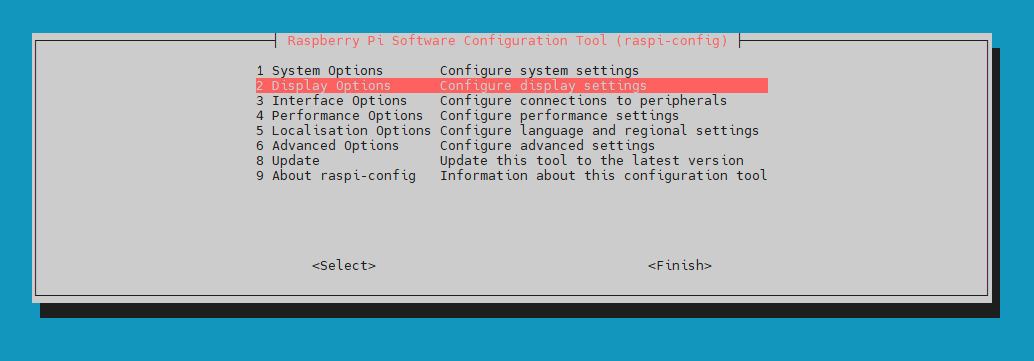
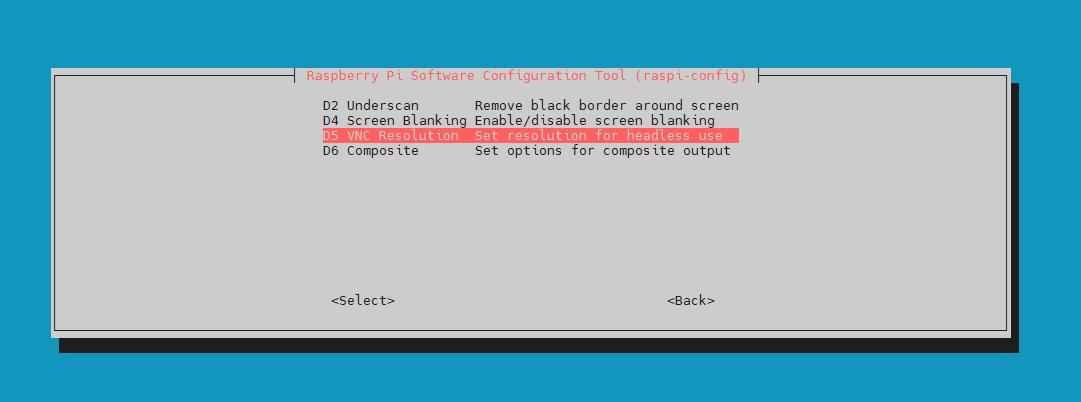
在这里选择适合自己屏幕的分辨率,由于 VNC 和直接连接屏幕后的分辨率是分开的,这里是设置了 VNC 的分辨率,然后回车
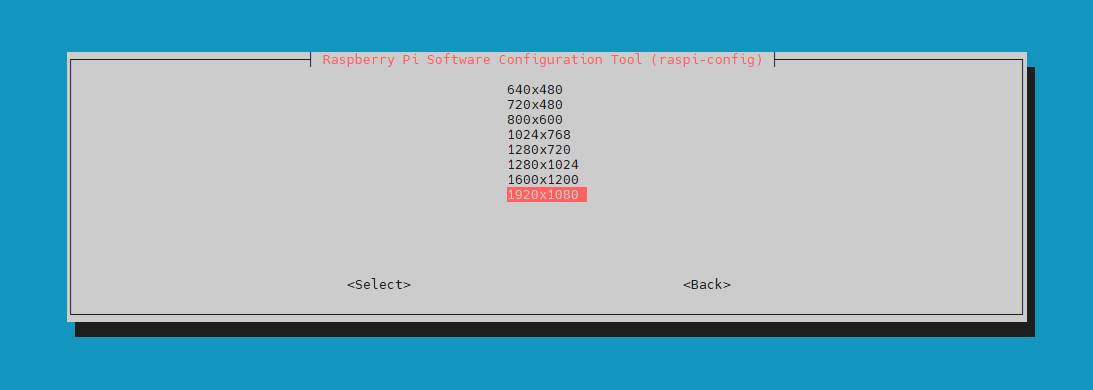
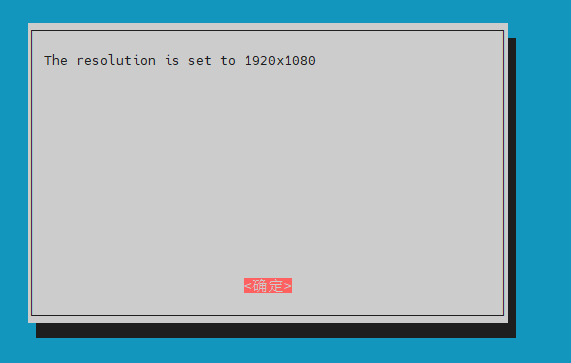
按下 ESC 退出即可
查看树莓派 IP(知道的可以跳过这一节)
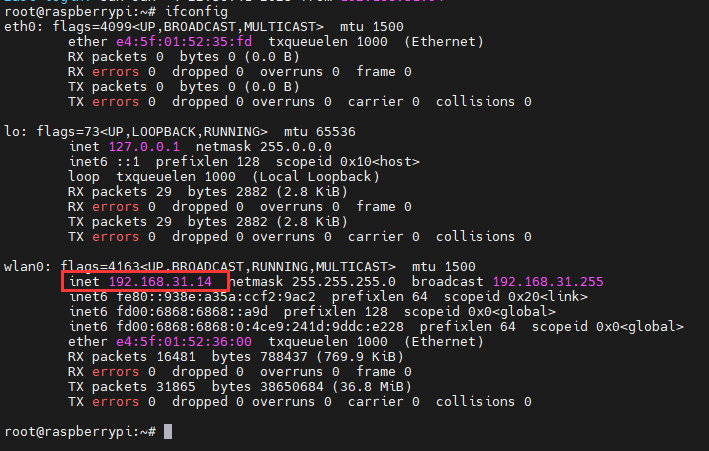
在终端中输入下面的命令
ifconfig
下图中标红的就是 IP 地址,这里需要记一下,后面会通过这个地址来进行 VNC 登录
1. 使用 VNC Viewer
1.1 树莓派的操作
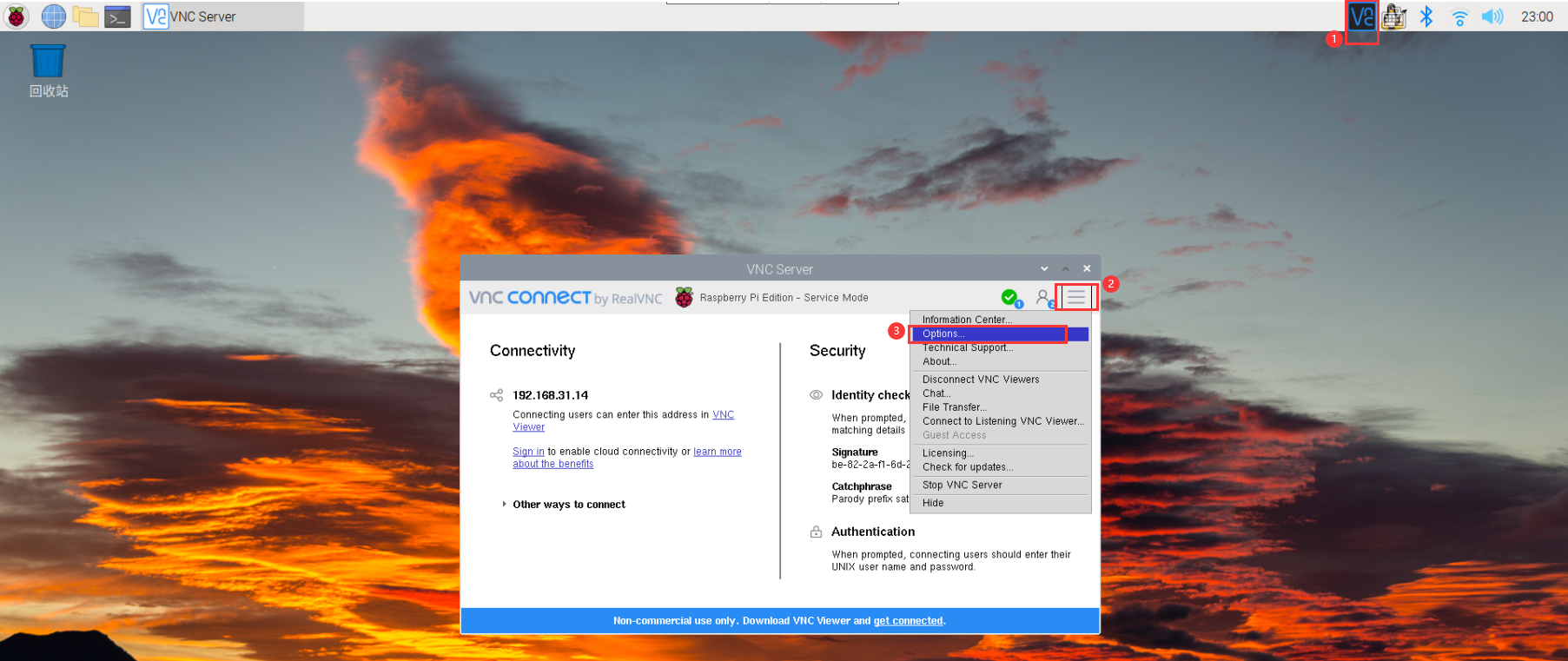
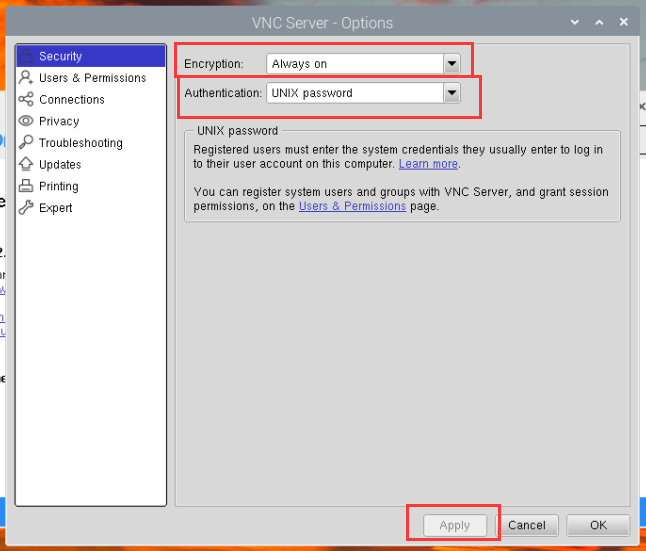
按照下图的方式设置,这样我们可以使用树莓派的用户来登录 VNC
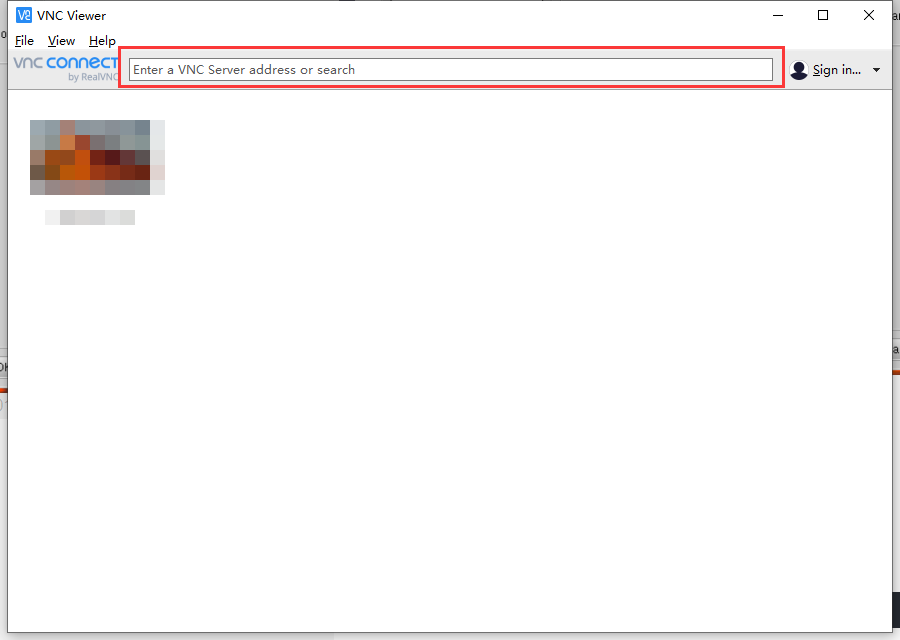
1.2. 电脑的操作
在这里输入树莓派的 IP 地址
输入登录树莓派的账户名和密码(我使用 root 账户登录),然后点击 OK
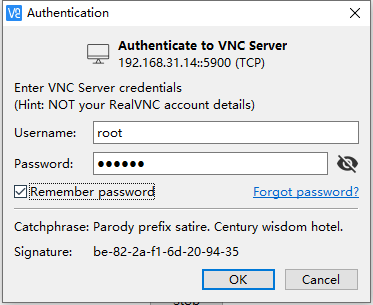
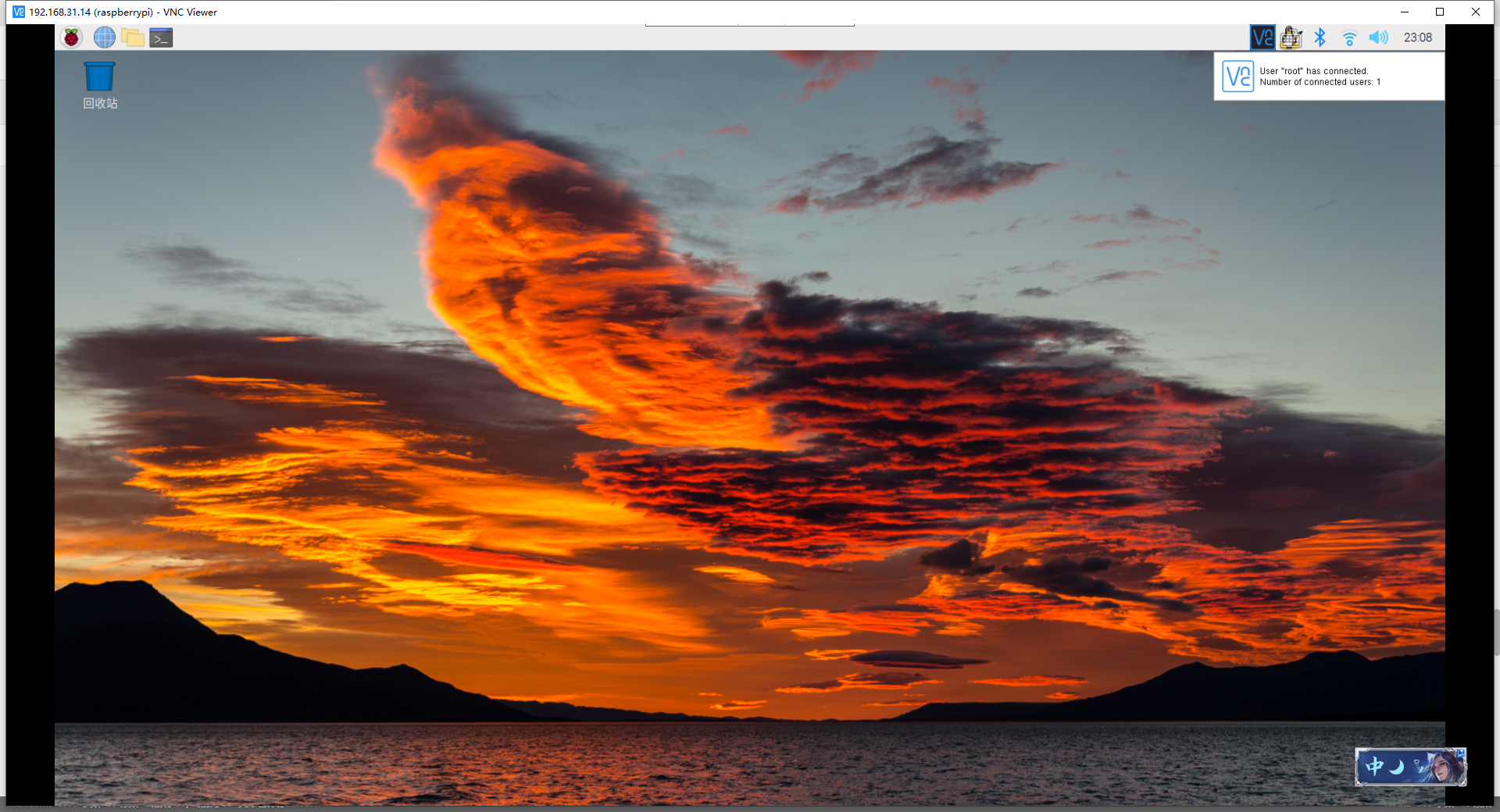
2. 使用 MobaXterm(同样适用 VNC Viewer)
2.1 树莓派的操作
在终端中输入
sudo nano /etc/vnc/config.d/common.custom
然后在文件中添加下面的代码,这里是给VNC的验证全部给取消了,因为 MobaXterm 使用 VNC 连接树莓派多多少少有些 bug ,于是干脆取消验证,自己学习用没什么问题,但是千万不要在实际开发或者有重要用途的时候采用此方法!
# no encryption
SecurityTypes=None
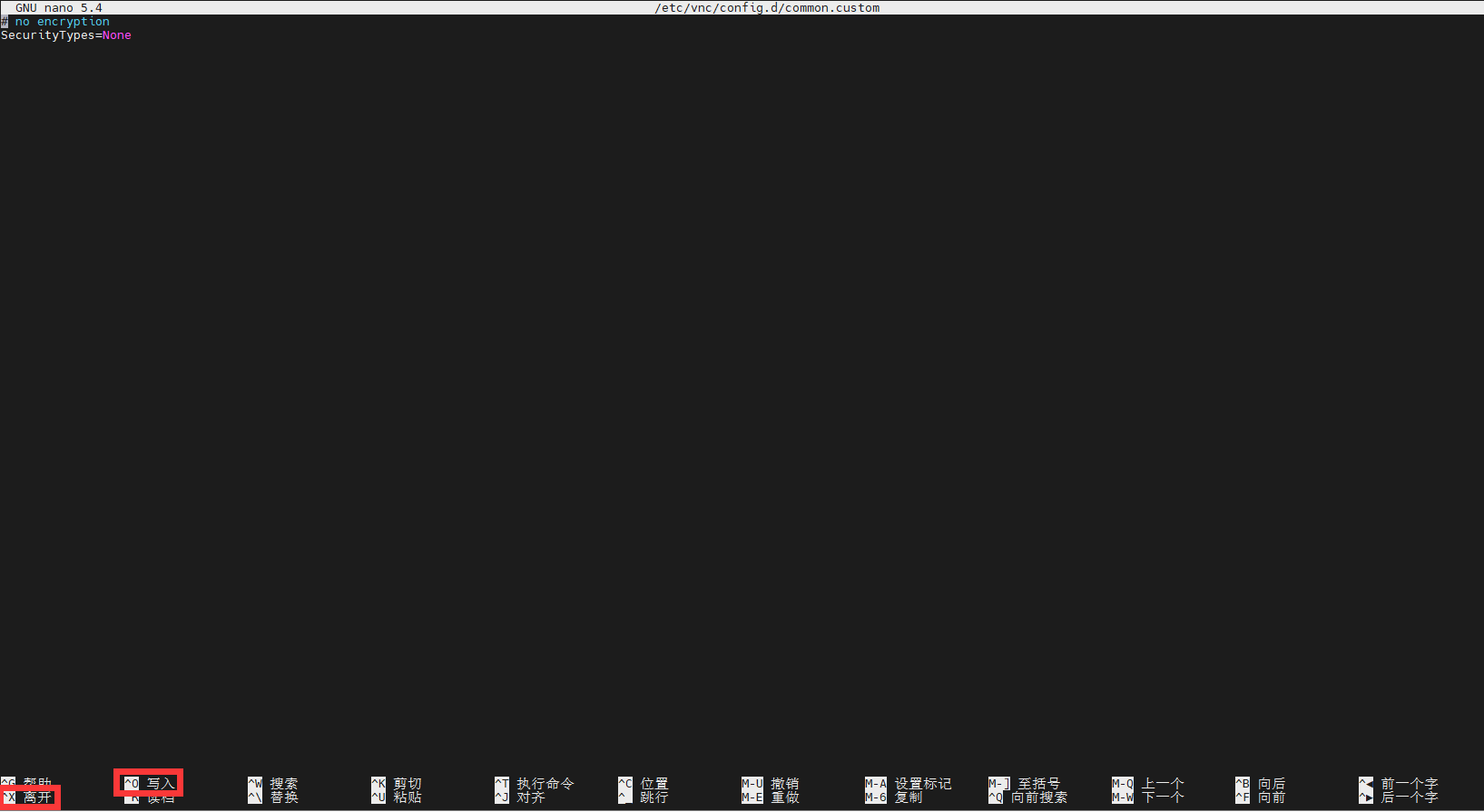
根据上图的操作,我们先按下Ctrl+o写入文件,然后按下Ctrl+x退出编辑器,担心没有写进去的童鞋,可以执行下面的命令进行查看
sudo cat /etc/vnc/config.d/common.custom
出现下图的样子就是成功

然后执行下面的命令,重启 VNC 服务
sudo systemctl restart vncserver-x11-serviced.service
2.2 电脑的操作
打开 MobaXterm ,如下图所示,在③输入树莓派的 IP 地址,点击 OK 即可
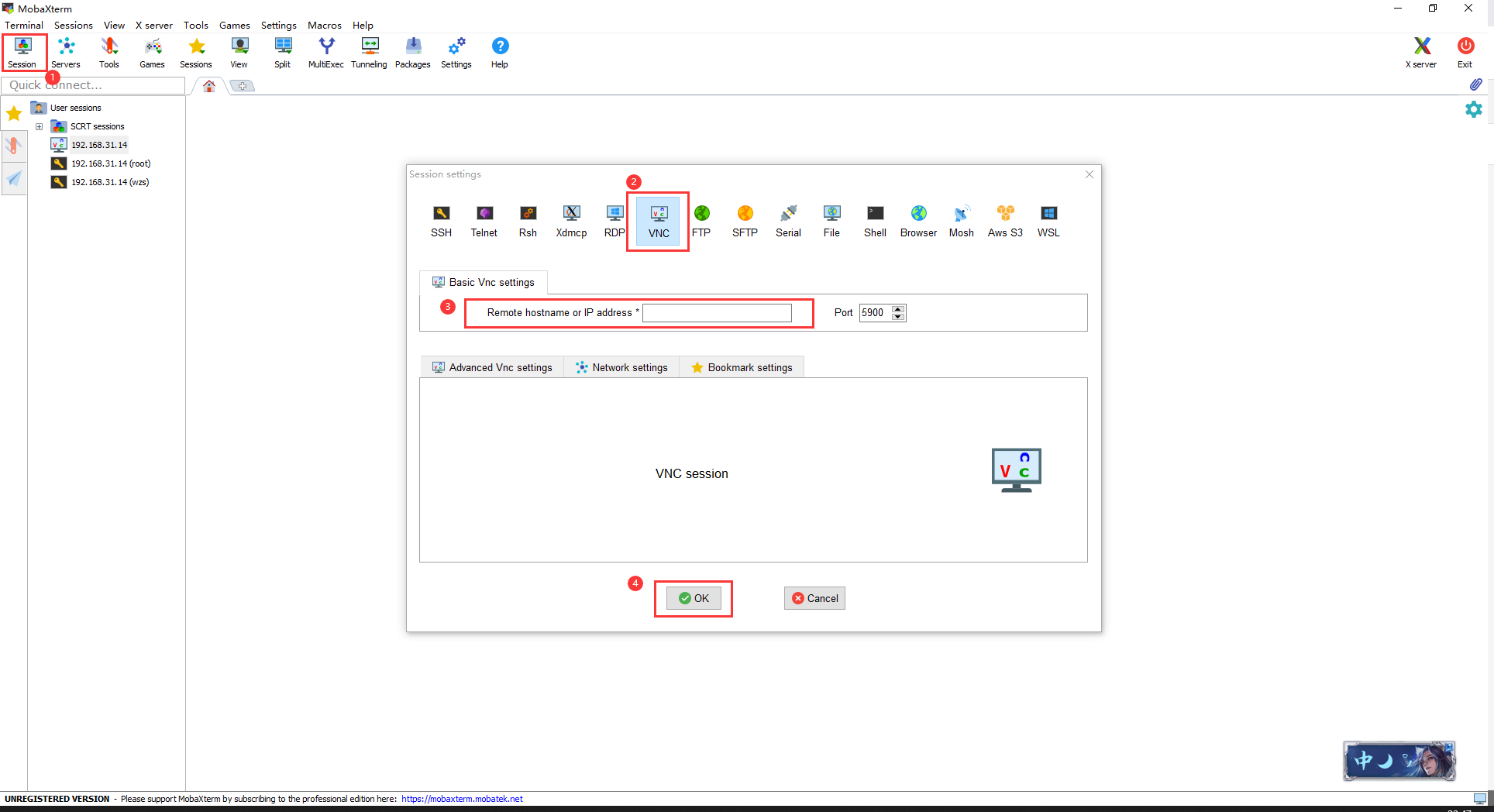
成功登录!
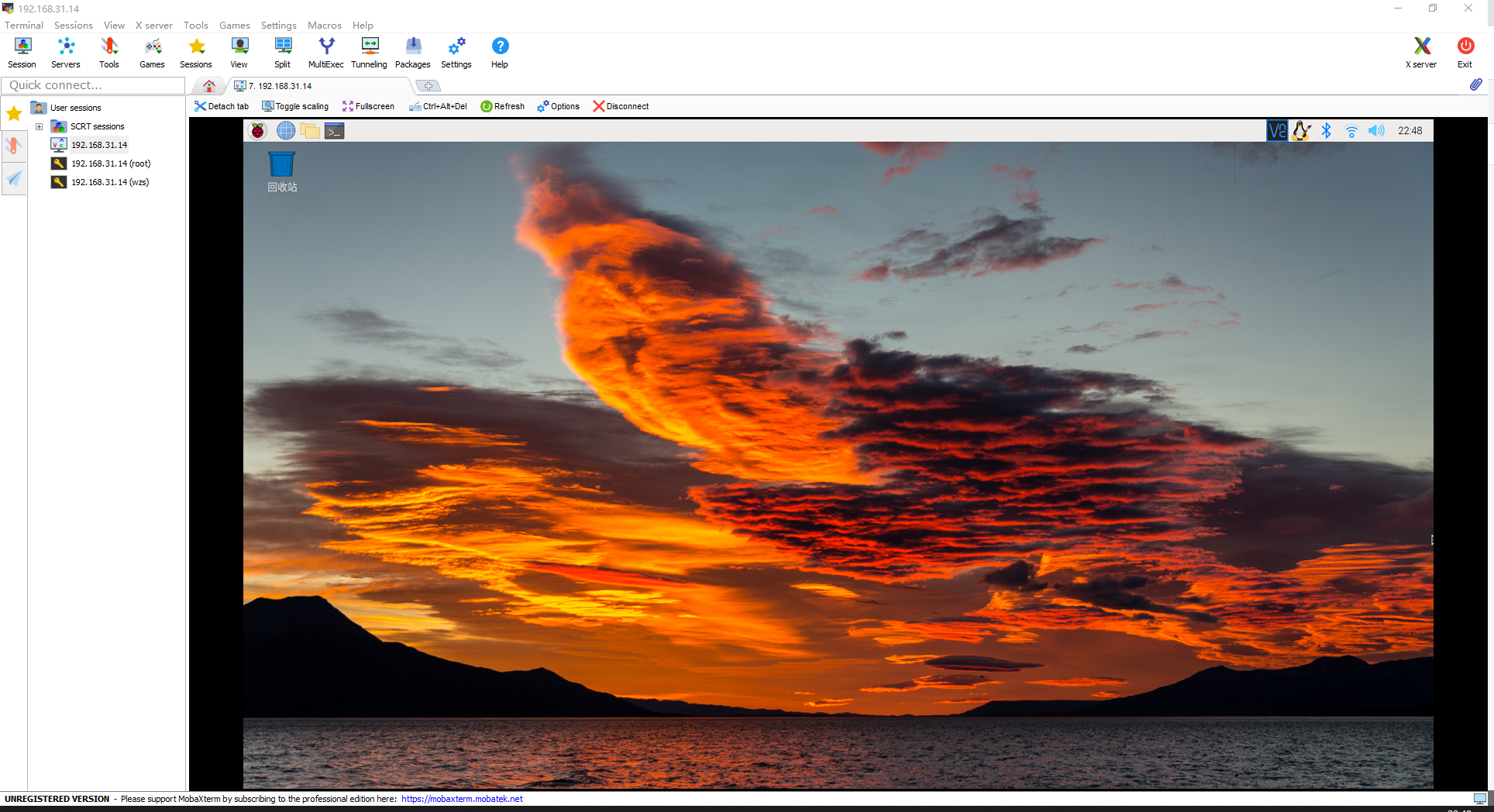
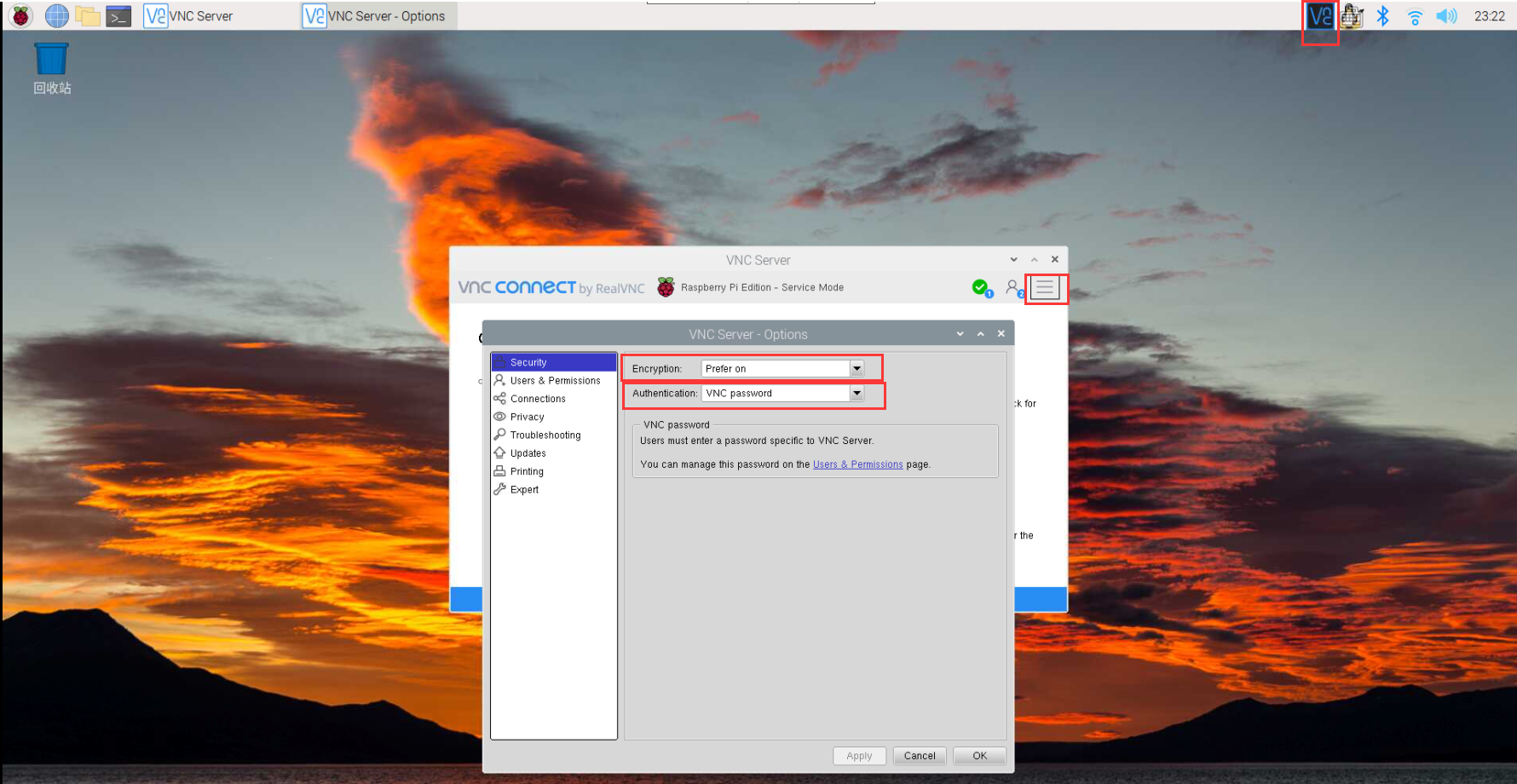
亲测,用这样的方式登录后,再到下图的界面调整为下面的设置,后续也可以使用 MobaXterm 登录,具体原因我也不太清楚
本文来自互联网用户投稿,文章观点仅代表作者本人,不代表本站立场,不承担相关法律责任。如若转载,请注明出处。 如若内容造成侵权/违法违规/事实不符,请点击【内容举报】进行投诉反馈!