Windows 7中mac地址修改攻略
| 谈起mac地址我想大多数人都比较清楚,一旦我们设置了它就能在局域网防止别人盗用你的ip,不过如果mac地址被别人知道了就得修改一下,很多用户不知道Win7怎么改mac地址?其实这个问题很简单,不知道的朋友可以看看小编整理的Win7改mac地址方法。 |
方法/步骤:
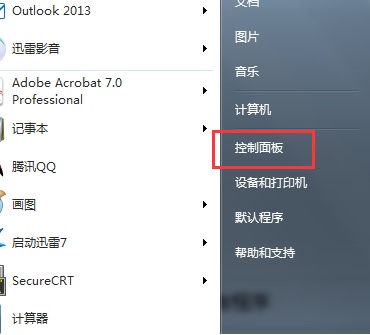
1、打开开始菜单,选择控制面板。
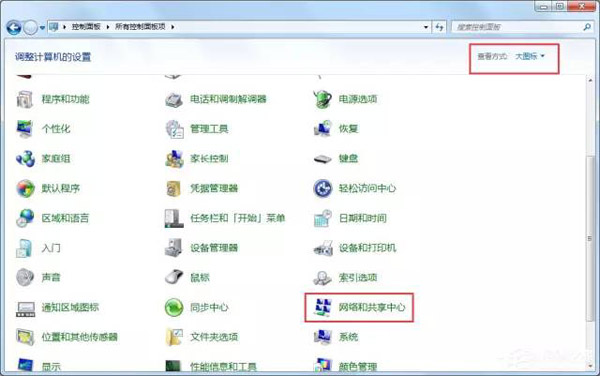
2、打开控制面板项,选择网络和共享中心。
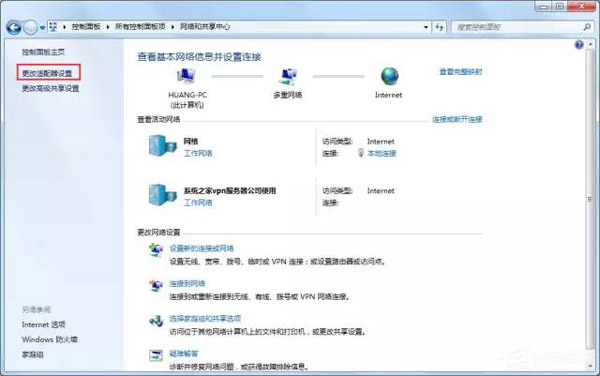
3、选择更改适配器设置。
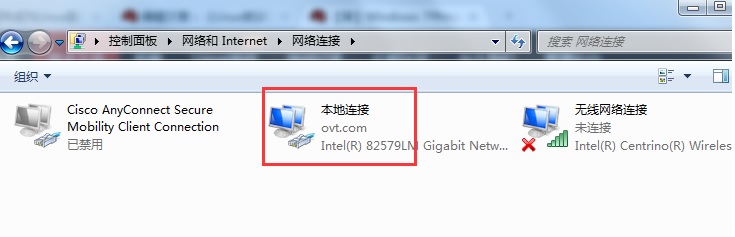
4、选择本地要修改mac地址的网卡。
5、右键该网卡,选择属性。
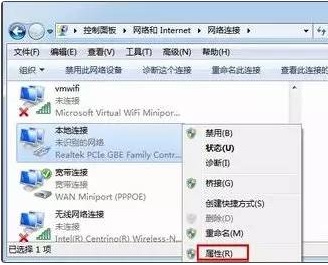
6、从弹出的属性设置框中选择配置。
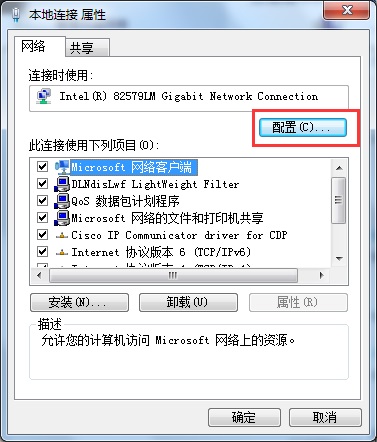
7、进行配置设置框,选择高级选项卡。
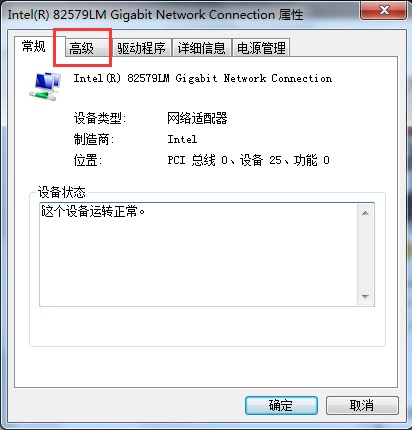
8、选择网络地址项,从右边的值框中输入新的mac地址。
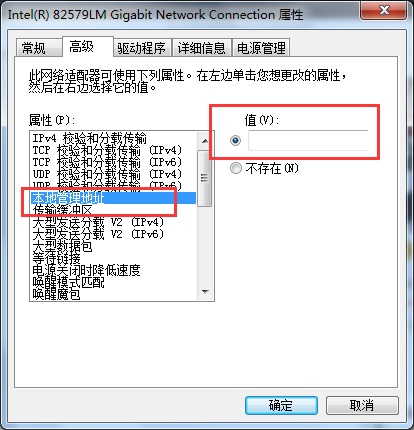
9、输入完成,点击确定。
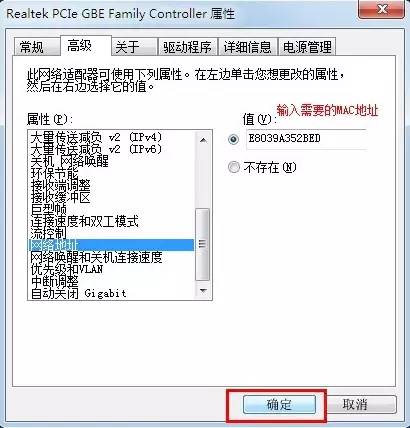
修改完成,此时本机的mac地址就已经改为新的mac地址了。
温馨提示:
修改本机mac地址前最好备份当前的mac地址,如有问题可以还原设置。
以上就是Win7改mac地址的方法了,方法很简单,我们只需要右击要修改的网卡,然后在弹出来的框中选择配置,之后在弹出一个框我们选择高级,最后我们找到网络地址,在右边修改mac地址确定即可。
本文来自互联网用户投稿,文章观点仅代表作者本人,不代表本站立场,不承担相关法律责任。如若转载,请注明出处。 如若内容造成侵权/违法违规/事实不符,请点击【内容举报】进行投诉反馈!