虚拟个家用服务器集群(1):创建 PVE 虚拟机
风无痕
July 21,2023
文章目录
- 前言
- 获取 PVE 安装镜像
- 新建 PVE 虚拟机
- 设置 CPU 虚拟化技术等
- 更改 PVE 虚拟机网卡
- 结语
- 参考资料
前言
很多人想建个人博客类的网站,这就需要网站服务器;需要管理手机、电脑中积累的照片,每张照片可都是人生一个片段的记录,需要管理微信中收发的各种文档等等,这就需要一台 NAS 即 Network Attached Storage(网络附属存储),NAS 本质上也是一台服务器;更有甚者想借助 NextCloud 之类的服务器平台搭建个人(群组)云盘;总之需要很多台服务器为自己的生活增加便利性、拓展内涵。是购买商家的云服务还是自己在家搭建?是用一台服务器达成全部需求还是用几台专业的服务器分别达成不同需求?软硬件怎么配置?什么方案兼有经济性、安全性和可靠性?
现在的个人电脑都很强了,Windows 和 Linux 操作系统中都有很多虚拟化软件,既然有如此之多需要厘清的问题,我们在实践之前何不试验在自己的电脑中虚拟一下、找到这些问题的答案呢?我的构想是,在个人电脑中用 PVE 这个平台来虚拟个服务器虚拟化集群,用这个服务器虚拟化集群分别实现网页服务器、NAS 以及个人云盘。通过这个试验,我们来找到上述问题的答案,再在实践中得以贯彻以节省成本、少走弯路。
试验从在个人电脑中创建 PVE 虚拟机开始。
获取 PVE 安装镜像
PVE 是什么呢?创建 PVE 虚拟机究竟要从何开始?
-
PVE 是什么?Proxmox VE 即 Proxmox Virtual Environment,简称 PVE。
官网原文:“Proxmox VE 是一个完整的开源服务器管理平台,用于企业虚拟化。”
简而言之,PVE 是个服务器虚拟化集群操作系统。
-
跟常规的虚拟机一样,要创建 PVE 虚拟机首先要获取 PVE 的安装镜像。可以进入 官网下载页面 获取 PVE 镜像,目前最新版本是 8.0-2。
PS:根据现有网络环境及迅雷下载结果,推荐下载 ISO、复制下载链接
https://www.proxmox.com/en/downloads/item/proxmox-ve-8-0-iso-installer后在迅雷中下载;在迅雷中用 BitTorrent 无法下载、网页直接 下载 ISO 速度感人。
新建 PVE 虚拟机
由于本次试验需要在个人电脑中虚拟个家用服务器集群,所以需要用 VMware Workstation 之类的虚拟机软件创建个安装配置了 PVE 这个服务器虚拟化集群操作系统的虚拟机。比较绕口,总之是在虚拟机软件里虚拟一个安装了 PVE 操作系统的计算机(简称 PVE 虚拟机),而 PVE 操作系统本质上又是管理虚拟机集群的;在这个构想里,PVE 虚拟机管理的 NAS 等虚拟机是 PVE 虚拟机的客户机,经历了两次虚拟化。首先要用 VMware Workstation 新建一个 PVE 虚拟机。
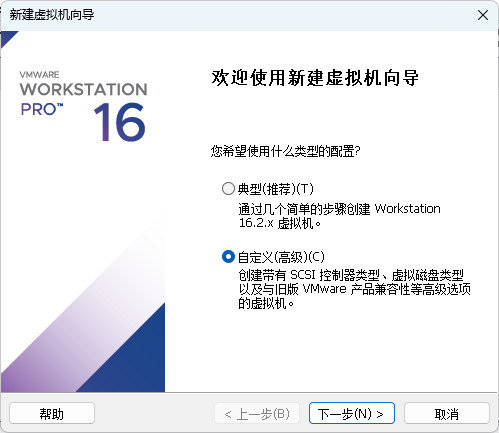
- 在个人电脑中用 16.x 版本虚拟机软件 VMware Workstation 新建名为
Proxmox的虚拟机,并把下载的 ISO 文件作为安装程序光盘映像文件。
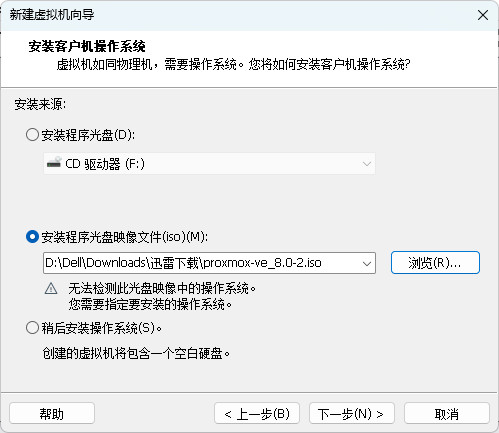
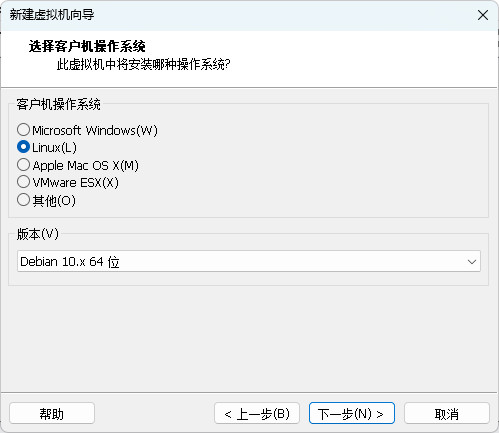
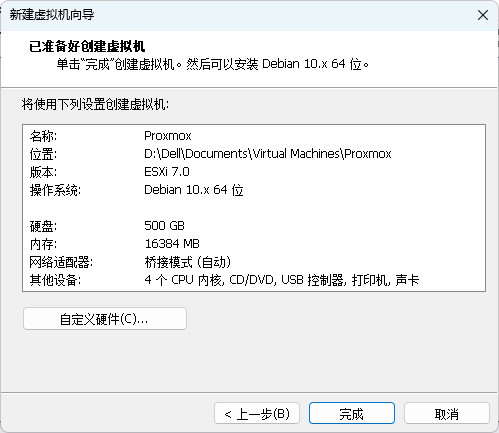
- 由于 PVE 8.0 是基于 Debian 11(64位)的开源程序,客户机操作系统选 Debian 相近版本,是 64 位即可;由于需要在 PVE 虚拟机中创建至少两台服务器,PVE 虚拟机处理器内核总数不少于 4、内存不少于 8G(此处为 16G)为佳,以供创建服务器时分配、免得到时勒襟见肘;由于在 PVE 虚拟机中要创建服务器集群、免不了要与外网连接,虚拟机网络选择“使用桥接网络”;PVE 虚拟机的硬盘大小设为 500G,且不要选中“立即分配所有磁盘空间”。
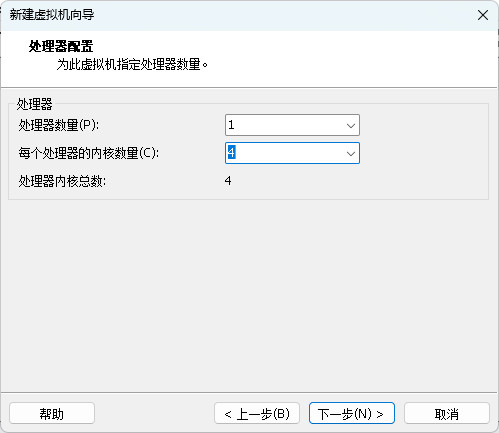
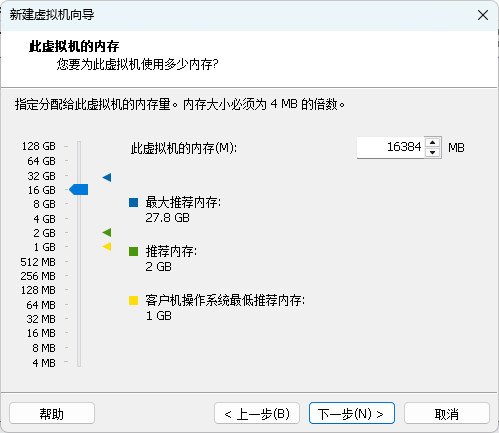
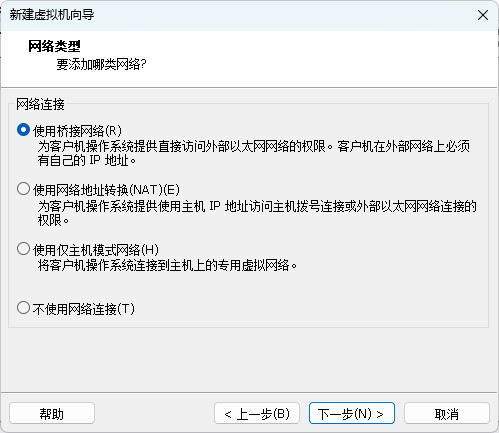
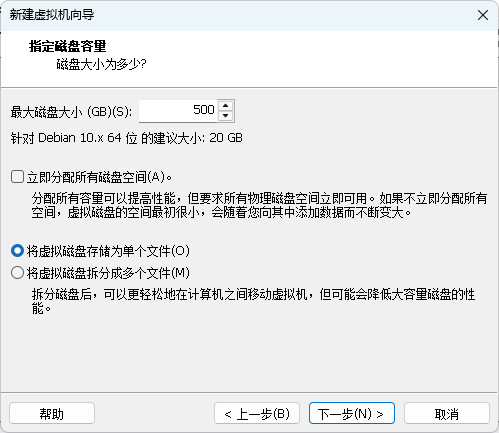
- 其他都按默认,这样 PVE 虚拟机就新建好了。
设置 CPU 虚拟化技术等
由于 PVE 需要 CPU 具备虚拟化引擎,需要在 PVE 虚拟机 Proxmox 新建完毕后设置该虚拟机的 CPU;同时考虑到技术的前瞻性,虚拟机最好使用更具有现代特性的 UEFI 固件。在 PVE 虚拟机开机前,编辑一下虚拟机设置。
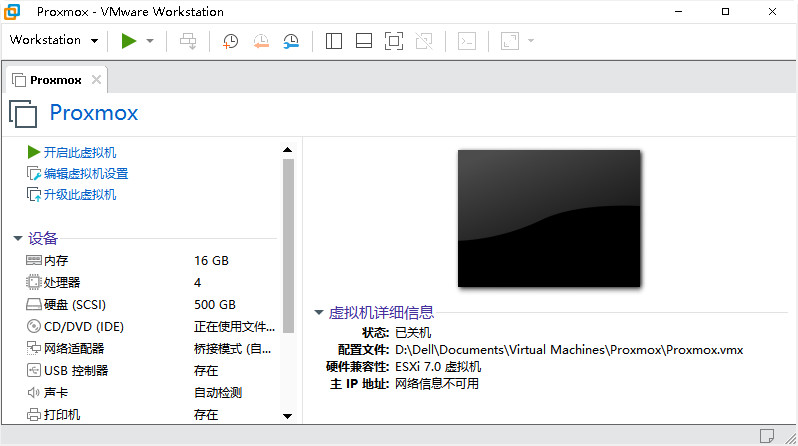
- 虚拟机新建完毕后点击“编辑虚拟机设置”以设置 CPU。
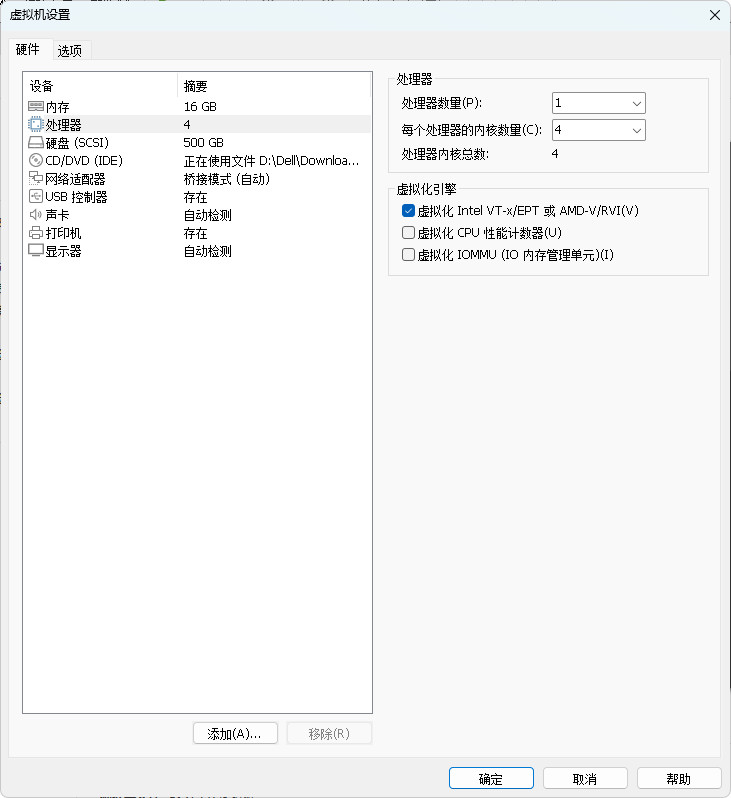
- 在 CPU 项中选中“虚拟化 Intel VT-x/EPT 或 AMD-V/RVI(V)”虚拟化引擎。
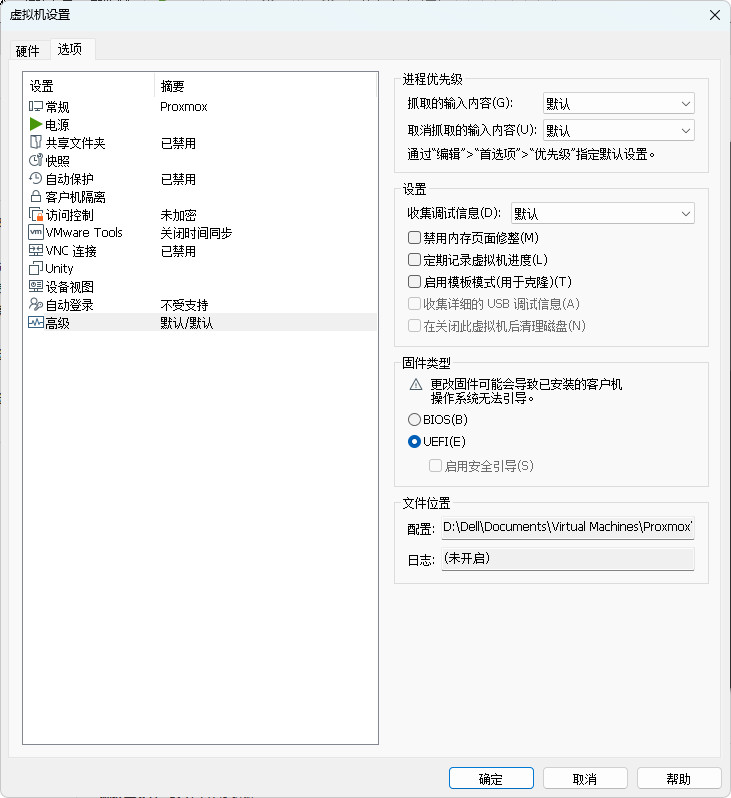
- 虚拟机设置的“选项”卡中的“固件类型”选为“UEFI(E)”以使用更具有现代特性的
UEFI技术。
PS:1、如果不选中 CPU 选中虚拟化引擎,在后续安装 PVE 虚拟机的 PVE 操作系统时,会出现 No support for KVM virtualization detevted. 的提示信息,尽管确认后 PVE 操作系统仍然能安装运行,但影响 PVE 服务器虚拟化集群中的 KVM 虚拟化技术的应用;2、CPU 选中虚拟化引擎后,有可能 VMware Workstation 所处的(操作系统、基本不可能是 CPU)平台,例如我自己电脑的操作系统 Windows 11 家庭中文版 Insider Preview,不支持该项技术,实际是微软操作系统平台设置了基于虚拟化的安全性,导致虚拟机开机失败,需要 下载 运行 Microsoft 提供的工具 Device Guard and Credential Guard hardware readiness tool,详情参考 AbrahamCui 的博文《基于虚拟化的安全性怎么关闭,无法开启虚拟机》。
更改 PVE 虚拟机网卡
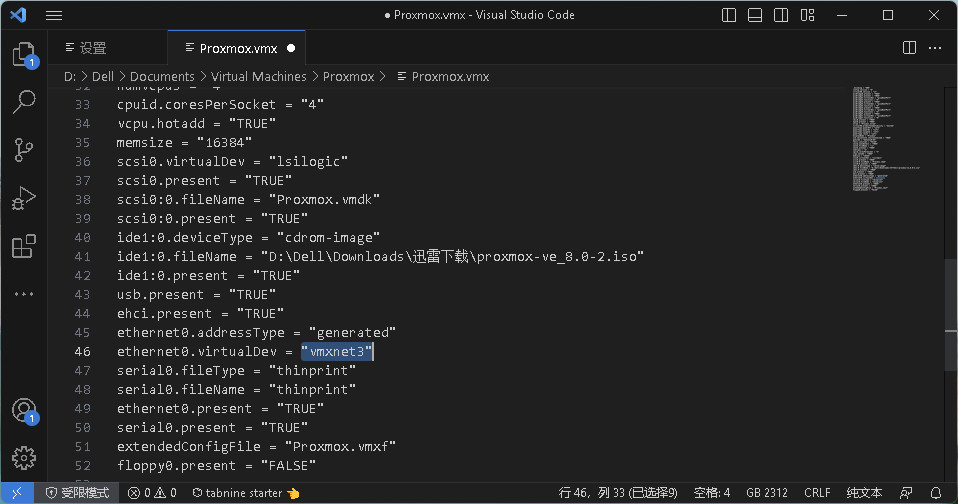
VMware Workstation 虚拟机软件创建的虚拟机配置的网卡一般有三种,即 e1000 、e1000e 和 vmxnet3 ,默认配置了 e1000。本次试验拟采用性能最好的 vmxnet3 ,需要更改虚拟机配置文件
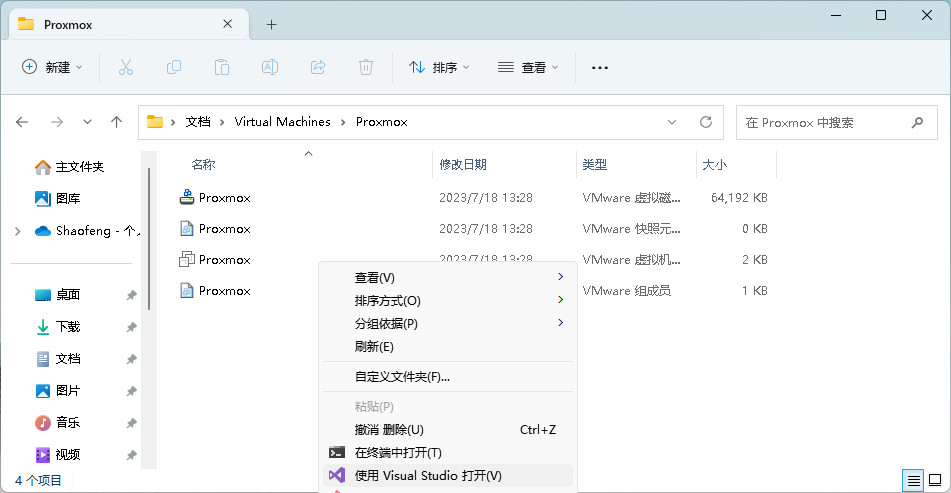
- 在 PVE 虚拟机关机状态,在个人电脑中找到新建 PVE 虚拟机时 VMware Workstation 建立的文件夹
Proxmox,找到虚拟机配置文件Proxmox.vmx;Windows 系统中一般不显示文件后缀名,文件夹里看上去同名文件有好几个、无法分辨是哪一个,请查询文件“类型”、选择配置文件;用 Visual Sudio Code 等代码编辑器打开该文件。
- 在代码编辑器中把配置文件涉及配置网卡名的代码
e1000改为vmxnet3即可,PVE 虚拟机开机即启用 vmxnet3 类型的网卡。
结语
这样本次试验用的 PVE 虚拟机就创建好了。下一篇文章,我们来试验为这台 PVE 虚拟机安装 操作系统。
参考资料
-
Proxmox VE. proxmox.com
-
AbrahamCui. 基于虚拟化的安全性怎么关闭,无法开启虚拟机.blog.csdn.net
本作品采用 知识共享署名 4.0 国际许可协议 进行许可。
本文链接:http://t.csdn.cn/EqWtF

本文来自互联网用户投稿,文章观点仅代表作者本人,不代表本站立场,不承担相关法律责任。如若转载,请注明出处。 如若内容造成侵权/违法违规/事实不符,请点击【内容举报】进行投诉反馈!