tkinter 框架组件 Frame
Frame组件时框架组件,在分组组织其他组件的过程中是非常重要的,负责安排其他组建的位置。Frame组件在屏幕上显示
为一个矩形区域,作为显示其他组件的容器。
1、创建Frame对象
f = tk.Frame(root,height=20,width=10,bg=“white”)
2、向Frame组件中添加其他组件
例如添加Label组件:
l = tk.Label(f,text=“你好”)
l.pack()
3、LabelFrame组件
LabelFrame组件时有标题的Fame组件可以使用text属性设置LabelFrame组件的标题
LabelFrame(root,text=“你好”,height=20,width=10).pack()
4、刷新Frame
用python做图形界面时可以用after()方法每隔几秒钟刷新图形界面。
#使用两个Frame组件和一个LabelFrame组件的例子
import tkinter as tk
root = tk.Tk()
root.title("Frame组件的例子")
root.geometry("300x200")
f1 = tk.Frame(root)
f1.pack()
f2 = tk.Frame(root)
f2.pack()
f3 = tk.LabelFrame(root,text="LabelFrame组件",bg="red")
f3.pack(side=tk.BOTTOM)
b1 = tk.Label(f1,text="这是Frame1",fg="red")
b1.pack()
b2 = tk.Button(f2,text="Frame2中的按钮")
b2.pack(side=tk.BOTTOM)
b3 = tk.Button(f3,text="Frame3中的按钮",bg="yellow")
b3.pack(side=tk.BOTTOM)
root.mainloop()
结果:

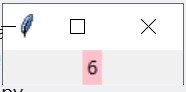
#刷新图形界面,下面代码实现计数功能,并且文字背景色不断改变
import tkinter as tk
colors = ("pink","green","white","blue","red","yellow")
win = tk.Tk()
f = tk.Frame(win,height=200,width=200)
f.color = 0
f["bg"] = colors[f.color]    #设置框架背景颜色
label = tk.Label(f,text="0")
label.pack()
def foo():f.color=(f.color+1)%(len(colors))label["bg"]=colors[f.color]label["text"]=str(int(label["text"])+1)f.after(1000,foo)    #每隔1000ms,执行foo()函数刷新屏幕
f.pack()
f.after(1000,foo)
win.mainloop()
结果:
#例如卡法移动电子广告就可以使用after()方法实现不断移动label
import tkinter as tk
root = tk.Tk()
f = tk.Frame(root,height=200,width=200)
l = tk.Label(f,text="欢迎参观海南科技职业大学")
x = 0
def foox():global xx+=10if x > 200:x=0l.place(x=x,y=0)f.after(1000,foox)    #隔1000ms执行foox()函数刷新屏幕f.pack()
f.after(1000,foox)
root.mainloop()
结果:

本文来自互联网用户投稿,文章观点仅代表作者本人,不代表本站立场,不承担相关法律责任。如若转载,请注明出处。 如若内容造成侵权/违法违规/事实不符,请点击【内容举报】进行投诉反馈!