Word——将多个Word文档内容合并到一个文档中
1、合并多个文档
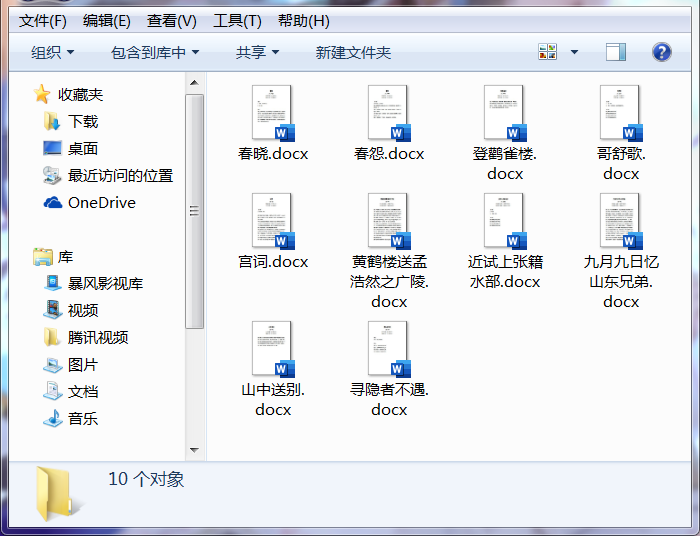
如图所示,我们将下面所有文件全部合并到一起。
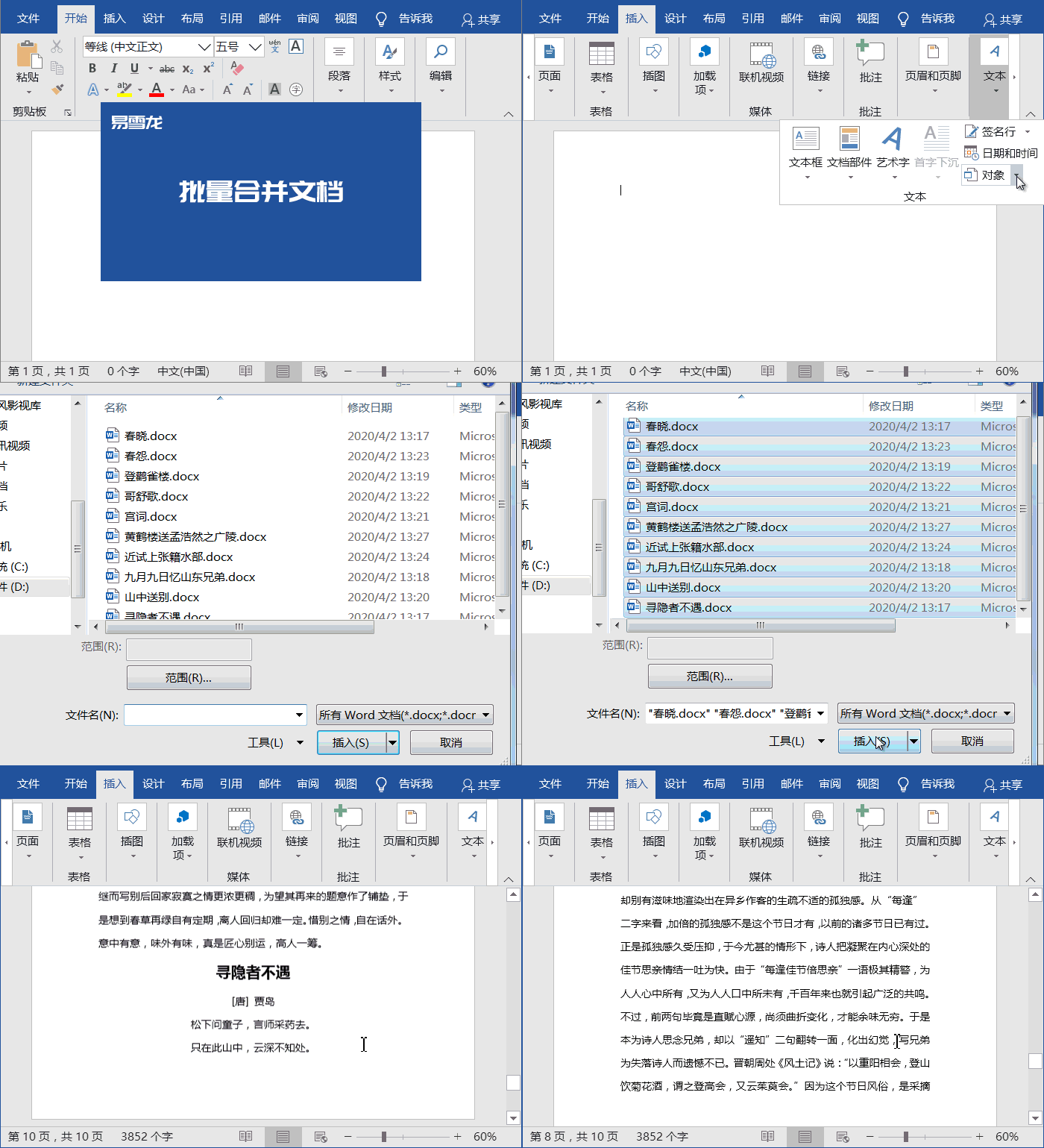
点击「插入」-「文本」-「对象」-「文件中的文字」指定路径,找到我们需要合并的所有文档,全部选中后点击「插入」即可将全部文档合并到一个文档中。
2、合并文件中指定内容
在合并文档过程中,我们可能只需要某一文档中某一部分内容,而不是整个文档内容,那 Word 能够实现吗?其实,微软早就替我们考虑到了这一点。
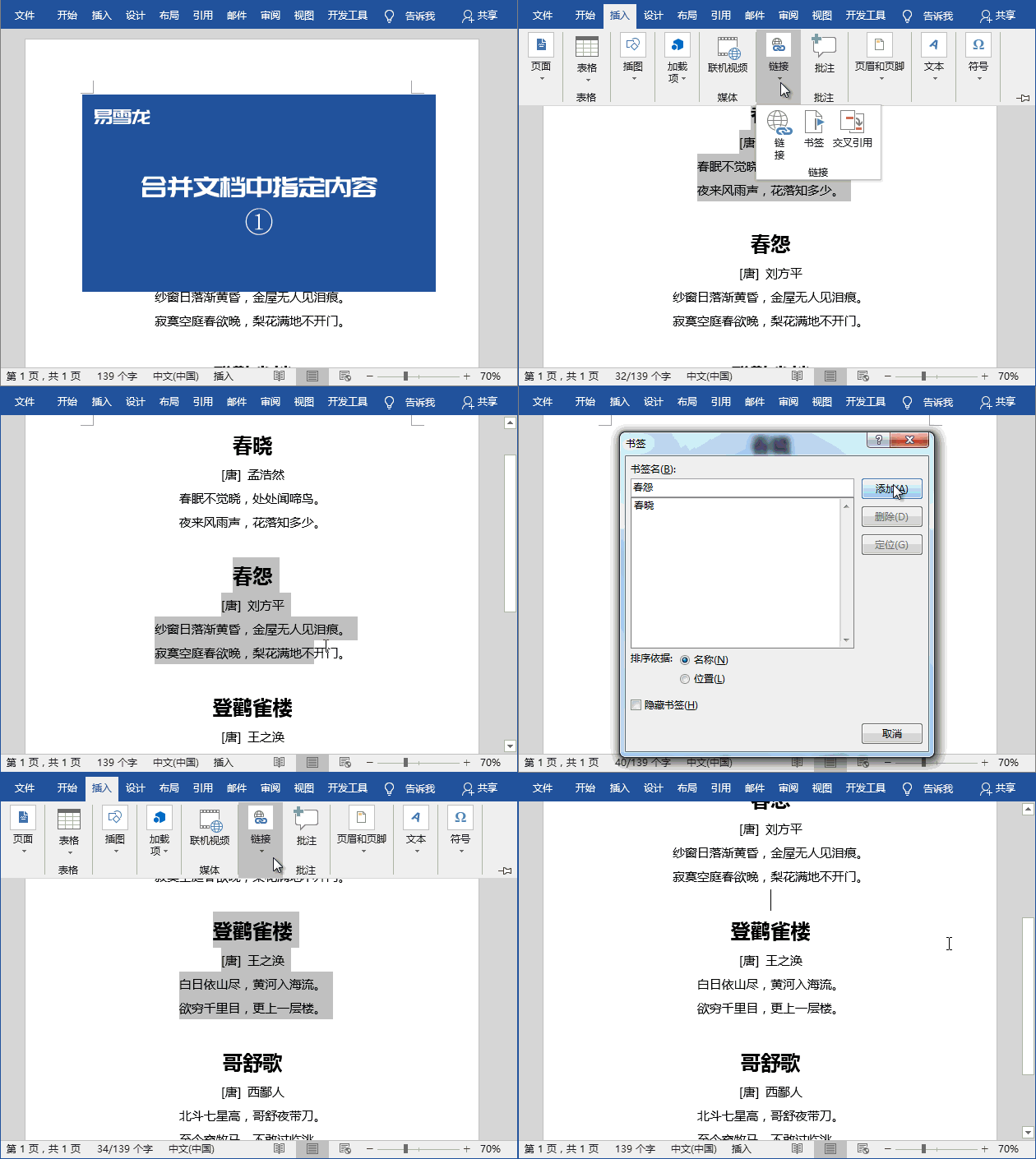
我们只需在编写内容的时候,将内容以书签的形式指定好。如下图所示,文中有许多首诗,我将每一首诗设为一个书签,标记好名字。
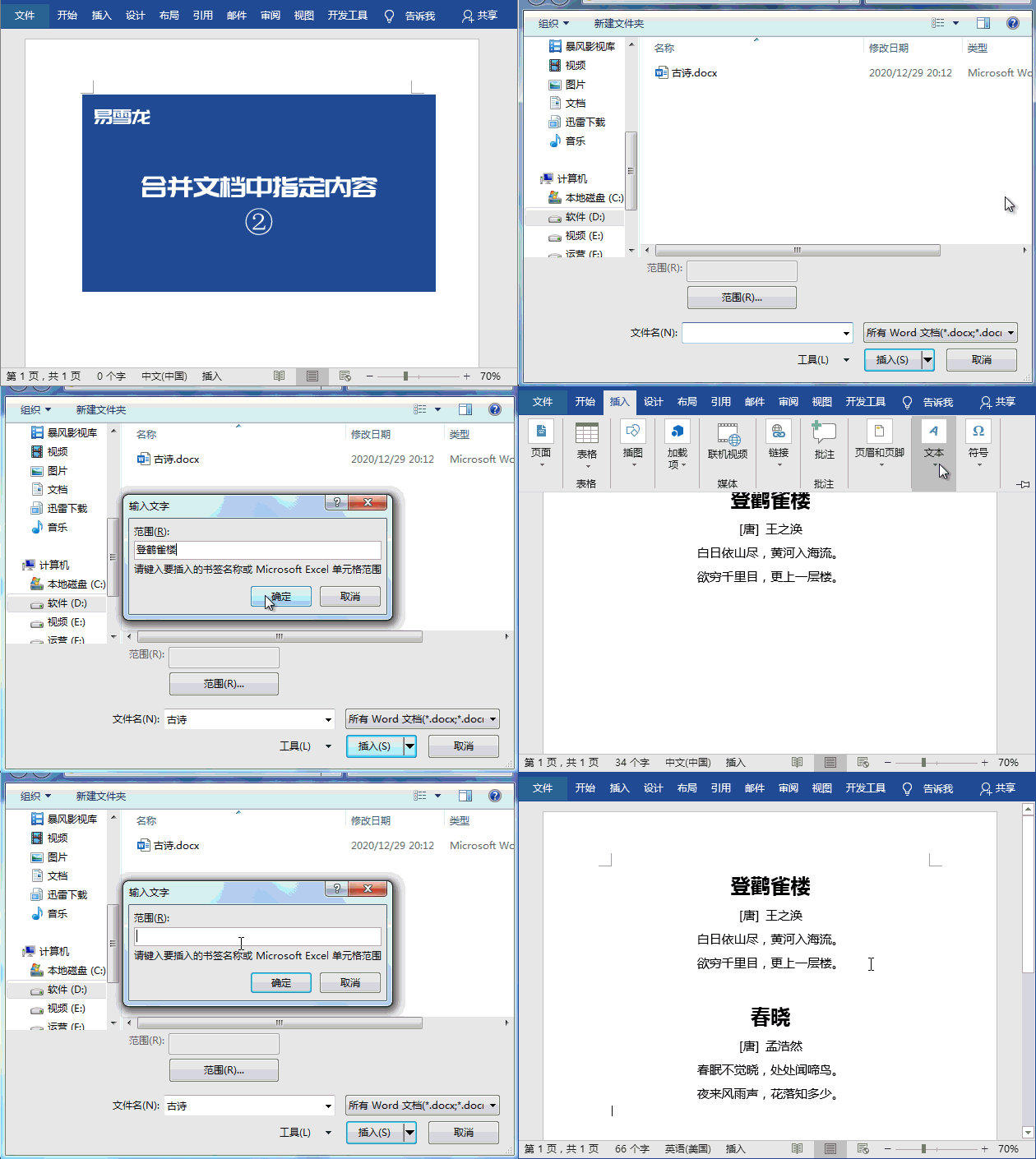
当我要合并该文档中指定内容的时候,只需进入「插入」-「文本」-「对象」-「文件中的文字」选中文档,然后点击「范围」,在对话框中输入书签名,即可插入该文档中的指定内容。
本文来自互联网用户投稿,文章观点仅代表作者本人,不代表本站立场,不承担相关法律责任。如若转载,请注明出处。 如若内容造成侵权/违法违规/事实不符,请点击【内容举报】进行投诉反馈!