解析Power Apps 自动生成的App - 2 - 浏览页面
接上文,本节将解析浏览页面(BrowseScreen1)的构成、控件的维护及控件的运行逻辑。
首先来看页面构成,下图用不同颜色表示出各个控件在App页面上所对应的位置。
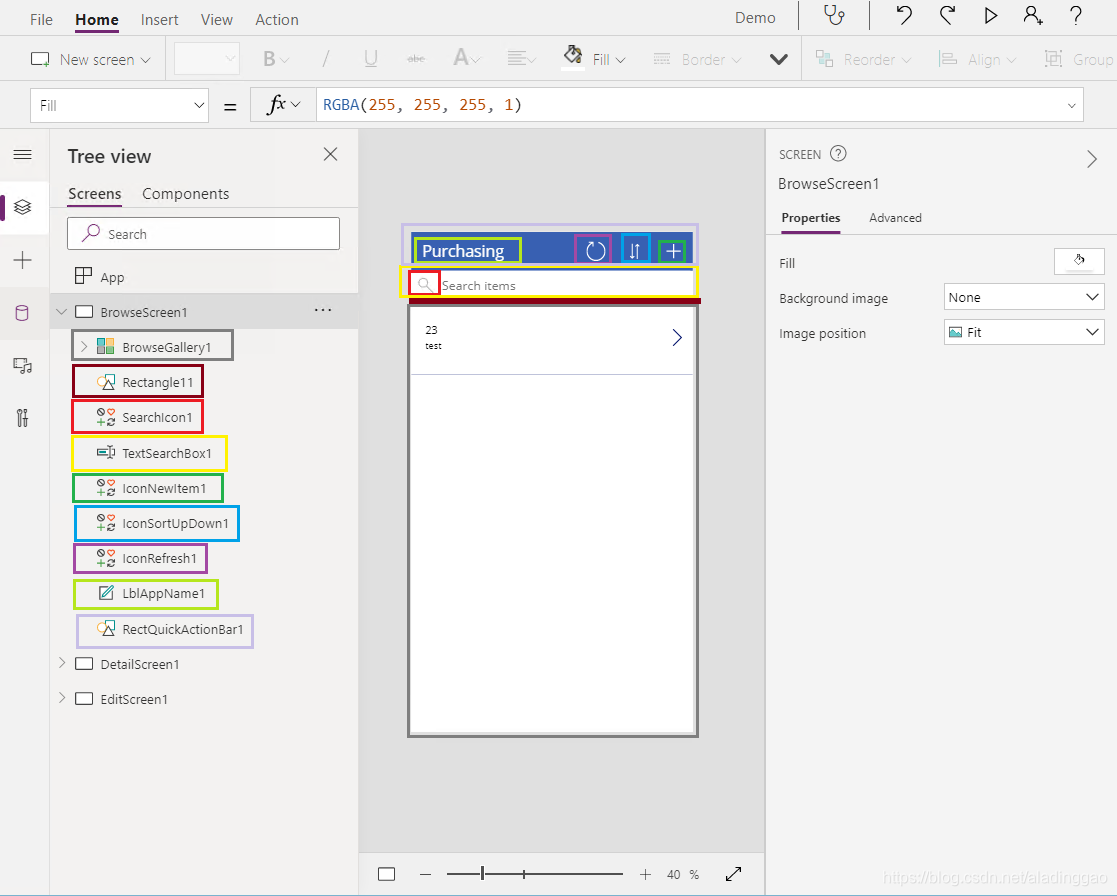
各个控件的简介如下:
- BrowseGallery1: 用来以列表方式显示Sharepoint list 里存储的数据条目
- Rectangel2: 搜索框TextSearchBox1和条目展示区域BrowseGallery1的分割线
- SearchIcon1: 搜索按钮
- TextSearchBox1: 条目搜索文本输入框
- IconNewItem1: 新建列表条目按钮,点击后会跳转到EditScreen1
- IconSortUpDown1: 条目排序按钮
- IconRefresh1: 刷新条目按钮
- LblAppName1: 页面的标题
- RectQuickActionBar: 标题栏区域框
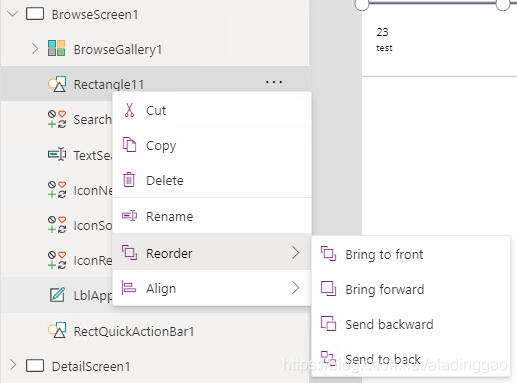
常用的控件维护操作都可以在鼠标右键的上下文菜单里找到,比如删除、重命名、排序、对齐方式等,如下图:
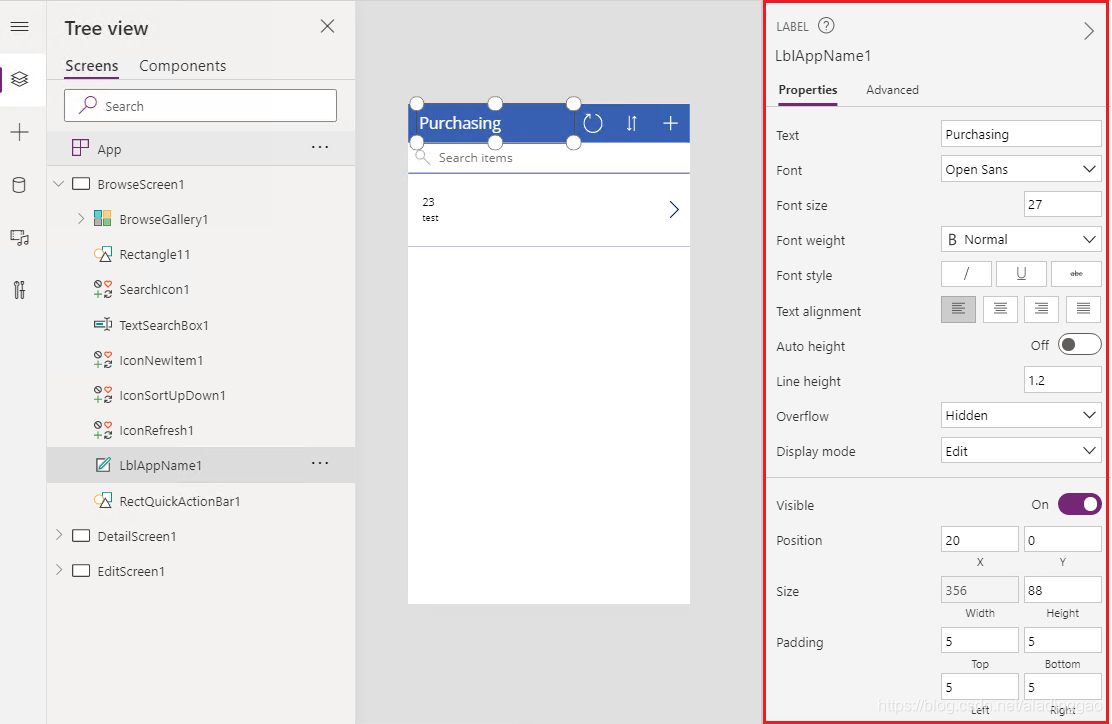
另外,要更细致精确的控制控件在页面上所展示的样式及布局等,最好还是通过右侧的属性栏来调整,比如控件的位置、颜色、字体大小等。
各控件的逻辑:
1. 从哪里获取的数据?
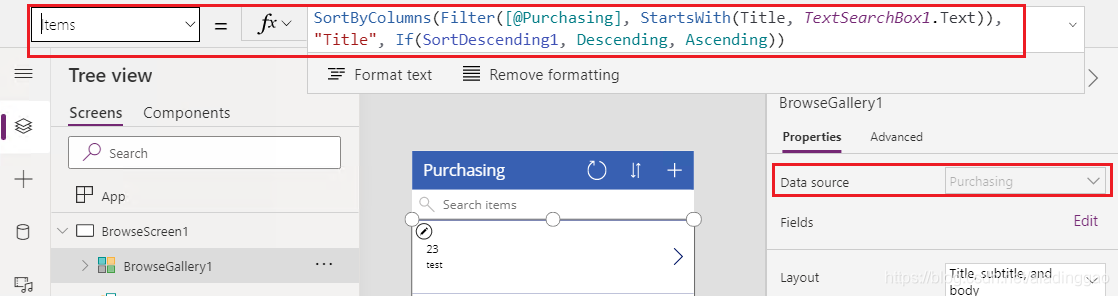
上面提到BrowseGallery1是用来显示 Sharepoint List 里的数据条目的,它是怎么关联到 List 的呢?点选中BrowseGallery1,有两个地方(下图红框标出的位置)可以看到数据源。一个是在右侧属性栏的Data source属性里, 另一个是在上面的 Items 属性里。这里的 Purchasing 就是存储在 Sharepoint list 里的一个列表名。
2. 如何决定所显示的列表条目?
在了解了数据源是如何关联到页面之后,进一步的问题就是如何在页面上显示数据源里的特定条目。
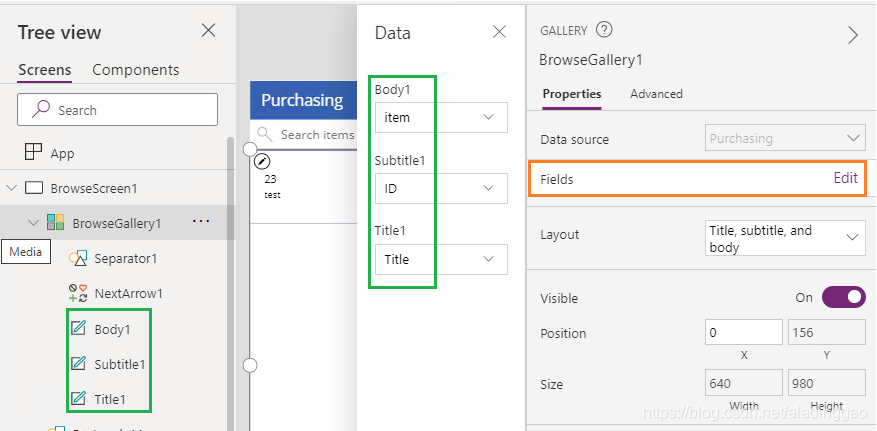
选择BrowseGaller1后,在右侧的属性栏里点Fields的 Edit按钮,可以看到当前选中了 List 里的三个字段 item、ID 和 Title(Title字段是创建SharePoint list 时自动生成的主字段), 这三个字段分别对应了BrowseGallery1下的三个Label 子控件,名称依次为Body1、Subtitle1 和 Title1。
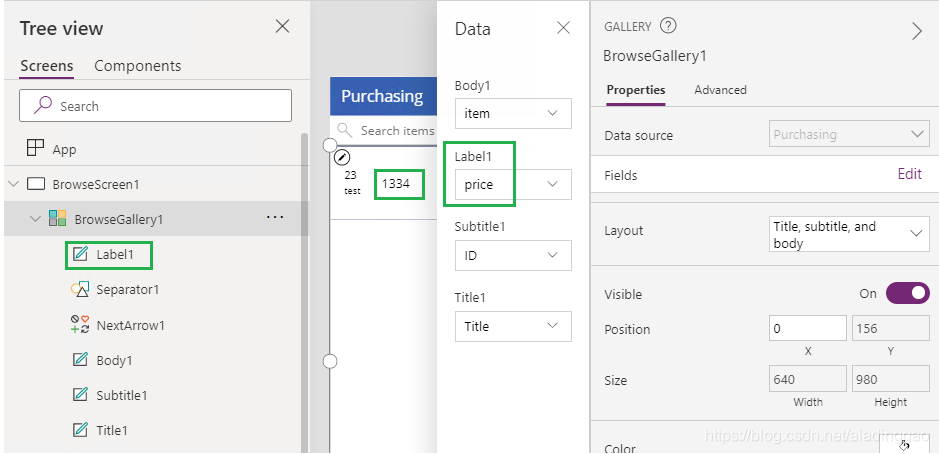
上面三个时App在自动生成时默认添加进来的,如果要添加其它字段进来,可以在BrowseGallery1下面添加新的控件来关联。比如,选中Title1控件,然后在Insert菜单里选择Label。可以看到系统会自动选择List里的一个字段进行关联(这里关联的是列表里的 price 字段),并将其数值显示在BrowseGallery1里。如想将其它字段关联给新加的Lable 控件,可以点击Fields的Edit 按钮,然后在 Label1的下拉列表里进行选择。
3. 新建按钮是如何工作的?
点中 + 图标,可以看到它的OnSelect 属性的设置,如下:
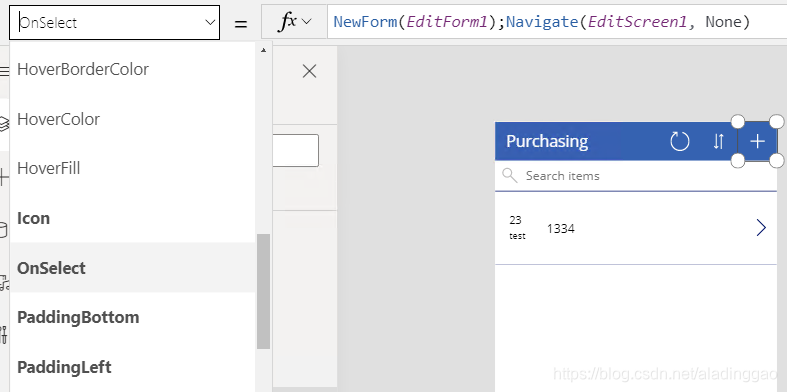
OnSelect表示点选按钮后要执行的动作,也就是点中按钮后,会执行 = 右边的函数命令。上面的OnSelect 设置为 = NewForm(EditForm1); Navigate(EditScreen1, None) 。从这个函数命令内容就能看出,点击 + 图标后,它会新建一个名为EditForm1的表单,然后跳转(Navigate)到EditScreen1这个页面。
提示: 两个命令之间用“ ;”隔开。
提示: 下拉列表会列出当前所选控件的所有可用属性,粗体部分通常表示该属性进行了自定义设置。非粗体的属性则为系统默认值。
4. 其它的一些运行逻辑
- 点中BrowseGallery1里的一个条目后,跳转到该条目的详情页面

提示: 这个OnSelect属性是设置在BrowseGallery这个控件上的,无需对其下面的具体数据条目进行设置。
- 刷新按钮刷新数据

- 排序按钮对列表条目进行排序

- 搜索按钮: 实际测试下来发现没有实现搜索功能。但在搜索文本框里输入文字时,系统会自动实现过滤功能。
这个过滤功能不是通过点击搜索按钮来实现,而是在上面提到的关联数据源时那个Items属性里,通过Filter函数来实现的。回头来看这个Items属性,= SortByColumns(Filter([@Purchasing], StartsWith(Title, TextSearchBox1.Text)), "Title", If(SortDescending1, Descending, Ascending)), 也就是通过对Purchasing这个列表的 Title 列进行筛选,然后对Title 列进行排序。
如果改成= SortByColumns(Filter([@Purchasing], StartsWith(price, TextSearchBox1.Text)), "qty", If(SortDescending1, Descending, Ascending)),就成了通过对Purchasing这个列表的 price 列进行筛选,然后对qty 列进行排序。
未完。。。下节解析DetailScreen
本文来自互联网用户投稿,文章观点仅代表作者本人,不代表本站立场,不承担相关法律责任。如若转载,请注明出处。 如若内容造成侵权/违法违规/事实不符,请点击【内容举报】进行投诉反馈!