Windows10查看图片的分辨率
文章目录
- 查看方法
- 其他你可能感兴趣的文章
- 分辨率
- 使用C#程序实现查看图片分辨率
- 添加引用
- 获取文件名
- 获取图片分辨率
- 完整代码
- 程序运行结果
查看方法
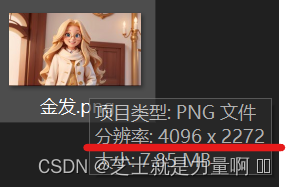
鼠标悬停在想查看分辨率大小的图片上,稍等那么零点几秒,就会弹出图片的分辨率信息,如图所示:
其他你可能感兴趣的文章
C语言编写图形界面
Unity创建2D角色
分辨率
图片分辨率指的是图像的清晰度和细节程度,通常以像素为单位来衡量。在数字图像中,分辨率由图像的宽度和高度表示,例如,一个分辨率为1920x1080的图像有1920个像素宽和1080个像素高。分辨率越高,图像的清晰度和细节越高,但文件大小也可能更大。
使用C#程序实现查看图片分辨率
添加引用
该项目使用的是.Net Framework框架。
首先我们为项目添加System.Drawing的引用,在后续的编程中,有使用到 System.Drawing 命名空间中的 Image 类来加载文件,并通过 Width 和 Height 属性获取图片的宽度和高度信息。
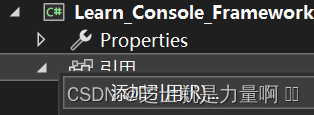
右键单击引用,选择添加引用。
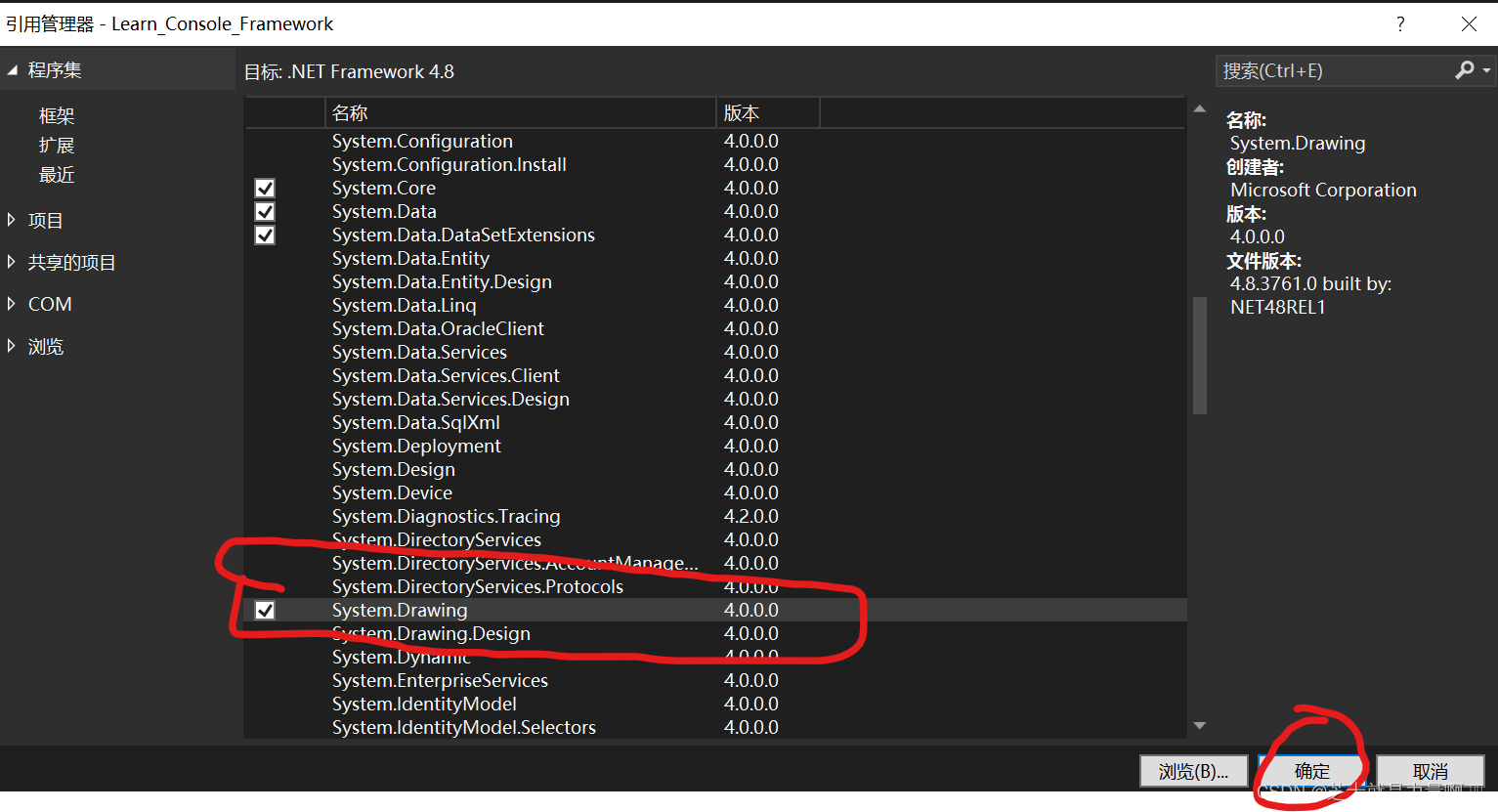
然后找到System.Drawing,如下图所示。
然后在程序中引用名称空间,方便我们后续使用:
using System.Drawing;
获取文件名
我们通过ReadLine将文件路径读取进来。
string filePath = Console.ReadLine();
获取图片分辨率
接着,我们创建一个Image对象,用于加载位于指定文件路径的图像。这里要使用 C# 的 using 语句,用于确保在代码块执行完毕后能够正确地释放资源。
var image = Image.FromFile(filePath)
通过 Image.FromFile(filePath) 方法加载指定路径下的图像,并将返回的对象赋值给 image 变量。
然后,通过 image.Width 和 image.Height 属性获取图像的宽度和高度。
using (var image= Image.FromFile(filePath))
{int width = image.Width;int height = image.Height;Console.WriteLine("图片分辨率:{0}x{1}", width, height);
}
在 using 代码块结束时,image 对象会通过 Dispose 方法释放相关资源,即使在代码块内部发生异常也不会泄露资源。
完整代码
using System;
using System.Drawing;class Program
{static void Main(string[] args){Console.WriteLine("请输入图片文件的路径:");string filePath = Console.ReadLine();try{using (var image = Image.FromFile(filePath)){int width = image.Width;int height = image.Height;Console.WriteLine("图片分辨率:{0}x{1}", width, height);}}catch (Exception ex){Console.WriteLine("出现错误:{0}", ex.Message);}Console.ReadLine();}
}
程序运行结果
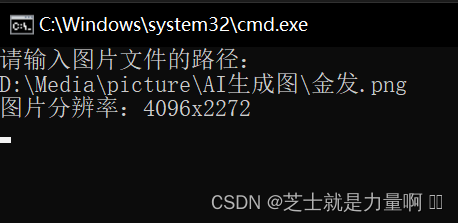
输入文件的路径,然后回车,结果如下所示:
本文来自互联网用户投稿,文章观点仅代表作者本人,不代表本站立场,不承担相关法律责任。如若转载,请注明出处。 如若内容造成侵权/违法违规/事实不符,请点击【内容举报】进行投诉反馈!