记一次raid5重组详细完整过程
记详细操作笔记的习惯已经断了很久了,从今天开始重新拾起,fly~
为了便于日后自己查找,本文详细而啰嗦
1、专业工具-将镜像文件转换为磁盘。
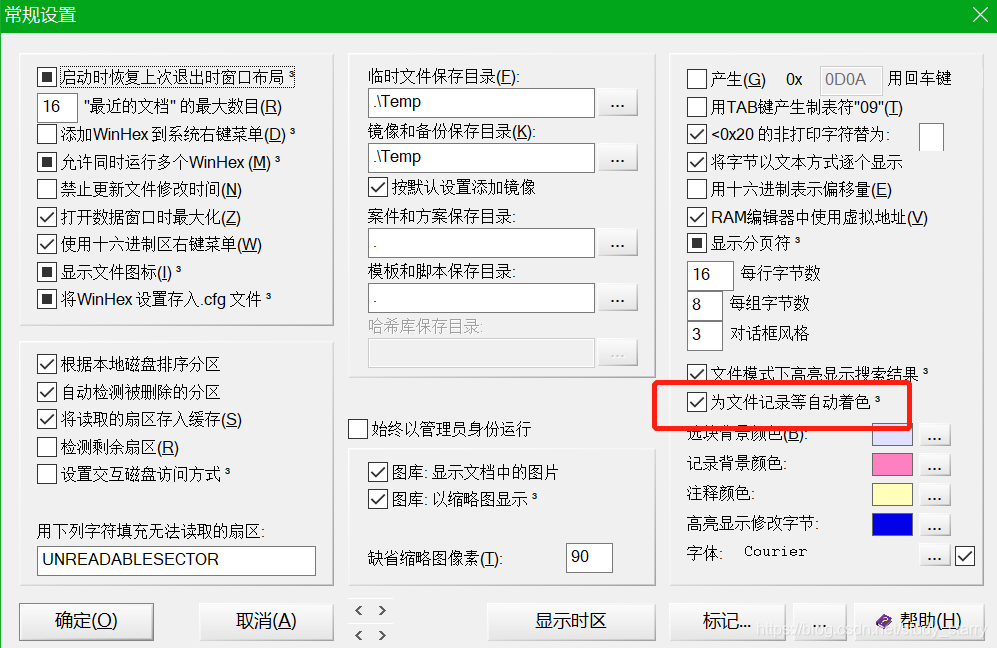
2、设置一下高亮显示。截图的目的是因为之前没有给红框标记部分打钩,但是一直也高亮了,今天效果突然显示失败了,将小黑框模式更换为打钩状态,成功。
3、查看文件系统
07:NTFS
0B/0C:FAT32
83:Linux(Ext3、Ext4)
8e:LVM
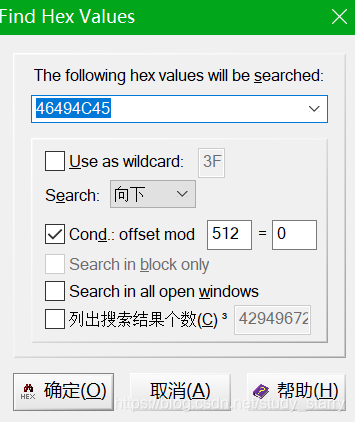
4、搜索MFT记录头4个字节,十六进制搜索“46494C45”,文本搜索“FILE0”。
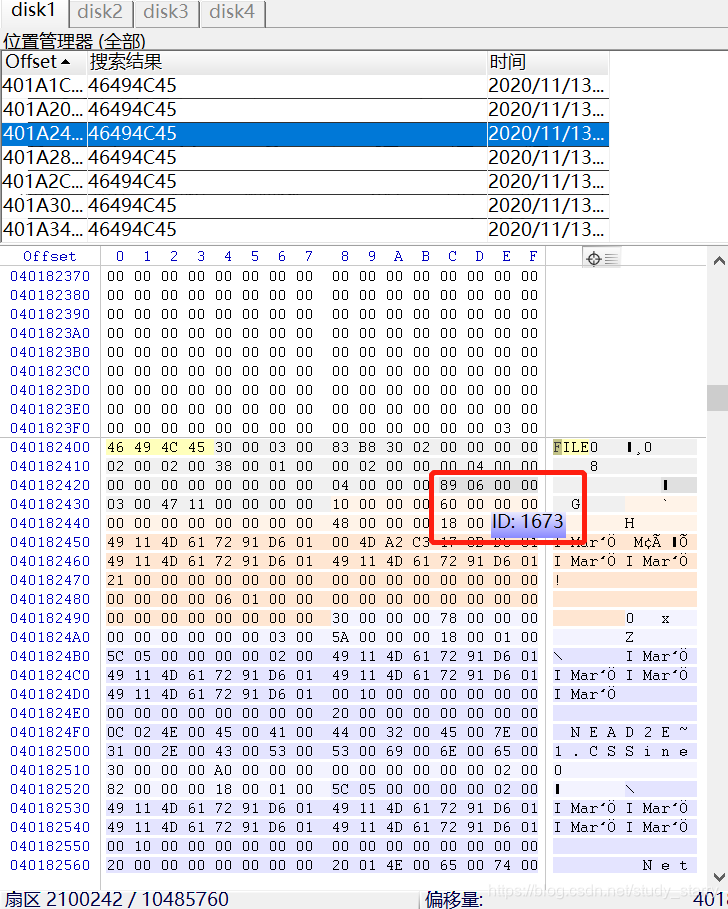
5、查看对应扇区记录号:0x2C-0x2F,体现在环境中指的是第三行对应的CDEF列,鼠标放于下方,则会自动显示记录号。
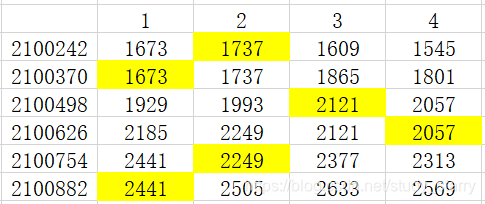
6、一般情况下,选取有连续10个记录号的扇区段,分别记录四块磁盘所对应的记录号。计算每块磁盘记录号的差值,确定条带大小,本次实验条带大小为64KB。从所选取的第一个扇区开始,向后跳128个扇区,并重复操作4次以上,为了便于记录,对于4块磁盘,个人倾向于记录6次扇区记录号,并将记录结果画图。
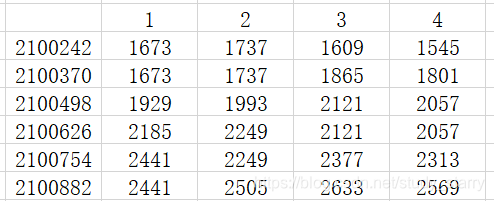
7、一般情况下,校验块可以通过直观分析确定,比如该实验,(前方高能:开始啰嗦),数据块之间具有连续性,则上一扇区与下一扇区之间若存在相同数据块,有一块则必为校验块。另外,由于数据不间断,所选校验块必为数值最小一块或数值最大一块。通过数值比较分析,可以快速确定校验块。
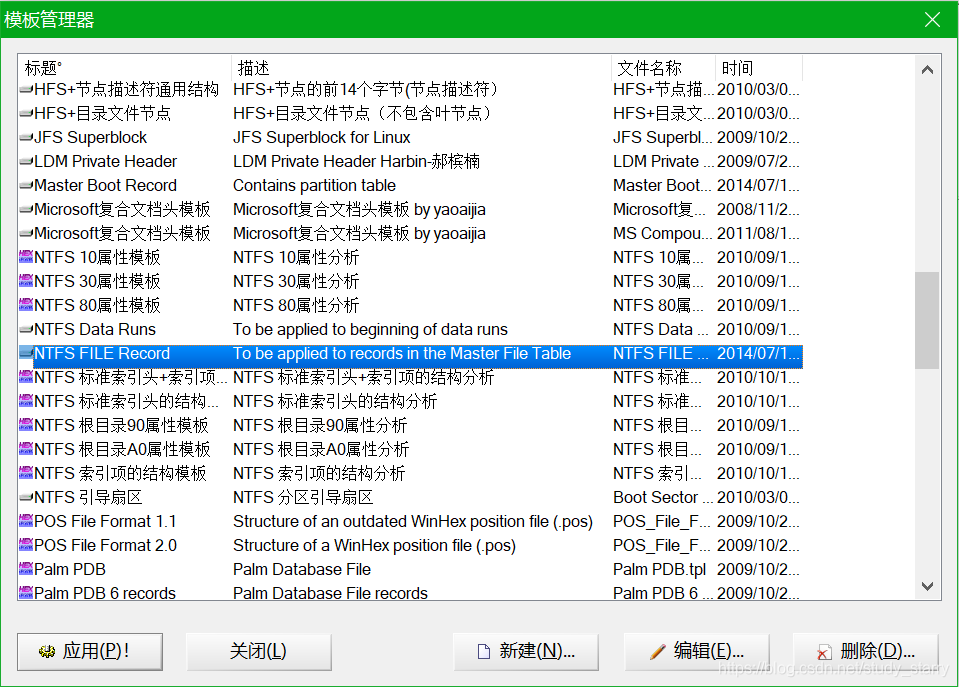
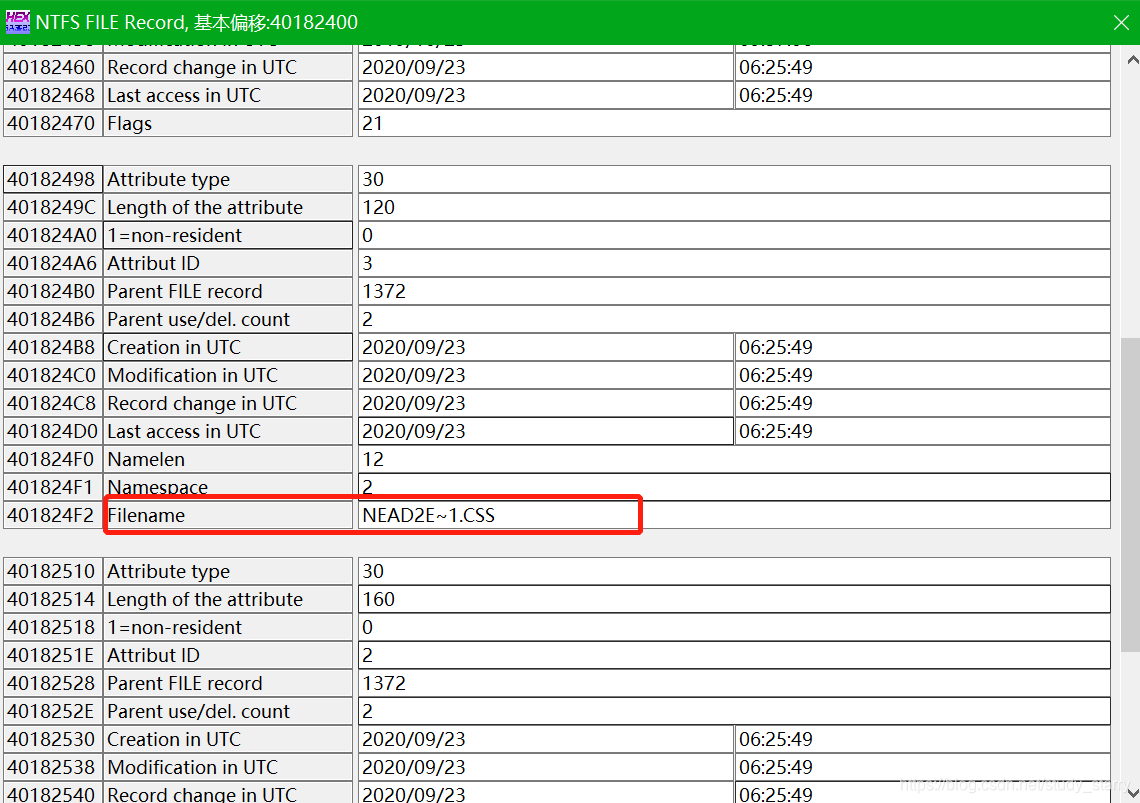
理论上都是可以分析出来的,但若出现各种特殊情况,可以采取另一种乱码方式进行判断。同时按下Alt键与F12,调出模板NTFS FILE Record,选择应用,查看Fileame选项值,几个磁盘对应值最为乱码的一个一般来说为校验块,下方截图所示一般不属于乱码范畴。
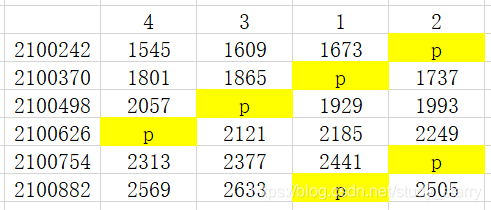
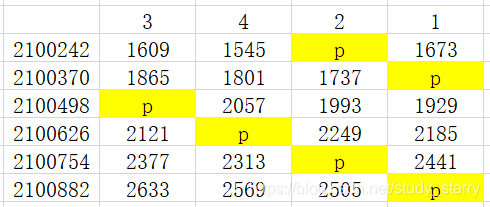
8、将校验块用p表示,按照左异步、左同步、右异步、右同步的方式进行排序。
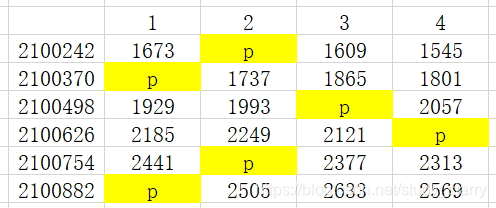
根据校验块走向,首先确定左、右都有可能,按照走向调整磁盘顺序。根据数据走向,校验块为左方向时,第一行数据无法区分同步、异步,第二行“1737”为校验块所在磁盘下一个磁盘位置,且“1737”为“1801”之前的数据,则判断数据方向为同步,按照同步的思路,对照后几行数据走向,符合判断,则该图排序方式为左同步。
校验块为右方向时,第一行数据既不符合从第一块盘开始写,也不满足从校验块所在盘的下一块盘开始写,排除右异步与右同步的组合方式。
9、确定块排序为左同步、条带大小为64KB,准备开始重组raid5。
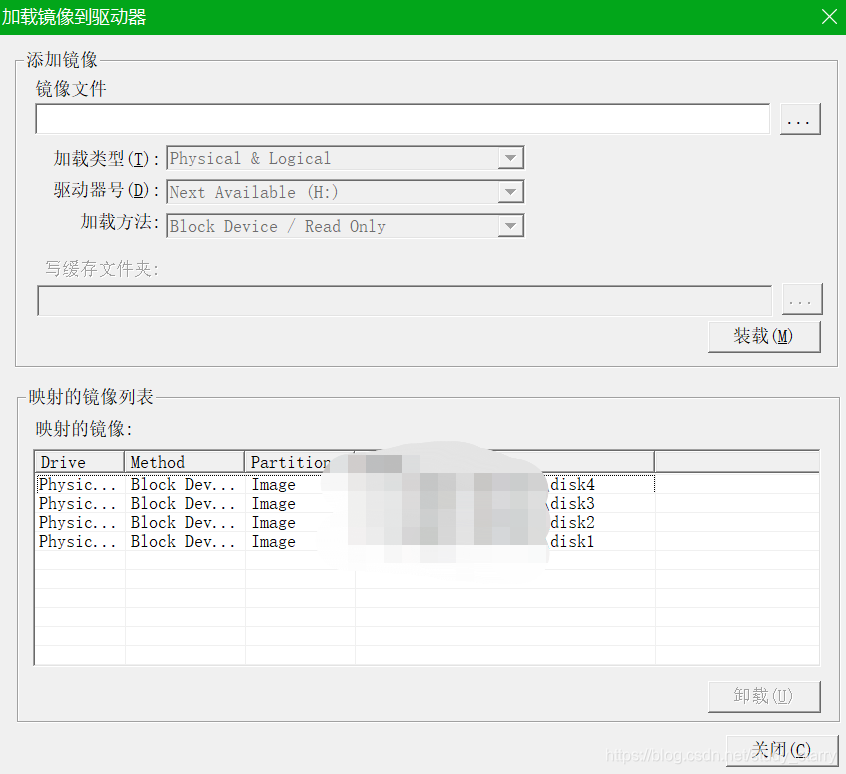
打开FTK,加载镜像文件到本地。
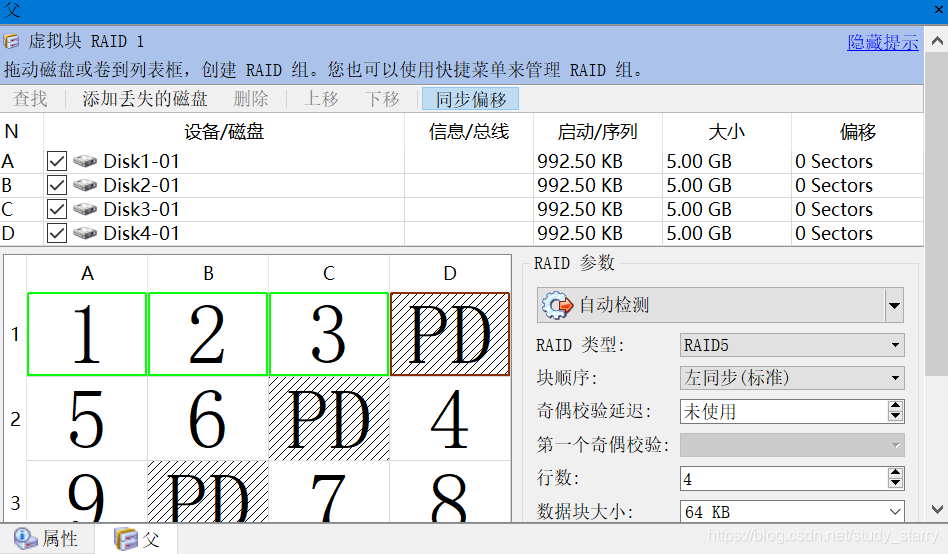
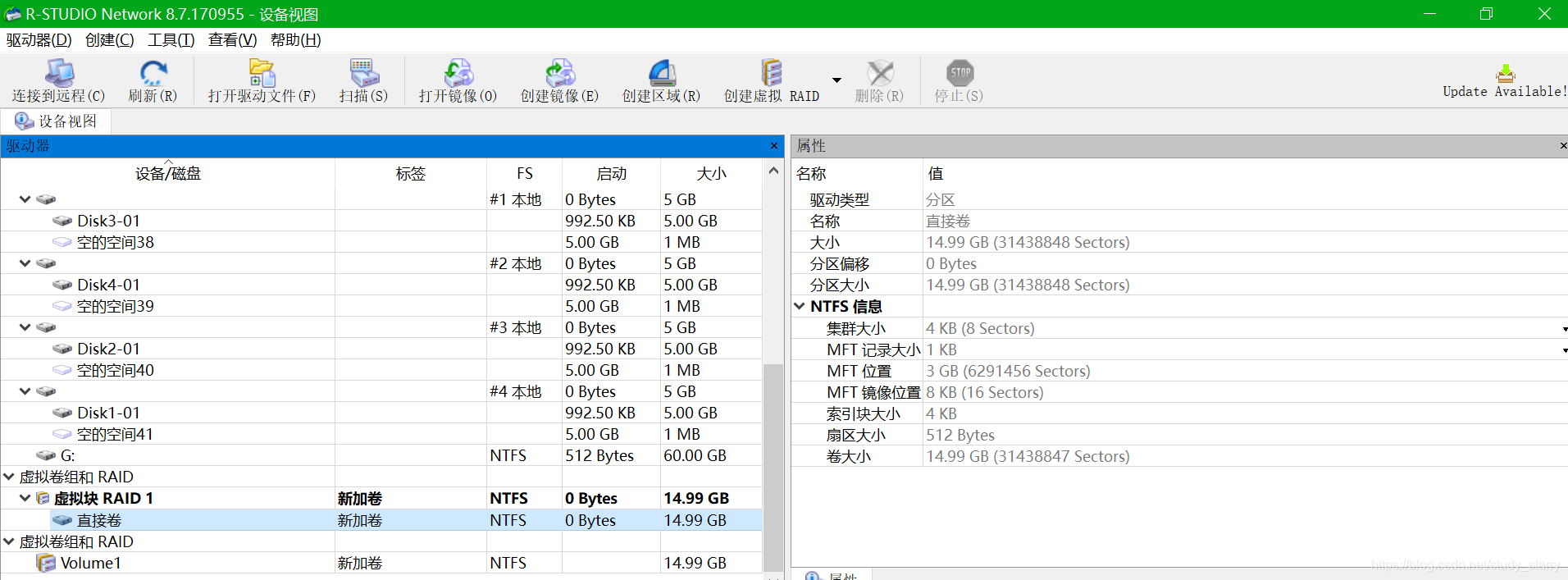
打开R-STUDIO,创建虚拟RAID,填写RAID类型等信息。本次实验中,选择RAID类型为RAID5,块顺序与数据块大小被自动填充(RSTUDIO软件自动识别了),发现与前期所判断结果相同,不用修改(RSTUDIO提供自动检测功能,准确率未测试)。
注:近期实践中,发现部分镜像文件在加载为本地磁盘后,通过磁盘方式组成raid失败,后以“打开镜像”的方式,重组成功。失败原因正在排查中。
应用选择结果,出现磁盘组,打开查看。
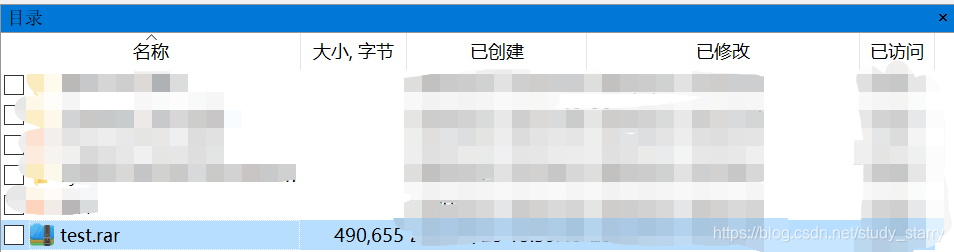
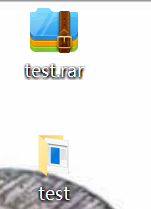
选择一个压缩包,将其恢复,并解压,若成功,则代表重组成功。√啦~
本文来自互联网用户投稿,文章观点仅代表作者本人,不代表本站立场,不承担相关法律责任。如若转载,请注明出处。 如若内容造成侵权/违法违规/事实不符,请点击【内容举报】进行投诉反馈!