计算机听不到音乐怎么回事,Win10电脑设置麦克风提示“计算机听不到任何声音”如何解决...
最近有win10系统用户要对麦克风进行设置的时候,却遇到了提示“计算机听不到任何声音”的情况,遇到这样的情况是因为麦克风买有设置好无法接收到声音,这就给大家带来Win10电脑设置麦克风提示“计算机听不到任何声音”的详细解决方法。
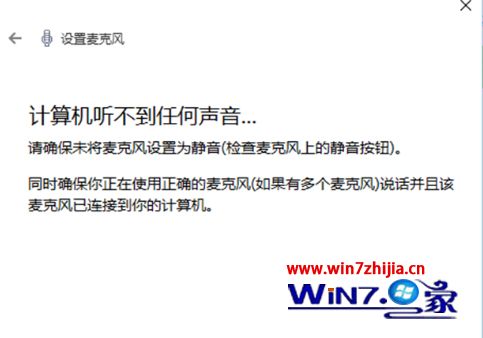
一、首先我们要运行麦克风安装向导
1、打开小娜,在搜索栏里输入“设置麦克风”;
2、接着我们按照提示设置麦克风。
二、检查麦克风驱动
1、打开小娜,在搜索栏里输入“设备管理器”,选择设备管理器;
2、点开声音,视频和游戏控制器;
3、右键(或单击不放)麦克风设备然后选择更新驱动软件;
4、选择“自动搜索升级驱动软件”。(这里如果提示驱动是最新的,我们可以选择“在网络上自动搜索到相匹配的驱动版本”。更新驱动后会提示重启电脑来安装驱动。)
三、把麦克风音量调高
1、打开小娜,在搜索栏里输入“声音”,选择“声音(控制板)”;
2、在标签选卡选择“录音”;
3、右键“麦克风输入设备”,选择属性;
4、在标签里选择“音量等级”;
5、把麦克风音量拉倒最高后点击应用。
上述就是Win10电脑设置麦克风提示“计算机听不到任何声音”的详细解决方法,如果你有遇到一样情况的话,不妨可以采取上面的方法来解决吧。
我要分享到:
本文来自互联网用户投稿,文章观点仅代表作者本人,不代表本站立场,不承担相关法律责任。如若转载,请注明出处。 如若内容造成侵权/违法违规/事实不符,请点击【内容举报】进行投诉反馈!