打印机端口删除不了,提示资源请求中
打印机端口删除不了,提示资源请求中
- 打印机端口删除不了,提示资源请求中
- 原因
- 1、停止打印服务
- 2、删除打印池中的文件
- 3、删除打印机端口
打印机端口删除不了,提示资源请求中
大家好,有些用户会遇到打印机端口删除不了的情况,删除端口时会提示资源请求中,出现这种情况是因为打印队列堵塞或者存在错误。解决的办法是先将打印服务停止,然后再打开打印池中PRINTERS文件夹,将其中的所有文件都删除掉就可以正常删除打印机端口了。
原因
当打印机一直出现“”正在删除“或”正在打印“时,却一直无法删除的话,通常可以把此类问题归纳为打印队列堵。出现此类原因主要是由于打印机的第一个文件没有正常输出打印,而导致了后面的文件也无法打印。
1、停止打印服务
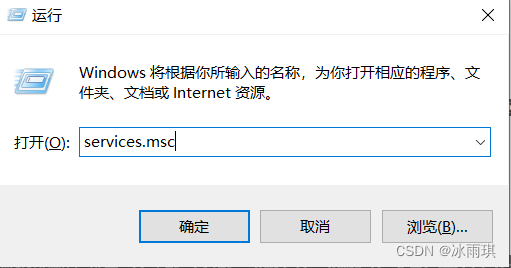
1、按Win+R键打开运行对话框,然后输入“services.msc ” 并按确认;
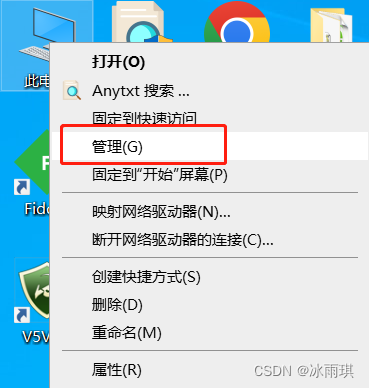
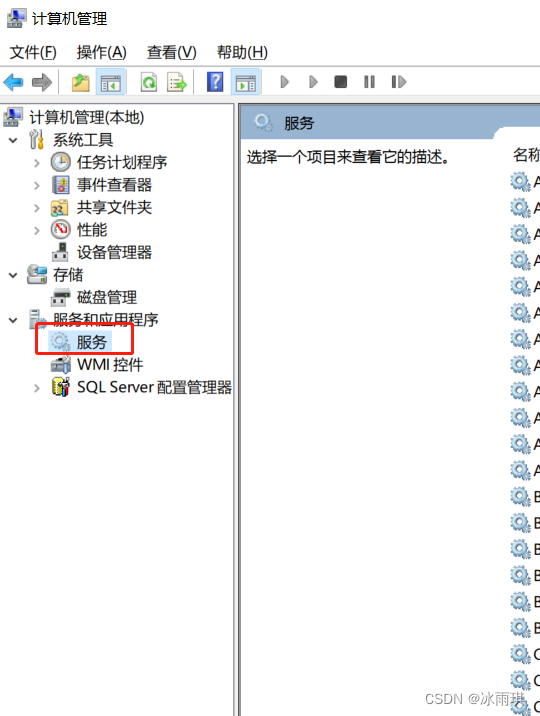
 2、或者右键我的电脑,选择管理,在打开的计算机管理中选择服务
3、在打开的服务页面,找到“Print Spooler”服务,右键点击选“停止”如下图所示;
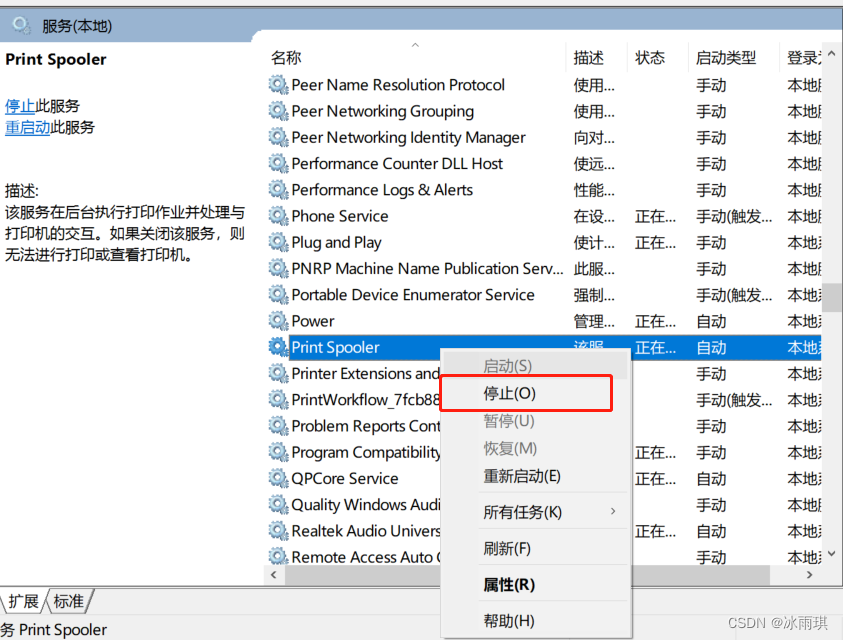
至此打印服务已停止。
2、删除打印池中的文件
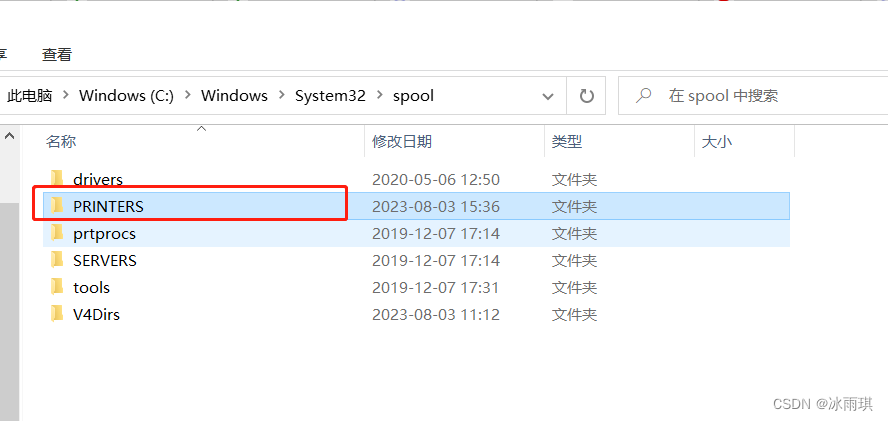
按Win+R键打开运行对话框,然后输入“Spool ” 并按确认;在“spool”文件夹中,双击打开“PRINTERS”文件夹;删除“PRINTERS”文件夹中的所有文件。
3、删除打印机端口
经过以上操作后,将打印服务重新启动,如下图所示:
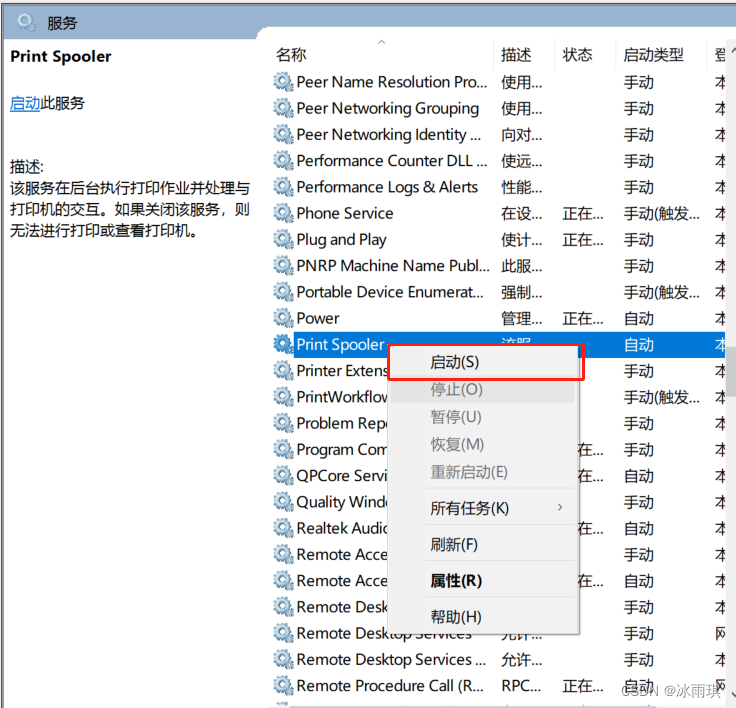
服务启动完成可进行打印端口的删除,此时打印端口可正常删除。
本文来自互联网用户投稿,文章观点仅代表作者本人,不代表本站立场,不承担相关法律责任。如若转载,请注明出处。 如若内容造成侵权/违法违规/事实不符,请点击【内容举报】进行投诉反馈!