VMware——Fedora10下载安装过程
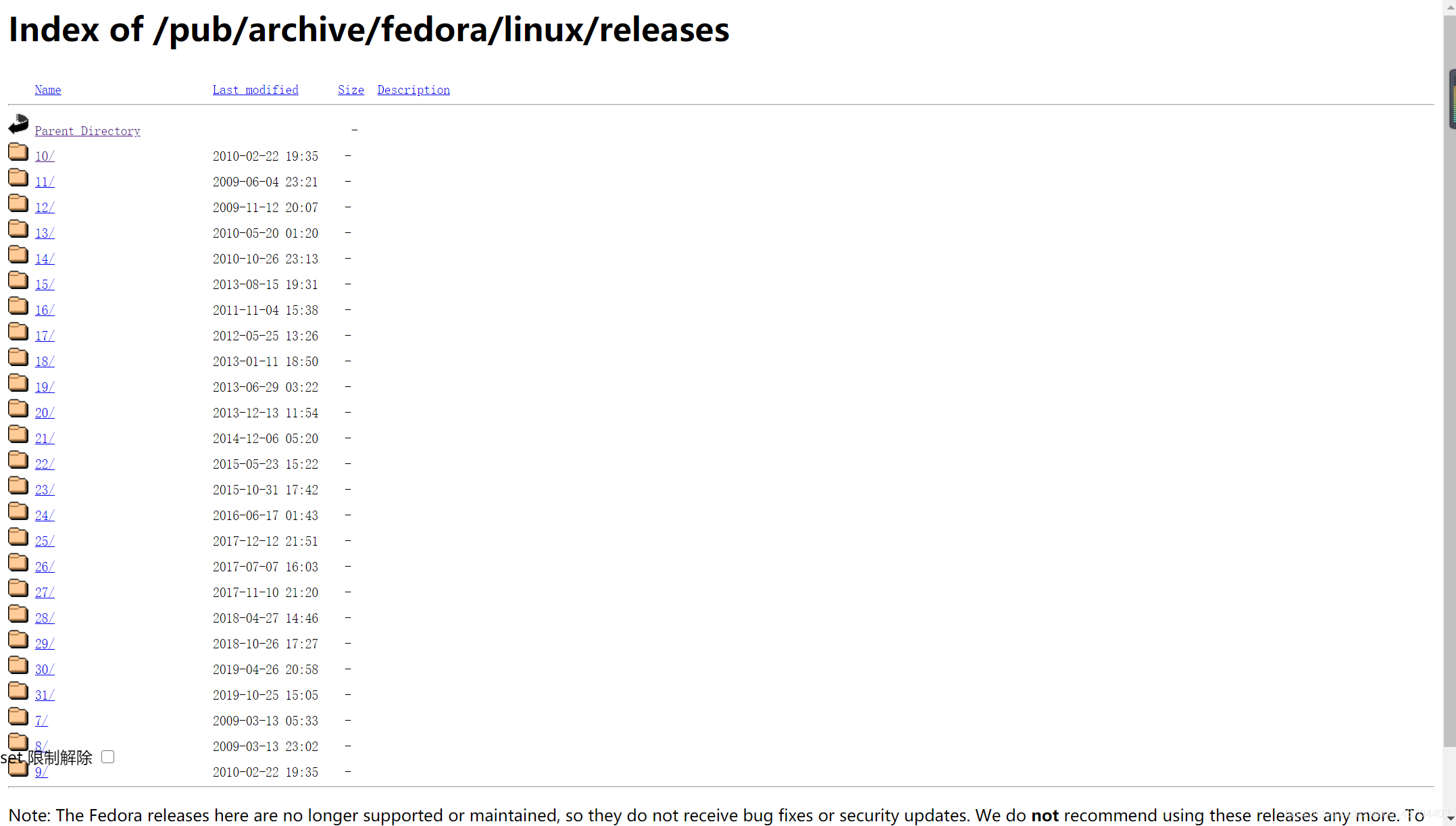
Fedora下载ios地址:[https://archives.fedoraproject.org/pub/archive/fedora/linux/releases/]
版本Fedora-10-x86_64-DVD.iso
VMware® Workstation 15 Pro
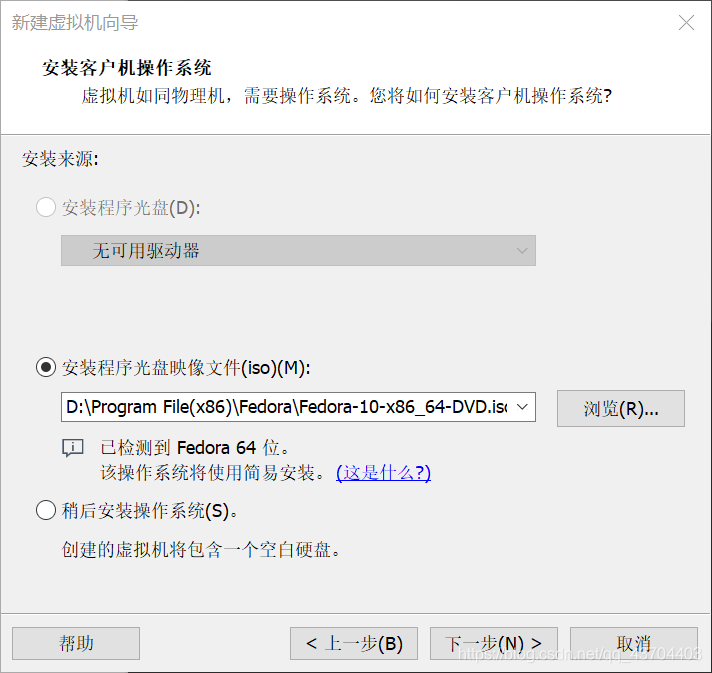
打开VMware虚拟机,新建新的虚拟机。

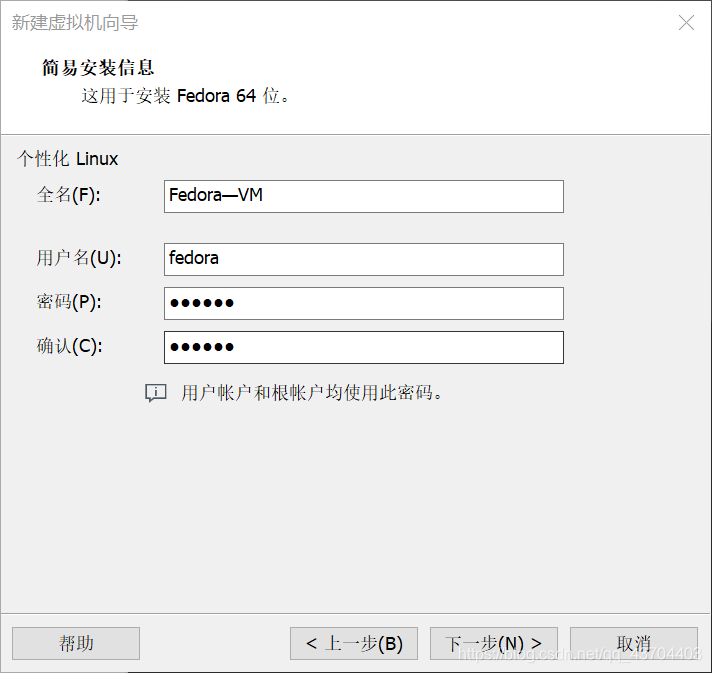
选择ios文件,及安装位置,输入名字,密码如123456

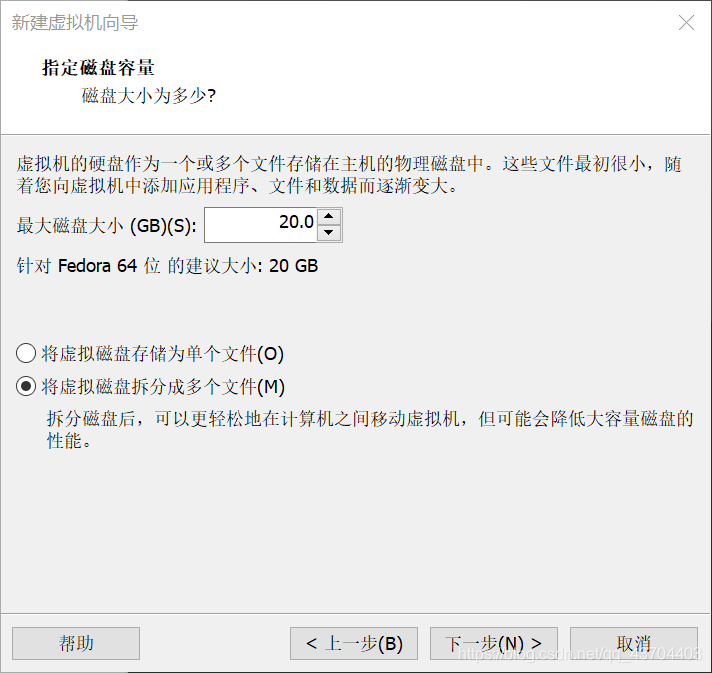
可选择大小
可修改其他配置
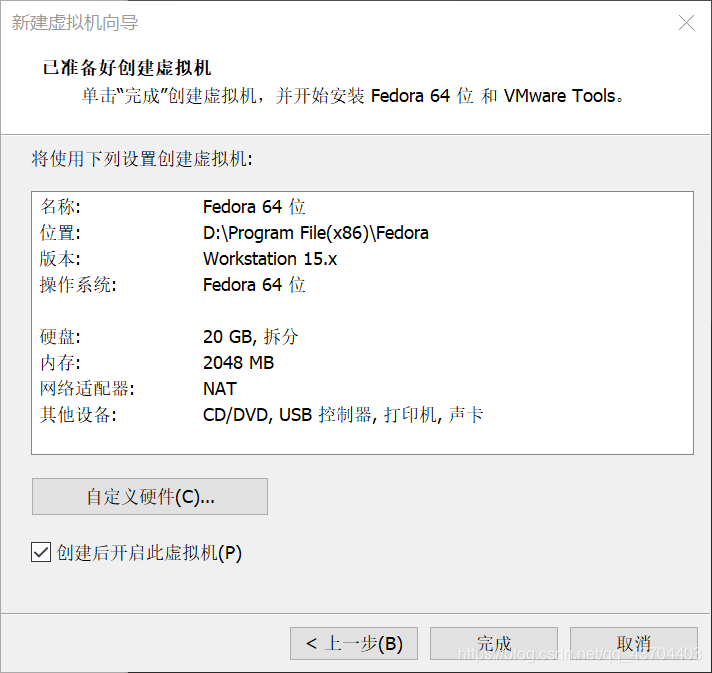
完成后
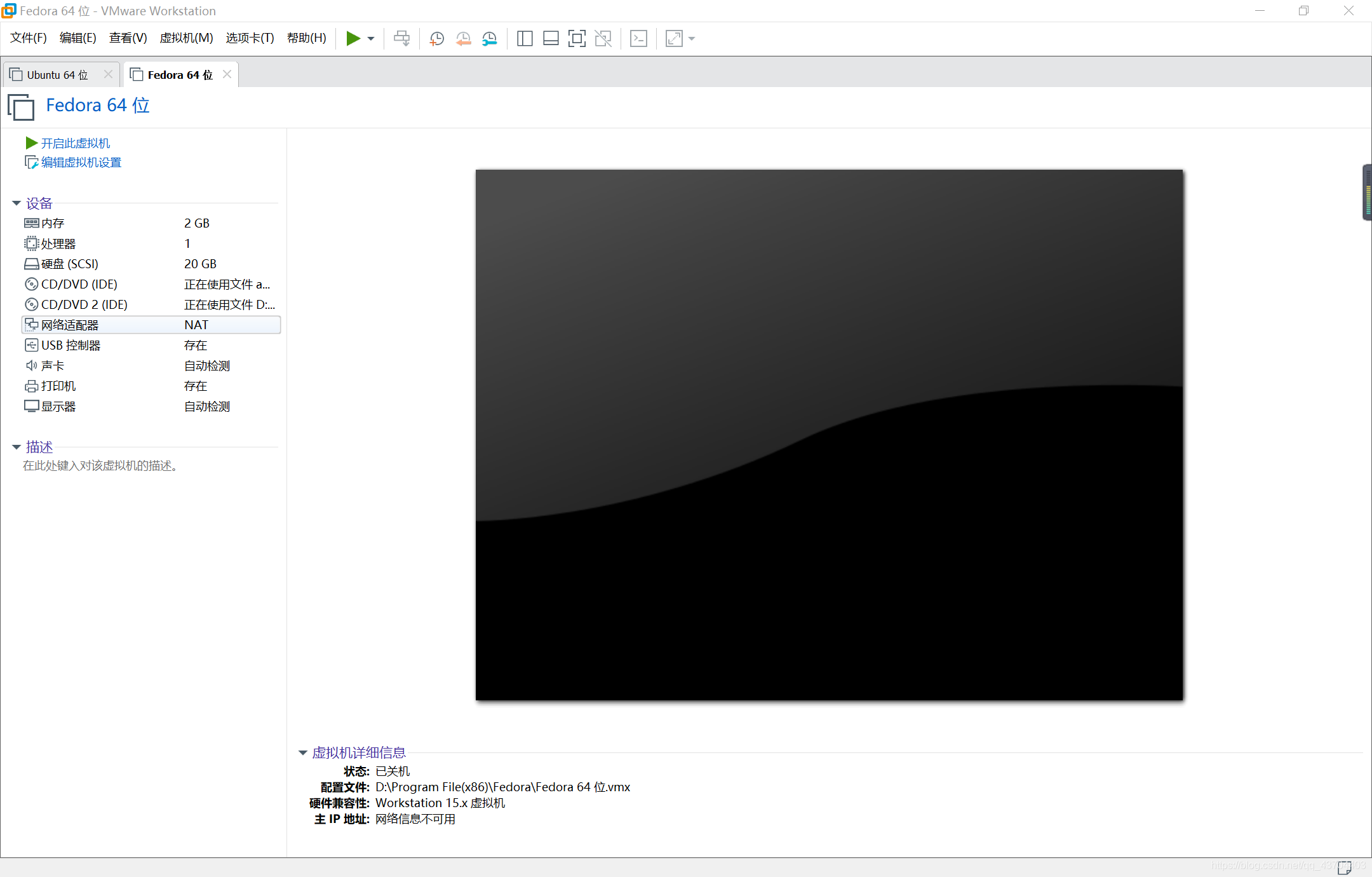
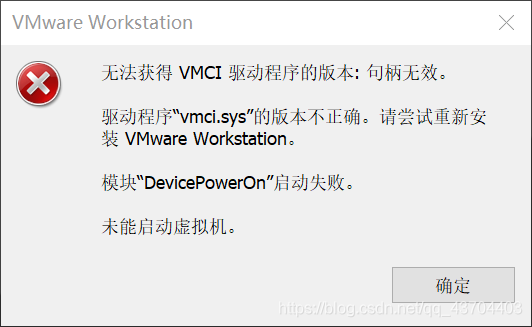
启动虚拟机,出现:无法获得VMCI 驱动程序的版本:句柄无效。
找到安装目录,修改文件Fedora 64位.vmx
vmci0.present = “FALSE”
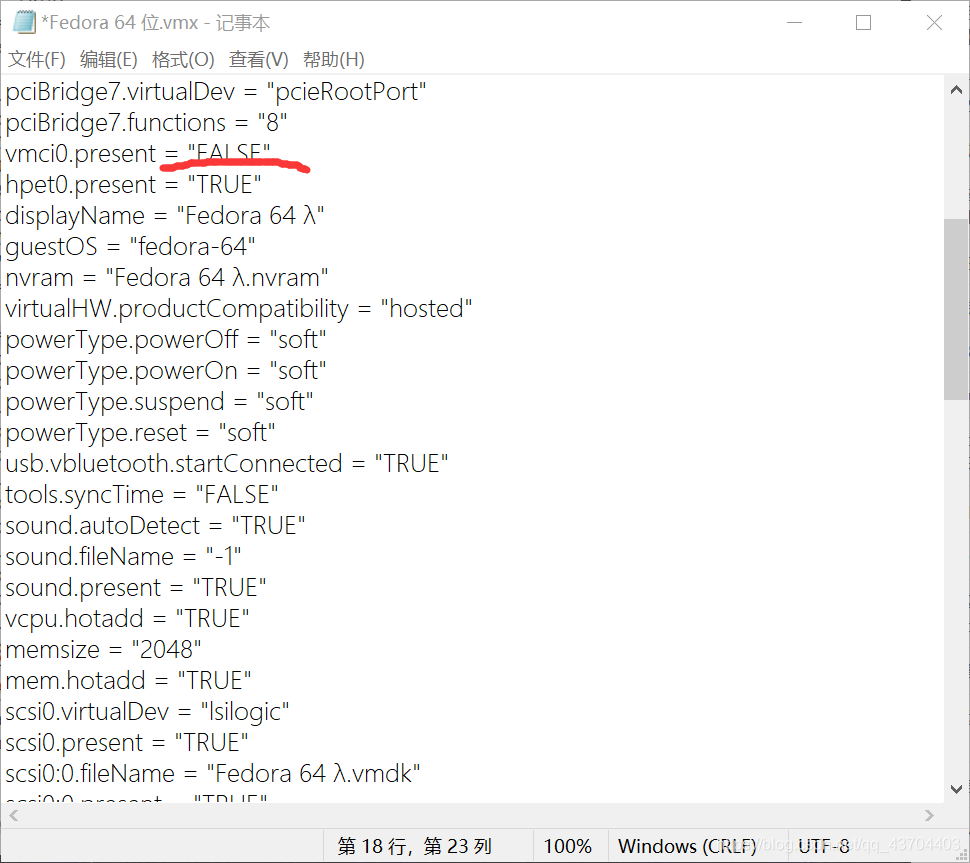
修改后,重新点击开启此虚拟机,等待
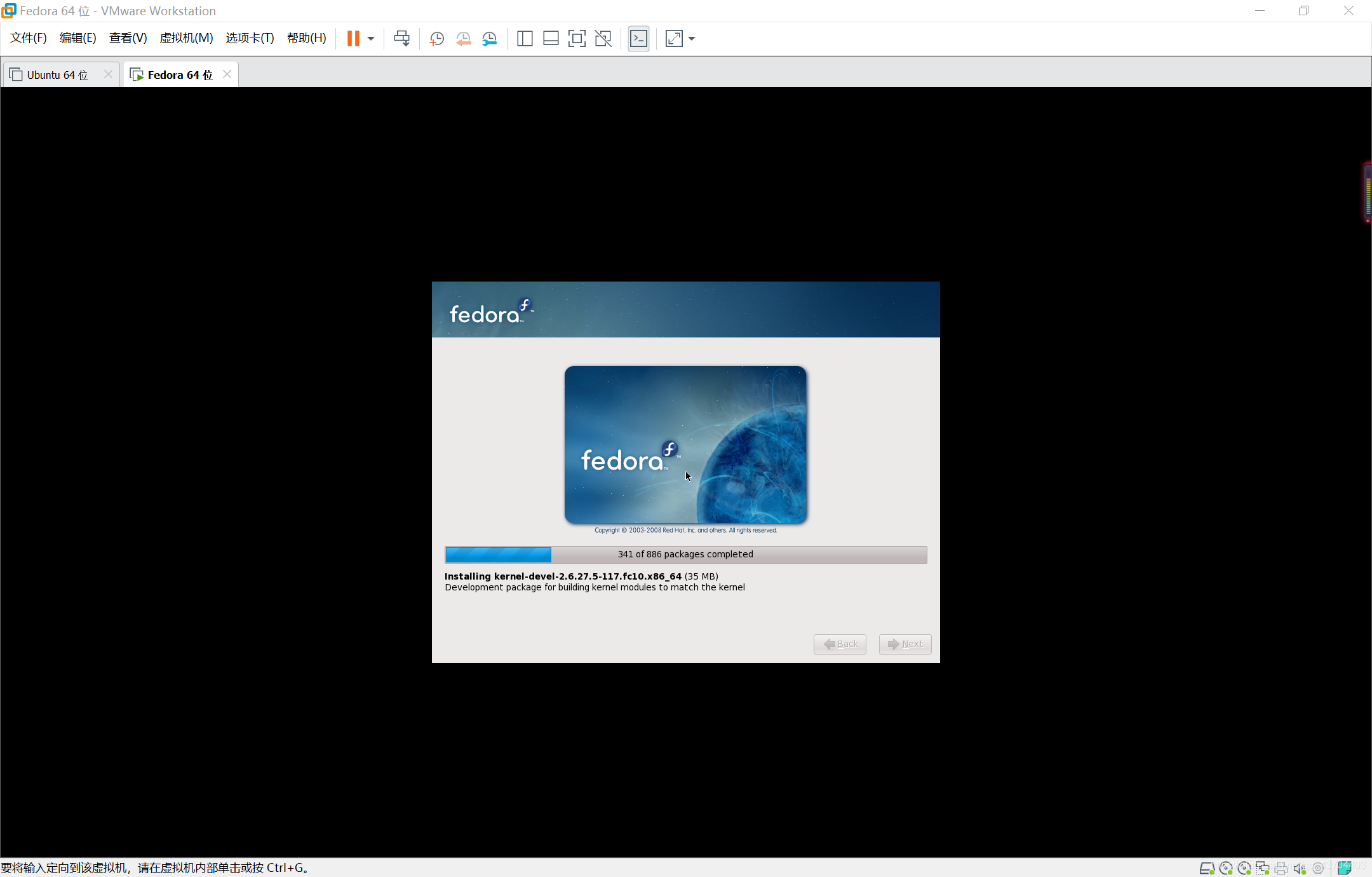
登录,输入刚创建的密码
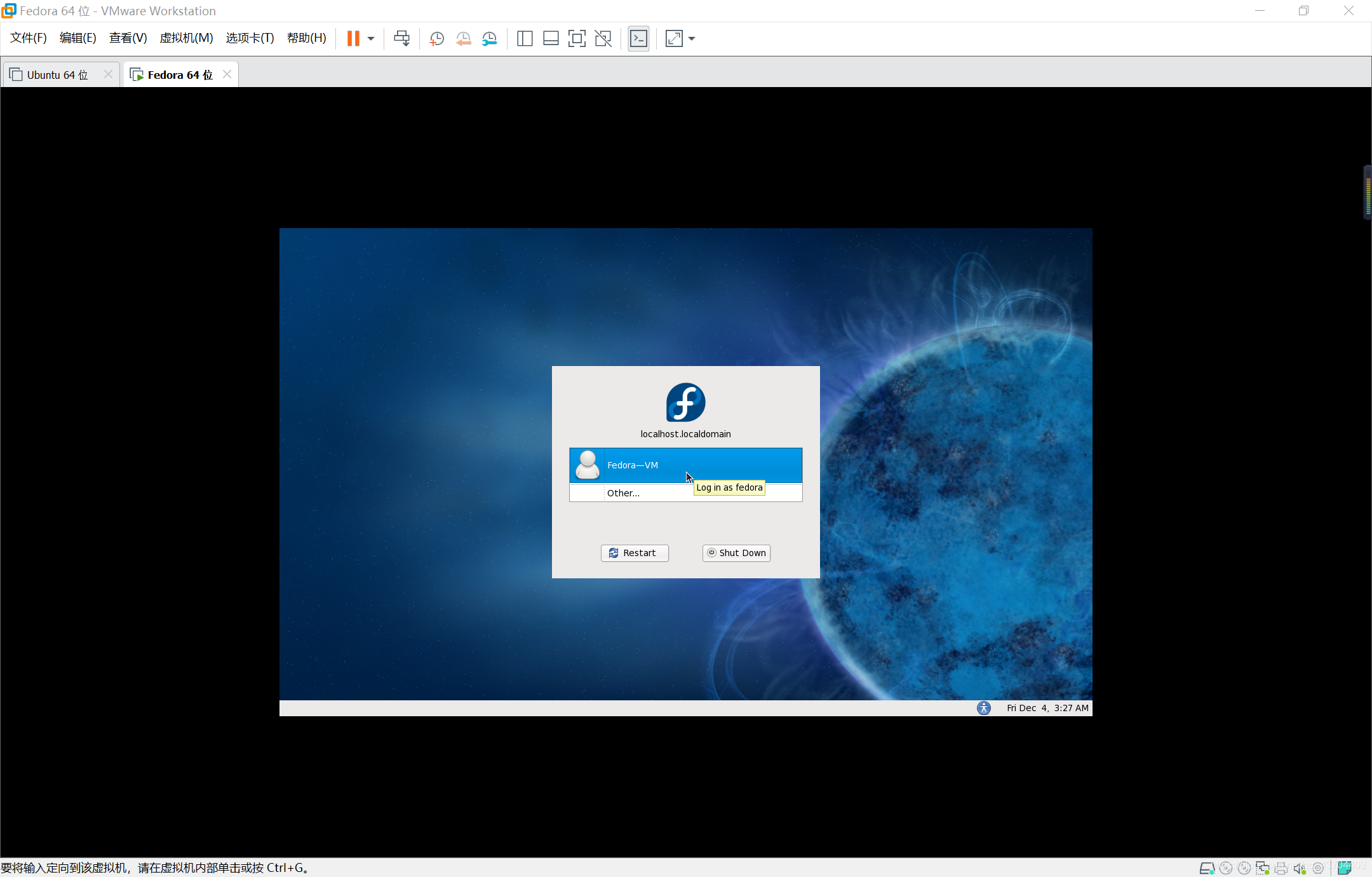
界面太小,不适配
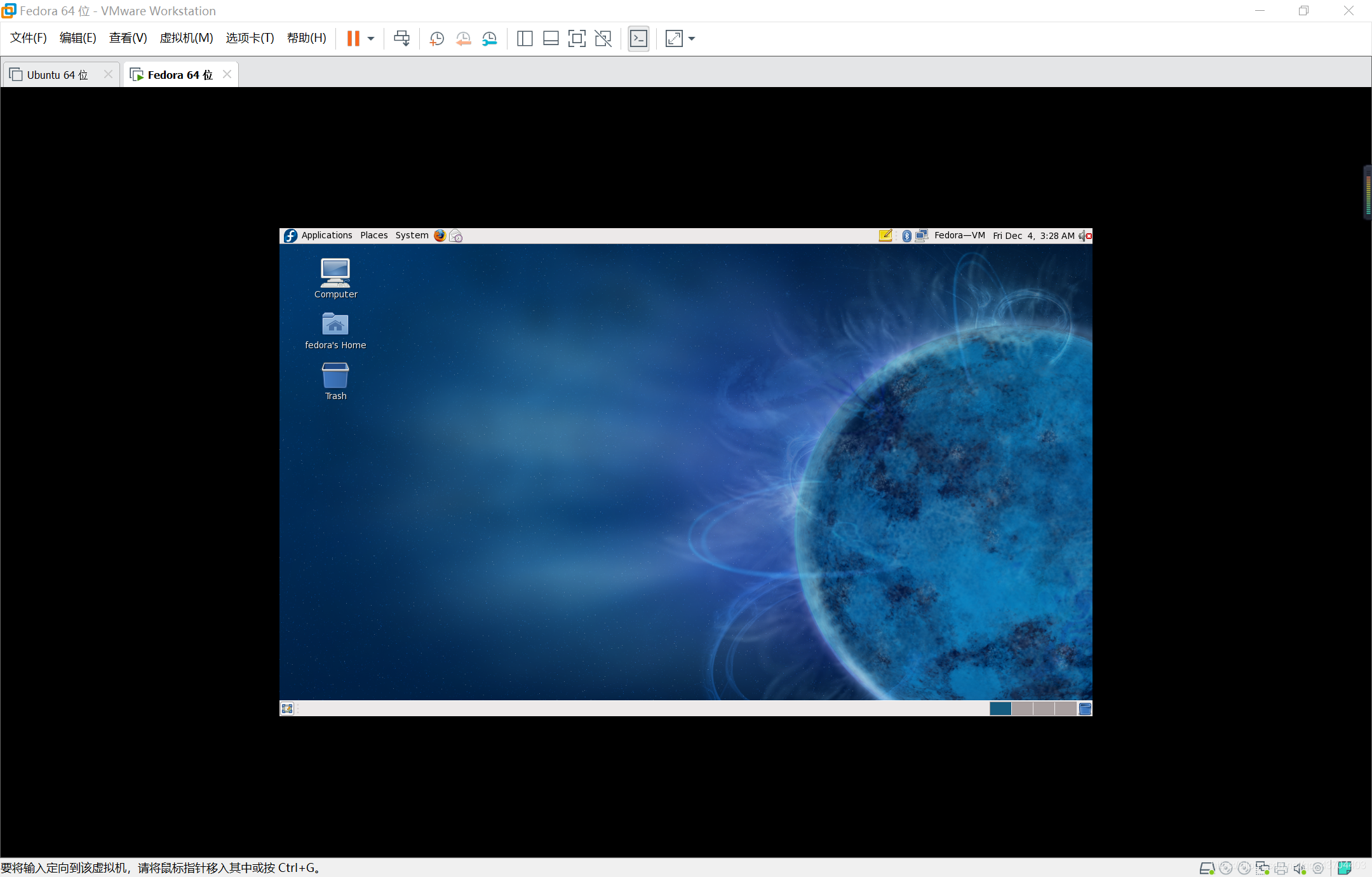
关闭系统系统,打开虚拟机设置的显示器选择:拉伸模式->自由拉伸

当出现这个界面
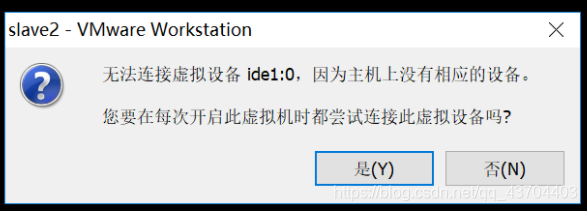
选择CD/DVD(IDE) 使用物理驱动器,改为下方的使用ISO映像文件,目录为安装ios镜像时目录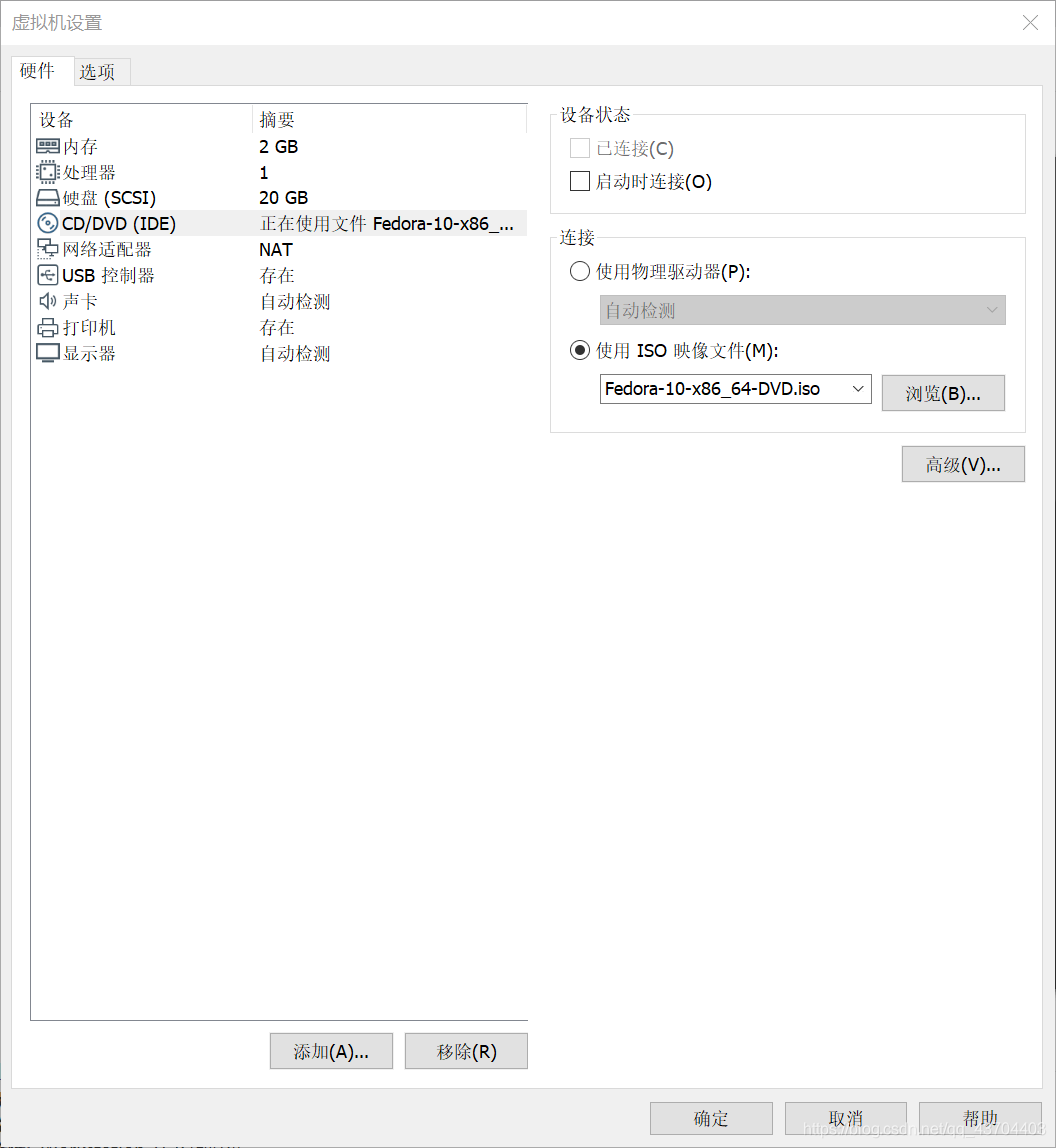
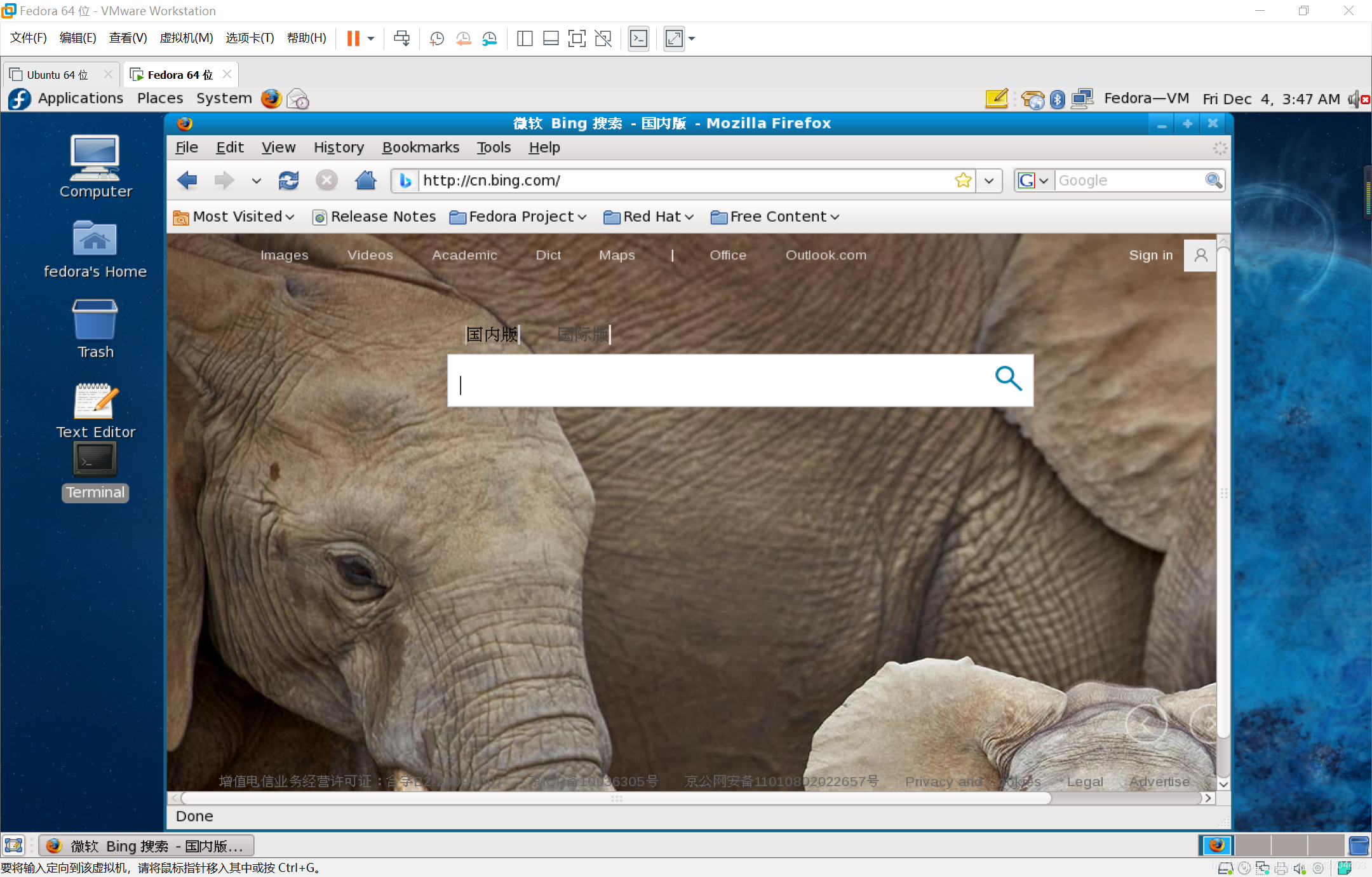
重新登录,最后打开浏览器正常上网
本文来自互联网用户投稿,文章观点仅代表作者本人,不代表本站立场,不承担相关法律责任。如若转载,请注明出处。 如若内容造成侵权/违法违规/事实不符,请点击【内容举报】进行投诉反馈!