8.6 宏的运行和调试
目录
1.调试宏
(1)调试独立宏
(2)调试嵌入宏
2.运行宏
(1)直接运行宏
(2)运行包含子宏的宏
(3)通过窗体或报表上的控件按钮来执行独立宏或嵌入宏
创建宏之后,使用宏之前要先进行调试,以保证宏运行与设计者的要求一致,调试无误后就可以运行宏了。
1.调试宏
宏的调试是创建宏后必须进行的一项工作,尤其是对于由多个操作组成的复杂宏,更是需要进行反复调试,以观察宏的流程和每一个操作的结果,以排除导致错误或产生非预期结果的操作。
通过Access提供的“单步”执行的功能对宏进行调试, “单步”执行一次只运行宏的一个操作,这时可以观察宏的运行流程和运行结果,从而找到宏中的错误,并排除错误。对于独立宏可以直接在宏设计器中进行宏的调式,对于嵌入宏则要在嵌入的窗体或报表对象中进行调试。
(1)调试独立宏
例 调试罗斯文数据库中“删除所有数据宏”.操作步骤如下:
(1)打开“罗斯文”数据库,在导航窗口,选择“宏”对象,打开“删除所有数据”宏的设计视图。
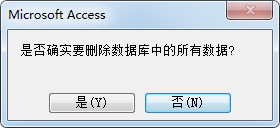
(2)在“设计”选项卡的“工具”组中,单击“单步”按钮,然后单击“运行”按钮,打开“是否确实要删除数据库中的所有数据”的提示框,单击“是”按钮。
(3)这时打开“单步执行宏”对话框,系统进入调试状态。在“单步执行”对话框中,显示出当前正在运行的宏名、条件、操作名称和参数等信息。如果该步执行正确,可以单击“继续”按钮继续以单步的形式执行宏。如果发现错误,可以单击“停止所有宏”按钮,停止宏的执行,并返回“宏”设计视图,修改宏的设计;单击“继续”按钮,继续运行该宏的下一个操作,直到全部完成。
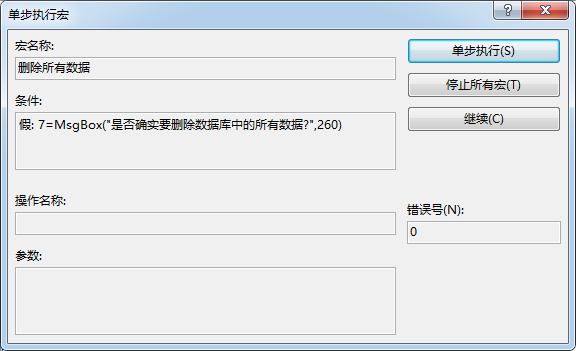
在单步运行宏时,如果某个操作有错,Access会显示警告信息框,并给出该错误的简单原因。通过反复修改和调试,可以设计出正确无误的宏。
(2)调试嵌入宏
例 调试罗斯文数据库主页窗体中嵌入宏。操作步骤如下:
1)打开罗斯文数据库,打开“主页”窗体的设计模式。
2)单击”查看库存“,在属性页中单查看事件嵌入宏。
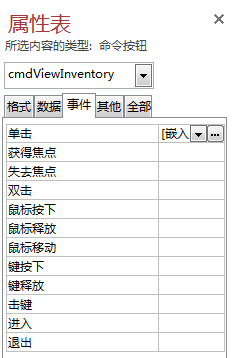
3)在“设计”选项卡的“工具”组中,单击”单步“按钮,弹出“单步执行宏”对话框,以下调试步骤上例的方法完全相同。
2.运行宏
宏创建好并经过调试后就可以使用了。
独立宏可以以下列的任何一种方式运行:从导航窗格中直接运行、在宏组中运行、从另一宏中运行、从VBA模块中运行或者是对于窗体、报表或控件某个事件的响应而运行。
嵌入在窗体、报表、控件的宏可以在设计视图中,单击”运行“按钮来运行。或者在与它关联的事件被触发时自动运行。
(1)直接运行宏
如果直接运行宏可以使用下面方式:
1)在导航窗格中,双击宏的名字。
2)在“宏工具设计”选项卡中,单击”运行“按钮,既运行宏。
3)如果以设计视图打开宏,则单击”运行“可以运行宏.
(2)运行包含子宏的宏
包含子宏的宏既可以作为整体来运行,每个子宏也可以单独运行。运行包含子宏中的宏的方法与运行独立宏的方法相同。
(3)通过窗体或报表上的控件按钮来执行独立宏或嵌入宏
在实际应用时,并不是直接运行宏,而是通过窗体或报表对象中控件的一个触发事件执行宏。最常见的是使用窗体上的命令按钮来执行宏。
本文来自互联网用户投稿,文章观点仅代表作者本人,不代表本站立场,不承担相关法律责任。如若转载,请注明出处。 如若内容造成侵权/违法违规/事实不符,请点击【内容举报】进行投诉反馈!