Cadence Allegro 17.4学习记录开始11-PCB Editor 17.4DXF板框导入和PCB板框自己定义
目录
- Cadence Allegro 17.4学习记录开始11-PCB Editor 17.4DXF板框导入和PCB板框自己定义
- 一、认识板框所在的层
- 二、PCB板框自己定义
- 1、画个矩形板框
- 1、选择命令,点击
- 2、选择所在层,设置矩形的宽和高
- 3、输入坐标,进行放置,就可以了
- 2、画个圆形板框
- 1、选择命令,点击
- 2、选择所在层,设置圆心坐标和半径,直接放置就可以了
- 三、DXF板框导入
- 1、选择命令,点击
- 2,弹出对话框,进行设置,路径,单位,等
- 3、映射设置
- 4、直接导入板框
- 5、打开导入层的显示和设置一个自己喜欢的颜色显示
- 6、将导入的板框Change到板框这一层
Cadence Allegro 17.4学习记录开始11-PCB Editor 17.4DXF板框导入和PCB板框自己定义
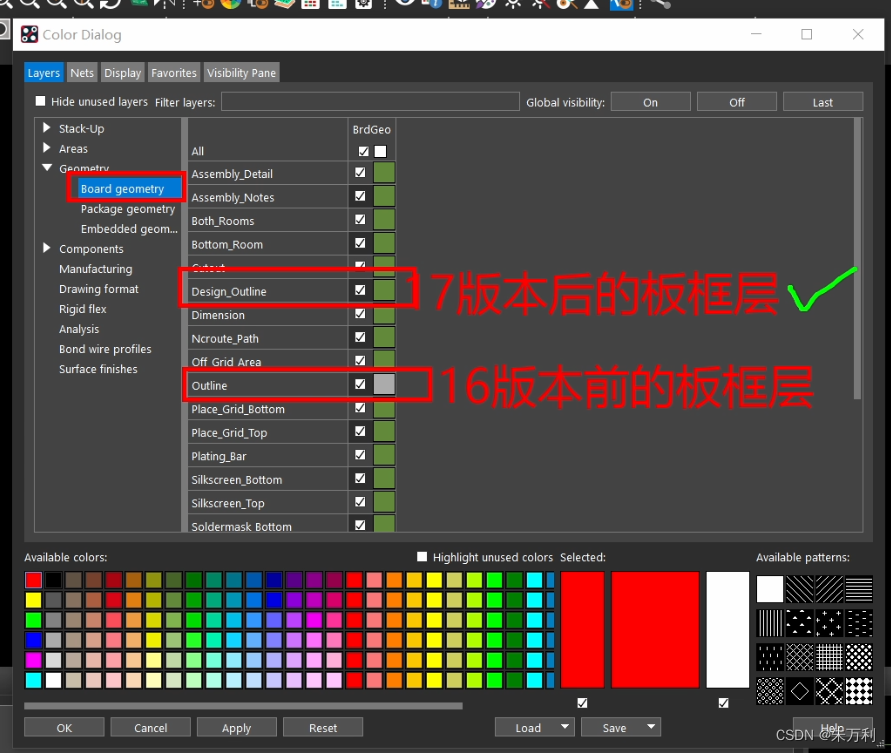
一、认识板框所在的层
我们现在使用的是17.4的版本,在Design_outline这个层定义板框就可以了
二、PCB板框自己定义
1、画个矩形板框
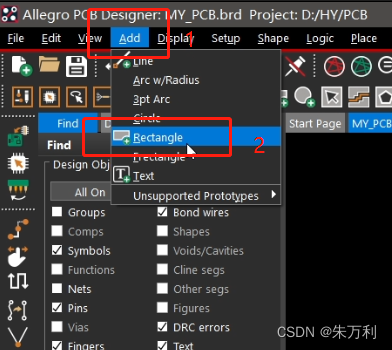
1、选择命令,点击
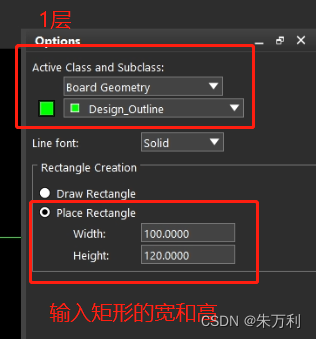
2、选择所在层,设置矩形的宽和高
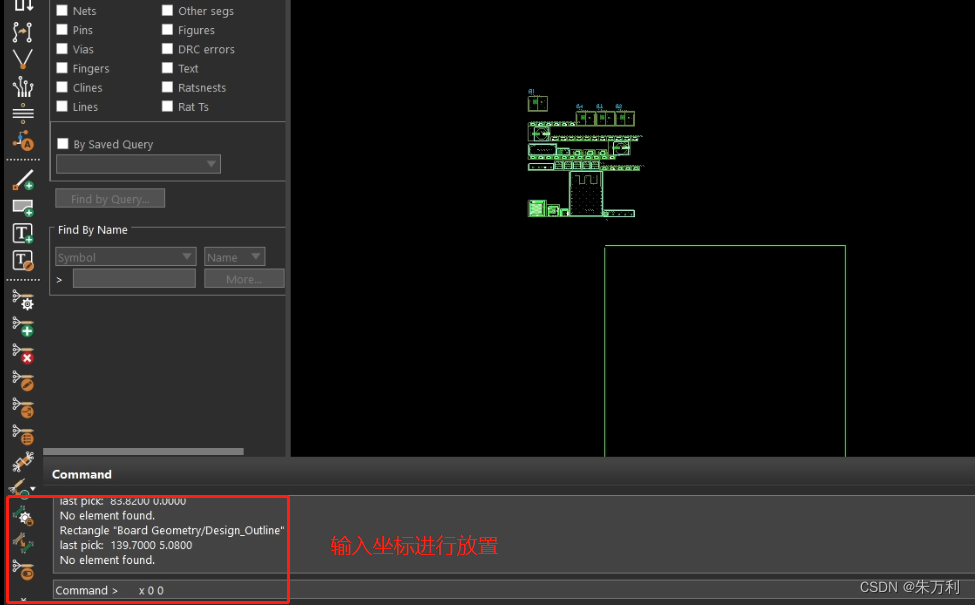
3、输入坐标,进行放置,就可以了
2、画个圆形板框
1、选择命令,点击
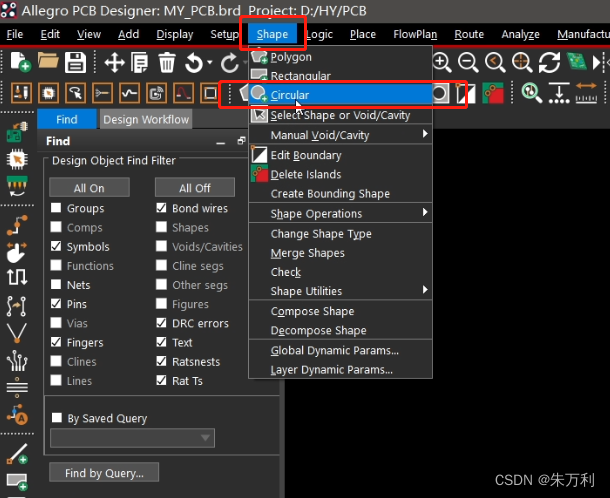
2、选择所在层,设置圆心坐标和半径,直接放置就可以了
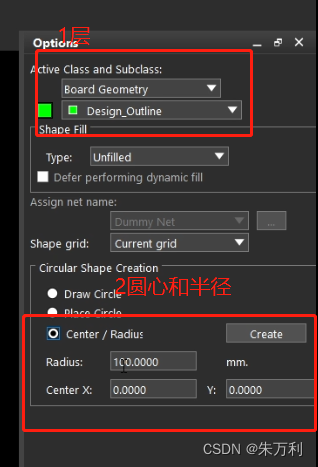
三、DXF板框导入
1、选择命令,点击
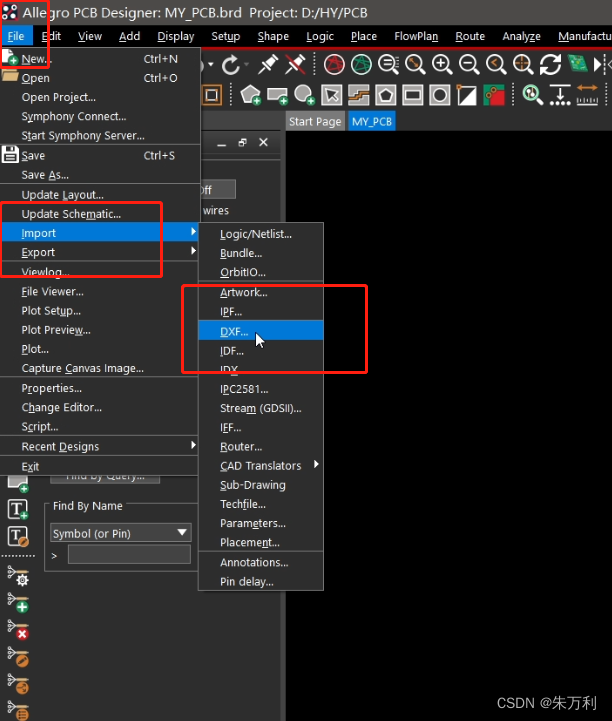
2,弹出对话框,进行设置,路径,单位,等
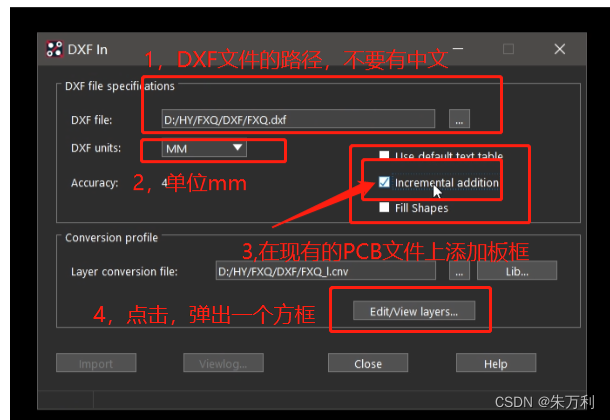
3、映射设置
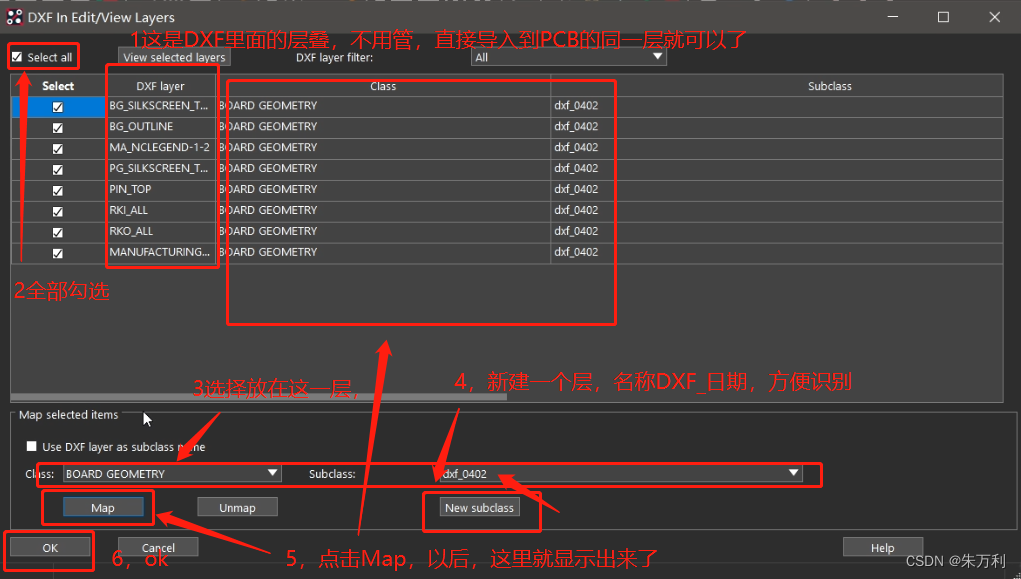
4、直接导入板框
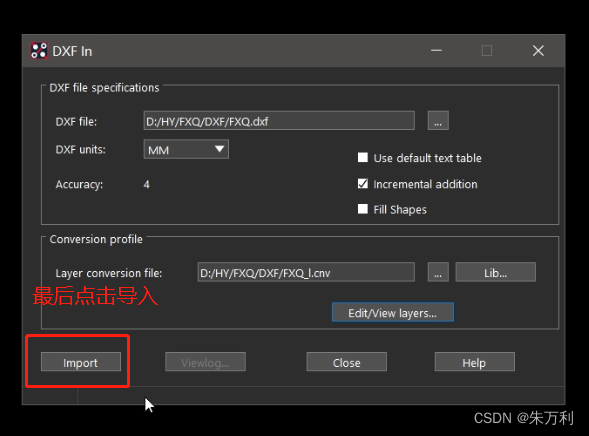
5、打开导入层的显示和设置一个自己喜欢的颜色显示

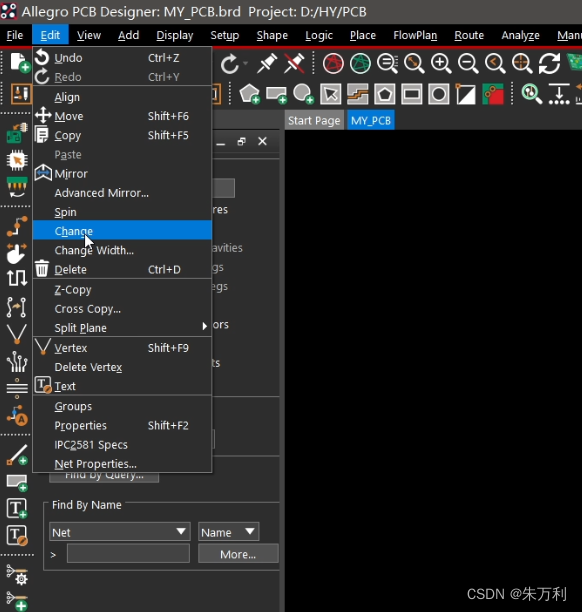
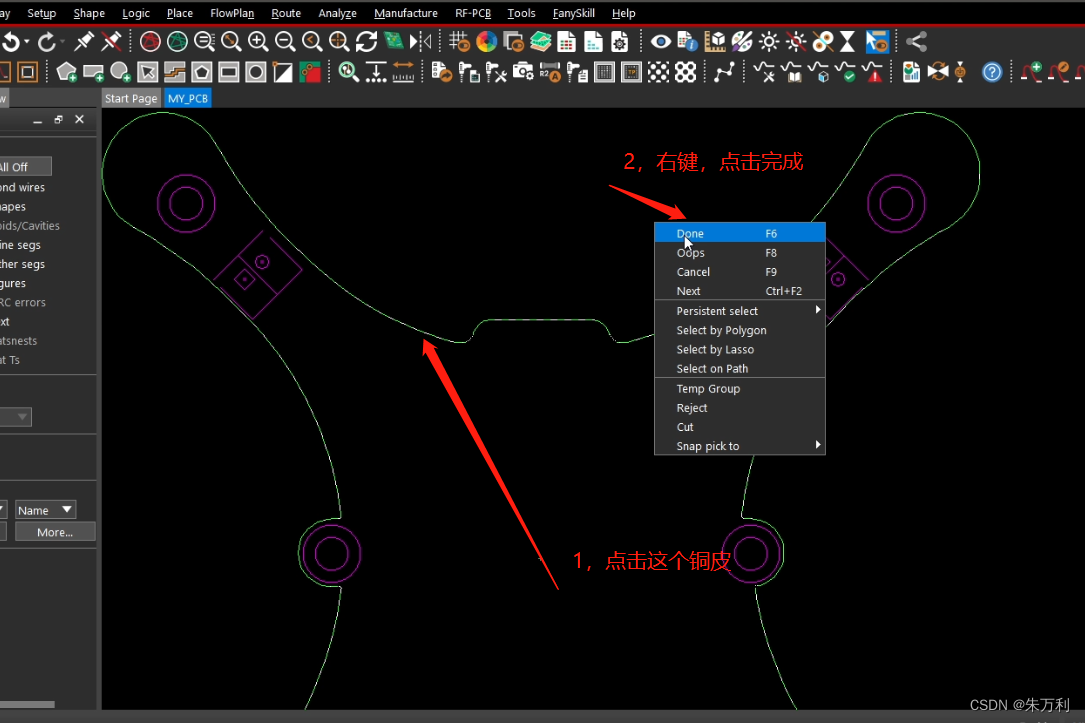
6、将导入的板框Change到板框这一层
1、选择命令,Change,点击
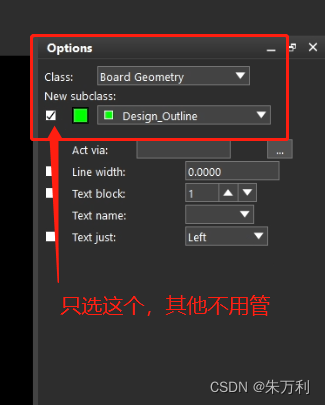
2、进行设置板框的所在层
3、点击需要Change的板框,完成
本文来自互联网用户投稿,文章观点仅代表作者本人,不代表本站立场,不承担相关法律责任。如若转载,请注明出处。 如若内容造成侵权/违法违规/事实不符,请点击【内容举报】进行投诉反馈!