截止2022-06-23日最新版Manim安装教程
Manim相关环境:
Windows 11
Texlive 2021
Manim ManimCE
python 3.8
Anaconda 3 2022
powershell 5.1.22000.653
ffmpeg 4.2.3
scoop v0.2.2
Git 2.36.1.windows.1
前言
始于颜值,陷于才华!
这就是我对Manim的感受!
在高中的时候我就接触到了Grant Sanderson的视频,当时很好奇他是怎么制作线性代数的本质那一系列视频的。然后上了大一由误打误撞学习了LaTeX,而且还学习了Python。某一天突然了解到了他的视频使用是Manim,而且Manim恰好是使用Python来写的,本来我就是一名数学系的菜狗,对数学有那么的兴趣,特别喜欢数学的可视化。学习了python和LaTeX后对Manim更加的感兴趣了。我原本还想学习Processing的,现在一下就想学习Manim了。
一.安装历程
Manim的安装可谓是把我这个小白给折磨死了,我在期末开始前,打算安装,安装了两三天,结果还失败了。期末考试结束后,我想我有大把的时间来征服它了,但是我还是轻敌了,又安装了两天!但是终于,Manim我安装好了,主要还是得益于无数的开源工作者的贡献,他们大大的简化了Manim的安装教程,在此向他们致敬!!!你们肯定会好奇去去一个Manim需要安装这么久吗?我也是这么认为的,我还是又安装各种软件的经历的,但是2019版及其以前的Manim是真的难装。
我踩过的坑:
1.环境变量没添加,cmd窗口无法识别
2.相关的软件找不到,或者是找到了无法下载,说什么端口错误,github拒绝连接
3.python创建的Manim环境混乱,然后就只有Remake(哭死)
4.Manim的版本太多
有ManimGL(3b1b本人维护),ManimCE(最稳定的版本),ManimCairo(好像没有维护了)
把这个版本的安装方法使用到别的版本上
5.网上的教程太过陈旧,繁杂
你随便一搜索Manim安装都有一大堆的教程,但是我一个也没有成功,下边的评论区也是一片惨叫,安装成功的人屈指可数。
6.Manim维护过于频繁,导致网上的部分教程失效
7.LaTeX的安装天坑
这个点但凡是安装过LaTeX的人都应该知道吧(doge)
8.Git出现bug
9.包管理器Scoop配置失败
……
还有很多的坑,我真的不知道我怎么坚持过来的!!
二.具体的安装教程
这个坑我先踩为敬,为你们节约时间,给你们一个愉快的安装过程。
1.创建对应的python虚拟环境
github的官网要求是3.7及其以上,尽量不要装太高的(你懂的)
Anaconda 下载,推荐小破站的教程,接下来就是conda进行虚拟环境的创建,以免和你之前的python环境冲突,参见我的上一篇conda常用操作。
2.安装第三方软件
我们需要安装ffmpeg,sox,以及LaTeX
(官方的教程是只安装ffmpeg,但是应为我之前安装了几次,这些软件都在,所以我觉得还是安装上比较好)
为了方便安装,我采用的是scoop包管理器进行的安装,应为这样软件源丰富,方便Remake(doge),同时不用担心什么注册表之类的问题。scoop的安装与使用可以见我的文章scoop学习笔记
第一步
安装LaTeX
有两种方案;Texlive或者是MikTeX
这个还是“比较”简单的。
MikTeX可以使用scoop进行安装,尽量把第三方的库全部下载,这一点可以参见小破站一视数学
的互动视频。
使用Latex -v查看LaTeX是否安装成功,不报红就成功了
第二步
安装python和ffmpeg
scoop install python ffmpeg这一步,你们可能会在下载dark库的时候卡住。
报错:不能打开raw.github……,服务器不响应,用浏览器复制链接使用第三方下载工具也是服务器不响应。
问题的解决可以参见这篇文章:修改host文件
使用python查看LaTeX是否安装成功,不报红就成功了
使用ffmpeg -v查看LaTeX是否安装成功,不报红就成功了
第三步
在你刚才创建的虚拟环境下安装manim库,尽量使用pip安装
python -m pip install manim我的操作示例

三.检验Manim是否安装成功
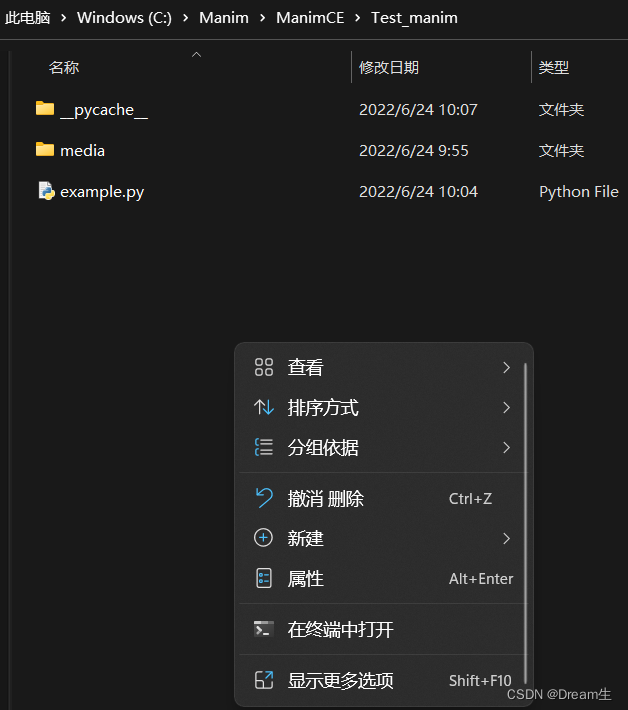
1.创建一个名为example.py 的文件,把以下内容复制进去
from manim import *class SquareToCircle(Scene):def construct(self):circle = Circle()square = Square()square.flip(RIGHT)square.rotate(-3 * TAU / 8)circle.set_fill(PINK, opacity=0.5)self.play(Create(square))self.play(Transform(square, circle))self.play(FadeOut(square))2.在刚才创建的example.py所在的文件夹里边右键运行【在终端打开】
3.使用
conda activate Github_manim# 我创建的Manim环境名为“Github_manim”进入你创建的虚拟环境里边
然后运行命令
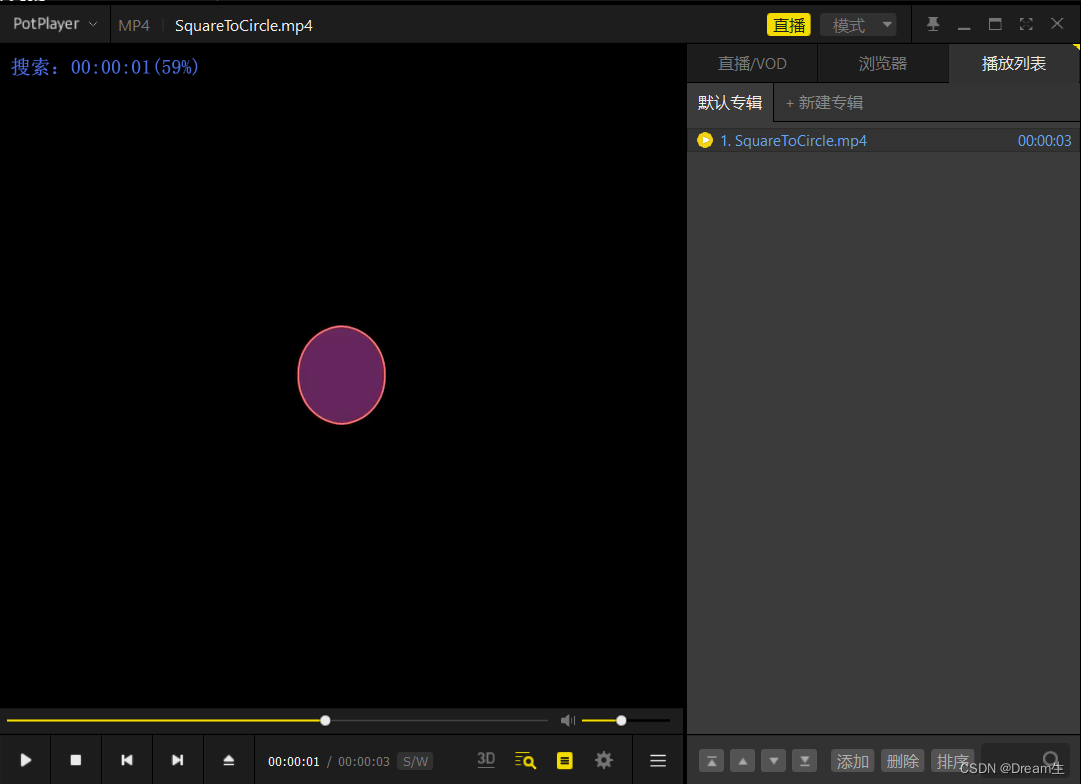
manim -p -ql example.py SquareToCircle如果出现如下的视频即代表安装成功
4.另外一个测试源码
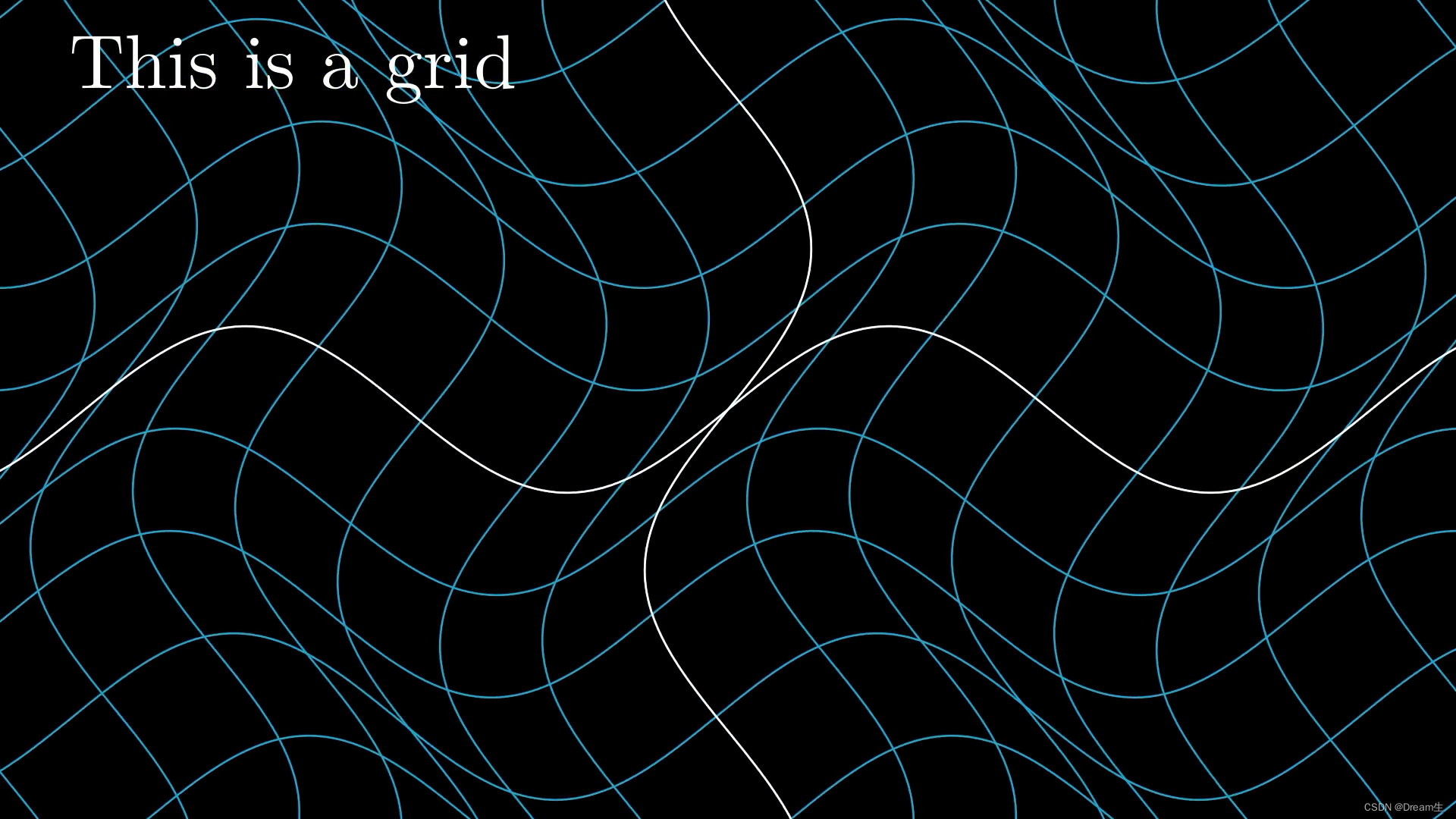
from manim import *class OpeningManim(Scene):def construct(self):title = Tex(r"This is some \LaTeX")basel = MathTex(r"\sum_{n=1}^\infty \frac{1}{n^2} = \frac{\pi^2}{6}")VGroup(title, basel).arrange(DOWN)self.play(Write(title),FadeIn(basel, shift=UP),)self.wait()transform_title = Tex("That was a transform")transform_title.to_corner(UP + LEFT)self.play(Transform(title, transform_title),LaggedStart(*[FadeOut(obj, shift=DOWN) for obj in basel]),)self.wait()grid = NumberPlane(x_range=(-10, 10, 1), y_range=(-6.0, 6.0, 1))grid_title = Tex("This is a grid")grid_title.scale(1.5)grid_title.move_to(transform_title)self.add(grid, grid_title)self.play(FadeOut(title),FadeIn(grid_title, shift=DOWN),Create(grid, run_time=3, lag_ratio=0.1),)self.wait()grid_transform_title = Tex(r"That was a non-linear function \\ applied to the grid")grid_transform_title.move_to(grid_title, UL)grid.prepare_for_nonlinear_transform()self.play(grid.animate.apply_function(lambda p: p + np.array([np.sin(p[1]), np.sin(p[0]), 0])),run_time=3,)self.wait()self.play(Transform(grid_title, grid_transform_title))self.wait()在cmd窗口的运行方式和上边差不多
manim -p -qh example.py OpeningManim# -qh代表qulity high 1080p
# -p代表preview,即预览
运行效果【时长:15s】
视频会自动导出到和.py文件同目录的media文件夹下
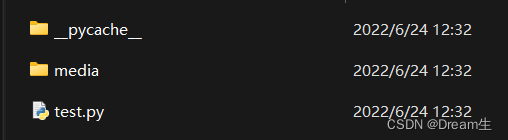
本文来自互联网用户投稿,文章观点仅代表作者本人,不代表本站立场,不承担相关法律责任。如若转载,请注明出处。 如若内容造成侵权/违法违规/事实不符,请点击【内容举报】进行投诉反馈!