Ubuntu系统安装基本Nginx和docker和一些其他的软件的基本操作
前言
- 系统使用Ubuntu20.4
- 华为云
安装nginx(如果需要NginxWebUI,就不这样子安装)
#安装
apt install nginx#查看版本
nginx -v
安装docker和docker-compose
安装docker
- 官方的一键安装方式:
curl -fsSL https://get.docker.com | bash -s docker --mirror Aliyun
#查看版本
docker -v
#Docker version 23.0.1, build a5ee5b1
- 国内 daocloud一键安装命令:
- 官网都打不开了,不知道为啥,所以估计这个命名过不了多久就没有用
#安装
curl -sSL https://get.daocloud.io/docker | sh#查看版本
docker -v
#Docker version 23.0.1, build a5ee5b1
- 设置docker镜像
sudo mkdir -p /etc/docker
sudo tee /etc/docker/daemon.json <<-'EOF'
{"registry-mirrors": ["https://49qfdqkg.mirror.aliyuncs.com"]
}
EOF
sudo systemctl daemon-reload
sudo systemctl restart docker#查看配置是否生效
docker info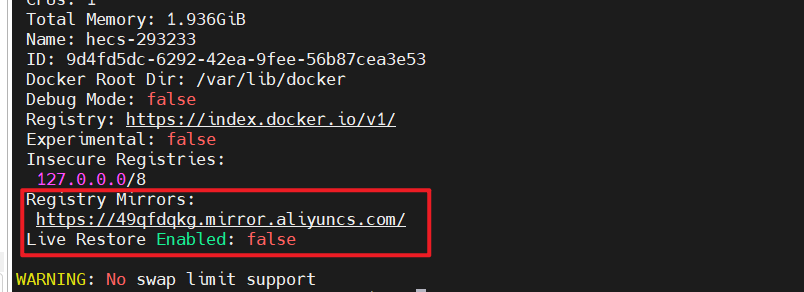
安装docker-compose
- 官网安装介绍
- https://docs.docker.com/compose/install/other/
#直接下载(国外ip)
curl -SL https://github.com/docker/compose/releases/download/v2.16.0/docker-compose-linux-x86_64 -o /usr/local/bin/docker-compose#使用代理加速下载(国内ip)
curl -SL  https://ghproxy.com/https://github.com/docker/compose/releases/download/v2.16.0/docker-compose-linux-x86_64 -o /usr/local/bin/docker-compose#查看版本
docker-compose -v
# Docker Compose version v2.16.0#如果出现docker-compose -v Docker Compose version v2.16.0
#执行下面命令即可
chmod +x /usr/local/bin/docker-compose#接着查看版本,可以正常查看
docker-compose -v
# Docker Compose version v2.16.0
安装NginxWebUI(Nginx可视化工具)
- docker运行
#安装java运行环境
apt install openjdk-8-jdk#启动容器
#端口可以自己更改
docker run -itd -v /home/nginxWebUI:/home/nginxWebUI -e BOOT_OPTIONS="--server.port=9764" --privileged=true --net=host  --restart=always cym1102/nginxwebui:latest
- 访问
- http://localhost:9764/adminPage/login
安装nodejs(使用NVM管理)
- 使用nvm,这样子可以帮助我们管理nodejs版本
- 官网: https://github.com/nvm-sh/nvm
#国外IP
curl -o- https://raw.githubusercontent.com/nvm-sh/nvm/v0.39.3/install.sh | bash#国内IP
curl -o- https://ghproxy.com/https://raw.githubusercontent.com/nvm-sh/nvm/v0.39.3/install.sh | bash
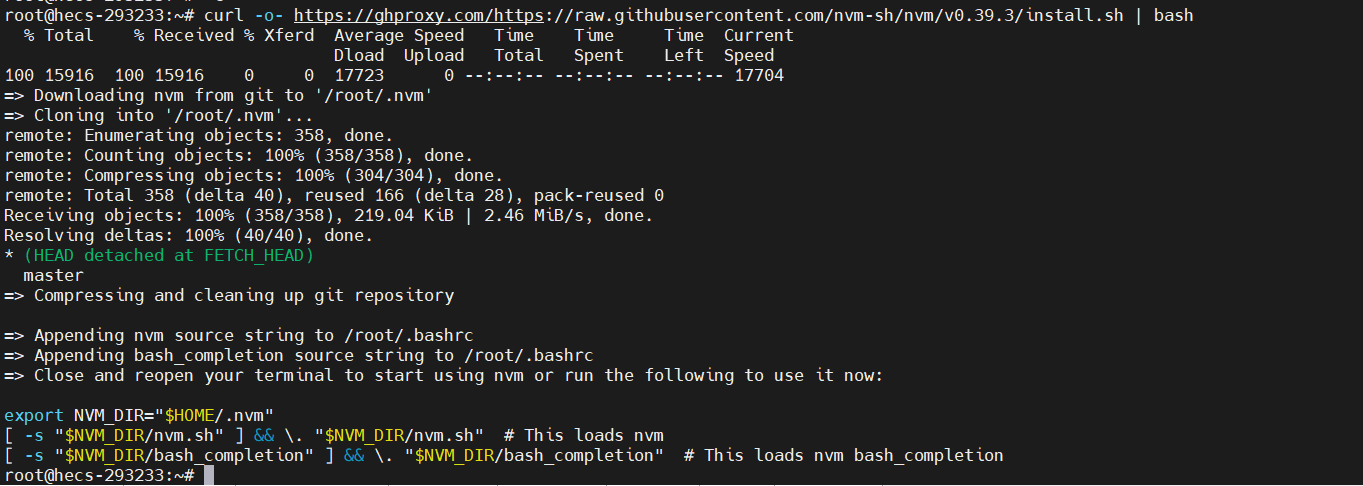
- 安装完成后,如果输入
nvm回车后提示command not found,则关闭当前终端,打开一个新终端,然后再次尝试验证
#查看nvm版本
nvm -v
#0.39.3
- 安装nvm后安装nodejs
#安装指定版本
nvm install 16.19.1#安装最新版
nvm install node # "node" is an alias for the latest version#查看安装了哪些版本
nvm ls
- 更换淘宝镜像源地址
#设置地址
npm config set registry https://registry.npm.taobao.org/#查看镜像源的地址
npm config get registry npm
安装自己常用docker
学习强国
拉取镜像(也可以直接去部署)
2023年3月26日14.33.45 更换新方法
- docker-compose 部署
version: "3.5"
services:xuexi-auto:image: xlh001/study_xxqg:latest# 容器名container_name: xuexi-autoenvironment:# 时区- TZ=Asia/Shanghai# 配置文件路径volumes:- ./config:/opt/config# 映射端口ports:- 1234:8080restart: unless-stopped
2023年3月24日14.32.45下面这种失效了
- x86 处理器镜像
docker pull registry.cn-hangzhou.aliyuncs.com/wxyhgk/xxgq:2.0
- arm处理器镜像
docker pull registry.cn-hangzhou.aliyuncs.com/wxyhgk/xxqg_arm:1.0
部署
- x86 处理器
-p 1234:8080表示内部8080端口映射到外部(服务器)1234端口
docker run \
--name study_xxqg \
-d \
-p 1234:8080 \
-v /etc/study_xxqg/:/opt/config/ \
--restart unless-stopped \
registry.cn-hangzhou.aliyuncs.com/wxyhgk/xxgq:2.0
- arm处理器
docker run \
--name study_xxqg \
-d \
-p 1234:8080 \
-v /etc/study_xxqg/:/opt/config/ \
--restart unless-stopped \
registry.cn-hangzhou.aliyuncs.com/wxyhgk/xxqg_arm:1.0
- 含义
—name 表示名字 ,名字是 study_xxqg
-d 表示后台运行
-p 1234:8080 表示将 容器内部的 8080 端口映射到主机的 1234 端口
-v /etc/study_xxqg/:/opt/config/ 表示将 本机的 /etc/study_xxqg/ 映射到 docker 镜像的 /opt/config/ 下
registry.cn-hangzhou.aliyuncs.com/wxyhgk/xxgq:1.0 表示拉取这个镜像
--restart unless-stopped \ 表示重启docker后会启动此容器
完成和其他配置
- 完成后登录浏览器输入服务器IP地址:1234即可
- 默认账号密码为admin,admin
- 其他配置请看此博主写的
- https://wxyhgk.com/article/docker-xxqg
安装青龙(docker-compose方式)
- 创建
docker-compose.yml文件
version: '2'
services:ql_web:image: whyour/qinglong:latestcontainer_name: qlvolumes:- ./data/config:/ql/config- ./data/log:/ql/log- ./data/db:/ql/db- ./data/scripts:/ql/scripts- ./data/repo:/ql/repoports:- "0.0.0.0:5700:5700"environment:- ENABLE_HANGUP=true- ENABLE_WEB_PANEL=truerestart: always
- 所在目录下执行
docker-compose up -d
- 记得服务器防火墙开放端口
5700 - 浏览器访问服务器地址:5700
安装好后安装下依赖(懂得都懂)
- 来源@青龙面板全依赖一键安装脚本
- https://github.com/FlechazoPh/QLDependency
- 注意,里面的
qinglong要根据自己镜像名称来,上面我通过docker-compose安装指定的名称为ql,所以我改为了ql
#国内版
docker exec -it ql bash -c "$(curl -fsSL https://ghproxy.com/https://raw.githubusercontent.com/FlechazoPh/QLDependency/main/Shell/QLOneKeyDependency.sh | sh)"#国外版:
docker exec -it ql bash -c "$(curl -fsSL https://raw.githubusercontent.com/FlechazoPh/QLDependency/main/Shell/QLOneKeyDependency.sh | sh)"#【更新】 版本号 2.12+ 的新版本青龙安装失败请尝试:
docker exec -it ql bash -c "$(curl -fsSL https://raw.githubusercontent.com/FlechazoPh/QLDependency/main/Shell/XinQLOneKey.sh | sh)"- 或者自己安装下
npm install -g png-js date-fns axios crypto-js ts-md5 tslib @types/node requests tough-cookie jsdom download tunnel fs ws form-data js-base64 qrcode-terminal silly-datetime
安装qbittorrent
- @来源
- https://hub.docker.com/r/linuxserver/qbittorrent
- 创建
docker-compose.yml文件
version: "2.1"
services:qbittorrent:image: lscr.io/linuxserver/qbittorrent:latestcontainer_name: qbittorrentenvironment:- PUID=1000- PGID=1000- TZ=Etc/UTC- WEBUI_PORT=8080volumes:- /path/to/appdata/config:/config- /path/to/downloads:/downloadsports:- 8080:8080- 6881:6881- 6881:6881/udprestart: unless-stopped
- 所在目录下执行
docker-compose up -d
-
记得服务器防火墙放行
8080和6881 -
浏览器访问服务器地址:8080
安装alist
- 使用
docker-compose安装
version: '3.3'
services:alist:restart: alwaysvolumes:- '/etc/alist:/opt/alist/data'ports:- '5244:5244'environment:- PUID=0- PGID=0- UMASK=022container_name: alistimage: 'xhofe/alist:latest'
或者
version: '3.3'
services:alist:restart: alwaysvolumes:- './data:/opt/alist/data'ports:- '5244:5244'environment:- PUID=0- PGID=0- UMASK=022container_name: alistimage: 'xhofe/alist:latest'
- 所在目录下执行
docker-compose up -d
-
记得服务器防火墙放行
5244 -
浏览器访问服务器地址:5244
-
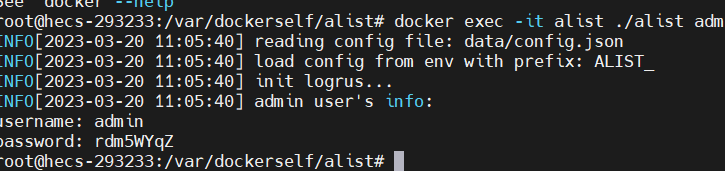
获取alist默认密码命令
docker exec -it alist ./alist admin
安装subconverter
-
github地址
- https://github.com/tindy2013/subconverter
-
可以搭配sub-web使用
- https://github.com/CareyWang/sub-web
-
这里以安装
subconverter为例 -
docker安装
docker run -d --restart=always -p 25500:25500 tindy2013/subconverter:latest
- docker-compose安装
version: '3.3'
services:subconverter:restart: alwaysvolumes:- './data:/opt/subconverter/data'ports:- '25500:25500'container_name: subconverterimage: 'tindy2013/subconverter:latest'
安装短链接Yourls
- docker-compose方式
version: "3.5"
services:mysql:image: mysql:5.7.22 # 如果遇到不正确的数据库配置,或无法连接到数据库PDOException: SQLSTATE[HY000] [1045] 用户'yourls'@'yourls_service.yourls_default'的访问被拒绝(使用密码:是) 可以把5.7.22 改为 5.7environment:- MYSQL_ROOT_PASSWORD=my-secret-pw- MYSQL_DATABASE=yourls- MYSQL_USER=yourls- MYSQL_PASSWORD=yourlsvolumes:- ./mysql/db/:/var/lib/mysql- ./mysql/conf/:/etc/mysql/conf.drestart: alwayscontainer_name: mysqlyourls:image: yourlsrestart: alwaysports:- "8200:80"environment:YOURLS_DB_HOST: mysqlYOURLS_DB_USER: yourlsYOURLS_DB_PASS: yourlsYOURLS_DB_NAME: yourlsYOURLS_USER: admin # 自己起一个名字YOURLS_PASS: admin # 自己换一个登陆密码YOURLS_SITE: https://gao.ee # 换成你自己的域名YOURLS_HOURS_OFFSET: 8volumes:- ./yourls_data/:/var/www/html container_name: yourls_servicelinks:- mysql:mysql-
防火墙开启端口8200和3306端口
-
访问网站即可
- https://gao.ee/admin
安装shlink
- docker-compose部署
version: '3.8'services:shlink:image: shlinkio/shlink:stablecontainer_name: shlinkports:- '127.0.0.1:8200:8080'environment:- DEFAULT_DOMAIN=omgl.xyz- IS_HTTPS_ENABLED=true- GEOLITE_LICENSE_KEY=GEOLITE_LICENSE_KEY 需要在 Maxmind 注册帐号获取- DB_DRIVER=maria- DB_NAME=shlink- DB_USER=shlink- DB_PASSWORD=随机密码1- DB_HOST=db- DB_PORT=3306- TIMEZONE=UTC- REDIRECT_STATUS_CODE=301restart: alwaysdb:image: mariadb:10.6depends_on:- shlinkcontainer_name: dbports:- '127.0.0.1:3306:3306'environment:- MYSQL_ROOT_PASSWORD=随机 root 密码- MYSQL_DATABASE=shlink- MYSQL_USER=shlink- MYSQL_PASSWORD=随机密码1volumes:- /opt/shlink/data:/var/lib/mysqlrestart: alwaysshlink-web-client:image: shlinkio/shlink-web-client:stablecontainer_name: shlink-web-clientports:- '127.0.0.1:9765:80'restart: always
- 然后获取一个 API Key:
docker exec -it shlink shlink api-key:generate

- 配置Nginx,步骤略,具体看参考文章
- 如果需要预设server,可以为
shlink-web-client:添加下方变量 - 参考:https://shlink.io/documentation/shlink-web-client/pre-configuring-servers/
- 如果需要预设server,可以为
通过环境变量为默认服务器提供配置。当容器启动时,它将servers.json基于它们动态构建文件。(自 shlink-web-client 3.2.0 起)。
SHLINK_SERVER_URL:Shlink 服务器的完全限定 URL。
SHLINK_SERVER_API_KEY:API 密钥。
SHLINK_SERVER_NAME:要显示的名称。如果未提供,则默认为Shlink。
docker run \--name shlink-web-client \-p 8000:80 \-e SHLINK_SERVER_URL=https://s.test \-e SHLINK_SERVER_API_KEY=6aeb82c6-e275-4538-a747-31f9abfba63c \shlinkio/shlink-web-client
- 如果是docker-compose配置添加默认环境的话也可以,但是莫名其妙没有成功,这里就使用下面的配置,结合
config文件来配置了
version: '3.8'services:shlink:image: shlinkio/shlink:stablecontainer_name: shlinkports:- '127.0.0.1:8200:8080'environment:- DEFAULT_DOMAIN=omgl.xyz- IS_HTTPS_ENABLED=true- GEOLITE_LICENSE_KEY=GEOLITE_LICENSE_KEY 需要在 Maxmind 注册帐号获取- DB_DRIVER=maria- DB_NAME=shlink- DB_USER=shlink- DB_PASSWORD=随机密码1- DB_HOST=db- DB_PORT=3306- TIMEZONE=UTC- REDIRECT_STATUS_CODE=301restart: alwaysdb:image: mariadb:10.6depends_on:- shlinkcontainer_name: dbports:- '127.0.0.1:3306:3306'environment:- MYSQL_ROOT_PASSWORD=随机 root 密码- MYSQL_DATABASE=shlink- MYSQL_USER=shlink- MYSQL_PASSWORD=随机密码1volumes:- /opt/shlink/data:/var/lib/mysqlrestart: alwaysshlink-web-client:image: shlinkio/shlink-web-client:stablecontainer_name: shlink-web-clientvolumes:- ./config/:/usr/share/nginx/html/conf.d/ports:- '127.0.0.1:9765:80'restart: always
- 在docker-compose.yml下的文件夹
config建立servers.json文件,内容格式如下
[{"name": "服务器名称","url": "https://xxxxx.xxxxxxxxxx","apiKey": "执行获取的api"}
]
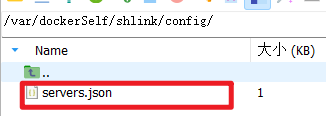
- 成功添加默认服务器

- 参考网站
- https://u.sb/docker-shlink/
- 官方API:https://shlink.io/documentation/
安装screen
安装
apt-install screen
使用
screen -ls 				# 浏览当前有哪些后台作业 类似ls命令,列举出所有对话作业。
screen -S <作业名称>  	# 新建一个screen作业的名称。
screen -r <作业名称>  	# 恢复之前的一个screen作业。
screen -d <作业名称>		# 挂起该作业
screen -S <作业名称> -X quit	# 删除该作业#关闭退出
exit
#不关闭退出窗口(这样子就可以一直在后台执行) 快捷键
CTRL+A+D
安装短链接
AboutAn open-source link shortener with built-in analytics + free custom domains.
地址:https://github.com/steven-tey/dub
使用root用户在AWS
#设置password密码
sudo passwd root#切换root
su root#编辑
vim /root/.ssh/authorized_keys 修改内容,删除ssh-rsa以前的内容,保存退出。
这样fianalshell就可以使用root直接登录了。
设置虚拟内存
#国外IP
wget -O box.sh https://raw.githubusercontent.com/BlueSkyXN/SKY-BOX/main/box.sh && chmod +x box.sh && clear && ./box.sh#国内IP
wget -O box.sh https://ghproxy.com/https://raw.githubusercontent.com/BlueSkyXN/SKY-BOX/main/box.sh && chmod +x box.sh && clear && ./box.sh
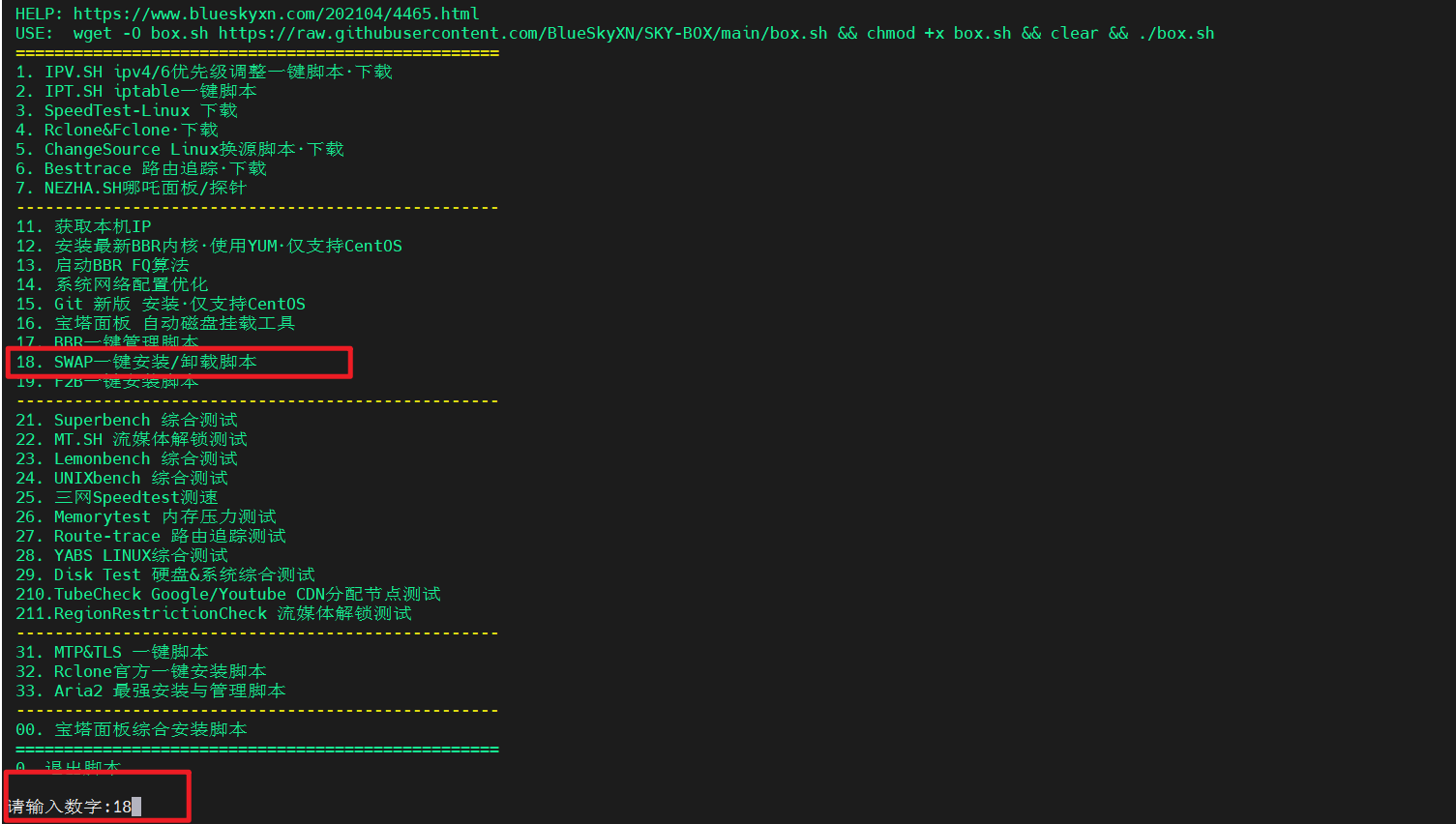
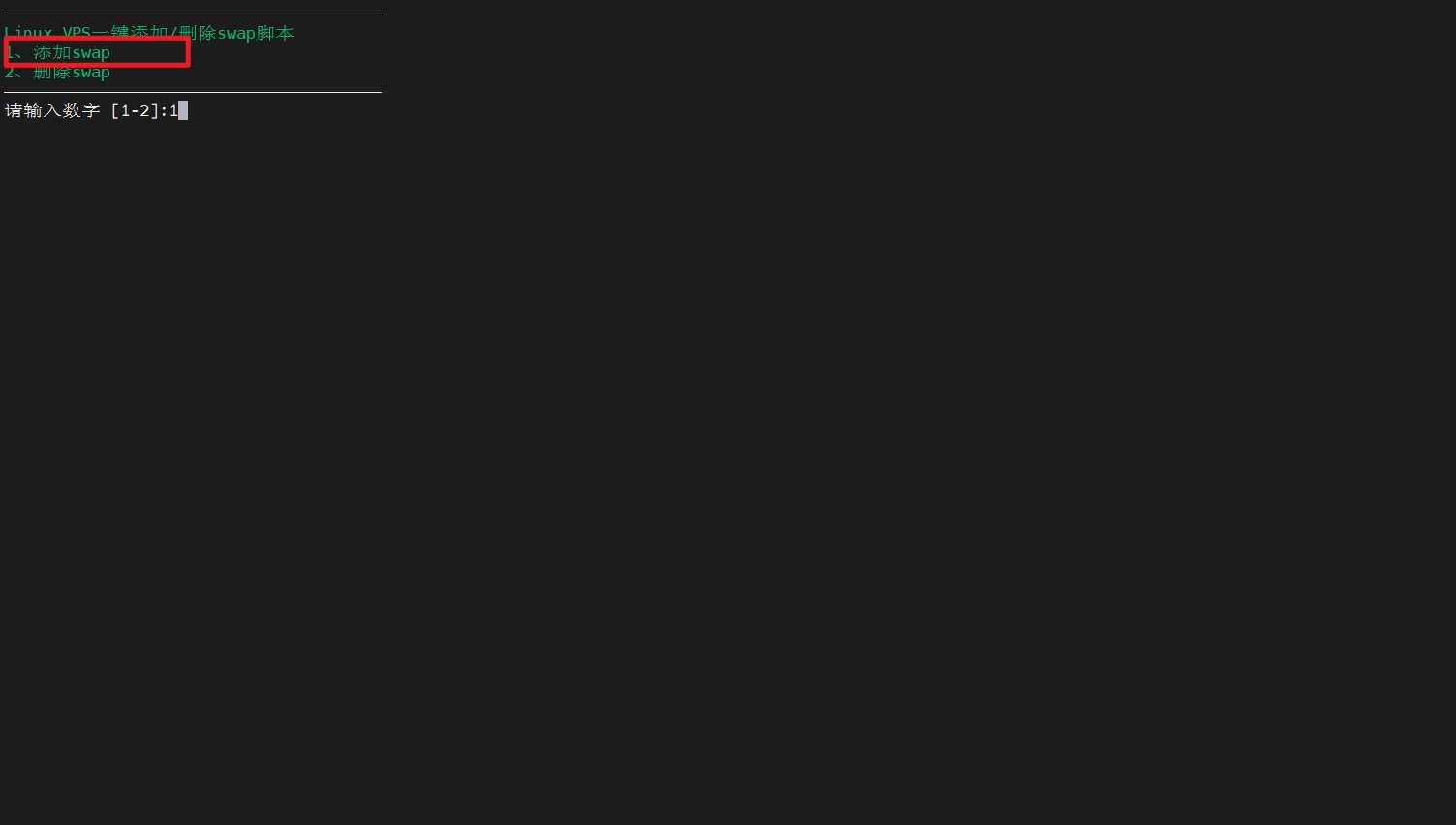
- 选择1.添加SWAP
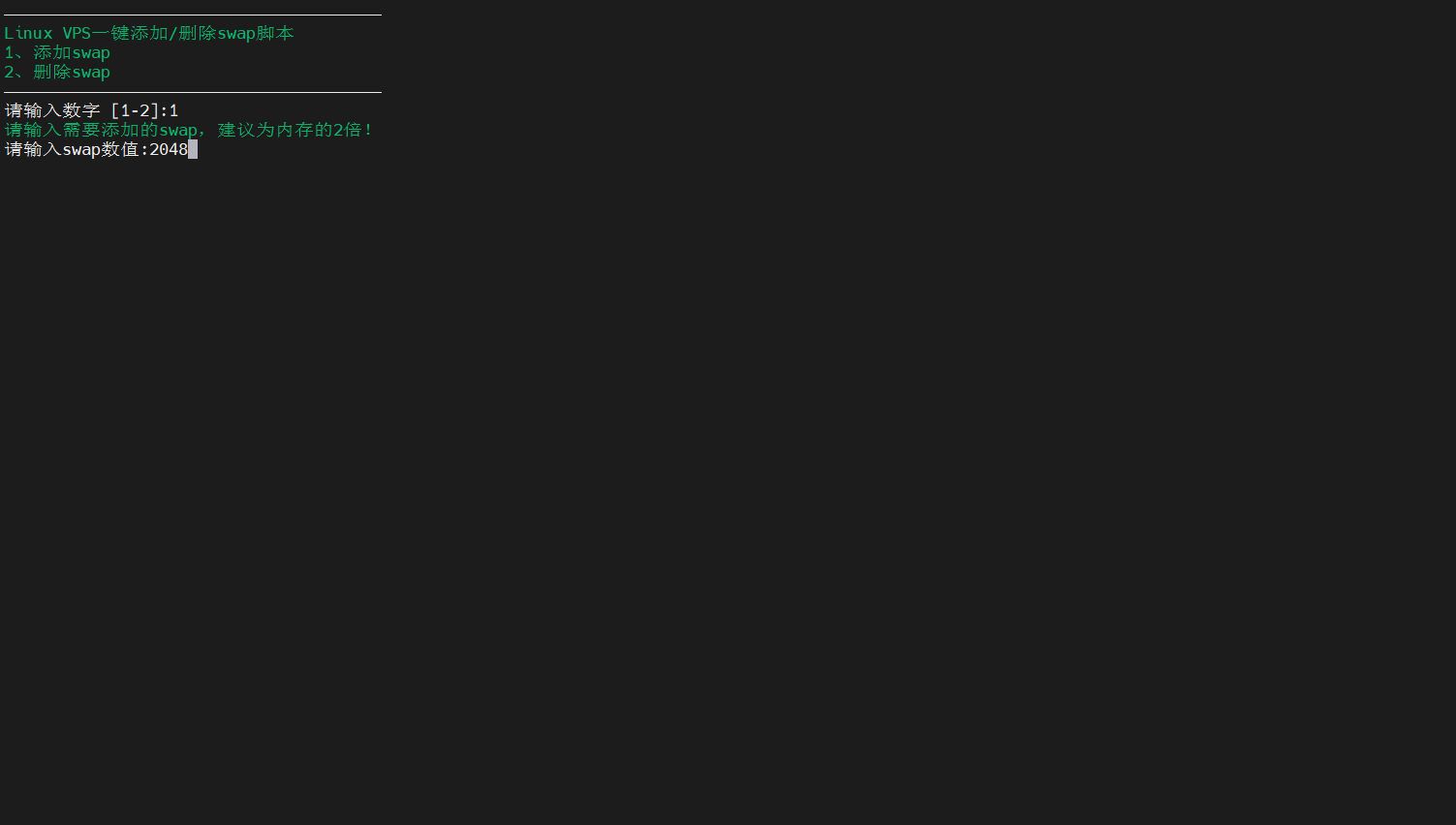
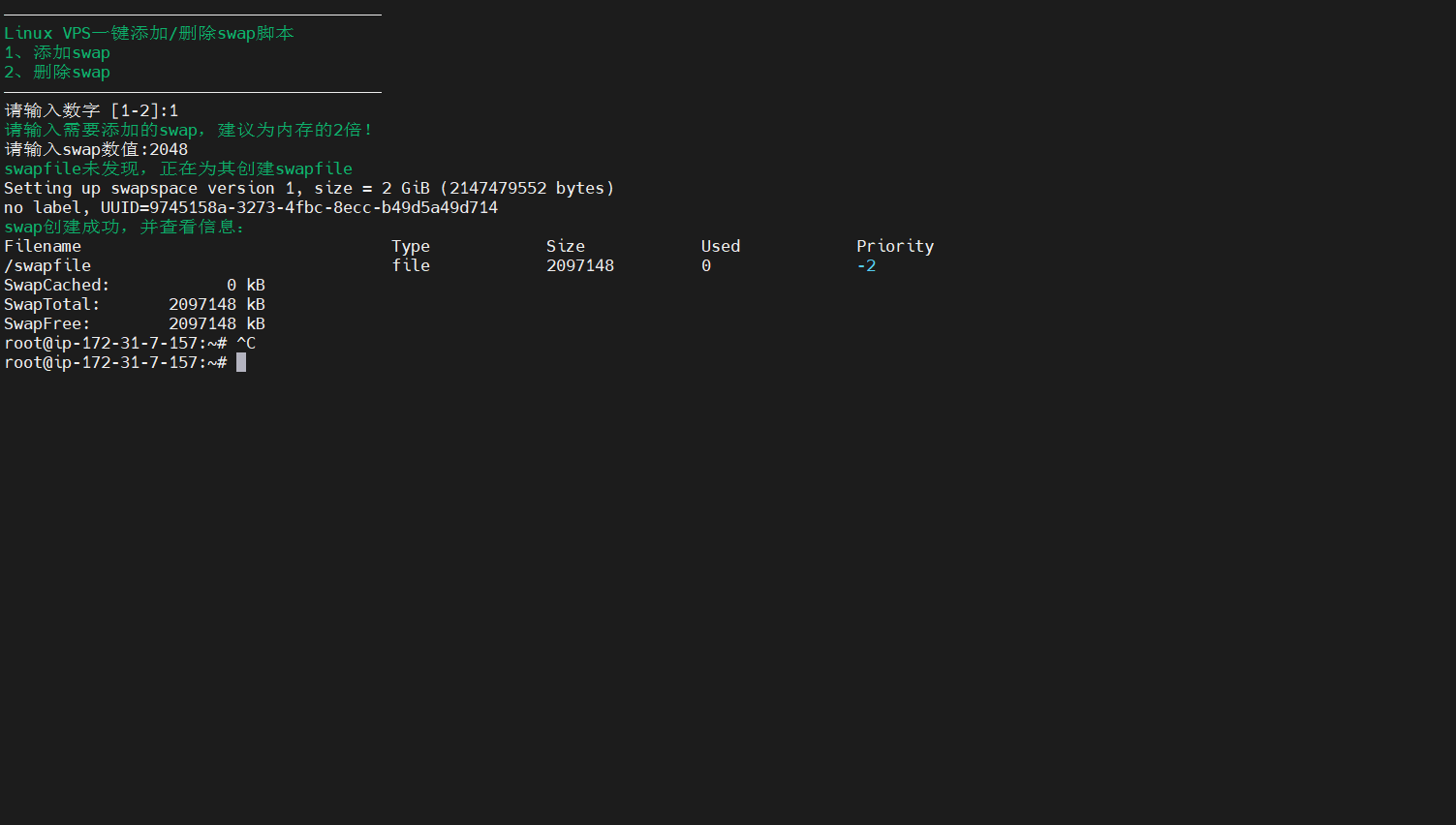
- 输入数字,单位为MB
短链接的一个介绍博客
- https://blog.csdn.net/wbsu2004/article/details/128929147
Just-Moh-it/Pckd: The most ⚡️ analytics-intensive 💪 self-hostable 🔗 URL shortener, with an amazing UI 😍
地址:https://github.com/Just-Moh-it/Pckd
Hello from Pckd - Docs | Pckd - Docs
地址:https://docs.pckd.me/
Prebuilt Docker image · Issue #32 · PckdHQ/Pckd
地址:https://github.com/PckdHQ/Pckd/issues/32
Pckd - The most ⚡️ analytics-intensive 💪 self-hostable 🔗 URL shortener, with an amazing UI 😍 : selfhosted
地址:https://www.reddit.com/r/selfhosted/comments/srn4wo/pckd_the_most_analyticsintensive_selfhostable_url/
参考文章
- Linux安装Docker完整教程
- Docker 搭建自动学习强国
- https://docs.docker.com/compose/
- https://docs.docker.com/get-started/
本文来自互联网用户投稿,文章观点仅代表作者本人,不代表本站立场,不承担相关法律责任。如若转载,请注明出处。 如若内容造成侵权/违法违规/事实不符,请点击【内容举报】进行投诉反馈!