win7x64系统上VS2015配置opencv3.3.0
我在电脑上配置opencv的时候遇到了好些问题,网上也有很多类似的配置教程,嗯......鉴于大家的电脑环境都会有一些不同导致配置可能会有一些细节上的差别,下面是我配置的过程,呈现给大家,仅供参考。
一、下载VS2015和opencv3.3.0,解压安装过程不必细说,不过这里我要说的一点是,因为我只用C++,所以在安装VS的时候没有全部安装,自以为安装的东西够用了,但是在代码调试过程中出现了一些未定义的标识符等问题,这些问题就是我少装了东西造成的,所以如果你也出现了类似的问题的话,不妨检查一下要用的库什么的是不是都装全了。
二、开始配置
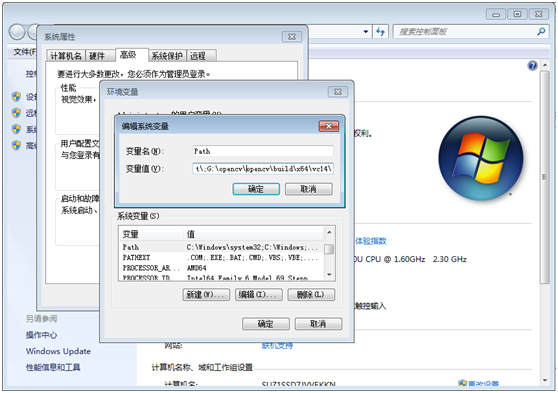
首先右键单击“计算机”,找到计算机-属性-高级系统设置-环境变量-系统变量中的Path,添加opencv解压后文件夹bin和vc14的路径。
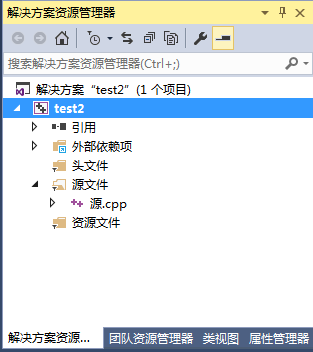
打开VS2015,新建一个项目(百度经验上的教程就很好用),我起名为test2,建好之后如下图:
先在项目上单击右键,找到属性-VC++目录,要修改包含目录和库目录
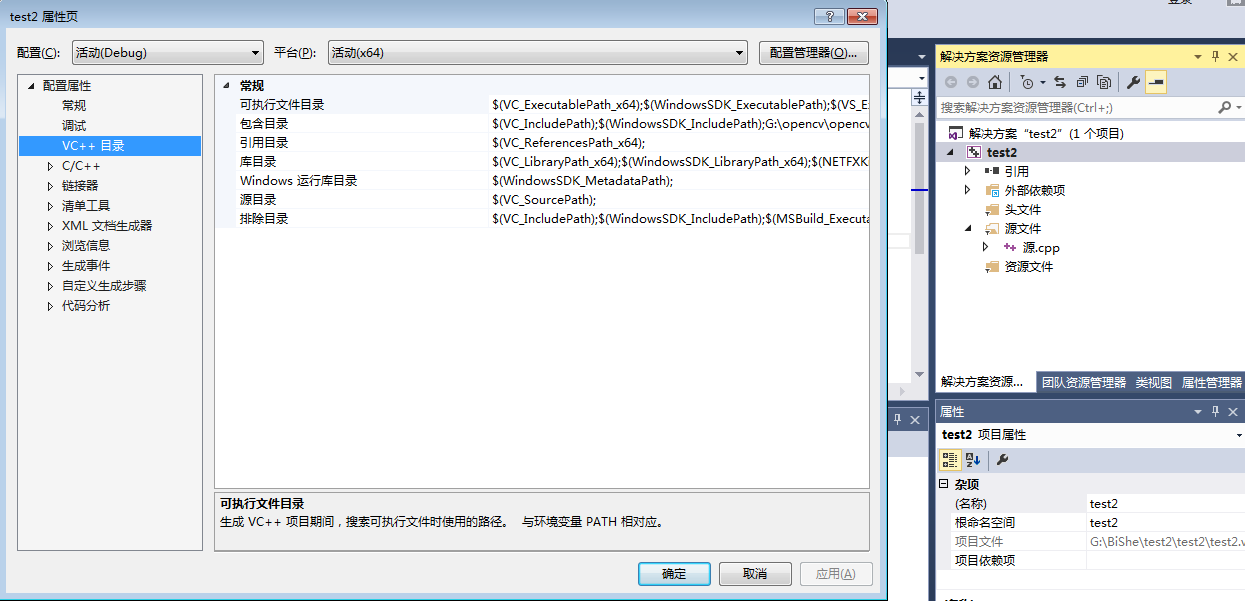
在包含目录中添加opencv解压安装后的include,opencv,opencv2文件夹的路径

在库目录中添加opencv解压安装后的lib文件夹的路径

然后是属性管理器

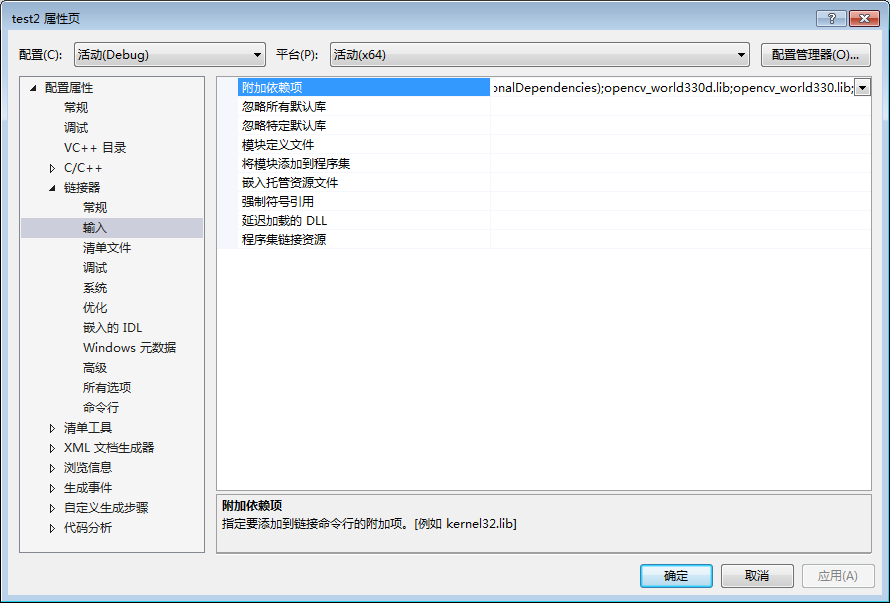
右键-属性-输入-附加依赖项(这里要说的是之前的opencv版本的配置教程中有很多lib文件,并且lib文件夹的位置也不尽相同,配置的时候可以根据自己的情况,总之把lib文件夹里的lib文件全部添到附加依赖项就可以了,opencv3.3.0的lib文件只有这两个)
三、检测配置是否成功
这一步我在网上找到了两种代码,但是第一次调试都出现了问题,下面是经过一点修改之后调试成功的代码截图
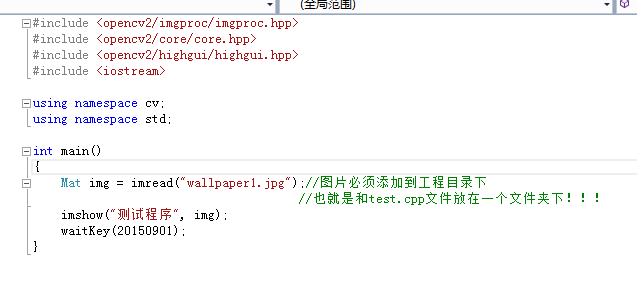
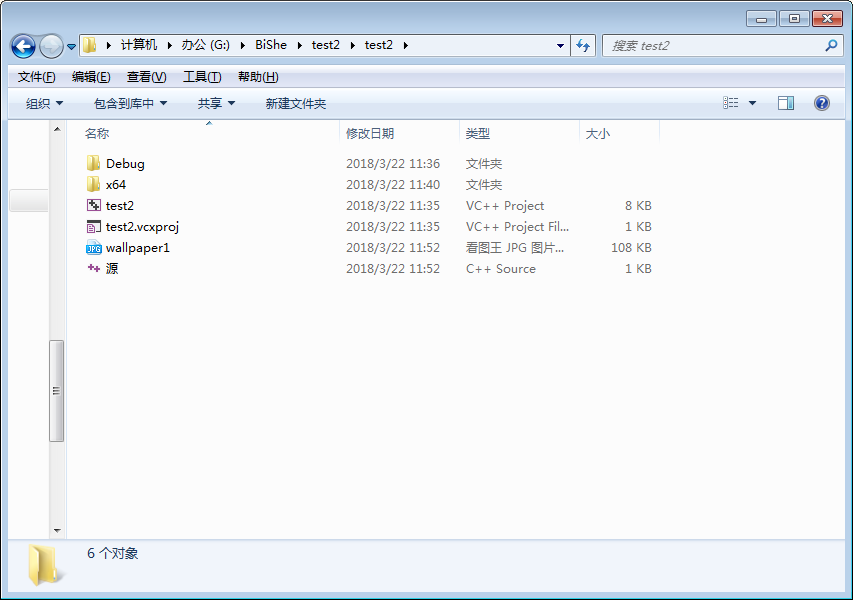
这里要注意图片的存贮位置,下面是我的图片存储位置
在代码调试过程中要注意选择Debug和x64
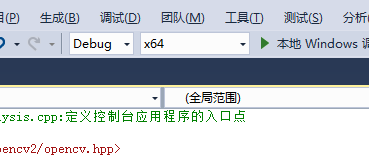
代码运行成功就算是配置好了,不过在VS2015中每新建一个项目都需要重新配置。
本文来自互联网用户投稿,文章观点仅代表作者本人,不代表本站立场,不承担相关法律责任。如若转载,请注明出处。 如若内容造成侵权/违法违规/事实不符,请点击【内容举报】进行投诉反馈!