Android studio界面ui优化
记录一下对毕设界面的优化
目录
- 1、美化TableRow,实现下边框
- 2、美化按钮
- 3、更改icon颜色
- 4、实现头像位于卡片中间
- 5、弹窗的美化
- 6、editText美化
- 7、卡片的使用
- *经验总结:*
1、美化TableRow,实现下边框
效果图:
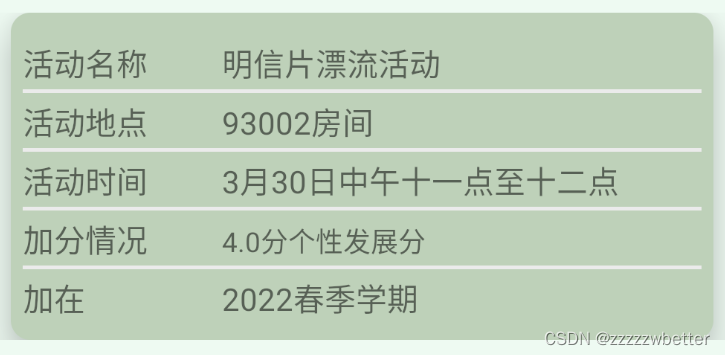
方法:创建xml文件,然后引用该xml文件:
//有四个方向可以选择,这里选择底部
有时候下边框可以直接用view实现,我是因为不想把tablelayout改成linearlayout所以没用这个方法
view方法:
2、美化按钮
-
背景透明并取消阴影
效果图:

android:backgroundTint="#0000"android:stateListAnimator="@null" -
点击按钮变色
效果图

同样创建xml文件
然后在代码块中设置点击时显示该格式,未点击时格式为空
activity.setBackground(null);goods.setBackground(null);feedback.setBackground(getResources().getDrawable(R.drawable.button_shape));
- 虚线框
效果图:
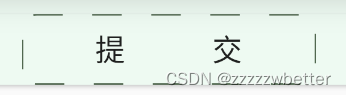
- 预留位置
3、更改icon颜色
效果图:
更改前:
更改后:
方法:在xml文件里使用app:tint="@color/alarmColor"即可
4、实现头像位于卡片中间
效果图:
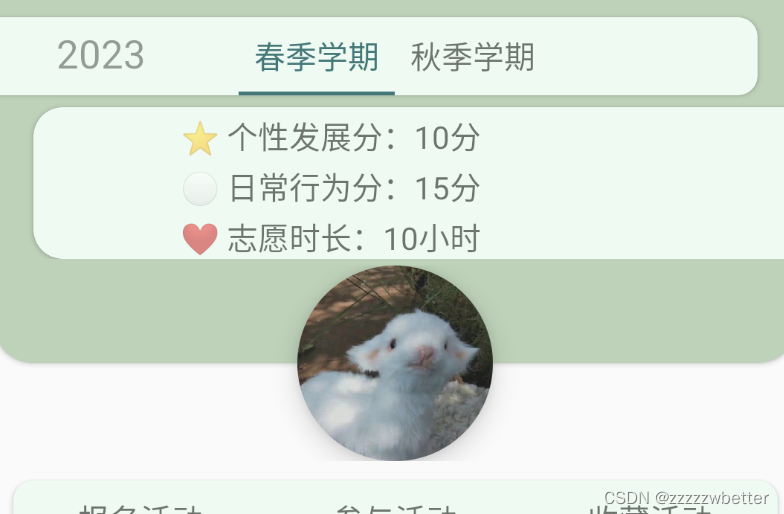
思路:使用relativeLayout布局,使头像位于卡片的下方,然后通过 android:layout_marginTop="-50dp"调整位置
问题:会发现Imagview会被卡片挡住,而不能显示在卡片的上面
解决办法:cardview引用 android:elevation="10dp",头像设为 android:elevation="20dp",即头像的值比cardview大就行
ps:要把不必要的嵌套布局都删掉,同时卡片的值最好不要设为0,我设成0的时候即使头像的值比0大也不起作用
5、弹窗的美化
效果图:
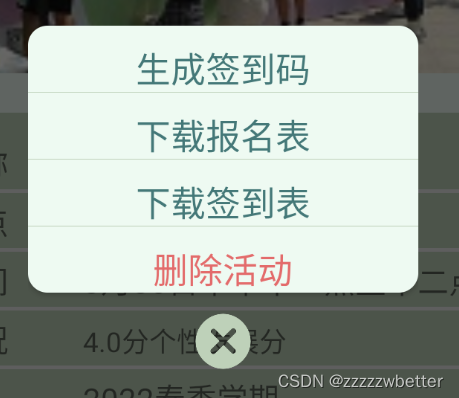
ps:先创建一个xml文件
然后在代码块处实现点击图标出现弹窗:
 menu.setOnClickListener(new View.OnClickListener() {@Overridepublic void onClick(View view) {//创建弹窗builder = new AlertDialog.Builder(ActivityDetailActivity.this);inflater = getLayoutInflater();layout = inflater.inflate(R.layout.dialog_menu, null);//获取自定义布局builder.setView(layout);//设置对话框的布局dialog = builder.create();//生成最终的对话框dialog.show();//显示对话框//弹窗背景透明dialog.setCanceledOnTouchOutside(true);Window window = dialog.getWindow();window.setContentView(R.layout.dialog_menu);((Window) window).setBackgroundDrawable(new ColorDrawable(0x00000000));WindowManager windowManager = ActivityDetailActivity.this.getWindowManager();Display display = windowManager.getDefaultDisplay();WindowManager.LayoutParams lp = dialog.getWindow().getAttributes();lp.height = WindowManager.LayoutParams.MATCH_PARENT; //设置宽度lp.width = WindowManager.LayoutParams.MATCH_PARENT; //设置宽度
//                lp.gravity = Gravity.BOTTOM;window.setGravity(Gravity.CENTER);dialog.getWindow().setAttributes(lp);}}
ps:但其实这一块的代码我是想实现弹窗位于最低端来着,但是不知道为什么Gravity.Bottom不起作用,后来是在xml的文件里更改弹窗的位置才实现位置的变化,不过误打误撞实现了背景透明
pps:如果弹窗位置始终不变化,试着查看xml的宽和高是不是match_parent,不是的话可能会导致弹窗的位置不改变。
pps:如果 dialog.setCanceledOnTouchOutside(true)不起作用,可以试着修改宽和高,(我发现直接不设置宽和高倒也行)参考文章:安卓Dialog setCanceledOnTouchOutside(ture) 无效问题
ppps:我发现有的时候这样设置之后弹窗点击失效,这时候只用把 window.setContentView(R.layout.dialog_menu);注释掉就好
6、editText美化
去除editText的下划线:
两种方法,一种是令background为@null,第二种方法:令background为00FFFFFF。
7、卡片的使用
- 添加阴影:
app:cardElevation="@dimen/fab_margin"
经验总结:
- 如果涉及到很多控件的大小、颜色,尽量采用引用的方式,即用@color/viewColor的方式,而不是直接#FFFFFF,因为这样后期修改比较方便,不用一个一个地修改
- 布局最好用relativelayout(个人觉得最方便)
本文来自互联网用户投稿,文章观点仅代表作者本人,不代表本站立场,不承担相关法律责任。如若转载,请注明出处。 如若内容造成侵权/违法违规/事实不符,请点击【内容举报】进行投诉反馈!