Asp.Net Core 项目在 Windows Server 2016 环境中部署(学习笔记)
Asp.Net Core 项目在Windows环境中部署
- 配置项目运行环境
- A.首先下载dotnet-sdk-3.1.401-win-x64.exe版本文件后并安装,才能运行Asp.net Core 代码。下载地址:https://dotnet.microsoft.com/en-us/download/visual-studio-sdks
- B.然后下载dotnet-hosting-2.2.2-win.exe版本文件后并安装,Web网站才能正常的访问。是因为dotnet-hosting-2.2.2-win.exe安装文件也将Kestrel Web 服务器也安装了;它负责监听请求和处理包,Kestrel 是一个跨平台的适用于 ASP.NET Core 的 Web 服务器。
- 部署 ;两种部署方式
- A.iis部署(Kestrel 用于反向代)
- B.CMD指令部署(单独使用 Kestrel)
- 注意
配置项目运行环境
A.首先下载dotnet-sdk-3.1.401-win-x64.exe版本文件后并安装,才能运行Asp.net Core 代码。下载地址:https://dotnet.microsoft.com/en-us/download/visual-studio-sdks
B.然后下载dotnet-hosting-2.2.2-win.exe版本文件后并安装,Web网站才能正常的访问。是因为dotnet-hosting-2.2.2-win.exe安装文件也将Kestrel Web 服务器也安装了;它负责监听请求和处理包,Kestrel 是一个跨平台的适用于 ASP.NET Core 的 Web 服务器。
如何使用?当然可以单独使用 Kestrel,也可以将其与反向代理服务器(如 Internet Information Services (IIS)、Nginx 或 Apache)结合使用。 反向代理服务器接收来自网络的 HTTP 请求,并将这些请求转发到 Kestrel。
1. Kestrel 用作边缘(面向 Internet)Web 服务器:

2. Kestrel 用于反向代理配置:

部署 ;两种部署方式
A.iis部署(Kestrel 用于反向代)
1.当我开始新建网站的时候,先确定一下是否已经安装好了dotnet-hosting;当打开iis在模块中找到AspNetCoreModuleV2时;说明就已经安装成功了

2.新建网站
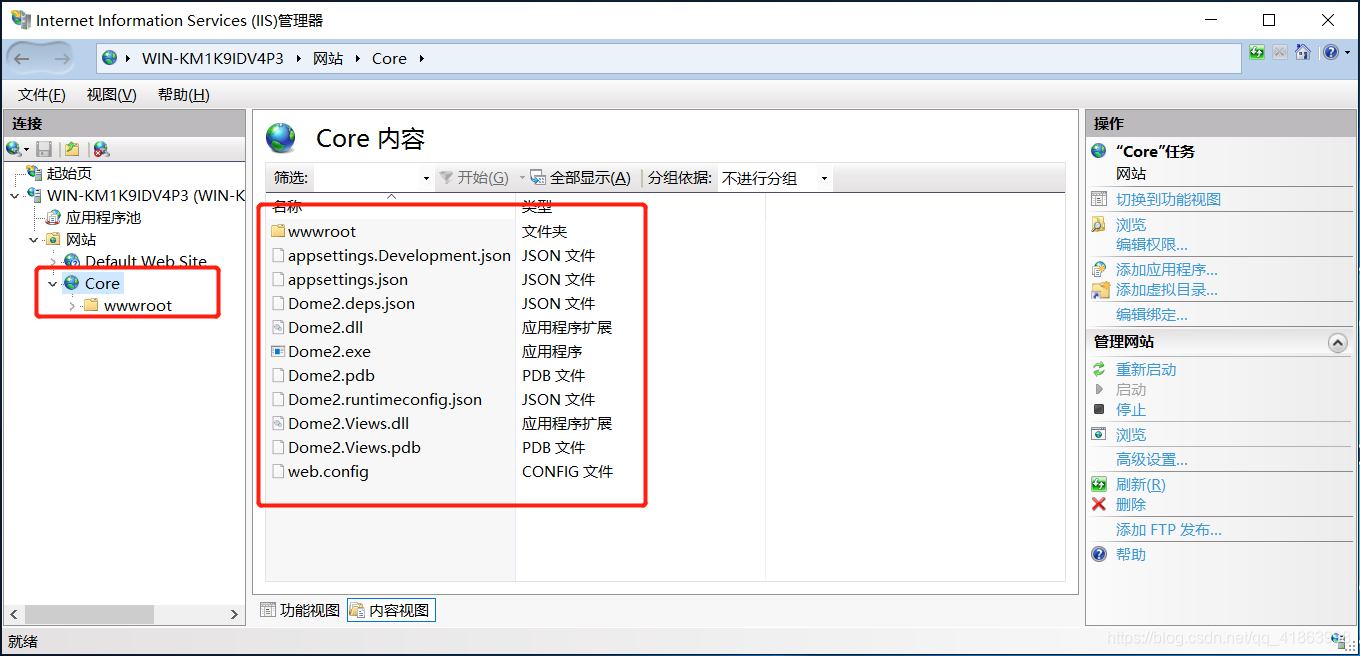
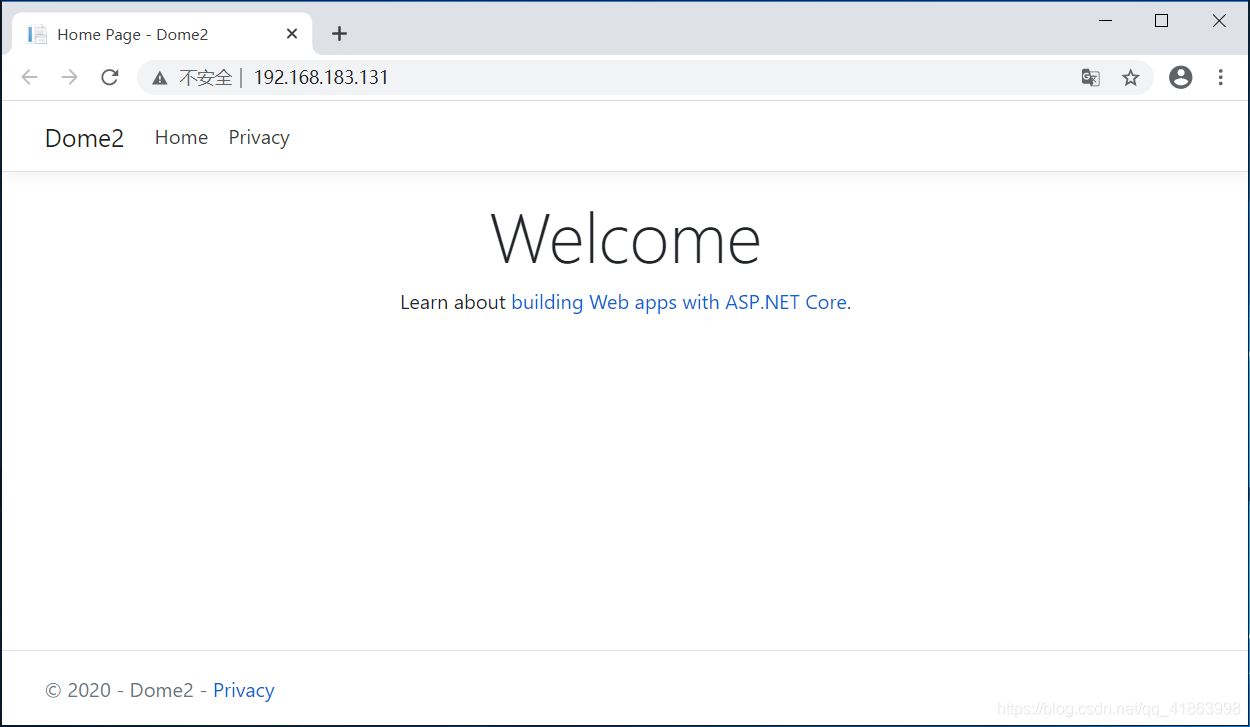
3.浏览网站
B.CMD指令部署(单独使用 Kestrel)
1.cmd指令
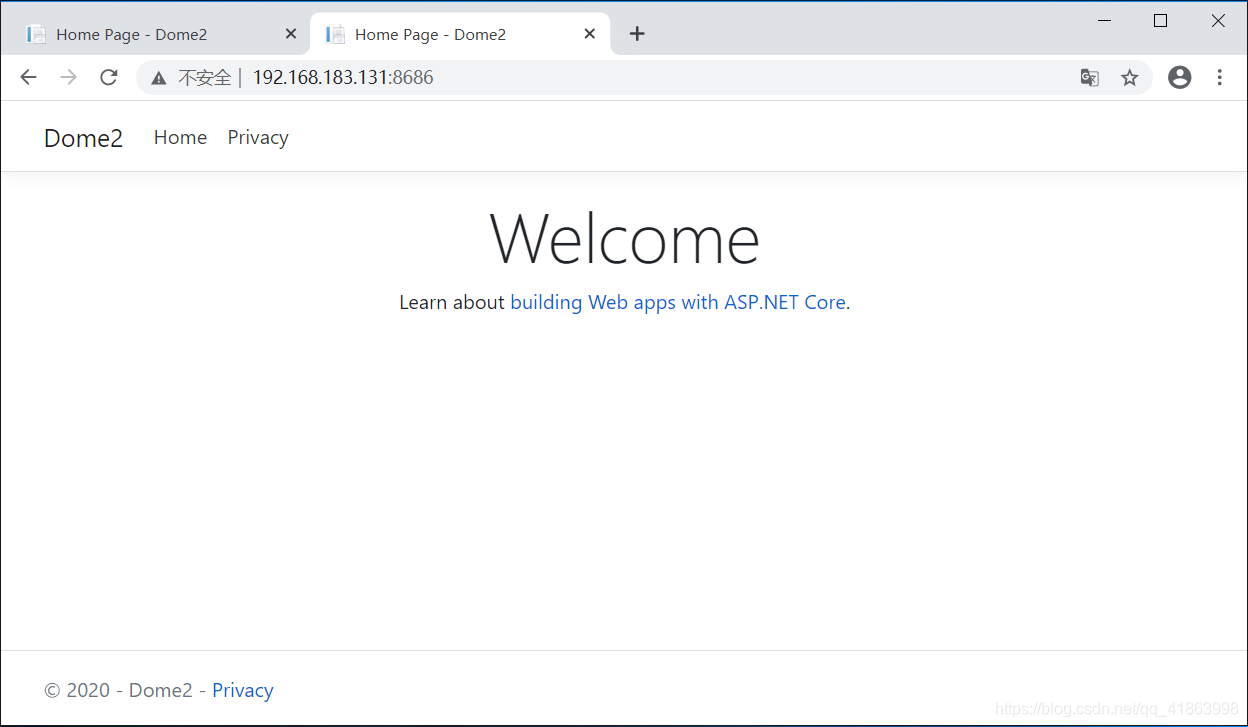
dotnet *.dll --urls="http://*:8686"  //指定端口
dotnet *.dll
2.开始使用指令部署

3.浏览网站
注意
用cmd命令发布时要指定静态文件路径,不然会丢失样式
app.UseStaticFiles(new StaticFileOptions(){FileProvider = new PhysicalFileProvider(Path.Combine(Directory.GetCurrentDirectory(), @"wwwroot"))});
本文来自互联网用户投稿,文章观点仅代表作者本人,不代表本站立场,不承担相关法律责任。如若转载,请注明出处。 如若内容造成侵权/违法违规/事实不符,请点击【内容举报】进行投诉反馈!