vue+leaflet笔记之地图卷帘
vue+leaflet笔记之地图卷帘
本文介绍了Web端使用Leaflet开发库实现地图卷帘效果的方法 (底图来源:中科星图),结合leaflet-side-by-side插件可以快速简单地实现地图分屏对比效果 ,示例效果如下图所示。
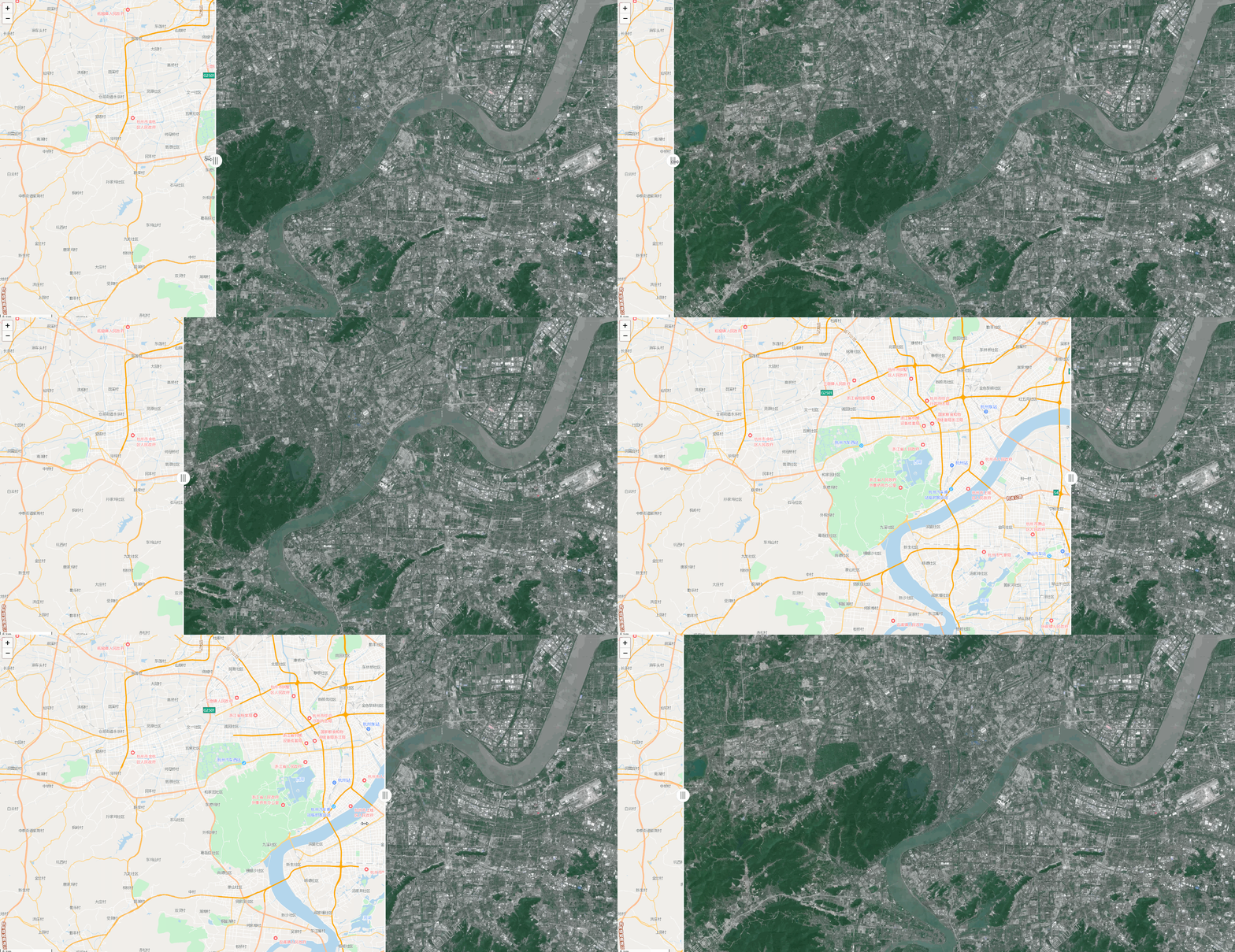
开发环境
Vue开发库:3.2.37 & Leaflet开发库:1.9.3
Leaflet插件:leaflet-side-by-side
使用教程
安装依赖库
通过github仓库下载,引入项目中
leaflet-side-by-side仓库 https://github.com/digidem/leaflet-side-by-side
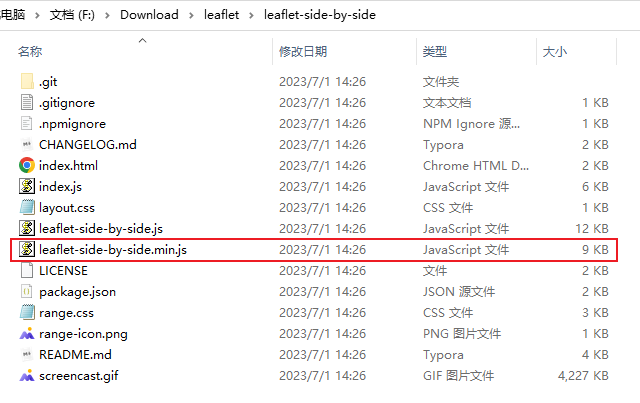
克隆leaflet-side-by-side仓库,下载完毕后,进入leaflet-side-by-side文件夹,将该目录下的leaflet-side-by-side.js或leaflet-side-by-side.min.js引入本地项目中。
# 克隆leaflet-side-by-side仓库
git clone https://github.com/digidem/leaflet-side-by-side.git
使用简介
// 引入leaflet-side-by-side库
import "./store/leaflet-side-by-side.js";
/** 地图卷帘对比,图源可随意切换 */
const leftLayers = L.tileLayer(`https://tiles1.geovisearth.com/base/v1/vec/{z}/{x}/{y}?		token=${geovisearthToken}`);
const rightLayers = L.tileLayer(`https://tiles1.geovisearth.com/base/v1/img/{z}/{x}/{y}?	token=${geovisearthToken}`);
const rightLayersText = L.tileLayer(`https://tiles1.geovisearth.com/base/v1/cia/{z}/{x}/{y}?token=${geovisearthToken}`);
const purplishBlueLayer = L.tileLayer(`https://map.geoq.cn/ArcGIS/rest/services/ChinaOnlineStreetPurplishBlue/MapServer/tile/{z}/{y}/{x}`)// 添加图层map.addLayer(leftLayers)map.addLayer(rightLayers)map.addLayer(rightLayersText)// 卷帘地图效果(注意:左右图层源不能一致,否则只能显示一个)
let sideBySide = L.control.sideBySide(leftLayers, [rightLayersText, rightLayers], { padding: 0, thumbSize: 42 }).addTo(map);map.addLayer(purplishBlueLayer)
// 修改左侧图源
sideBySide.setLeftLayers(purplishBlueLayer)
// 修改右侧图源
// sideBySide.setRightLayers(purplishBlueLayer)
核心方法如下:
// 参数分为别左、右图层(数组)
L.control.sideBySide(leftLayer[s], rightLayer[s])
// 参数分为别左、右图层(数组)、选项配置
L.control.sideBySide(leftLayer[s], rightLayer[s],options)
options选项的参数
| 参数 | 类型 | 默认 | 描述 |
|---|---|---|---|
| padding | Integer | 0 | 限制往地图边缘左右滑动的范围(以像素为单位) |
| thumbSize | Integer | 42 | 滑块的宽度(推荐默认,否则滑块不居于分屏中央) |
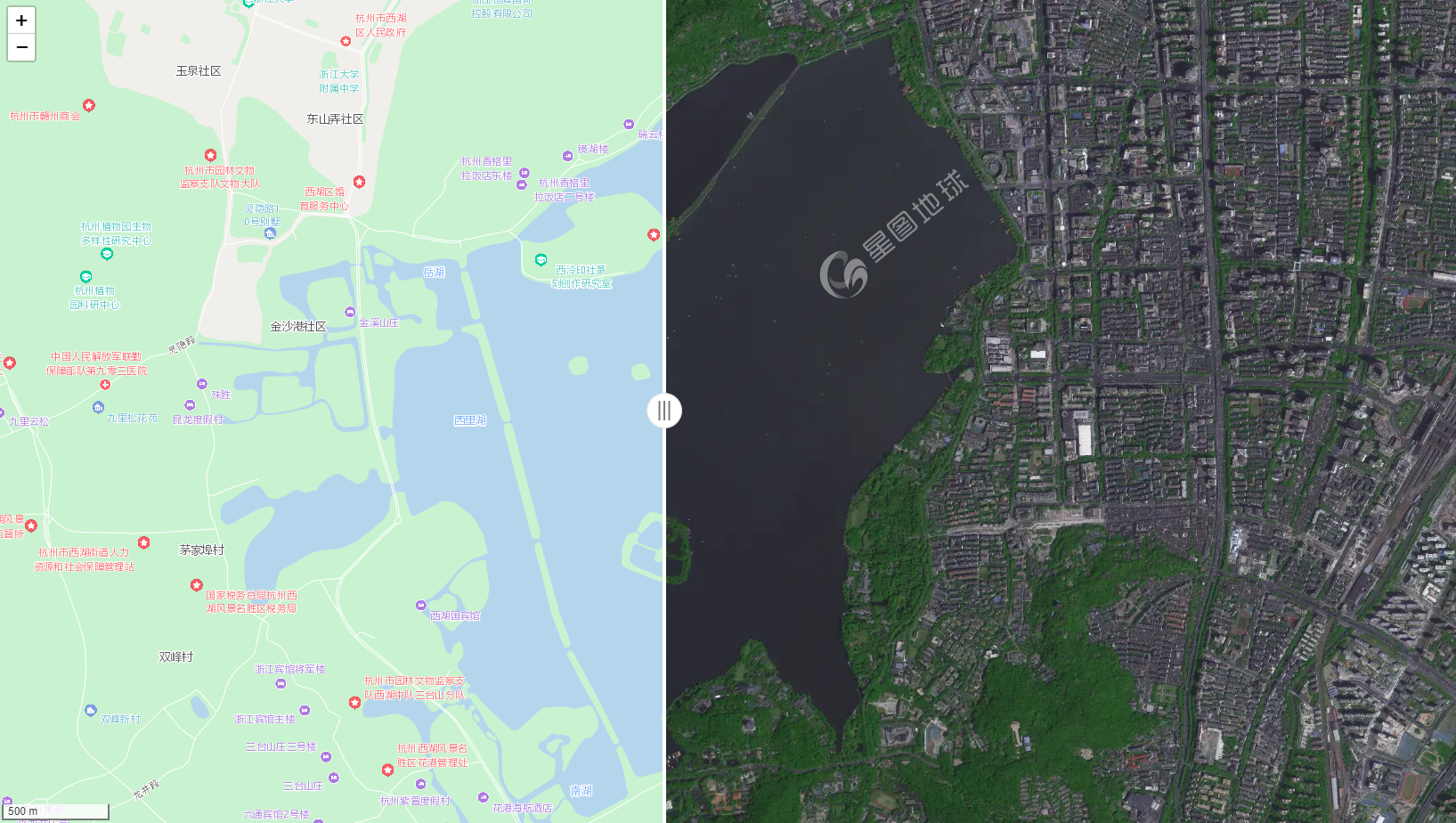
详细源码(Vue3)
本文来自互联网用户投稿,文章观点仅代表作者本人,不代表本站立场,不承担相关法律责任。如若转载,请注明出处。 如若内容造成侵权/违法违规/事实不符,请点击【内容举报】进行投诉反馈!