怎么添加桌面计算机快捷键,win7/win10怎么在任务栏添加计算机快捷方式
win7/win10怎么在任务栏添加计算机快捷方式?
win7 和win10系统默认关闭了快速启动栏,而引入新的功能“库”。把计算机锁定到任务栏里面,点击的仍然还是“库”,不是“计算机”。这是什么情况?怎么处理这一故障?下面大家一起来看看win7/win10怎么在任务栏添加计算机快捷方式。
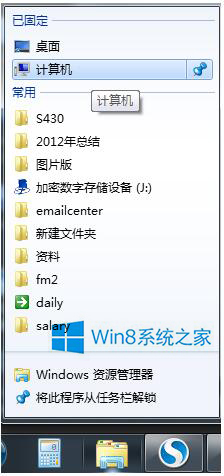
具体办法如下:
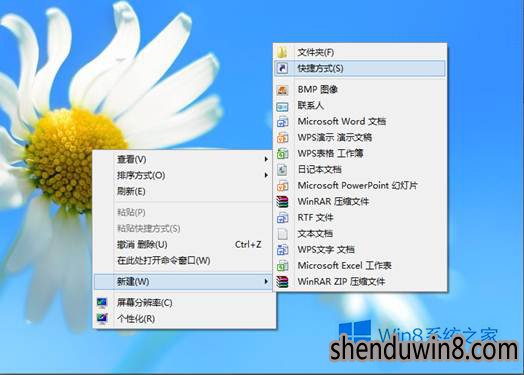
1、 在桌面新建“快捷方式”;
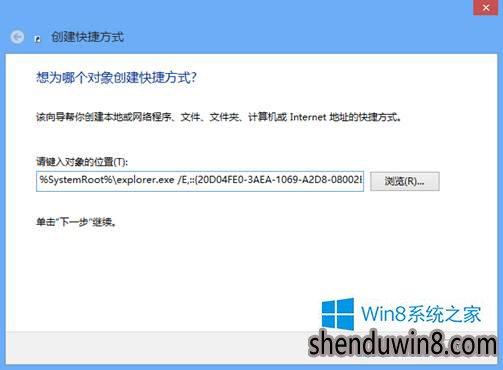
在嵌入对象位置写入:
%systemRoot%\explorer.exe /e,::{20D04FE0-3AEA-1069-A2D8-08002B30309D}
打开下一步;
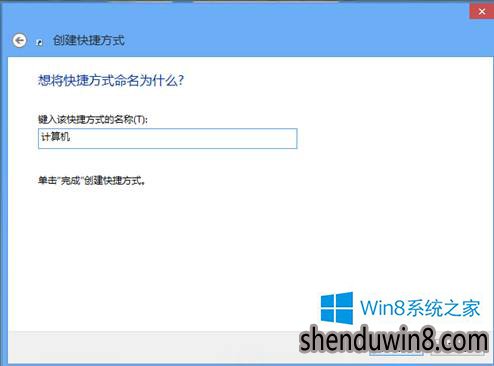
把快捷键名称设置为“计算机”,完成。
2、桌面就生成了“计算机”的快捷方式,右键打开,选中“属性”,在“快捷方式”一栏选中“更改图片”;

键入:
%systemRoot%\system32\imageres.dll
回车,找到并选择“计算机”的图片;
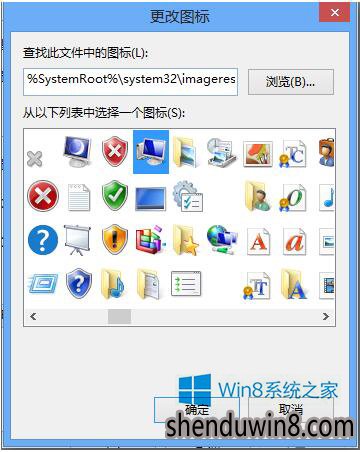
生成计算机的快捷方式。
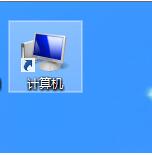
3、 将计算机图片拖动至任务栏锁定。

以上详解的也就是win7/win10怎么在任务栏添加计算机快捷方式的全部内容了。有兴趣的朋友们可以参考上述的办法,轻松搞定在任务栏添加计算机快捷方式。希望这个对你们有所借助啊!
本文来自互联网用户投稿,文章观点仅代表作者本人,不代表本站立场,不承担相关法律责任。如若转载,请注明出处。 如若内容造成侵权/违法违规/事实不符,请点击【内容举报】进行投诉反馈!