docker篇---自定义镜像tomcat9,发布
docker
Dockerfile编写和镜像发布
1. mkdir /home/yyq/mydockerfile/tomcat9
2. 在上述目录下touch c.txt
3. 将jdk和tomcat安装的压缩包拷贝进上一步目录
压缩文件包:
链接:https://pan.baidu.com/s/1VSdPRcl-DhvhlHIritlKBw
提取码:m6kk
4. 在home/yyq/mydockerfile/tomcat9目录下新建Dockerfile文件
目录内容如下:
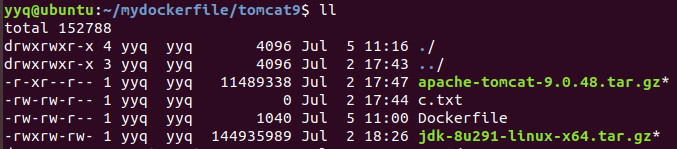
Dockerfile文件
FROM         centos
MAINTAINER    yyq
#把宿主机当前上下文的c.txt拷贝到容器/usr/local/路径下
COPY c.txt /usr/local/cincontainer.txt
#把java与tomcat添加到容器中
ADD jdk-8u291-linux-x64.tar.gz /usr/local/
ADD apache-tomcat-9.0.48.tar.gz /usr/local/
#安装vim编辑器
RUN yum -y install vim
#设置工作访问时候的WORKDIR路径,登录落脚点
ENV MYPATH /usr/local
WORKDIR $MYPATH
#配置java与tomcat环境变量
ENV JAVA_HOME /usr/local/jdk1.8.0_291
ENV CLASSPATH $JAVA_HOME/lib/dt.jar:$JAVA_HOME/lib/tools.jar
ENV CATALINA_HOME /usr/local/apache-tomcat-9.0.48
ENV CATALINA_BASE /usr/local/apache-tomcat-9.0.48
ENV PATH $PATH:$JAVA_HOME/bin:$CATALINA_HOME/lib:$CATALINA_HOME/bin
#容器运行时监听的端口
EXPOSE  8080
#启动时运行tomcat
# ENTRYPOINT ["/usr/local/apache-tomcat-9.0.48/bin/startup.sh" ]
# CMD ["/usr/local/apache-tomcat-9.0.48/bin/catalina.sh","run"]
CMD /usr/local/apache-tomcat-9.0.48/bin/startup.sh && tail -F /usr/local/apache-tomcat-9.0.48/bin/logs/catalina.out
5. 构建

构建完成

6.run
docker run -d -p 9080:8080 --name myt9 -v /home/yyq/mydockerfile/tomcat9/test:/usr/local/apache-tomcat-9.0.48/webapps/test -v /home/yyq/mydockerfile/tomcat9/tomcat9logs/:/usr/local/apache-tomcat-9.0.48/logs --privileged=true yyqtomcat9

7. 验证


8. 结合前述的容器卷将测试的web服务test发布
8.1 总体概述

2. web.xml
test - a.jsp
<%@ page language="java" contentType="text/html; charset=UTF-8" pageEncoding="UTF-8"%>
Insert title here -----------welcome------------<%="i am in docker tomcat self "%>
<% System.out.println("=============docker tomcat self");%>

4. 测试




以上就是全部内容啦
本文来自互联网用户投稿,文章观点仅代表作者本人,不代表本站立场,不承担相关法律责任。如若转载,请注明出处。 如若内容造成侵权/违法违规/事实不符,请点击【内容举报】进行投诉反馈!