苹果手机怎么截图?苹果截图的3个方法!
求助!之前一直用的安卓手机,截图只要在屏幕三指下滑即可。但最近刚换了苹果,不知道该怎么截图,有什么快捷的截图方法吗?
在我们的学习或者工作中,我们经常需要用到截图工具来将手机上的一些重要内容保存下来。但很多人都觉得安卓手机截图比苹果方便,并且很多小伙伴新买了苹果手机后,根本不知道苹果手机怎么截图。苹果手机截图其实很简单,本文将给大家分享苹果手机截图的3大方法,希望对您有所帮助。

方法一:利用苹果手机物理按键截图
苹果的截图方式有哪几种?苹果手机最主要的截图方式有3种,分别是:物理按键截图、轻点背面截图、悬浮球辅助截图。我们首先来看最传统的截图方法,学习如何通过手机自带的按键进行截图。具体操作如下:
操作环境:
演示机型:iPhone 13;Think Book T470s
系统版本:Windows 10
在需要截图的页面下,同时按下左侧【音量+键】和右侧【电源键】即可。
备注:截完的图会以缩略图的形式在左下角进行显示,点击图片可以进行编辑。

方法二:轻点手机背面截图
很多人都不知道苹果手机居然可以轻点手机背面进行截图,苹果快捷截图的方式是什么?其实只要通过简单地设置就可以轻松截取图片,操作如下:
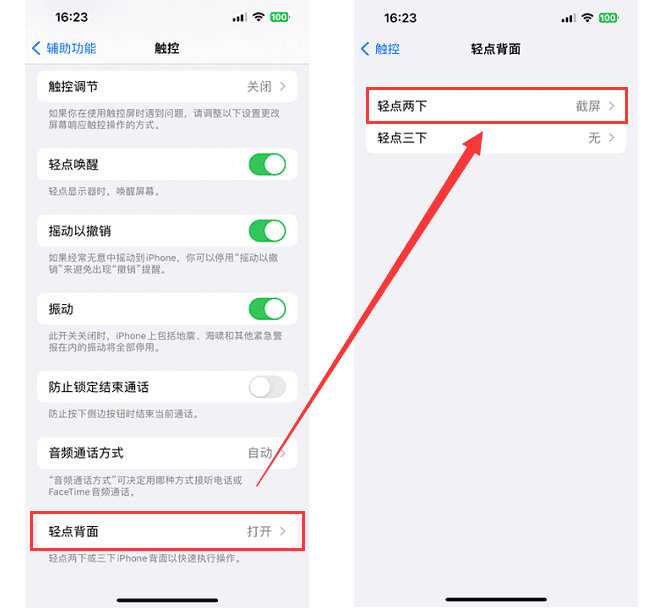
步骤1:打开手机的【设置】—【辅助功能】—【触控】页面。
步骤2:下拉找到【轻点背面】选项,可以看到有【轻点两下】和【轻点三下】两种方式。本文以设置【轻点两下】为例子,将【轻点两下】设置为【截屏】,以后截图直接用手指在手机背面双击就可以截图了。
方法三:利用【悬浮球】功能截图
除了上面两种截图方法,我们还可以通过设置悬浮球来进行截图。苹果手机怎么截图?请根据以下步骤进行操作:
步骤1:依次点击【设置】—【辅助功能】—【触控】—【辅助触控】。
步骤2:打开【辅助触控】功能即可在桌面上设置【悬浮球】。

步骤3:点击【悬浮球】图标,然后再依次点击【设备】—【更多】—【截图】即可。
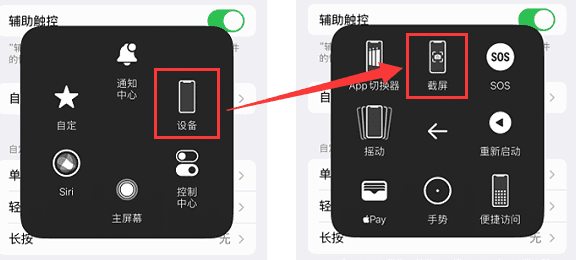
另外,你还可以在【自定操作】中将【轻点两下】设置成【截屏】,然后直接对【悬浮球】进行双击就可以完成截图了。

总之,苹果手机截图很简单,不要把它想象的很复杂、很麻烦。以上就是有关苹果手机怎么截图的3个方法,你学会了吗?大家可以每种方法都尝试一下,看看哪种方法更适合自己,选择一个自己觉得最方便的方法就可以了。希望这些方法可以帮助大家更好地使用苹果手机!
往期推荐:
苹果手机没有备份怎么恢复数据?数据恢复,轻松解决! https://blog.csdn.net/shujuwa123/article/details/130800720?spm=1001.2014.3001.5501微信怎么恢复好友?这8个方法值得一试!https://blog.csdn.net/shujuwa123/article/details/132226227?spm=1001.2014.3001.5501iPhone手机怎么恢复出厂设置(详解)https://blog.csdn.net/shujuwa123/article/details/132180816?spm=1001.2014.3001.5501
本文来自互联网用户投稿,文章观点仅代表作者本人,不代表本站立场,不承担相关法律责任。如若转载,请注明出处。 如若内容造成侵权/违法违规/事实不符,请点击【内容举报】进行投诉反馈!