git 为什么不能断点_超详细的 Git amp; GitHub 实用教程
本文授权转载自公众号Mculover666,博主拥有同名CSDN博客 原创:Mculover666 二次排版:嵌入式ARM  一、为什么需要版本控制?
1. 为什么需要版本控制
在我们每个人独立开发项目的时候,都会不知不觉的用到版本控制,只是我们并不知道“版本控制”这个名词,没有过多的在意~
比如我要做一个数字电压表的项目,该项目要实现的功能是 采集0-5V电压并显示在OLED屏幕上,其芯片选型如下:- 主控芯片:
STC89C52RC; - AD芯片:
ADC0832; - 显示模块:
096'OLED(IIC);
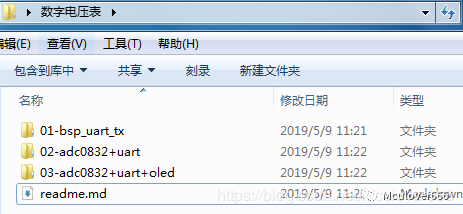
- 编写STC89C52RC的串口驱动程序,实现串口发送功能,用于后期调试;
- 编写ADC0832的驱动程序,实现采集电压值并通过串口发送功能;
- 编写OLED的驱动程序,实现电压值实时显示功能;
提高代码重用性
比如其中的01-bsp_uart_tx文件夹,实现了串口发送的独立功能,当下次项目中需要时,可以直接拷贝过去而无需重写;方便版本回退(重点)
当编写第三个功能03-adc0832+uart+oled的时候,因为思路不清晰导致代码出错,这个时候如果将新添加的代码都找到删除,工作量非常大,而且效率极低,有了版本控制,我们可以直接在02-adc0832+uart的基础上重新编写;
2.为什么需要版本控制工具
在上一节中我们通过多个文件夹的方式手动实现了版本控制,但是该方式也有一个非常大的缺点:
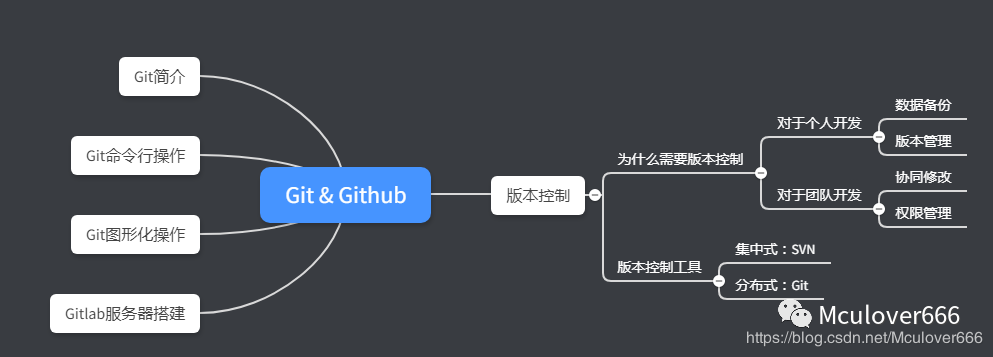
- 迭代建立文件夹,重复内容多;
- 版本迭代时修改的内容无法查看;
- 集中式版本控制工具:SVN
- 分布式版本控制工具:Git
- 保存了数据当前状态以及之前每一个提交的历史状态,可以回退到任意一个版本节点;
- 在保存每一个版本的文件信息时不重复保存数据,节约存储空间,提高运行效率;
- 可以清楚到看到不同版本间修改的内容;
- 可以多人协作,团队开发;
3. 版本控制软件的多人协作优势
继续拿上面的项目为例来说明版本控制软件的多人协作优势~假设:- A同学负责adc0832的驱动实现,在main.c中编写测试函数进行测试;
- B同学负责OLED的驱动实现,在main.中编写测试函数进行测试;
main.c文件提交到公共服务器上,当B提交 main.c后, 公有服务器上A提交的main.c被B提交的文件所覆盖。使用版本控制软件即可很好的解决这一问题,并且具有以下优势: 协同修改- 多个人可以修改服务器上的同一个文件,互不影响;
权限管理- 对团队中参与开发的人员进行权限控制;
- 对团队外参与开发的人员贡献的代码进行审核(Git独有);
历史记录- 查看修改人、修改时间、修改内容、修改日志;
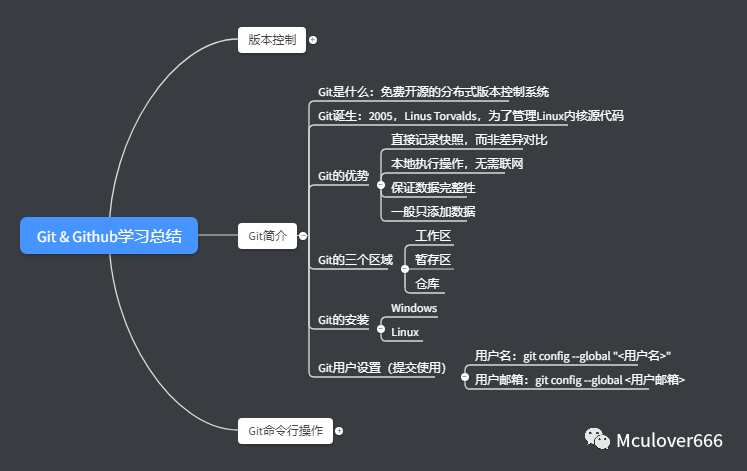
1.Git简介
Git(官网 https://git-scm.com/)是一个 免费开源的分布式版本控制系统,其最初 在2005年由Linux之父Linus使用C语言开发,目的是为了很好的管理Linux内核的源代码,之后,Git日臻成熟完善,得到了广泛的应用。Git在趋向易用的同时,仍然保留着最初设定的目标:它的速度飞快,极其适合管理大项目,并且有着令人难以置信的非线性分支管理系统。相较于集中式版本管理系统,Git具有以下优势:- 直接记录快照,而非差异比较;
- 几乎所有操作都是本地执行;
- Git 保证数据完整性;
- Git 一般只添加数据;
已提交(committed):表示数据已经安全的保存在本地数据库中;已修改(modified):表示修改了文件,但还没保存到数据库中;已暂存(staged):对一个已修改文件的当前版本做了标记,使之包含在下次提交的快照中;
Git 仓库:Git用来保存项目的元数据和对象数据库的地方;工作目录:对项目的某个版本独立提取出来的内容;暂存区域:保存了下次将提交的文件列表信息;
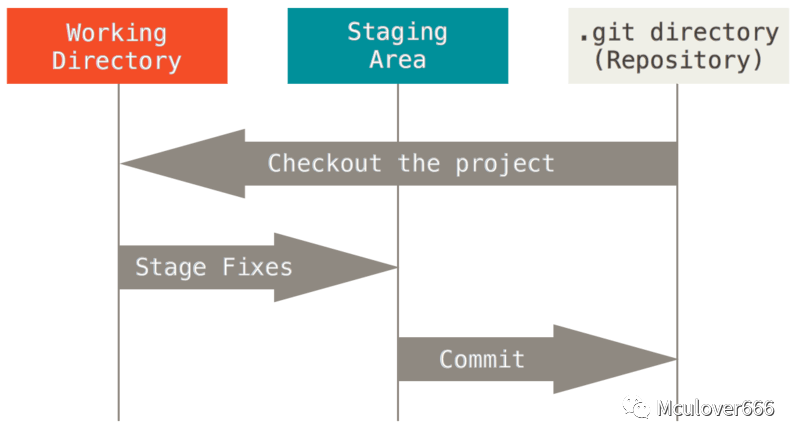
- 在工作目录中修改文件;
- 暂存文件,将文件的快照放入暂存区域;
- 提交更新,找到暂存区域的文件,将快照永久性存储到Git仓库目录;
2.在Windows上安装Git
首先在Git官网下载安装包:(下载链接 https://git-scm.com/downloads)。截止本文发表时间,Git最新版为 2.23.0,安装过程同下,无任何影响)。 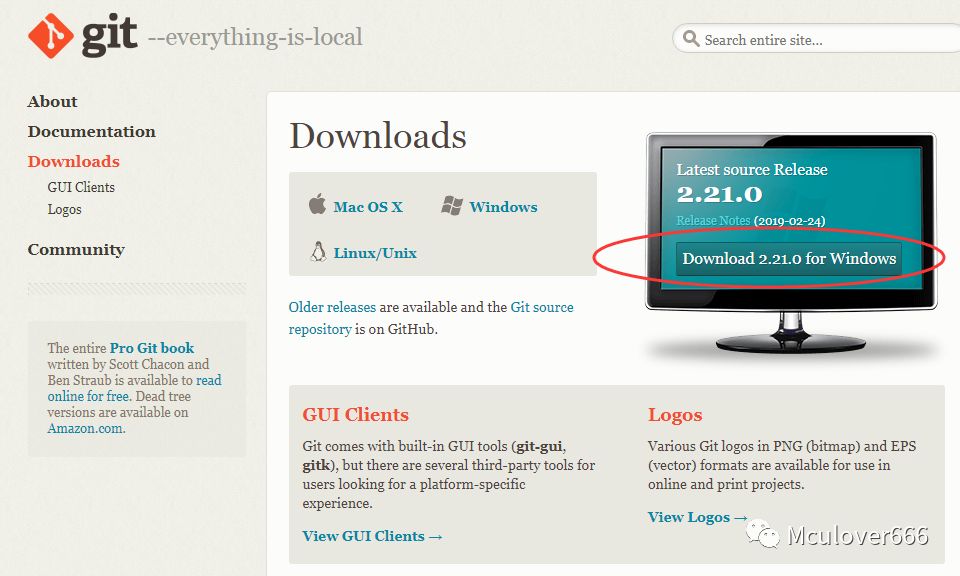

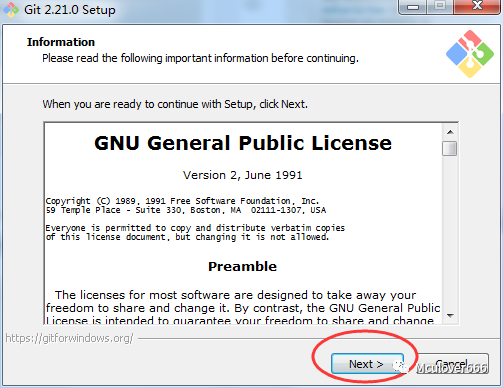
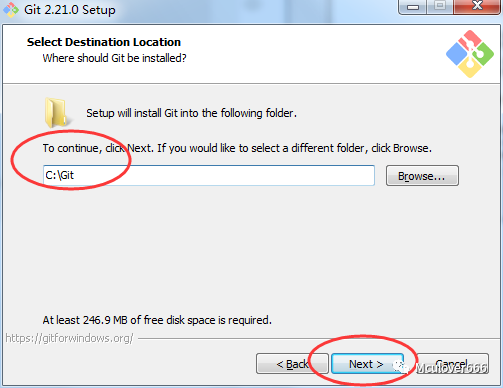
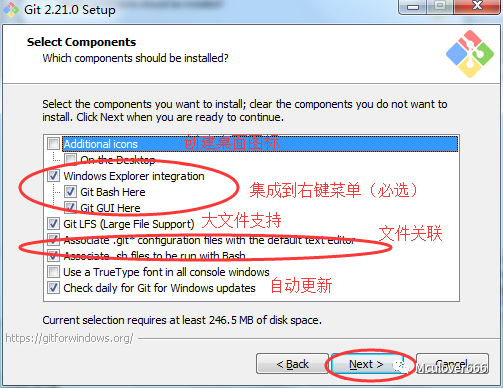
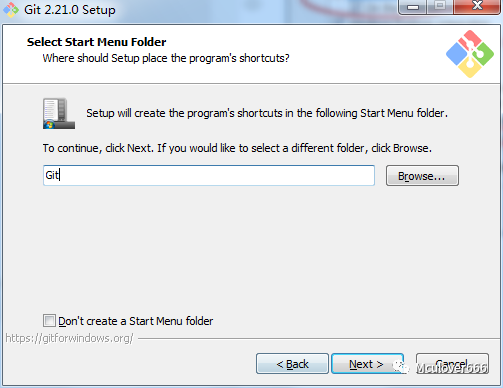
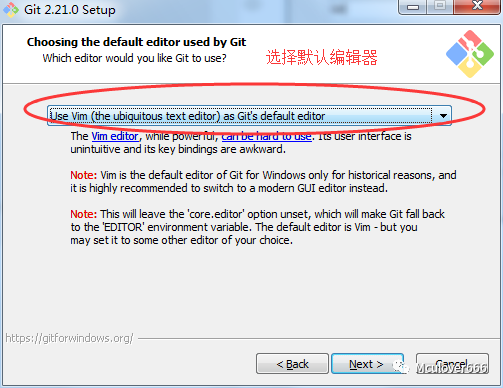
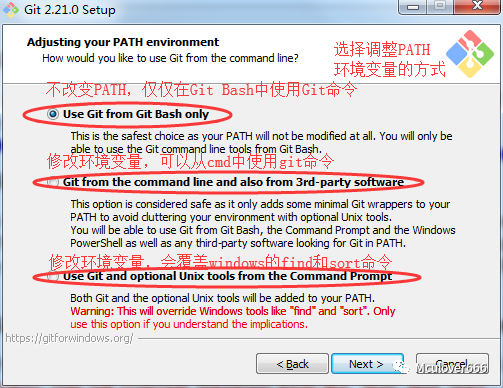
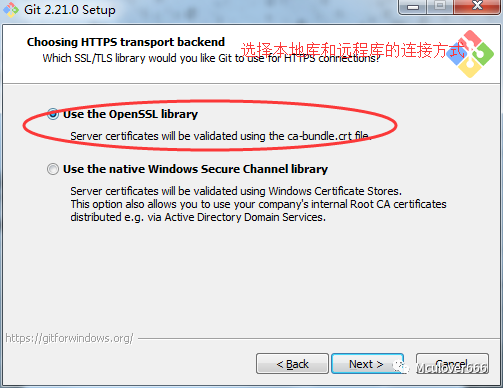
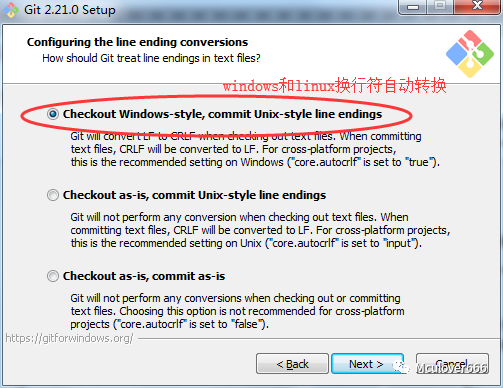
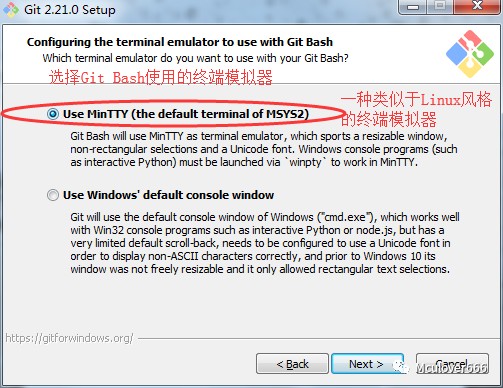
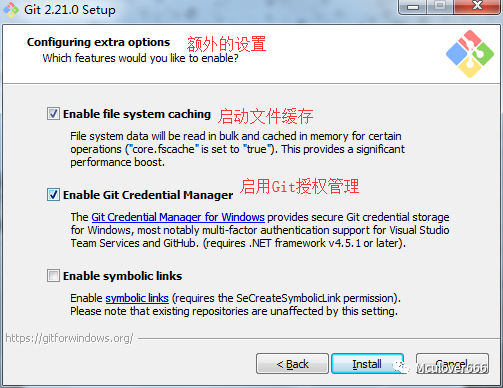
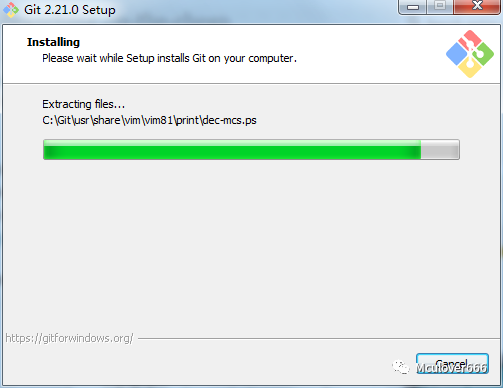
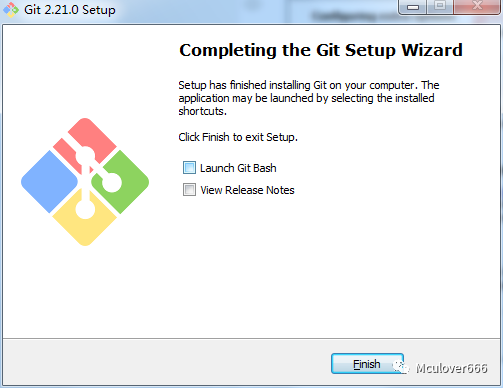
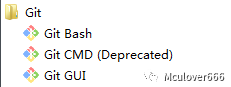
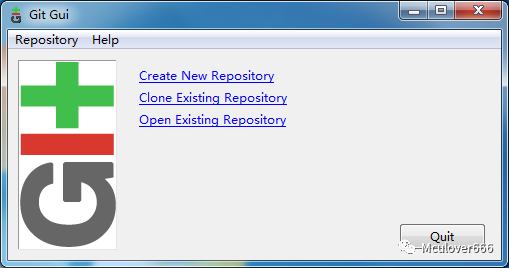
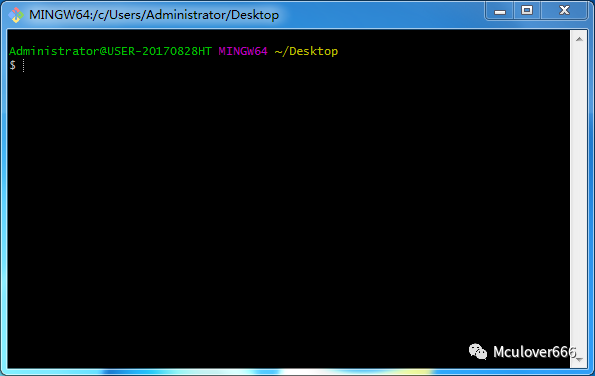
3.在Linux上安装Git
- Centos/Fedora:
sudo yum install git- Debian/ubuntu:
sudo apt-get install git4.初次运行Git前的配置——设置用户名和邮箱
安装完Git后 首先要设置用户名和邮箱,因为 Git的每一次提交都会使用该信息,并且写入到每一次提交信息中,不可更改。该信息和Github账号 无任何关系,方便起见,建议对应。设置命令如下:
git config --global user.name ""
git config --global user.email 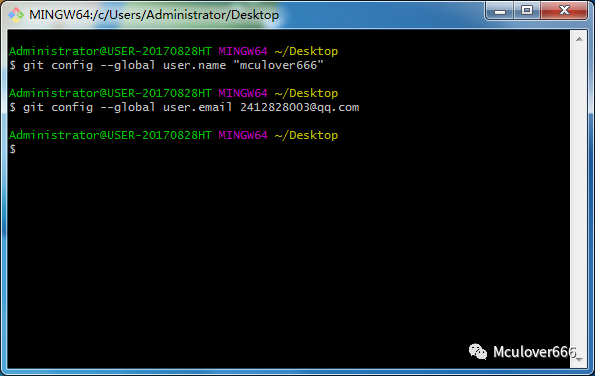
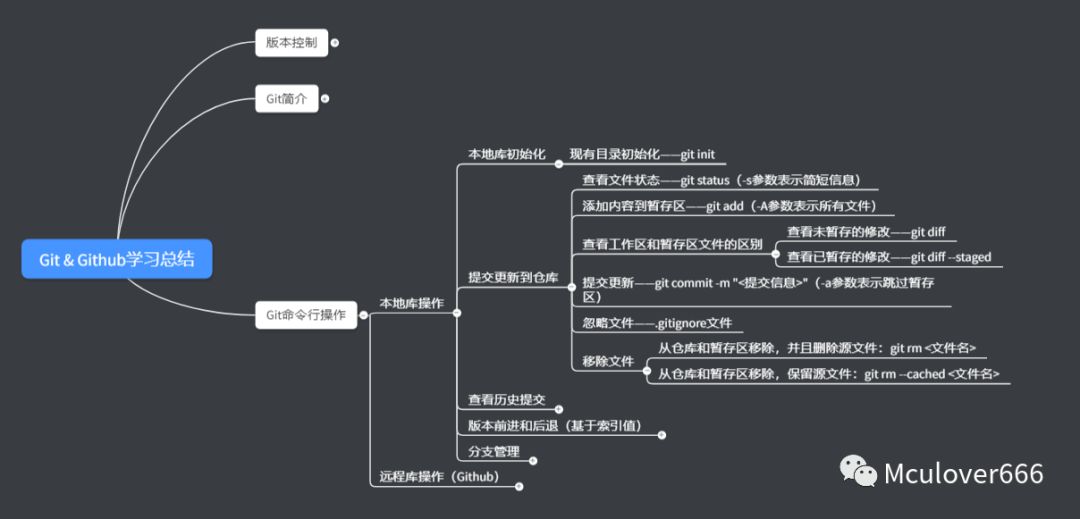
思维导图使用『幕布』绘制
 三、Git本地库操作(仓库初始化、提交修改)
 1.获取Git仓库
方法1. 在现有目录下初始化一个新的本地仓库
- 在Git Bash中进入工作目录或者直接在工作目录右击,选择
Git Bash Here打开Git命令行; - 使用命令初始化仓库:
git init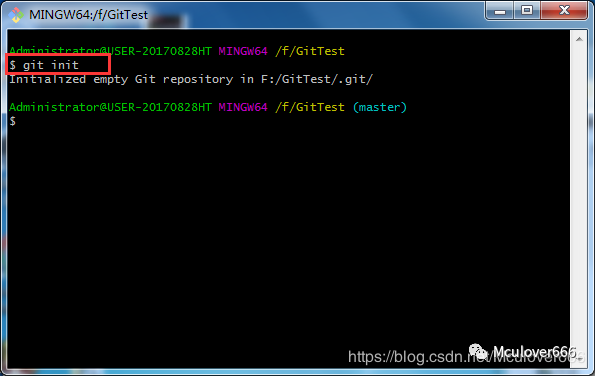
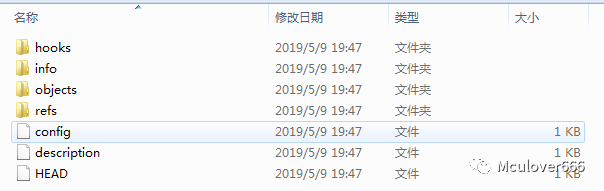
- 本地仓库初始化成功后,Git会在当前目录新建一个
.git的隐藏文件夹,该文件夹中包含了初始化的Git仓库中所有的必须文件,具体在后续详细讲解:

方法2.克隆(拉取)现有的仓库到本地
克隆远程仓库的命令格式是:git clone git clone 2.提交更新到仓库(重点)
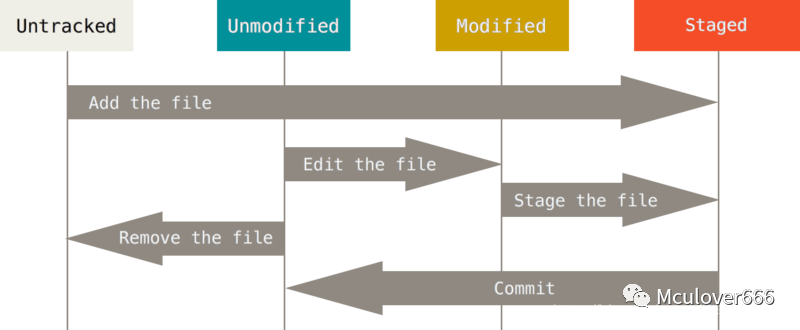
在当前工作目录下,Git对一个文件的状态有两种:- 已跟踪:在上一次提交的快照中有记录,已被纳入版本管理(获取仓库时,工作目录下所有的文件都是已跟踪文件);
- 未跟踪:除已跟踪文件之外的所有文件都属于未跟踪文件。
2.1.查看文件当前状态
查看工作目录下所有文件的状态命令:git status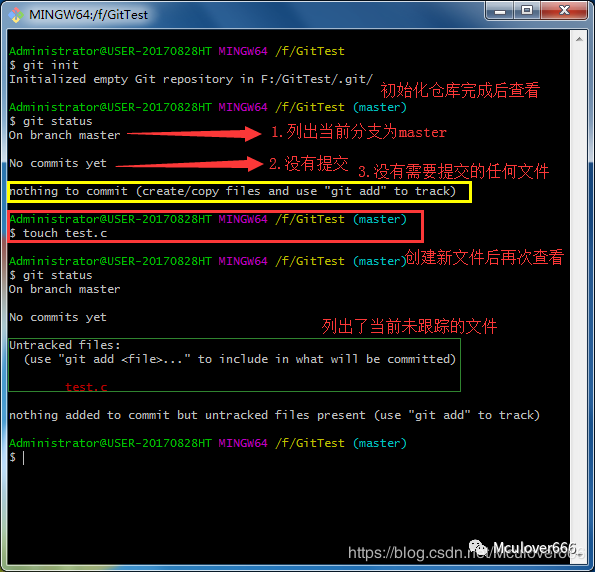
-s参数输出简短信息: git status -s| 左边的M | 文件被修改,并且已放入暂存区 |
| 右边的M | 文件被修改,未放入暂存区 |
| MM | 在工作区被修改后提交到暂存区,在工作区又被修改了 |
| A | 新添加到暂存区的文件 |
| ?? | 新添加的未跟踪的文件 |
2.2.跟踪新文件
git add - 文件名支持通配符
`(比如`.c表示工作区所有c文件); - 如果是目录,则递归跟踪该目录下所有文件;
-A参数表示跟踪所有文件: git add -A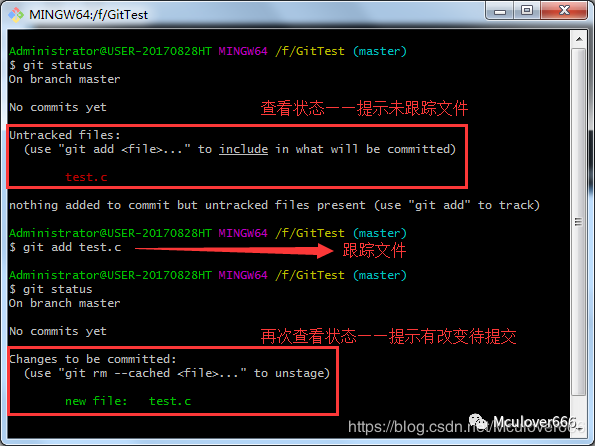
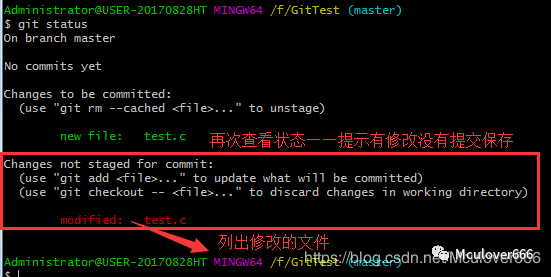
2.3.修改当前文件
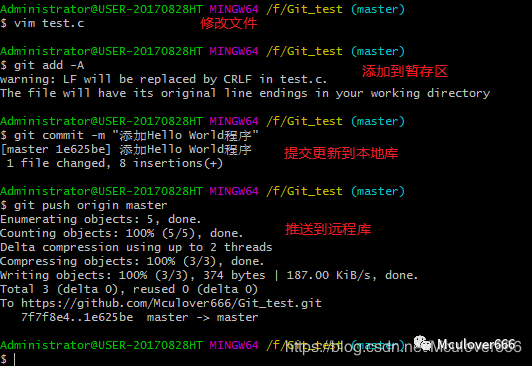
使用vim打开test.c并编辑如下代码: 
#include int main(void){printf("Hello World.\n");return 0;
}
2.4.暂存已修改文件
已跟踪文件修改后查看状态,会提示Changes not staged for commit,这表明 文件修改后没有保存到暂存区,使用如下命令将修改保存到暂存区: git add 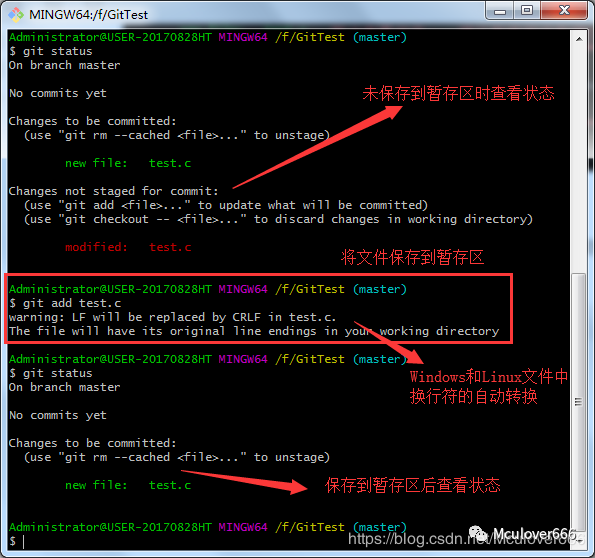
-A参数表示暂存所有已修改文件: git add -A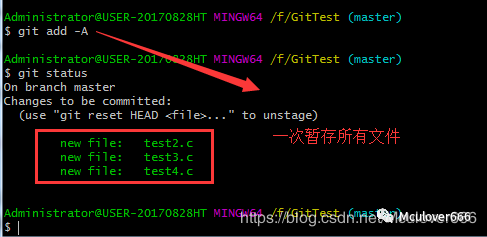
2.5.查看未暂存和已暂存的修改
在工作区工作的时候,我们想要知道:- 当前做的哪些更新没有暂存?
- 有哪些更新已经暂存起来准备下次提交?
git status命令只能表明文件,要查看具体内容使用该命令: git difftest.c文件中添加一行代码: 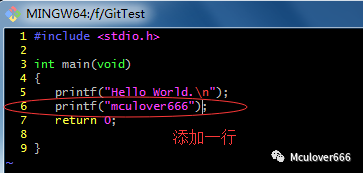
git status和 git diff查看: 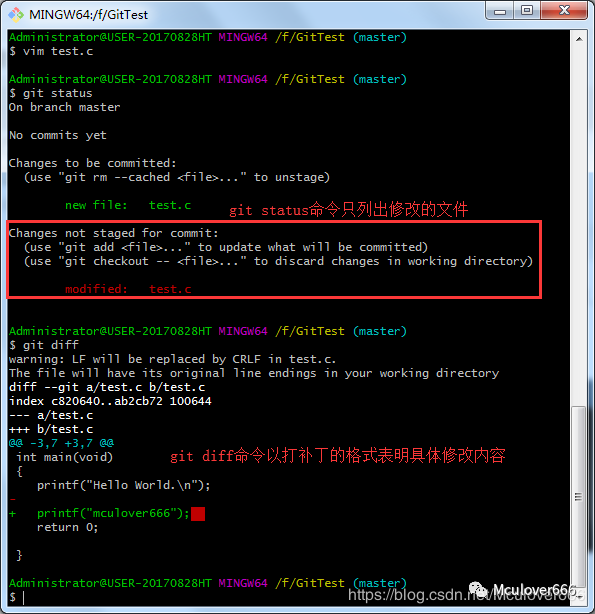
git diff --staged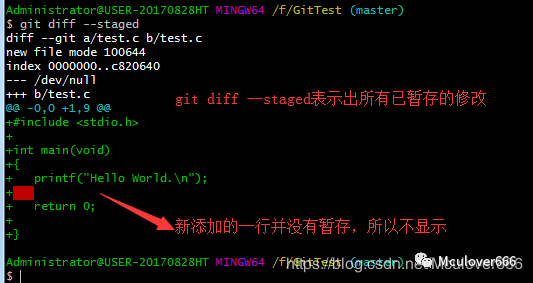
2.6.提交更新
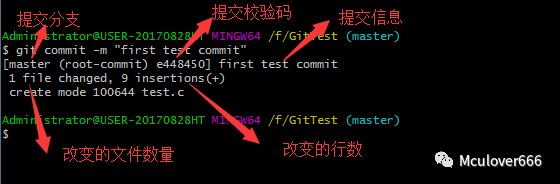
注: 提交操作前请确保已设置用户名和邮箱。使用如下命令将暂存区的内容提交到仓库:git commitgit status查看,确认所有改变已经暂存。该命令执行后会自动调用默认编辑器vim来编辑提交信息,之后保存即可成功提交。如果提交信息比较简单,可以直接一行搞定: git commit -m ""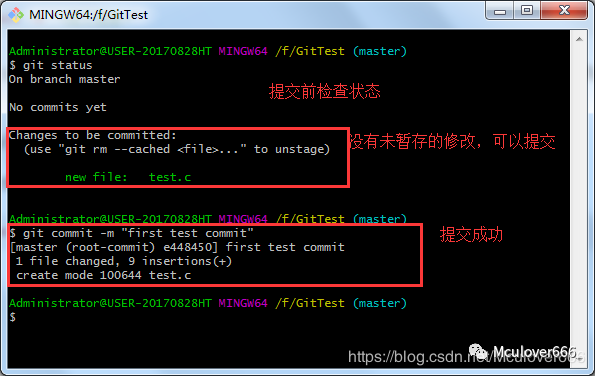
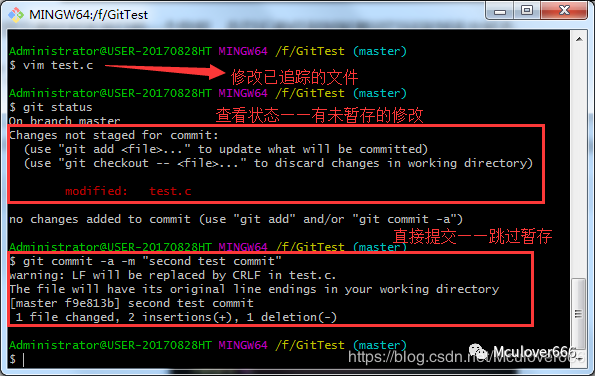
2.7.跳过暂存区域直接提交更新
先将工作区的内容提交到暂存区,然后将暂存区的内容提交到仓库,这样的过程未免过于繁琐,使用如下命令可以跳过暂存区,直接将工作区修改的文件( 未追踪的文件不能直接提交)添加到仓库:git commit -a -m ""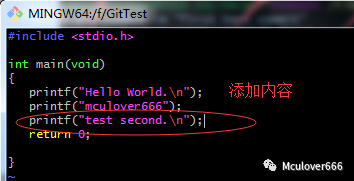
2.8.忽略文件
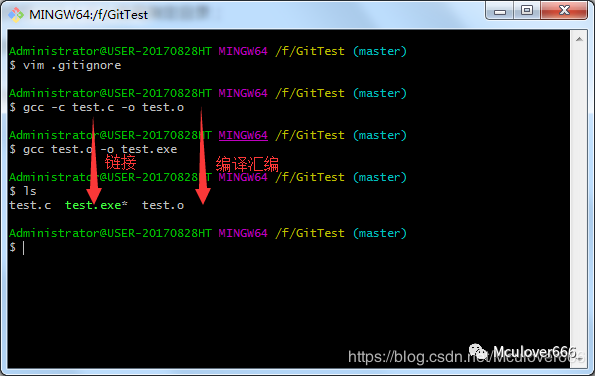
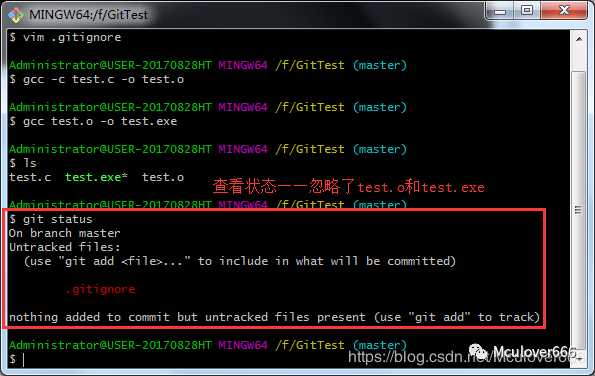
一般情况下,我们总会有些文件不需要纳入Git 的管理,比如:- 编译生成的中间文件、临时文件、可执行文件等等;
- 日志文件
- ……
.gitignore的文件来列出忽略文件的模式。文件 .gitignore的格式规范如下: - 所有空行或者以
#开头的行会被Git忽略; - 可以使用标准的glob模式匹配;
- 匹配模式可以以(
/)开头防止递归; - 匹配模式可以以(
/)结尾指定目录; - 要忽略指定模式以外的文件或目录,可以在模式前加(
!)表示取反;
.gitignore文件作为示例: 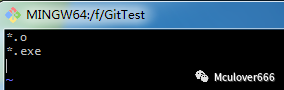
2.9.移除文件
要从Git的暂存区和仓库中移除一个文件,有两种情况:- 从暂存区删除,并且从工作目录删除源文件:
git rm - 从暂存区删除,保留工作区的源文件:
git rm --cached 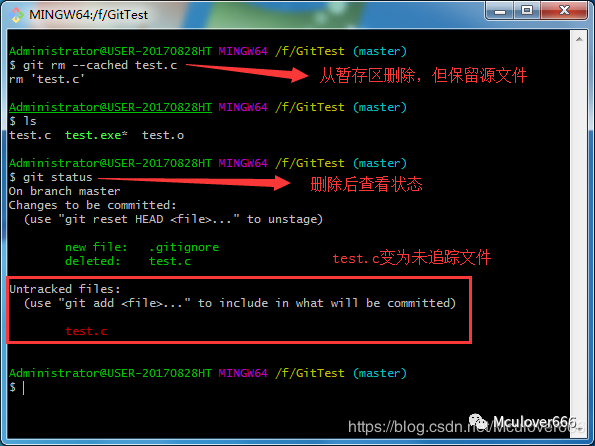
思维导图使用『幕布』绘制
 四、Git本地库操作(查看提交历史、版本前进回退)
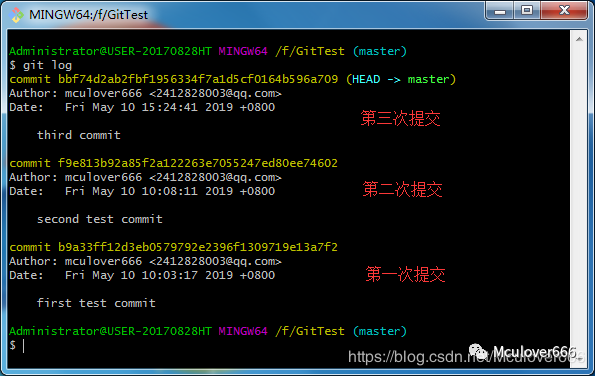
 1.查看提交历史
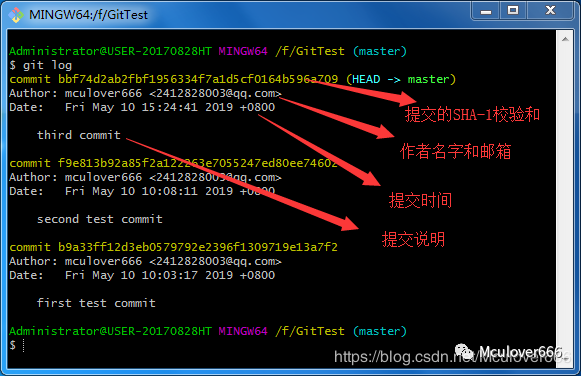
在提交了很多次修改之后,我们可以使用如下命令 回顾提交历史:git log- 提交的SHA-1校验和;
- 提交的作者信息;
- 提交时间;
- 提交说明;
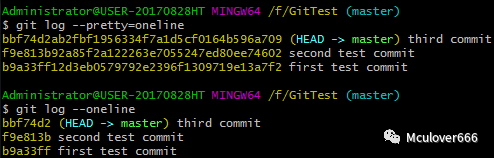
git log输出的是完整的提交信息记录,如果提交次数非常多时会显得非常的复杂,所以该命令设计了丰富的选项供我们控制输出,最常用的如下: 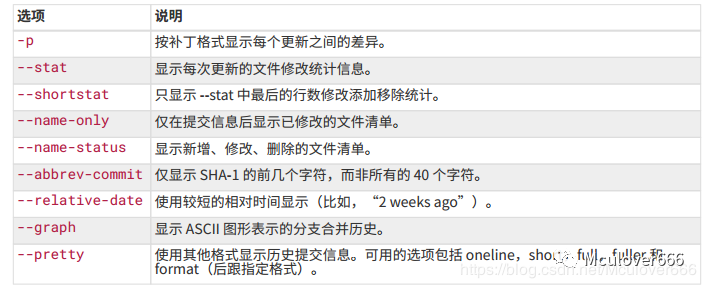

2.版本前进回退(基于索引值操作)
Git版本 前进回退的本质是移动HEAD指针。 2.1.版本回退
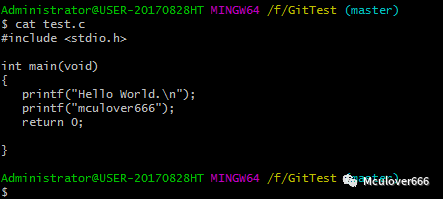
版本回退使用命令:git reset --hard 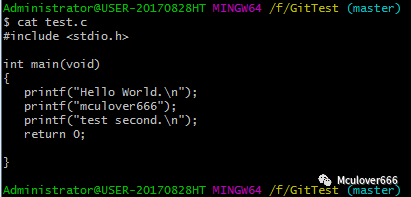

2.2.版本前进
版本前进也使用相同的命令:git reset --hard 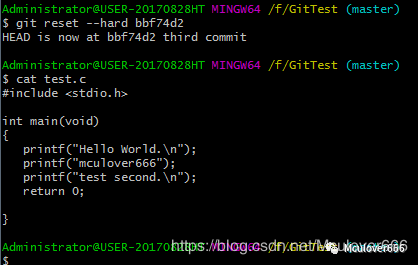
2.3.reset的三个参数区别
参数说明| - -soft | 仅仅移动本地库HEAD指针 |
| - -mixed | 移动本地库HEAD指针,重置暂存区 |
| - -hard | 移动本地库HEAD指针,重置暂存区,重置工作区 |
思维导图使用『幕布』绘制
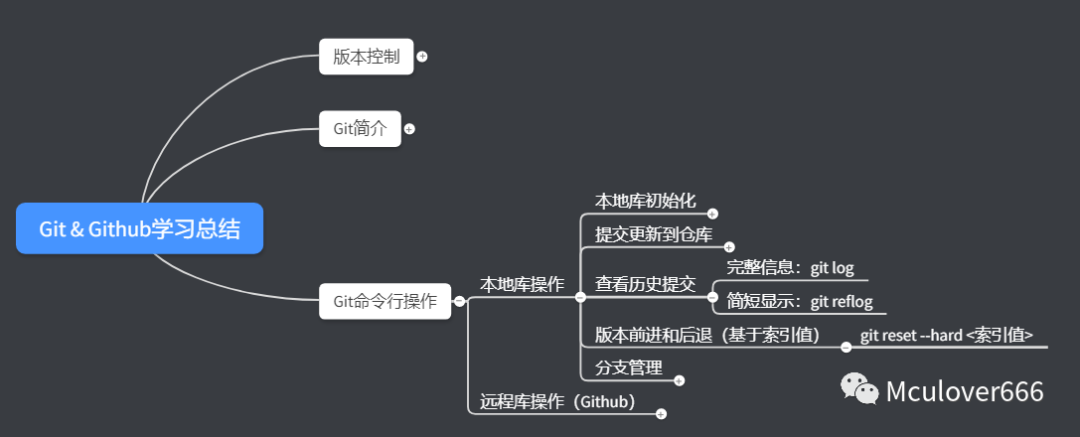 五、Git本地库操作(分支管理)
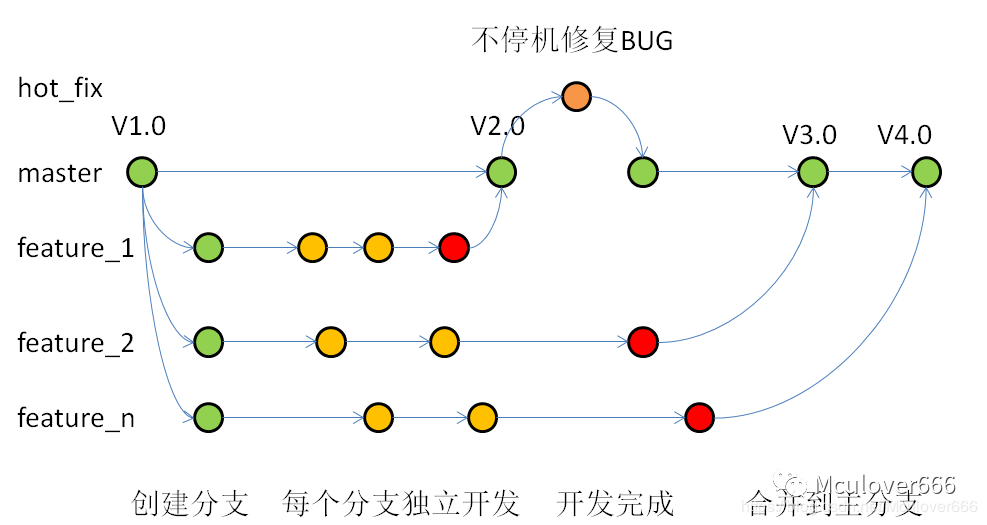
 1.什么是分支
不知道大家有没有注意到Git的logo:
2.分支的好处
- 并行推进多个功能的开发,提高开发效率;
- 各个分支在开发过程中是独立的,一个分支的失败不会对其他分支产生任何影响;
- 分支开发失败后可重新开始;
3.分支的操作
3.1.创建分支
创建分支使用命令:git branch 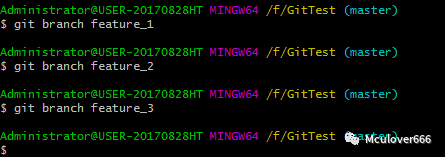
3.2.查看分支
查看当前所有的分支信息使用命令:git branch -v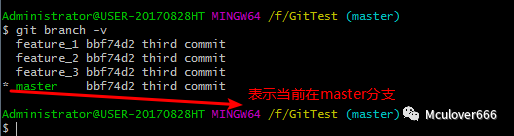
3.3.切换分支
切换分支使用命令:git checkout 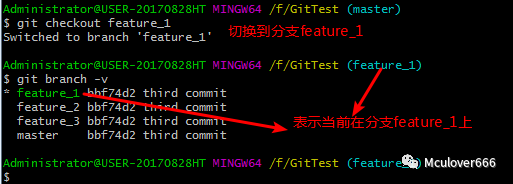
3.4.切换分支后的操作
切换分支后可以进行Git的基本操作,比如 追踪文件,添加内容到暂存区,提交到本地库等等。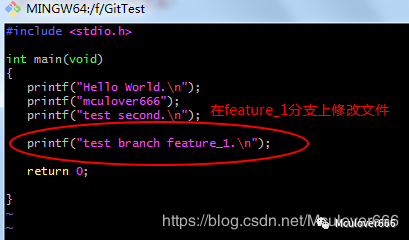
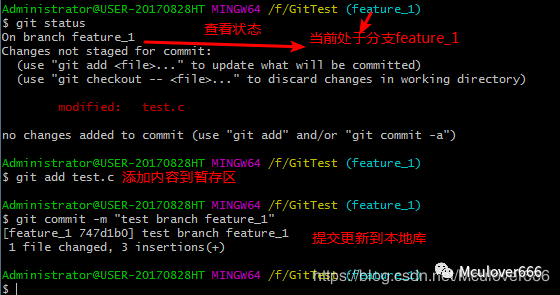
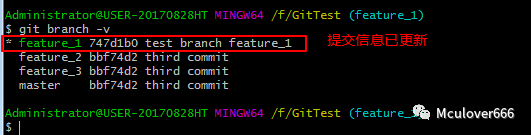
3.5.合并分支
要将一个分支所做的更新合并,需要进行两个操作:- 切换到要合并的分支上;
- 执行命令:
git merge 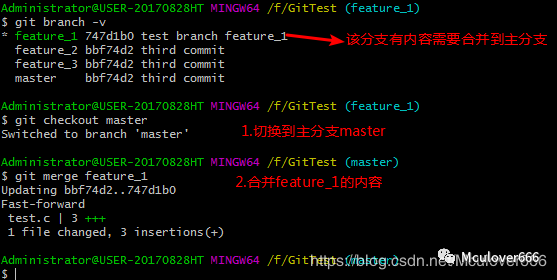
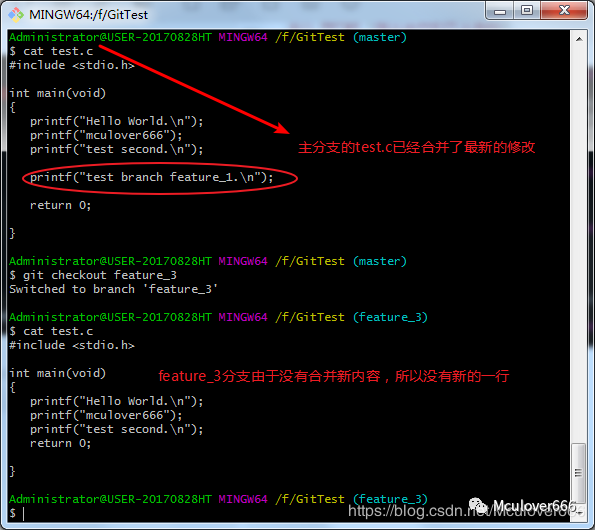
4.解决合并分支后产生的冲突
4.1.冲突的产生
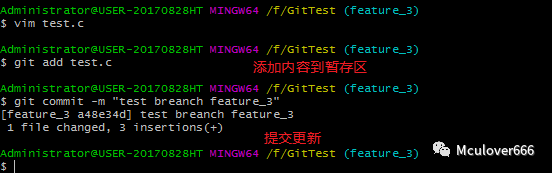
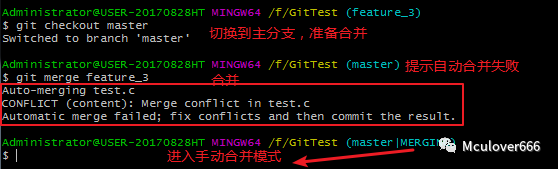
当我们在不同的分支上修改了同一文件的同一个地方的内容,在两者同时合并到主分支上时会产生冲突,合并时会提示 自动合并失败,进入手动合并模式,如图: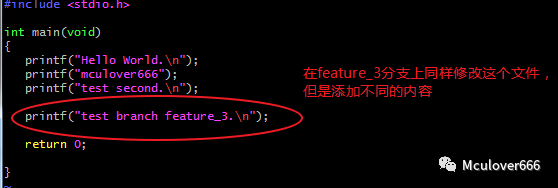
4.2.冲突的解决
当自动合并失败,Git进入手动模式后,命令行后会显示MERGING字样: 
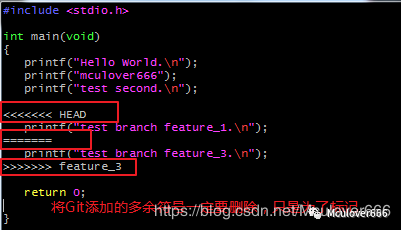
- 手动修改文件,并删除Git添加的多余符号:
- 手动修改文件到满意的程度;
- 添加修改到暂存区
git add; - 提交更新
git commit -m: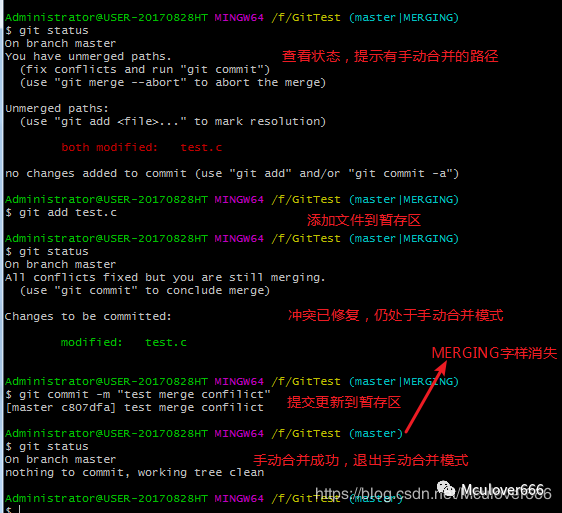
思维导图使用『幕布』绘制
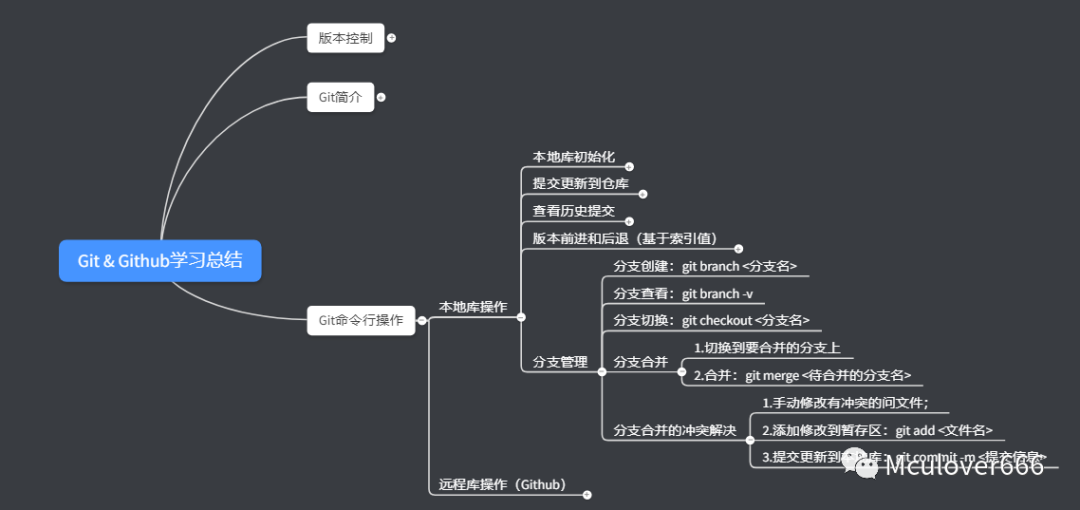 六、Github远程库操作(创建、拉取、推送、克隆)
 1. 代码托管中心
Git不仅可以在本地使用本地库,还可以将本地库与远程库产生关联, 代码托管中心就是用来维护远程库的。- 在局域网环境下,可以在公有的服务器上使用Gitlab搭建一个代码托管中心;
- 在外网环境下,可以使用Github或者码云这样的第三方代码托管中心。
2. Github
GitHub( https://github.com)就是典型的第三方代码托管中心,于2008年4月10日正式上线,目前在2018年6月4日,微软宣布,通过75亿美元的股票交易收购代码托管平台GitHub。因为Github只支持Git 作为唯一的版本库格式进行托管,故名GitHub,另外,除了Git代码仓库托管及基本的 Web管理界面以外,还提供了订阅、讨论组、文本渲染、在线文件编辑器、协作图谱(报表)、代码片段分享(Gist)等功能。首次访问Github官网时会默认打开注册页面,直接使用邮箱注册即可。
3. Git和Github联合操作
3.1.创建本地库
创建一个空的本地库用来测试远程库: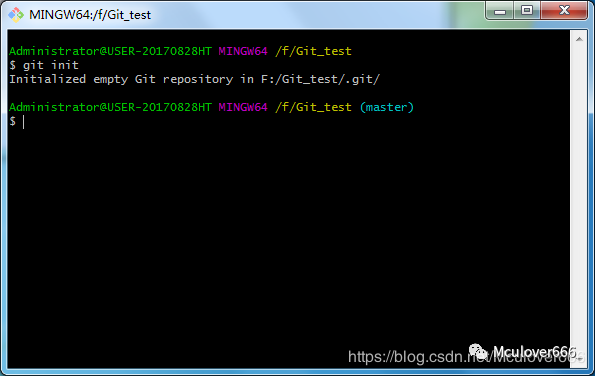
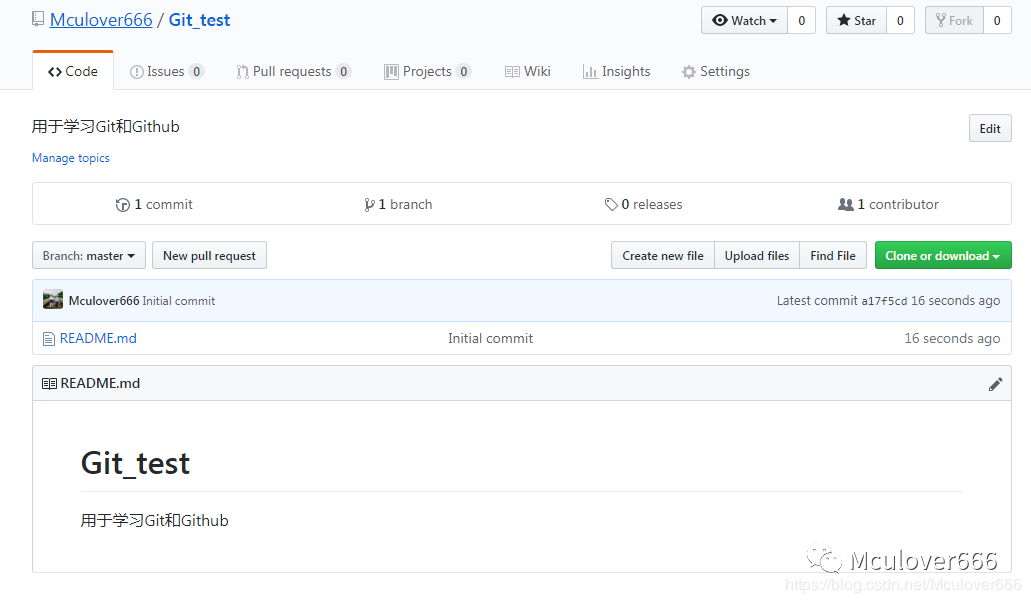
3.2.创建远程库
在Github首页的右上角,如图,选择New repository来创建一个新的远程库: 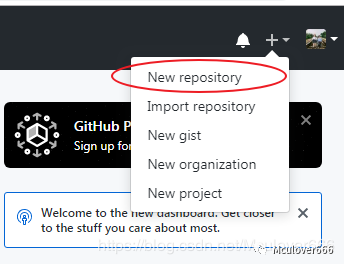
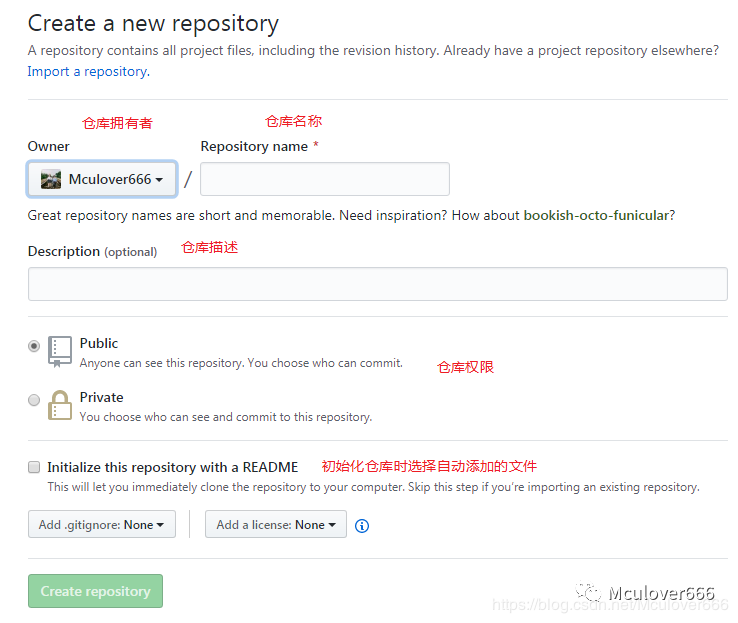
3.3. 给远程库地址取别名
远程库地址可以在Github上看到,因为Git支持多种协议,包含HTTPS和SSH,所以选择这两种的任何一种都是可以的: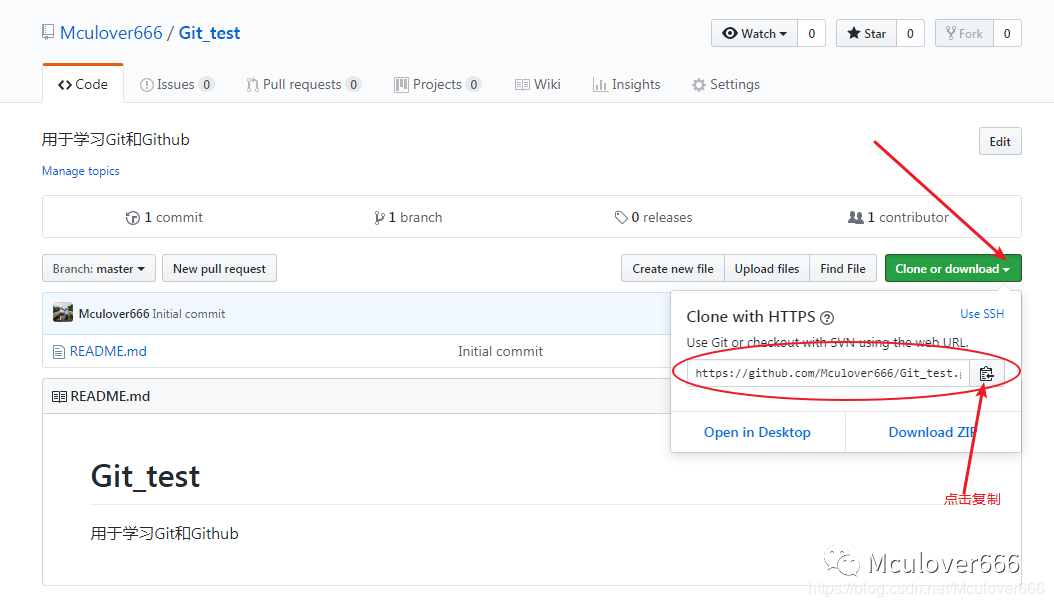
git remote add origin,后续我们就不需要输入冗长的地址了,直接使用origin代替即可: 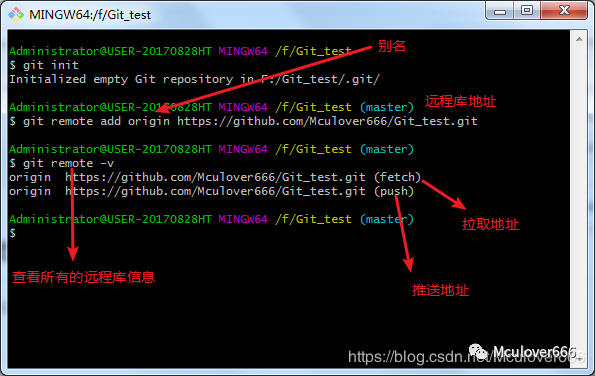
3.4.拉取操作(远程库 -> 本地库)
特别注意: 如果远程库有更新(比如在新建的时候创建了README文件),不能进行推送,必须先进行拉取操作。首先将远程库中的内容拉取下来,同步到本地库,使用命令:git pull 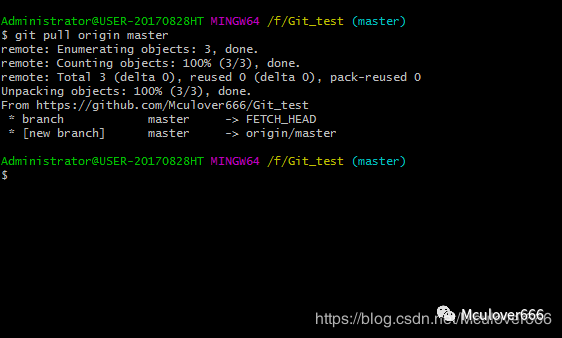

3.5.推送操作(本地库->远程库)
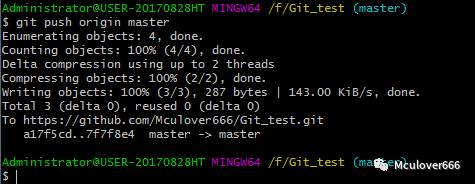
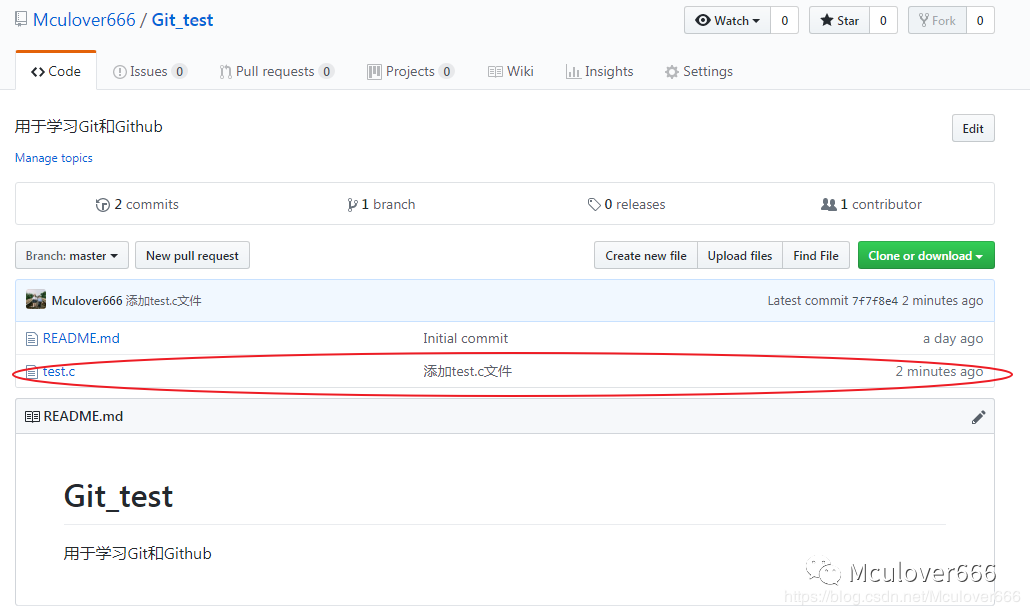
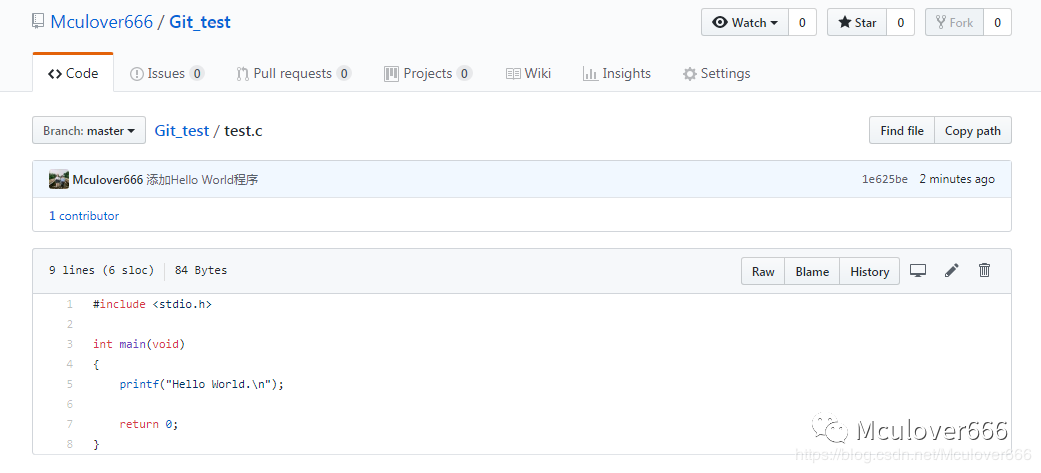
使用如下命令进行推送操作,将本地库的内容推送到远程库中:git push 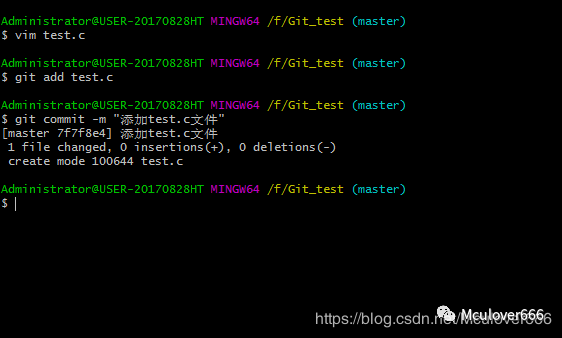
git push origin master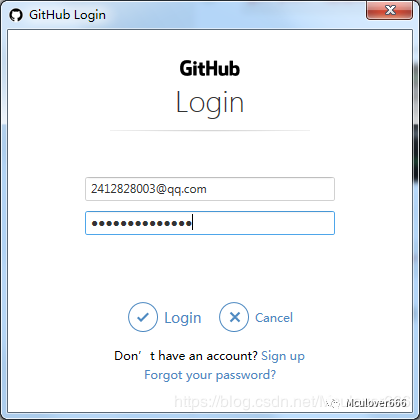
4.克隆(拉取)远程库
除了这种方式外,还有一种简便的方式——克隆远程库,使用命令:
git clone 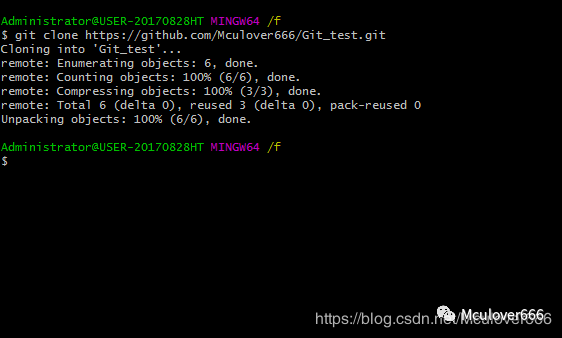
- 将远程仓库的所有内容克隆到本地(避免了拉取操作);
- 默认创建了origin作为远程仓库地址的别名(避免了取别名的操作);
- 初始化了本地库(避免了初始化操作);
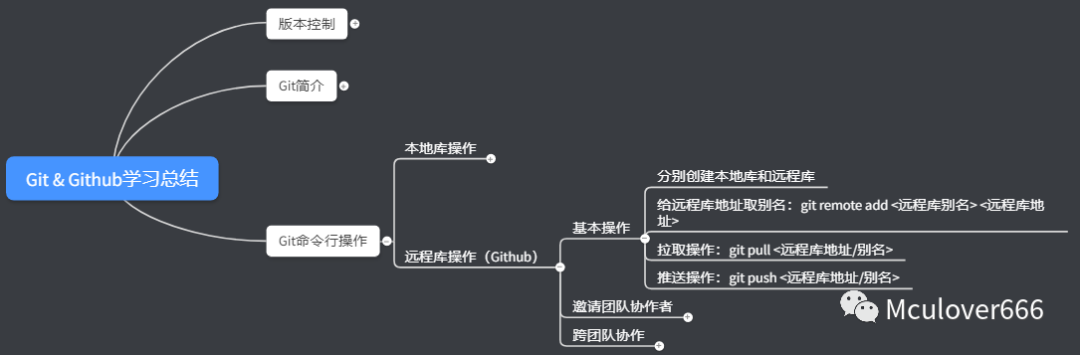
思维导图使用『幕布』绘制
 七、Github远程库操作(邀请远程库协作者)
 0.准备工作
要学习如何在Github上进行团队协作,请注册一个另外的Github账号,方便学习。
这里我注册的新的Github账号为:mculover666-21768391279@qq.com
1.协作者将远程仓库克隆到本地
首先,团队的合作者需要将仓库克隆到本地,在上一篇文章中讲述了克隆的好处,这里再次说明:
- 完成本地库初始化操作;
- 默认将远程库地址别名设置为
origin; - 默认将远程库的所有内容拉取到本地;
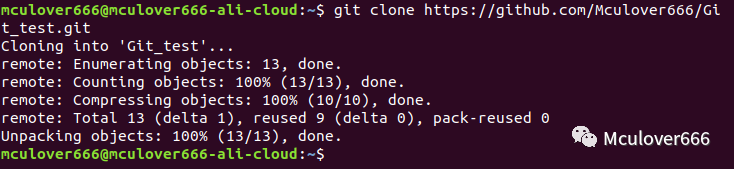

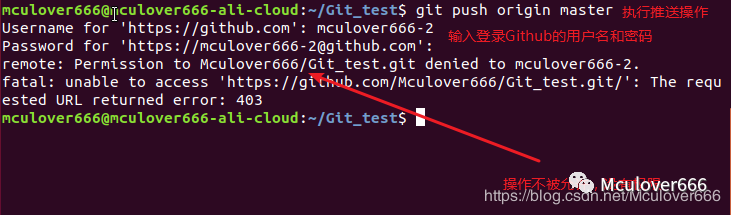
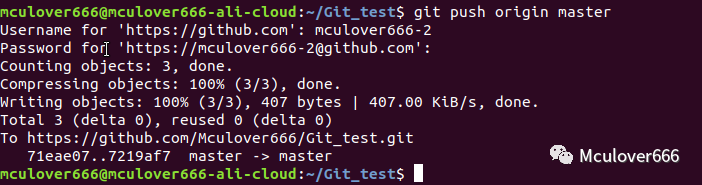
mculover666的,这里虚拟机中的 mculvoer666-2成员没有权限去修改这个远程仓库,所以操作被禁止。 2.邀请团队成员(协作者)加入
2.1.远程库所有者发送邀请
邀请团队成员加入需要在Github上完成:
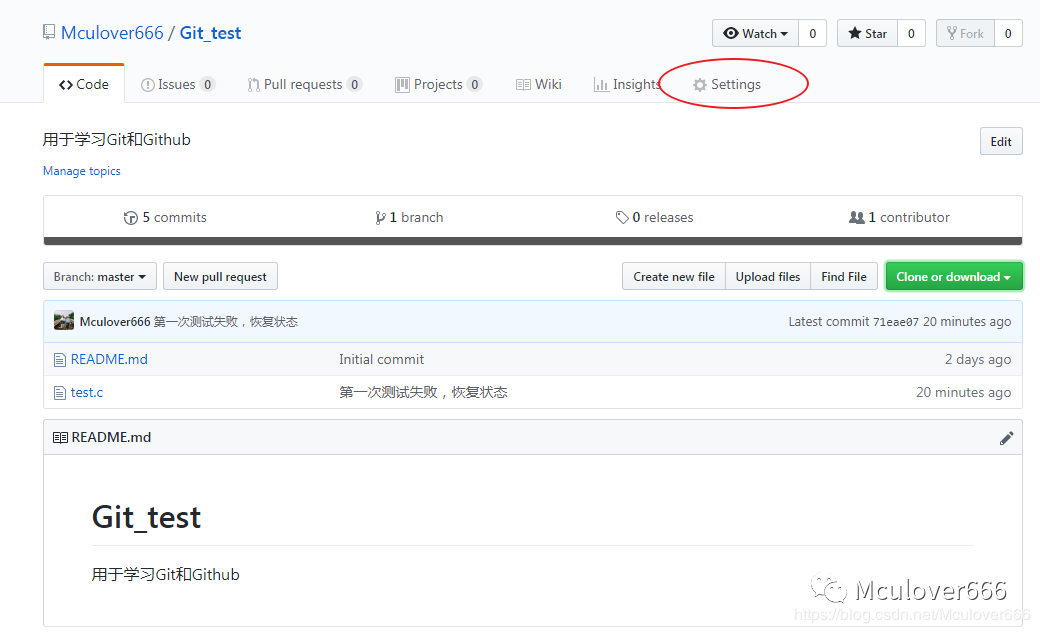
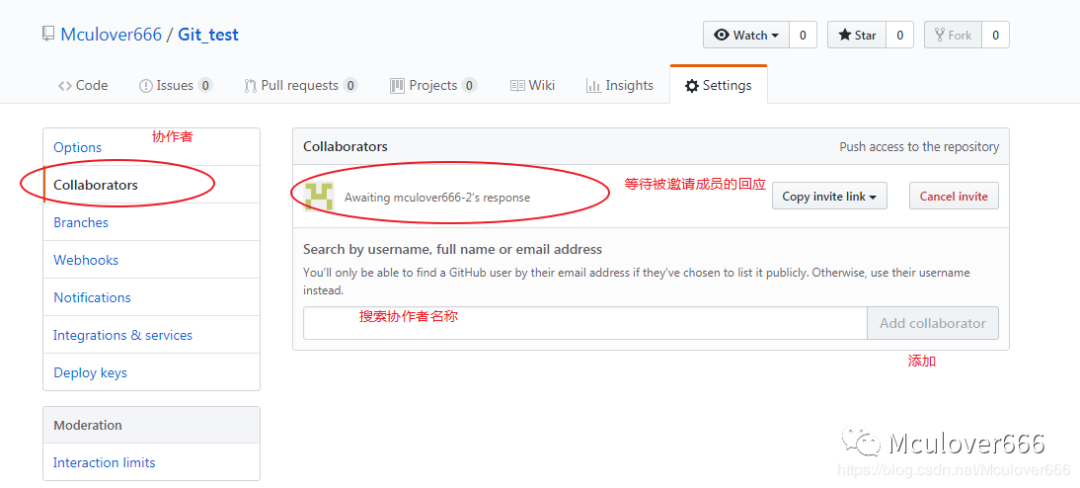
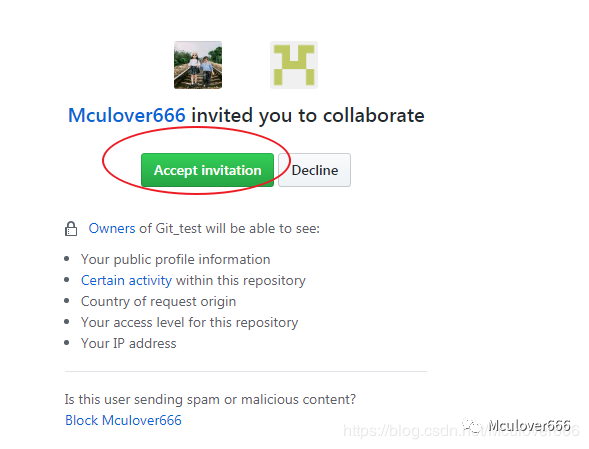
邀请链接,发送给被邀请者; 2.2.接受邀请
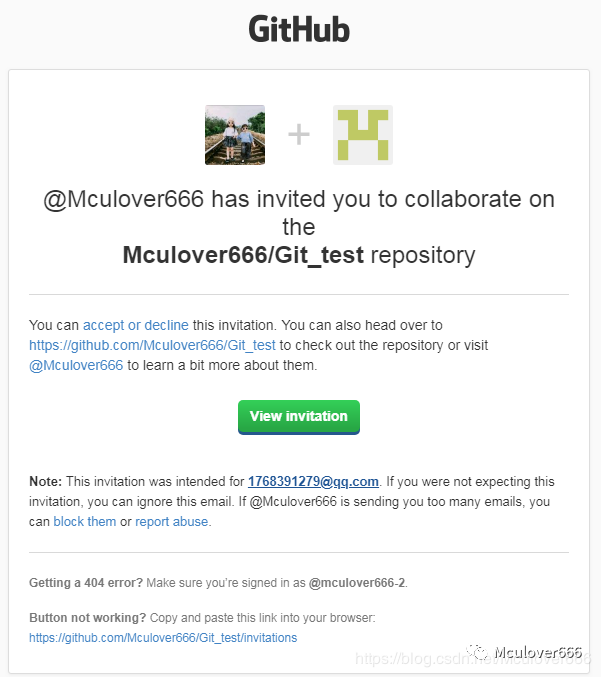
被邀请者收到的邮件信息如下:
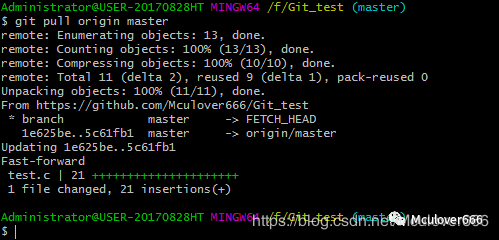
3.拉取最新更改
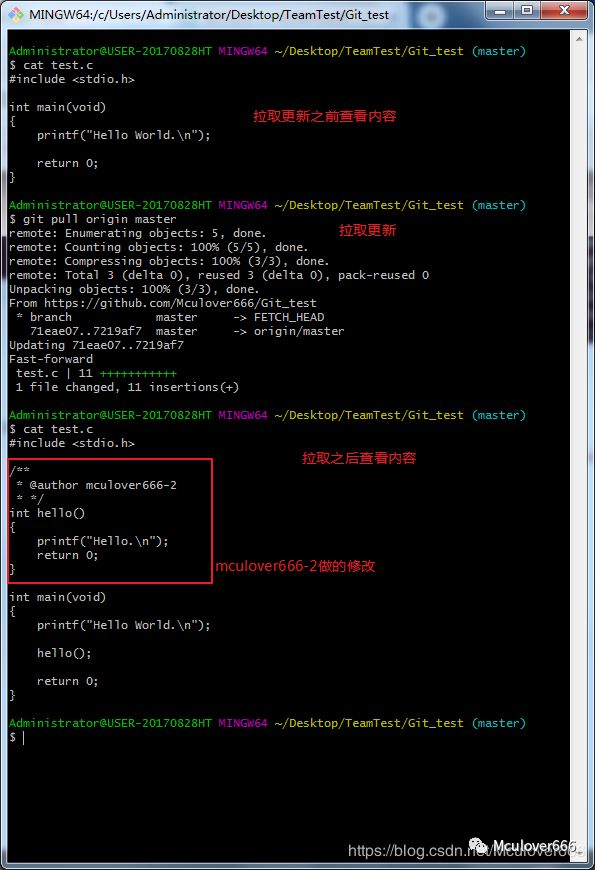
这里mculover666-2向远程库提交了更改,mculover666需要将此次修改拉取下来,更新到本地,直接使用拉取命令即可:
4. 团队协作时需要注意的冲突
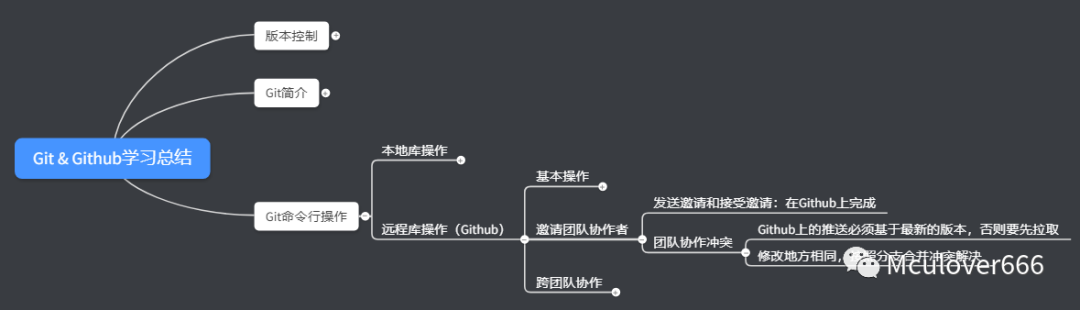
在团队中所有的协作者同时工作时,会发生两种冲突:
1) 当一个协作者向远程库推送了更新后,其他所有的协作者都不能再做推送,必须先将远程库的最新更新拉取,之后才能推送;2) 当拉取了远程库的最新内容后,如果修改和本地修改的地方相同,会导致自动合并失败,进入手动合并模式。好啦!今天的Git讲解就到这儿,来个思维导图回顾一下吧~思维导图使用『幕布』绘制
 八、Github远程库操作(使用PR贡献代码)
 0.什么是跨团队协作和pr
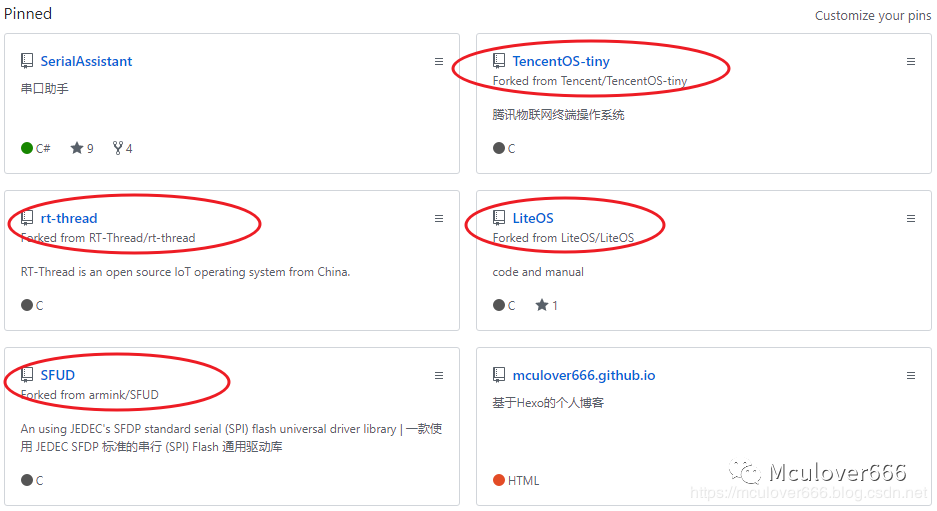
在上一篇文章中讲述了如何邀请团队的协作者,同一个团队中的人同时协作,但是Github的优势在于可以跨团队协作,即:开发者不需要加入团队也可以贡献代码,称之为跨团队协作。
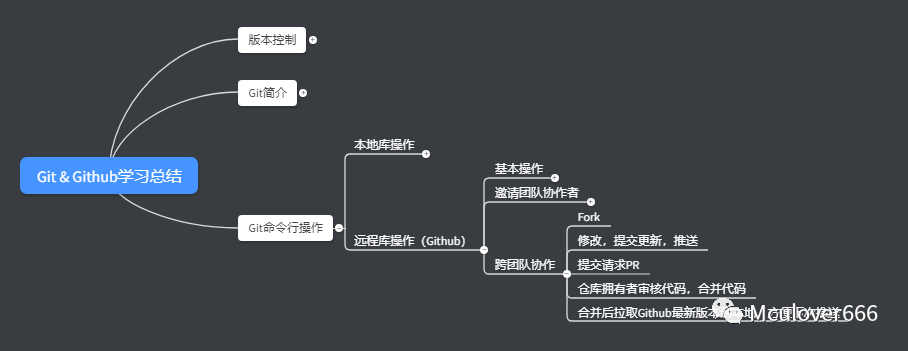
团队之外的开发者想要对该项目贡献代码需要进行如下操作:- 开发者Fork一份远程仓库到自己的仓库中
- 在自己的仓库进行修改,提交更新
- 更新完毕提交pr(pull request)
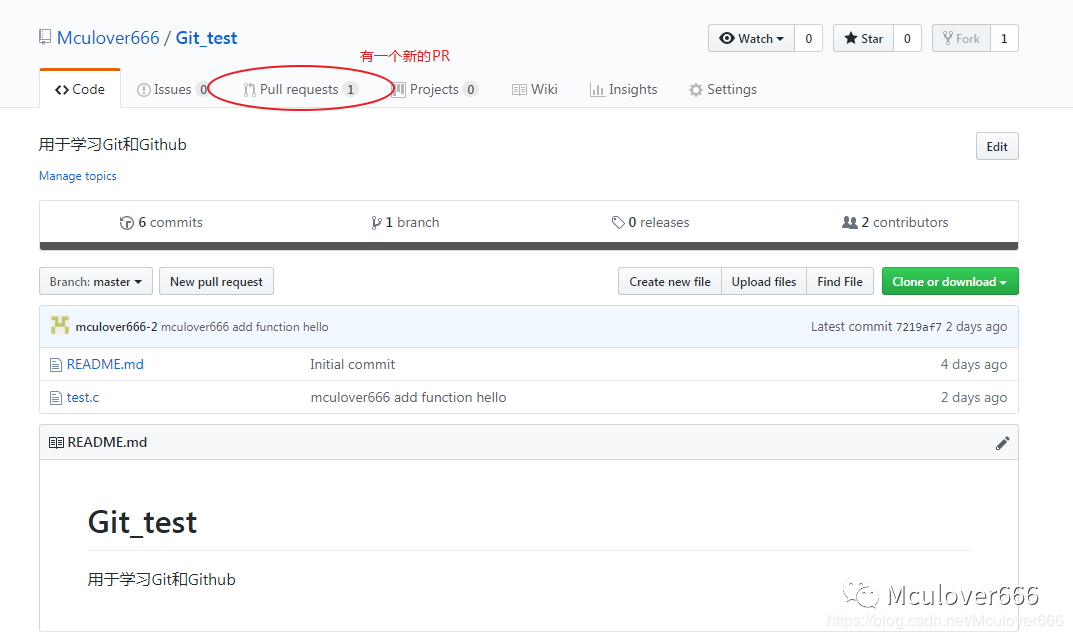
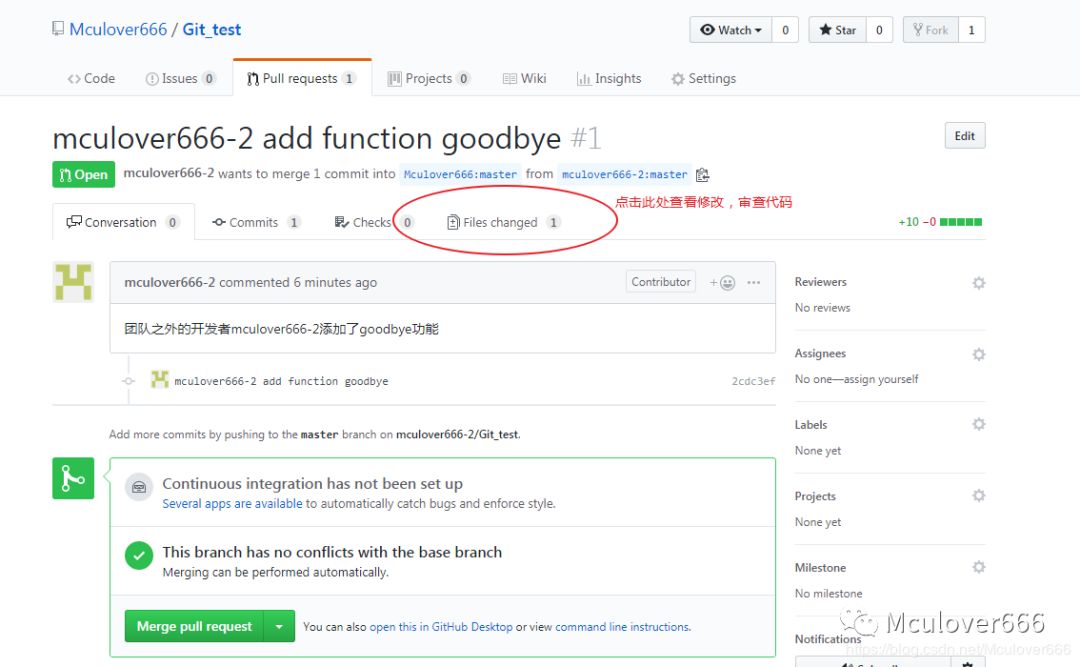
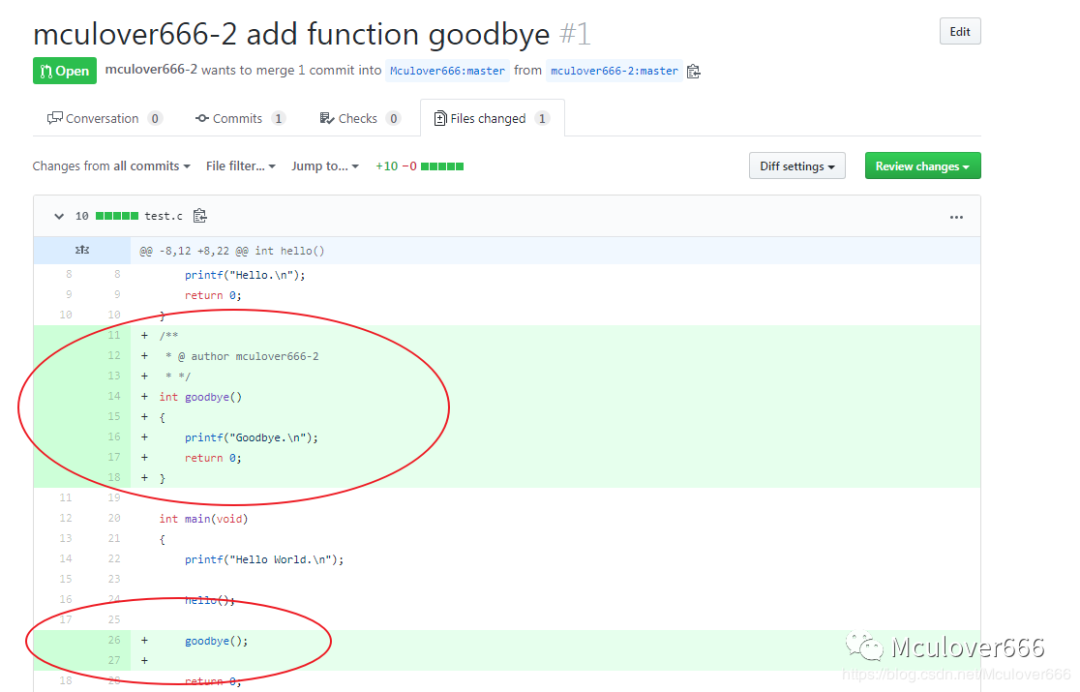
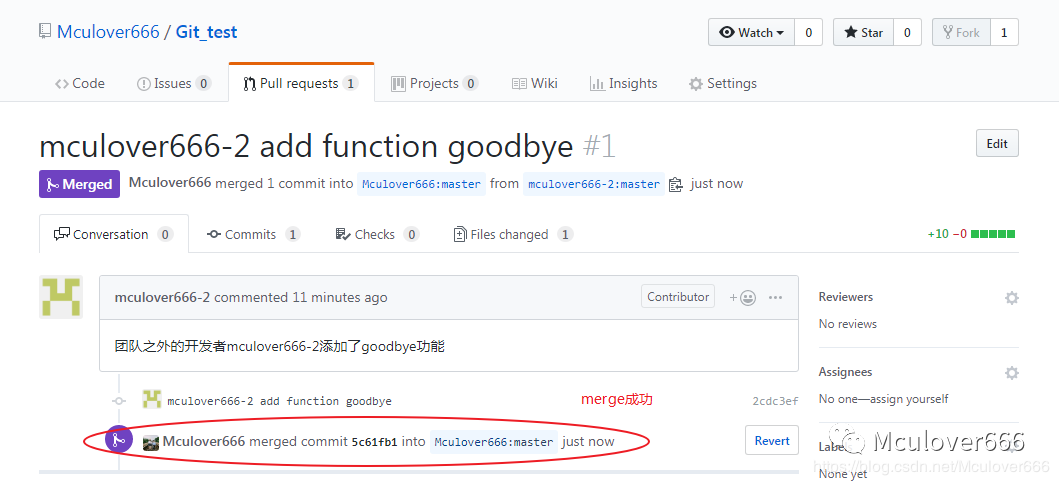
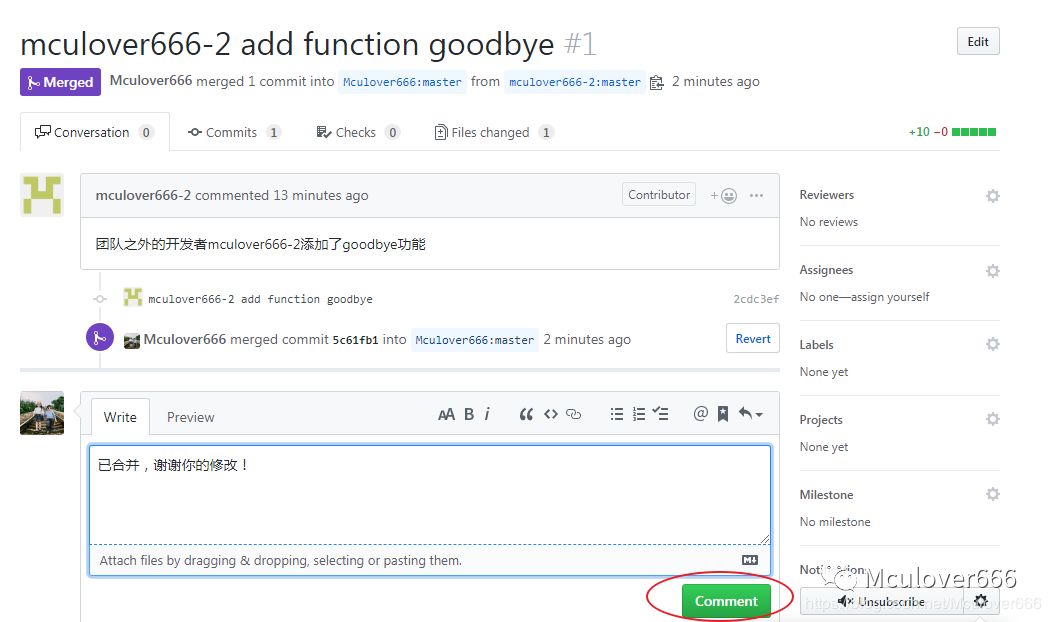
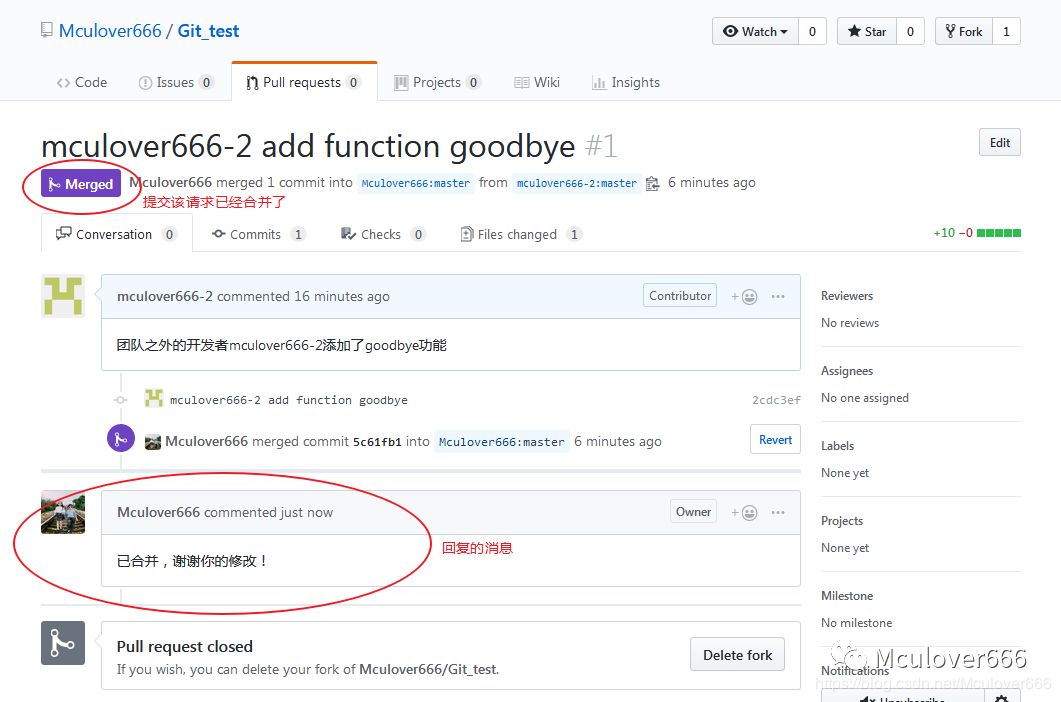
- 项目拥有者审核代码
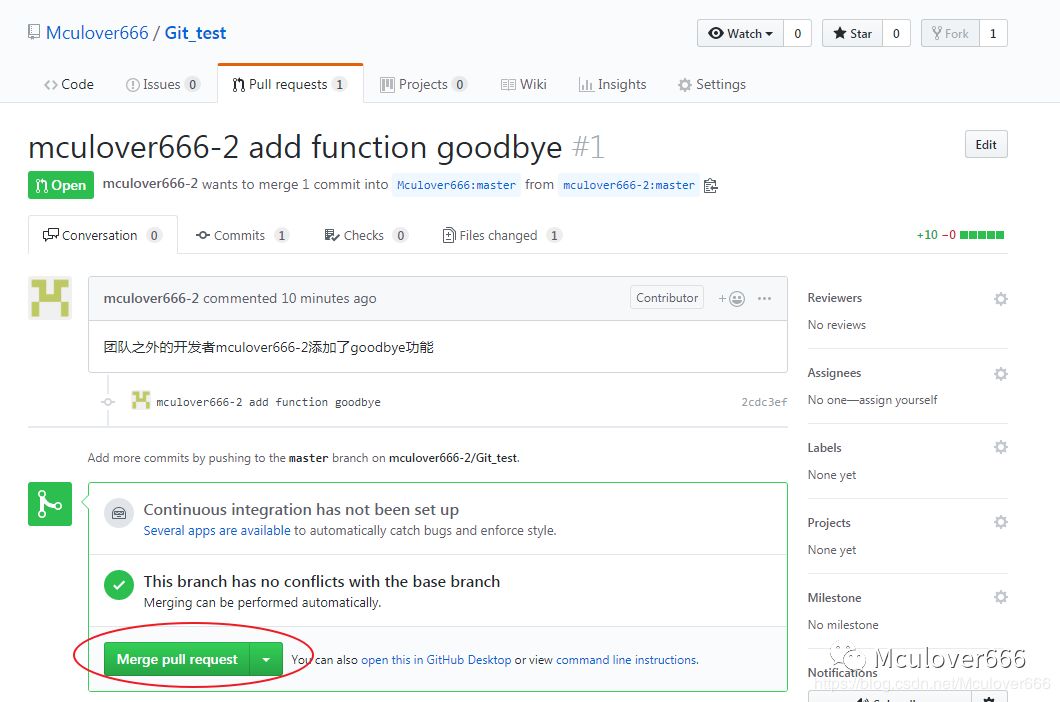
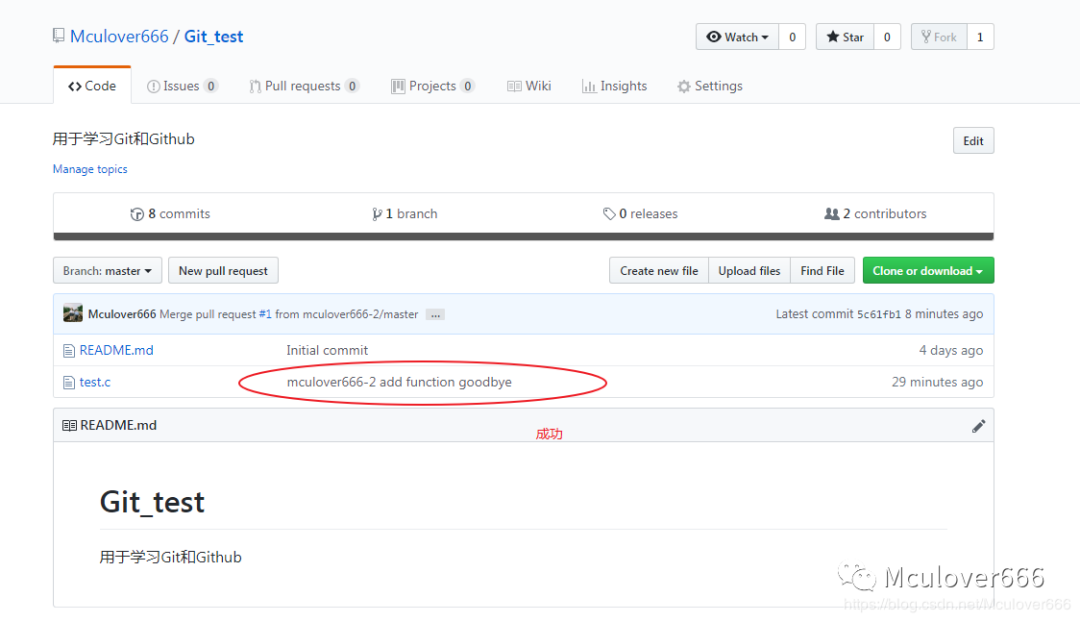
- 项目拥有者合并代码
1.开发者Fork仓库
首先你需要再注册一个新的Github账号,如果已经在上一篇文章中将新的账号设为协作者,需要先从协作者中去除。
开发者使用自己的账号登录Github,然后访问想要贡献代码的仓库, 点击Fork即可: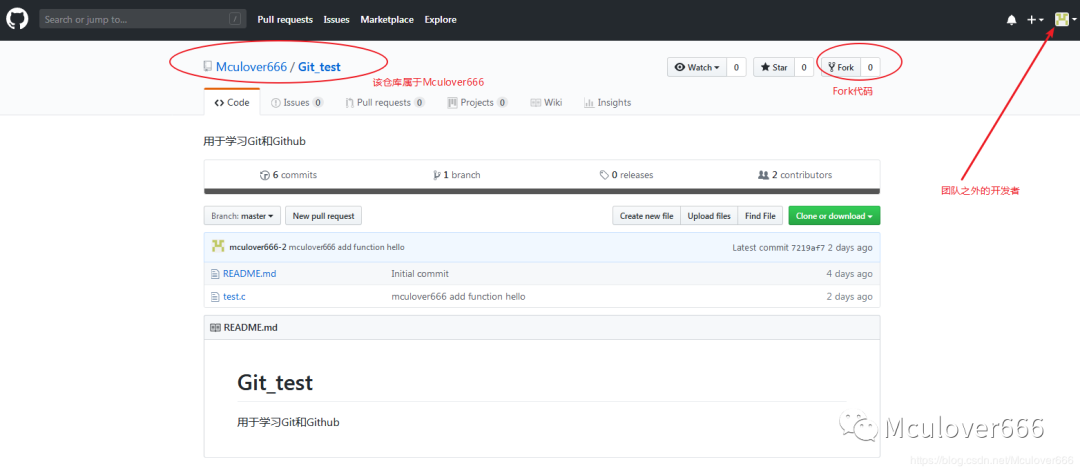
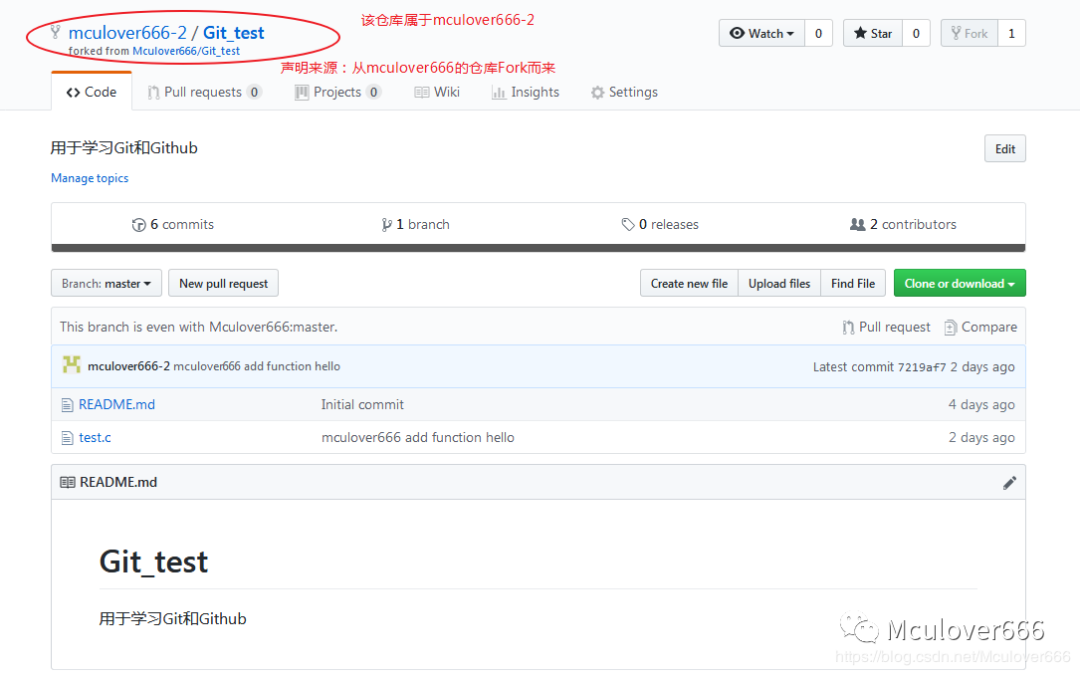
2.开发者进行修改,提交更新,推送
开发者Fork了仓库后,便可以在自己的本地库和远程库之间进行操作,比如提交更新,推送,拉取等等操作。
比如在这里我进行如下操作:- 将新的仓库克隆到本地;
- 进行修改
- 提交更新
- 推送到远程库


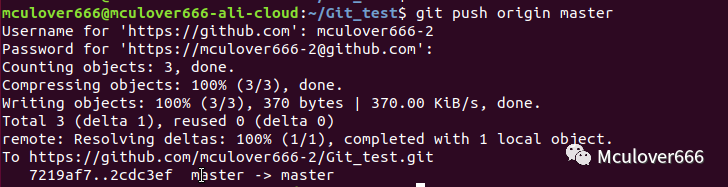
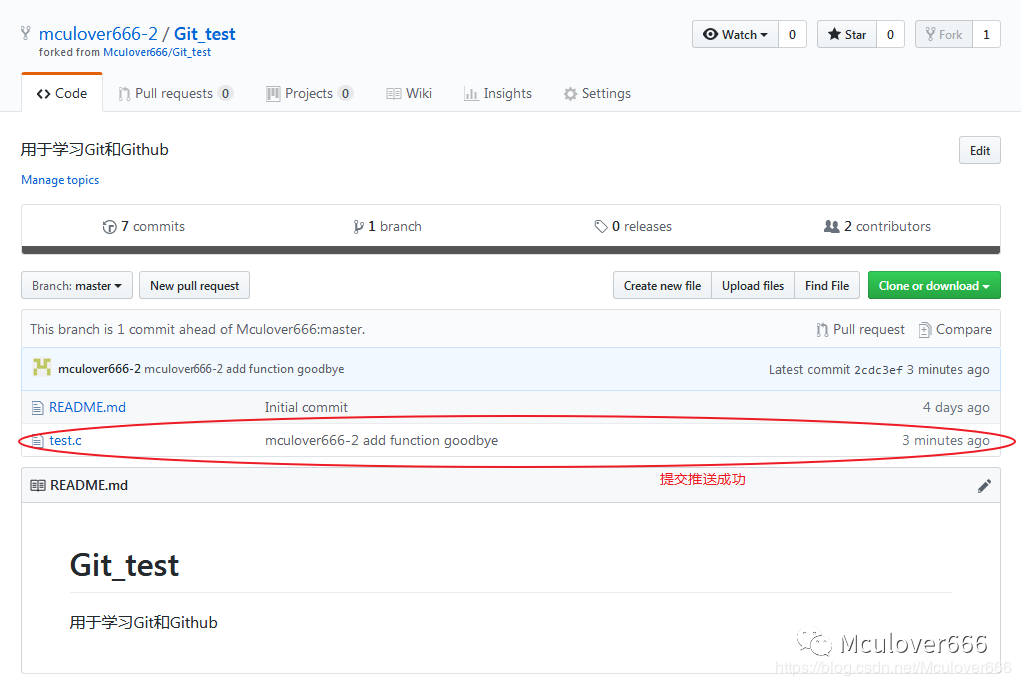
3.开发者提交请求(PR)
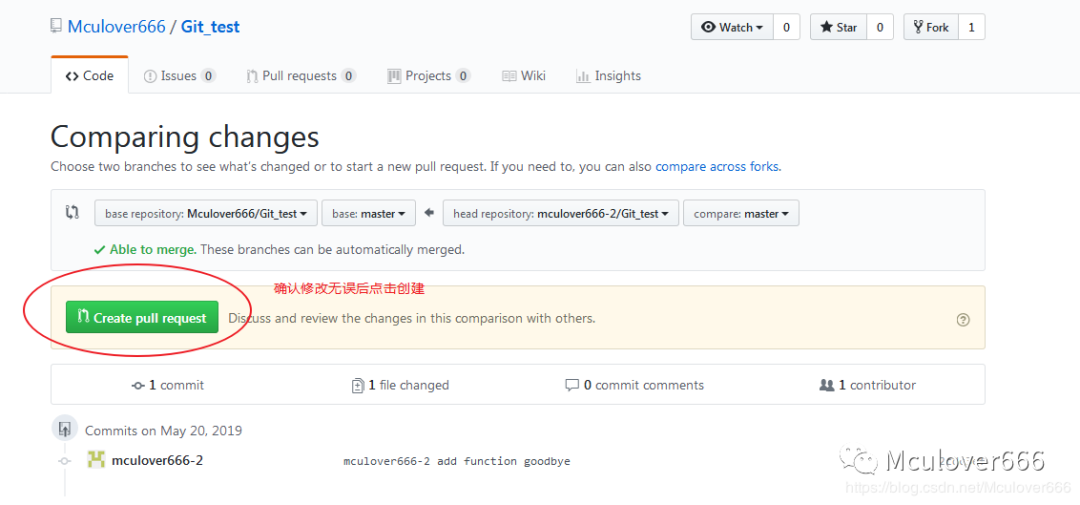
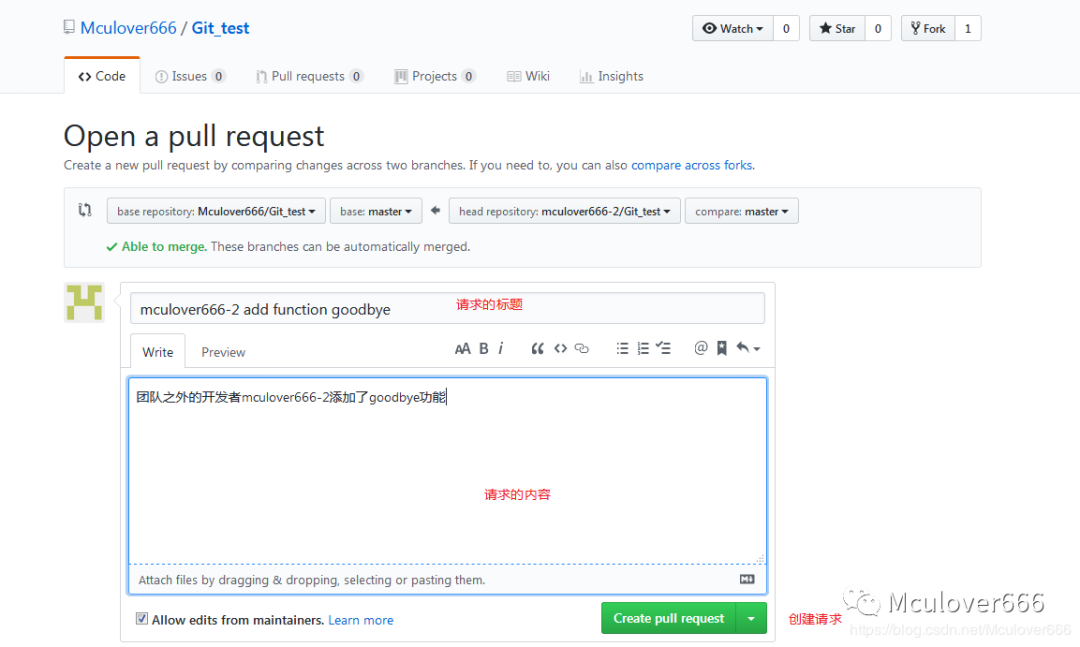
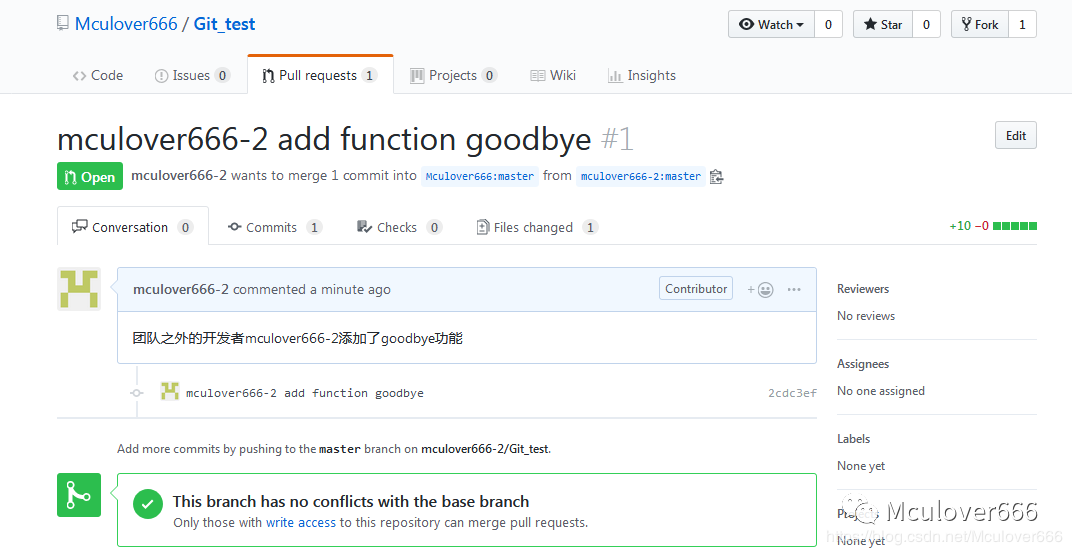
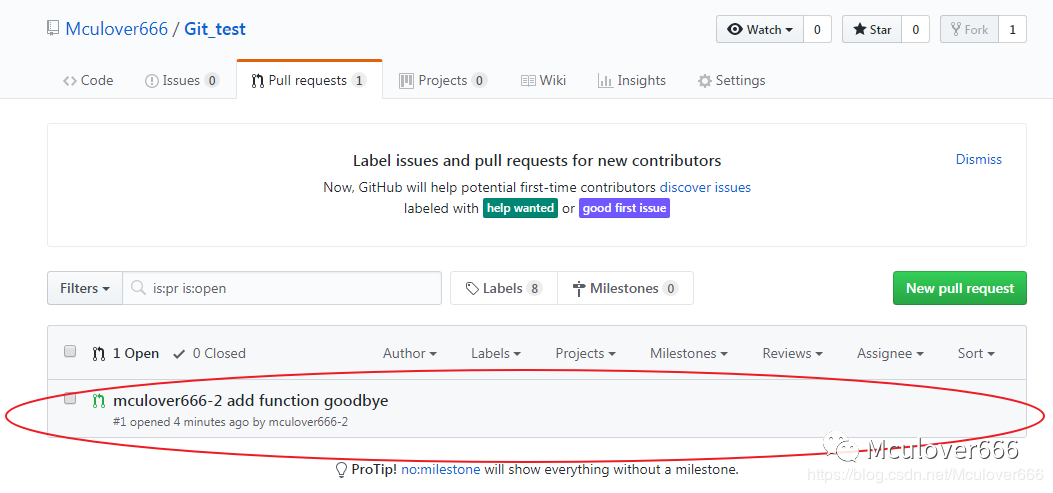
开发者在自己的仓库修改完毕后,需要将自己的修改提交到原本的仓库,这个时候就需要进行PR操作,即pull request,提交请求:
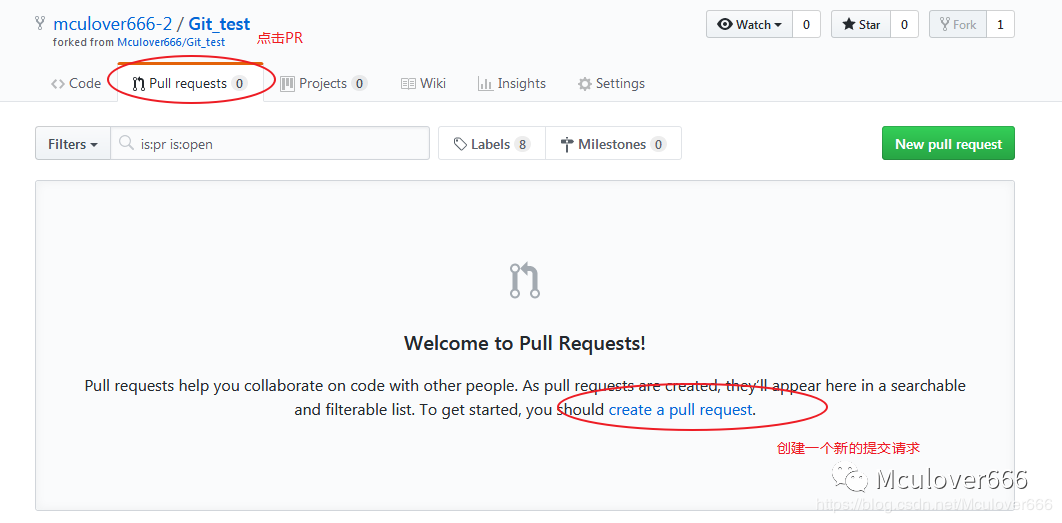
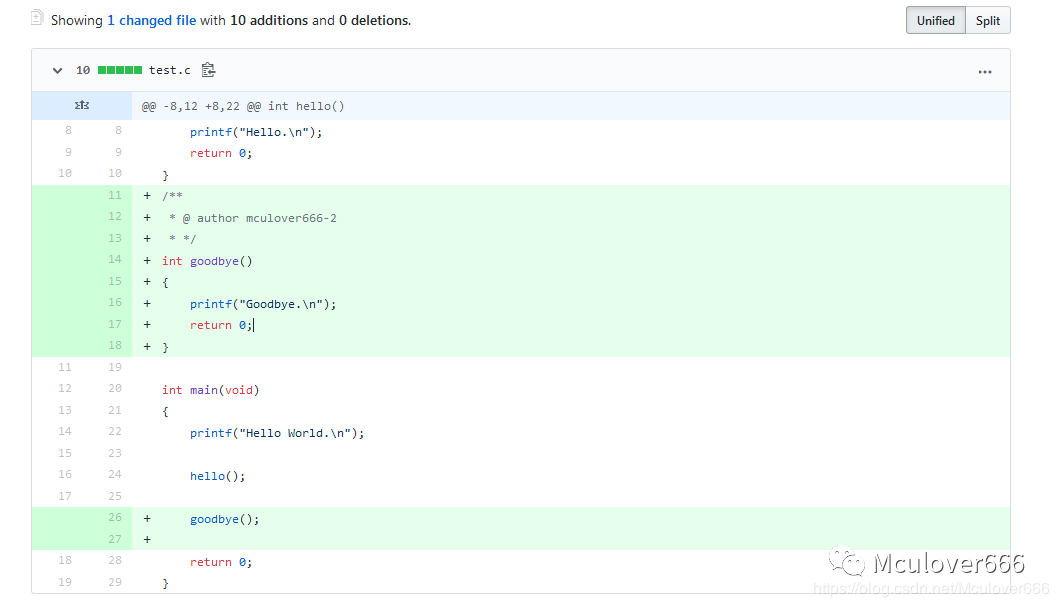
4. 仓库拥有者审核代码,合并代码
5.拉取最新版本,为下一次推送做好准备
将Github上的最新版本拉取到本地,为下一次的推送做好准备:
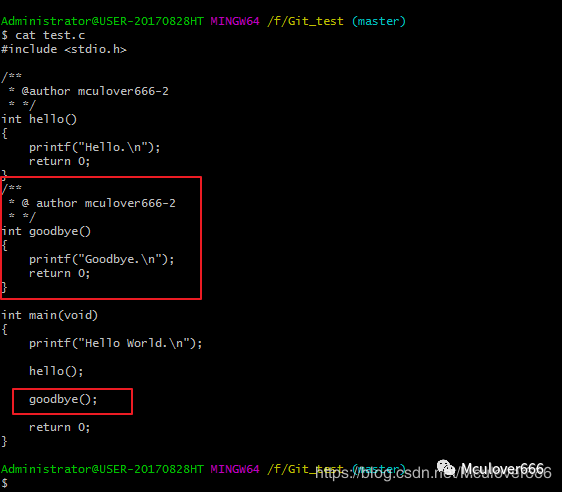
思维导图使用『幕布』绘制
 九、使用VS Code进行Git可视化操作
 0. 使用VS Code进行Git可视化操作
VS Code内置了对Git的支持,可以使用图形化界面方便的进行版本控制,比如暂存,提交更新,推送,拉取这些常规操作,特别在比较文件差异方面有着得天独厚的优势,但是前提是:- 已经安装了VScode并且了解其使用
- 电脑上必须安装了Git并且你了解Git的常用命令行操作
1.设置git.path
Git的安装可以参考我的第二篇文章(Git实用教程(二) | Git简介及安装详解),在安装过程中有一步如下: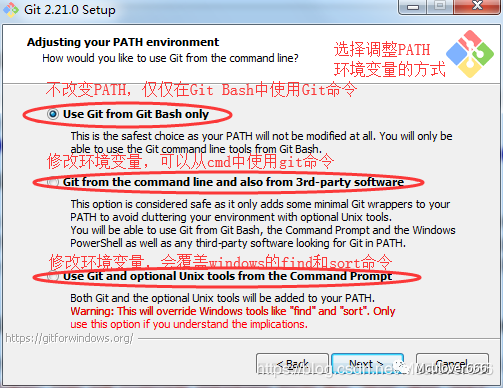
git.path,否则打开 Git存储库(如果是普通文件夹,请先使用 git init初始化为Git仓库)会出现如下提示: 
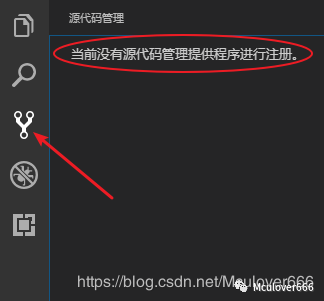
- 使用
Ctrl+Shift+P打开命令面板,输入setting,选择首选项:打开设置(json):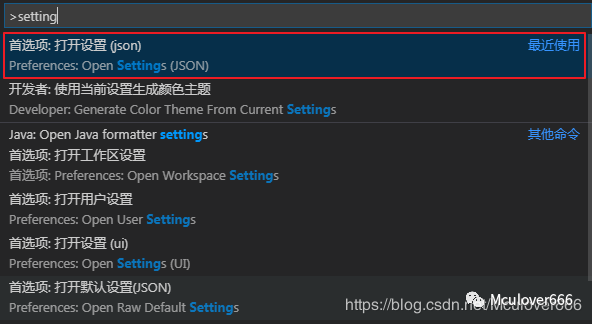
- 添加
git.path一项,目录为当前电脑上git.exe所在目录,如图: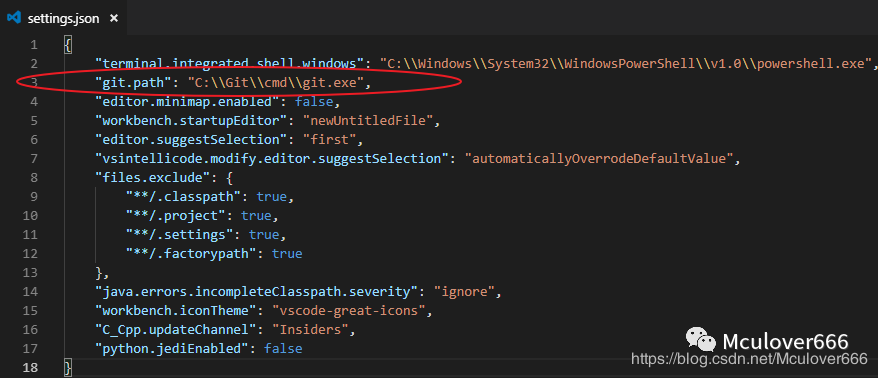
- 保存,重新用VS Code打开Git存储库:
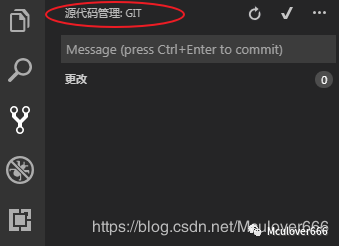
2.本地库基本操作
2.1.修改文件
对本地库进行修改,创建一个新的test.c文件,并添加一段代码,可以看到 VS Code会自动显示出更改: 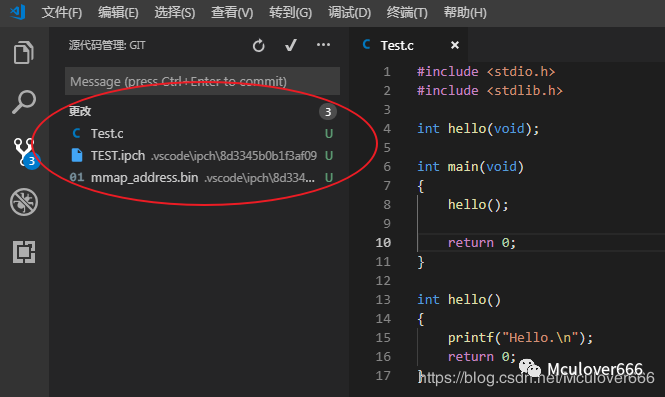
2.2.暂存修改
在命令行中将当前修改暂存使用命令git add ,但在VS Code中,可以以图形化方式操作,并且可以清楚到当前暂存区和修改区的内容: 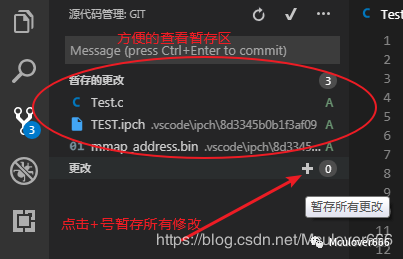
2.3.提交更新到本地库
同样,在命令行中将暂存区内容提交到本地库使用命令git commit -m ,在VS Code中,可以以图形化方式操作: 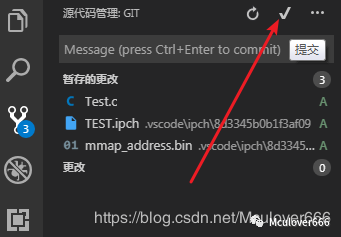

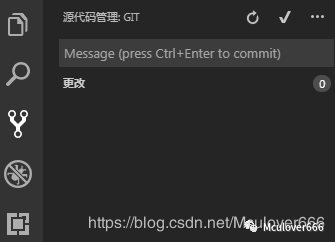
3.安装Git扩展添加更多功能
VS Code内部集成的Git仅仅支持一些基本操作,我们可以安装Git扩展来支持更多功能,比如git-extension-pack这个扩展: 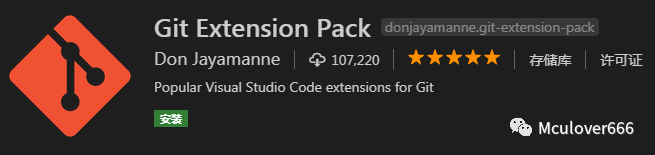
git,选择该扩展,安装: 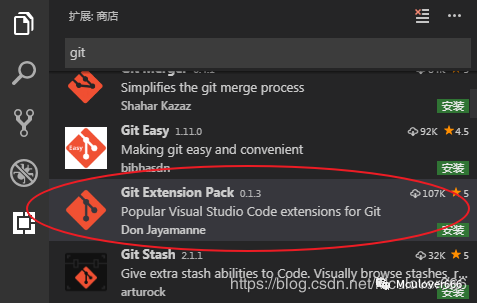
3.1.查看提交历史
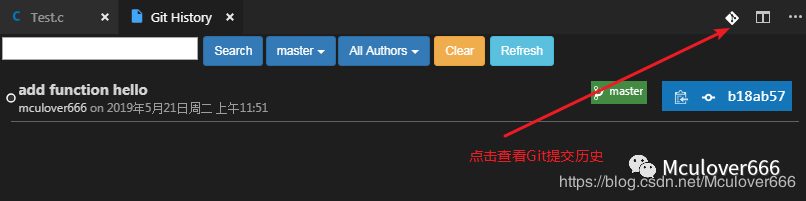
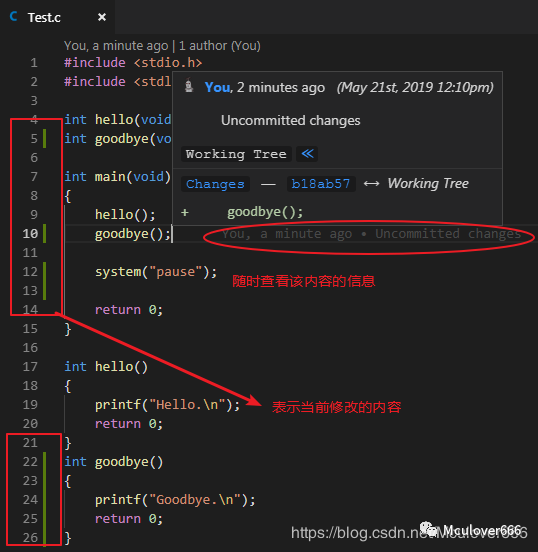
3.2.随时查看当前内容的状态
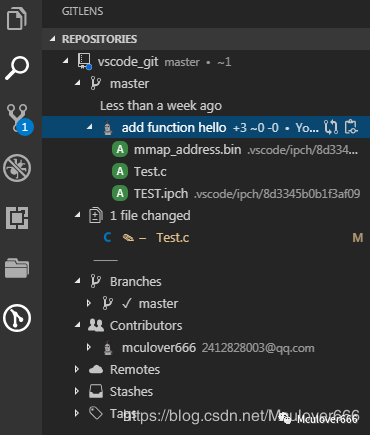
3.3.随时查看仓库状态
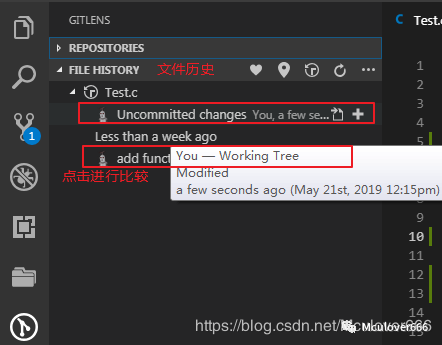
3.4.查看文件差异
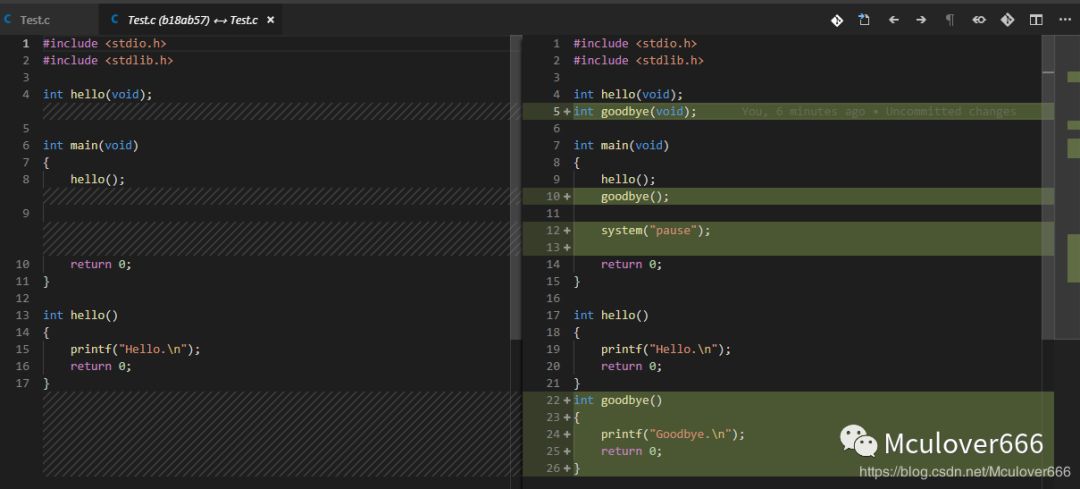
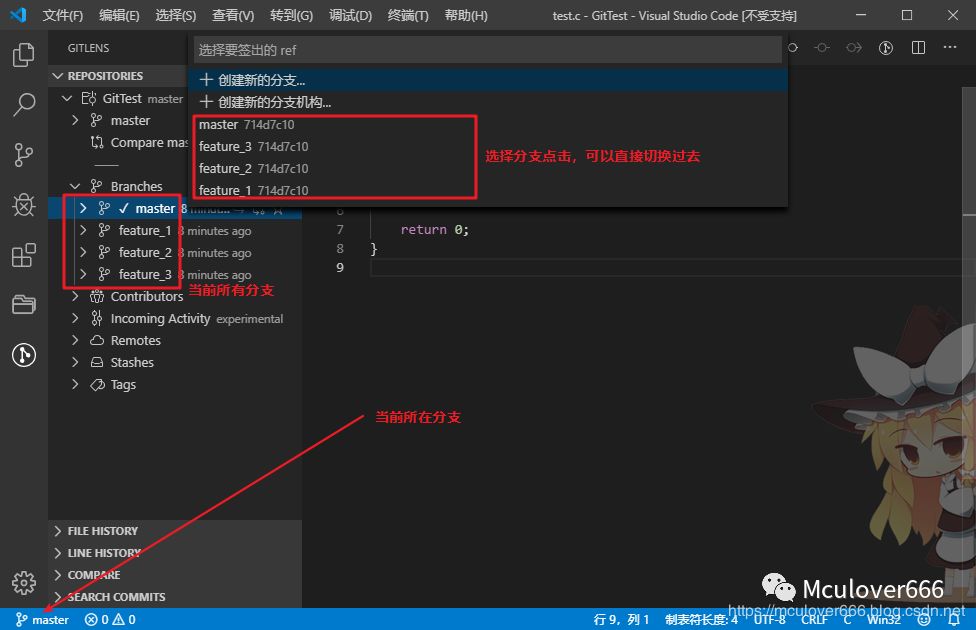
3.5. 切换当前分支
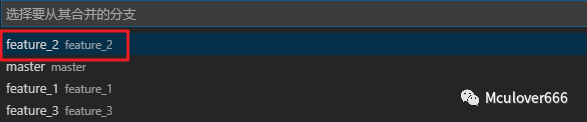
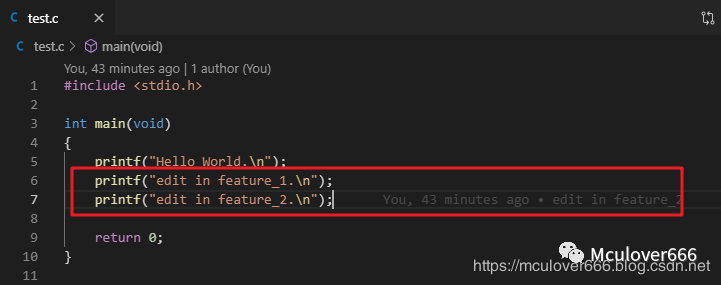
3.6. 查看分支之间的差异和合并分支
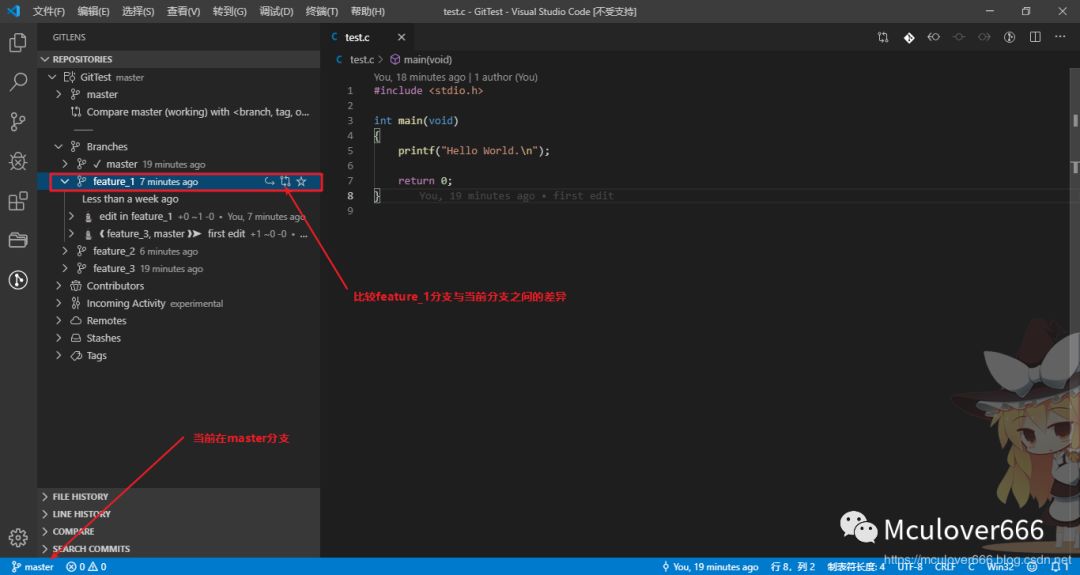
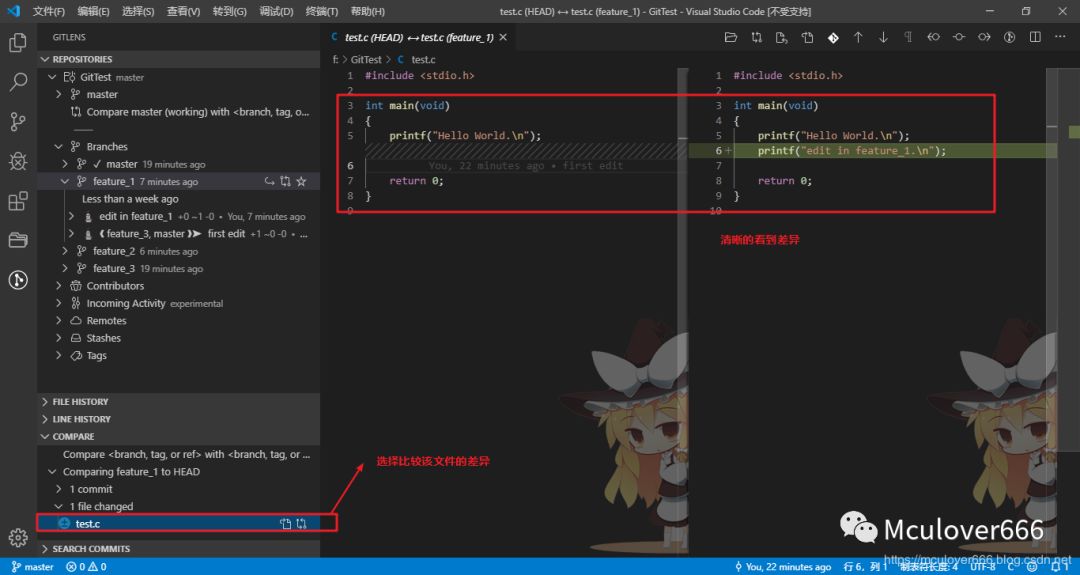
git merge: 
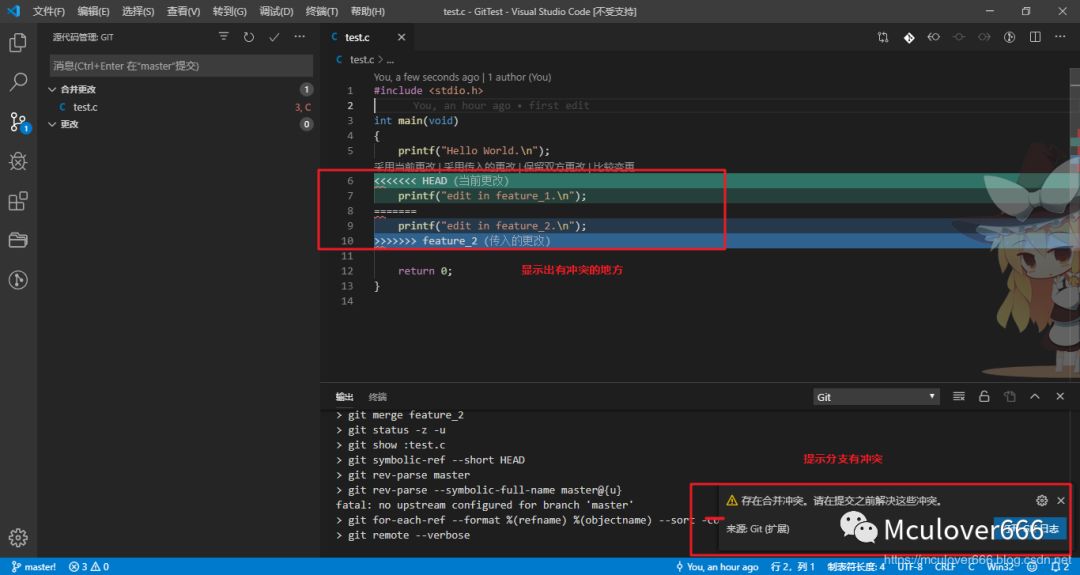
4.远程库操作
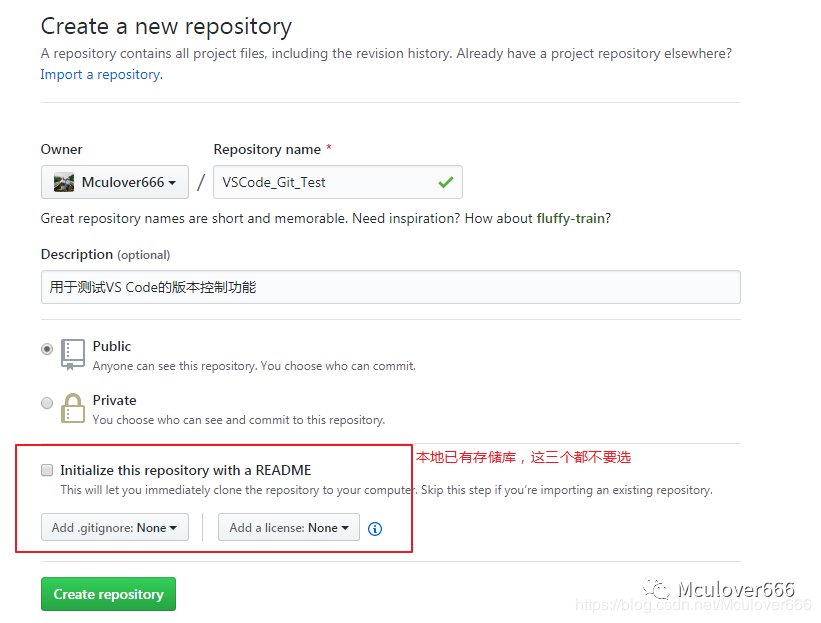
注:如果本地的存储库是克隆下来的,或者已经手动添加了远程库地址,则可以直接进行推送和拉取操作。4.1.在Github上新建一个远程库
4.2.添加远程库
使用Ctrl+Shift+P打开命令面板,输入 git add,选择 添加远程库: 


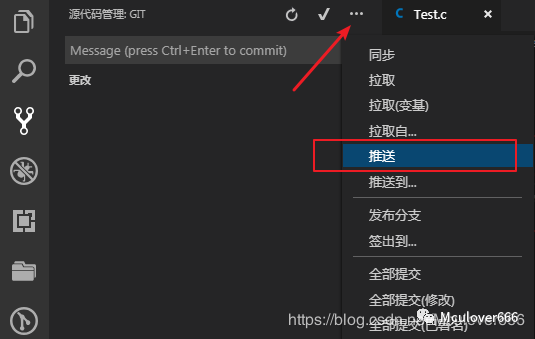
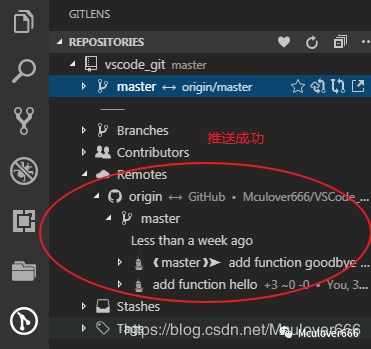
4.3.推送内容到远程库
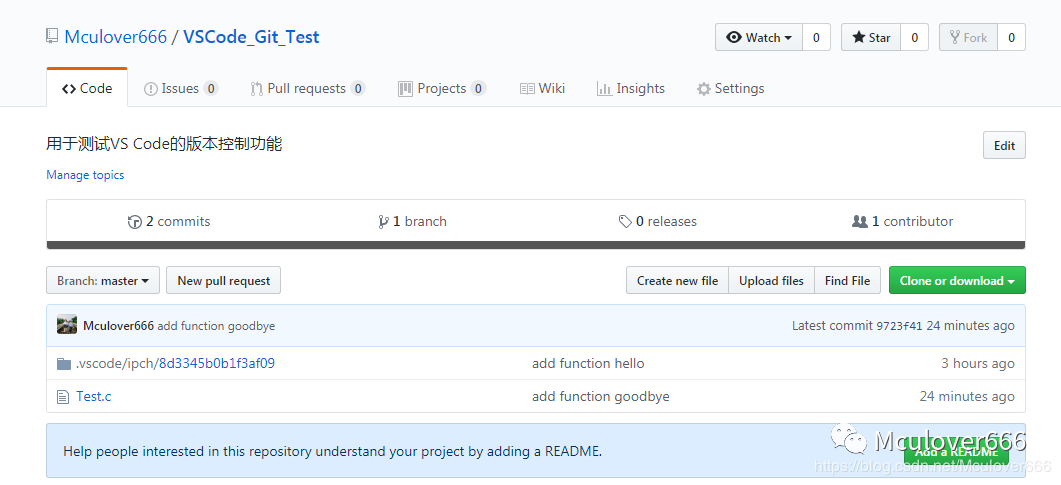
5.更多Git操作
至此,使用VS Code配合Git进行一些本地库和远程库基本操作就讲述完了,些许有些意犹未尽,其实, VS Code内置的Git扩展还有很多命令可以执行,比如:初始化本地库,克隆远程库,拉取远程库内容等等,使用Ctrl+Shift+P打开命令面板,输入 git即可看到所有,有兴趣的小伙伴可以自己尝试一下: 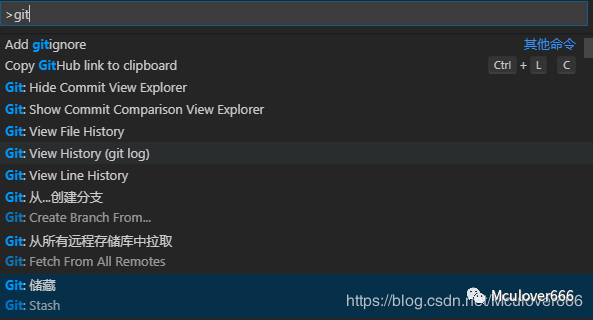
本文来自互联网用户投稿,文章观点仅代表作者本人,不代表本站立场,不承担相关法律责任。如若转载,请注明出处。 如若内容造成侵权/违法违规/事实不符,请点击【内容举报】进行投诉反馈!