使用PyQT实现模拟表盘时钟的显示效果
代码
class clockThread(QThread):update_ui_signal = pyqtSignal(str)def __init__(self, window):super(clockThread, self).__init__()# 信号绑定槽函数self.update_ui_signal.connect(self.draw_time)self.hour = 0self.minute = 0self.second = 0self.window = windowself.window.lcdNumber.setContextMenuPolicy(QtCore.Qt.DefaultContextMenu)self.window.lcdNumber.setFrameShape(QtWidgets.QFrame.NoFrame)# InsideWindow.lcdNumber.setDigitCount(9)# 创建阴影效果对象并设置偏移和颜色shadow = QGraphicsDropShadowEffect()shadow.setBlurRadius(5)shadow.setColor(QtGui.QColor(0, 0, 0, 255))shadow.setOffset(4, -3)# 将阴影效果应用于QLCDNumber的字体self.window.lcdNumber.setGraphicsEffect(shadow)image = QImage('pic/表盘原图抠图.png')self.pixmap = QPixmap.fromImage(image)rect = self.window.label_clock.geometry()self.center_x = int(rect.x() + rect.width() / 2)self.center_y = int(rect.y() + rect.height() / 2)self.hour_points = [QPoint(10, 0), QPoint(-10, 0), QPoint(0, -150)]self.minute_points = [QPoint(10, 0), QPoint(-10, 0), QPoint(0, -250)]self.second_points = [QPoint(10, 0), QPoint(-10, 0), QPoint(0, -300)]def draw_time(self, time_str):self.hour = int(time_str[-8:-6])self.minute = int(time_str[-5:-3])self.second = int(time_str[-2:])# print("-------------", self.hour, self.minute, self.second, time_str[:8])self.window.lcdNumber.display(time_str[-8:])self.window.lcdNumber_date.display(time_str[:8])self.window.label_clock.setPixmap(self.pixmap)self.painter = QtGui.QPainter(self.window.label_clock.pixmap())self.painter.setRenderHint(QPainter.Antialiasing)# print(self.center_x, self.center_y)self.painter.translate(self.center_x-20, self.center_y+180) # 平移到label中心# self.painter.scale(1, 1) # 进行尺度缩放# 绘制时针self.painter.setBrush(QColor(0, 0, 127))self.painter.save()self.painter.rotate(30.0*((self.hour + self.minute/60.0)))self.painter.drawConvexPolygon(QPolygon(self.hour_points))self.painter.restore()# 绘制分针self.painter.setBrush(QColor(0, 127, 127))self.painter.save()self.painter.rotate(6.0*(self.minute + self.second/60.0))self.painter.drawConvexPolygon(QPolygon(self.minute_points))self.painter.restore()# 绘制秒针self.painter.setBrush(QColor(150, 43, 5))self.painter.save()self.painter.rotate(6.0 * self.second)self.painter.drawConvexPolygon(QPolygon(self.second_points))self.painter.restore()self.painter.end()def run(self):while True: # 让子线程一直运行,等待主线程(ui线程)下发的任务time.sleep(1)# print("clock thread")效果
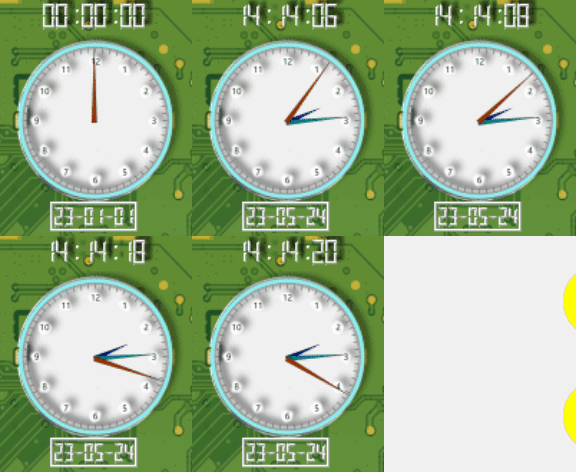
该代码定义了一个 clockThread 类,继承自 PyQt5 的 QThread 类。其主要功能是实现一个模拟时钟的线程,在这个线程中,通过 draw_time 方法更新时针、分针、秒针的位置,并在表盘上绘制出来,并将更新后的时间显示到 lcdNumber 控件中。
一些控件的定义和初始化直接使用QtDesigner生成实现的,暂未在程序中体现。
具体实现过程如下:
-
在
__init__方法中进行一些初始化操作,包括:- 绑定信号
update_ui_signal与槽函数draw_time; - 定义时、分、秒的变量并初始化为 0;
- 获取窗口对象及其控件,设置阴影效果、载入表盘图片、计算表盘中心坐标、定义时针、分针、秒针的坐标点信息等。
- 绑定信号
-
draw_time方法被信号槽机制调用,以时间字符串作为参数。该方法首先根据时间字符串解析出时、分、秒的值,然后将时间字符串的前 8 位显示到 lcdNumber_date 控件中,将时间字符串的后 8 位显示到 lcdNumber 控件中。接着,重新载入表盘图片,并创建 QPainter 对象,在表盘上绘制时针、分针、秒针,并在最后结束 QPainter。 -
run方法是QThread类中的虚函数,自动调用该方法以启动线程。在run方法中,使用一个无限循环,不断地轮询睡眠 1 秒钟,并等待主线程(ui线程)下发任务。每当有时间信号发送时,就会执行draw_time方法更新时针、分针、秒针的位置,并在表盘上绘制出来。 -
一些注意事项是,目前没有进行页面的自适应,需要自行修改代码实现;相对位置也是使用的绝对坐标,需要修改
素材
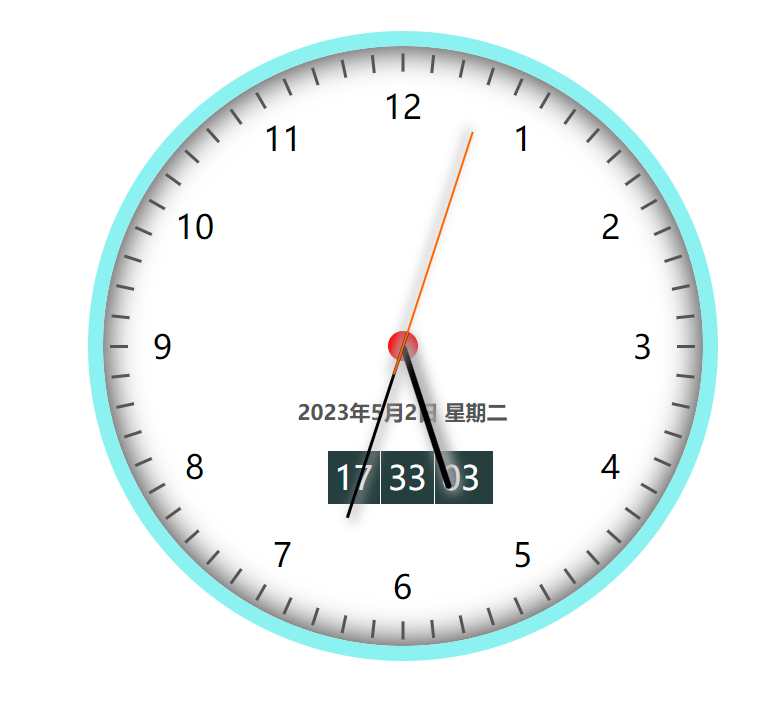
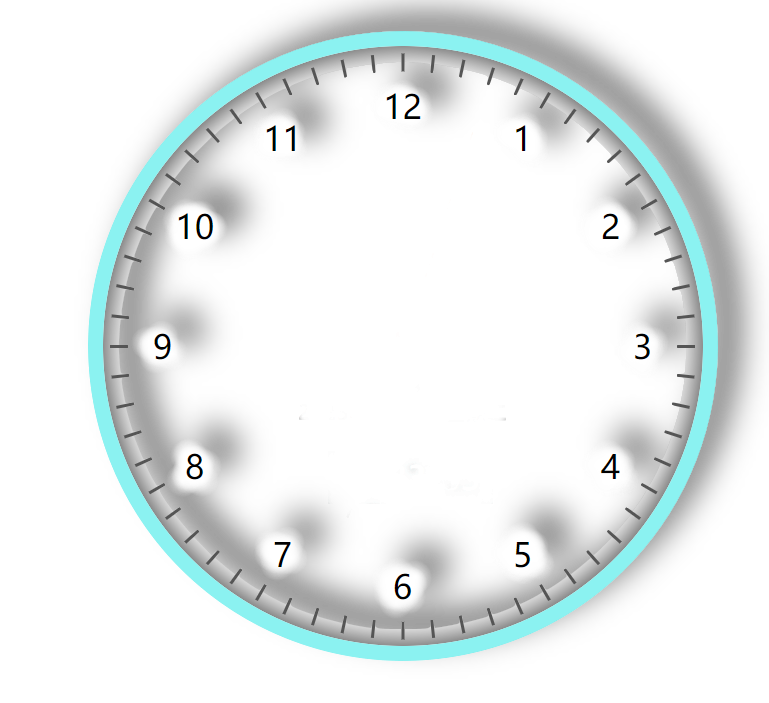
分别是效果图原图和抠图后的素材,直接在QtDesigner的lcdNumber的背景图路径中修改为抠图的素材路径即可
注:本文除代码外大部分内容由GPT-3.5生成
本文来自互联网用户投稿,文章观点仅代表作者本人,不代表本站立场,不承担相关法律责任。如若转载,请注明出处。 如若内容造成侵权/违法违规/事实不符,请点击【内容举报】进行投诉反馈!