C# JPG图片压缩(指定大小压缩和指定尺寸压缩)

最近在我的项目中需要对图片进行压缩, 解决问题之后,把调通的两种方式分享一下。

方法一原理:设置图片质量通过降低质量从而压缩大小,质量越低压缩比越高。

方法二原理:设置图片尺寸从而压缩大小。

PS:如碰到图片资源占用提示参考评论解决方式。

一、按大小压缩测试代码:

在这里插入图片描述

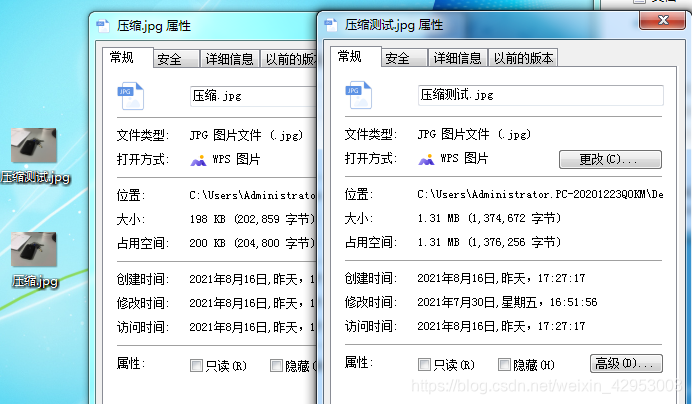
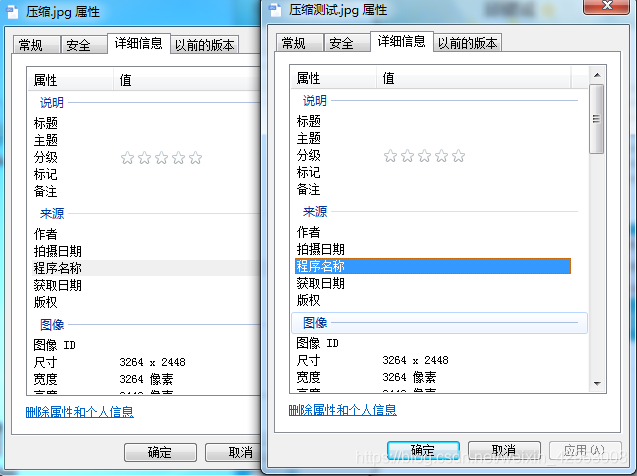
一测试效果:
在这里插入图片描述

一主要代码:

        /// /// 压缩图片至200 Kb以下/// /// 图片/// 图片格式/// 压缩后大小/// 原始大小/// 压缩后的图片public Image ZipImage(Image img, ImageFormat format, long targetLen, long srcLen = 0){//设置大小偏差幅度 10kbconst long nearlyLen = 10240;//内存流  如果参数中原图大小没有传递 则使用内存流读取var ms = new MemoryStream();if (0 == srcLen){img.Save(ms, format);srcLen = ms.Length;}//单位 由Kb转为byte 若目标大小高于原图大小,则满足条件退出targetLen *= 1024;if (targetLen > srcLen){ms.SetLength(0);ms.Position = 0;img.Save(ms, format);img = Image.FromStream(ms);return img;}//获取目标大小最低值var exitLen = targetLen - nearlyLen;//初始化质量压缩参数 图像 内存流等var quality = (long)Math.Floor(100.00 * targetLen / srcLen);var parms = new EncoderParameters(1);//获取编码器信息//ImageCodecInfo formatInfo = null;//var encoders = ImageCodecInfo.GetImageEncoders();//foreach (ImageCodecInfo icf in encoders)//{//    if (icf.FormatID == ImageFormat.Jpeg.Guid)//    {//        formatInfo = icf;//        break;//    }//}// 创建目标图像的编码参数,通过JPEG质量参数指定压缩质量ImageCodecInfo formatInfo = GetEncoder(ImageFormat.Jpeg);//使用二分法进行查找 最接近的质量参数long startQuality = quality;long endQuality = 100;quality = (startQuality + endQuality) / 2;while (true){//设置质量parms.Param[0] = new EncoderParameter(System.Drawing.Imaging.Encoder.Quality, quality);//清空内存流 然后保存图片ms.SetLength(0);ms.Position = 0;img.Save(ms, formatInfo, parms);//若压缩后大小低于目标大小,则满足条件退出if (ms.Length >= exitLen && ms.Length <= targetLen){break;}else if (startQuality >= endQuality) //区间相等无需再次计算{break;}else if (ms.Length < exitLen) //压缩过小,起始质量右移{startQuality = quality;}else //压缩过大 终止质量左移{endQuality = quality;}//重新设置质量参数 如果计算出来的质量没有发生变化,则终止查找。这样是为了避免重复计算情况{start:16,end:18} 和 {start:16,endQuality:17}var newQuality = (startQuality + endQuality) / 2;if (newQuality == quality){break;}quality = newQuality;//Console.WriteLine("start:{0} end:{1} current:{2}", startQuality, endQuality, quality);}img = Image.FromStream(ms);return img;}/// ///获取图片格式/// /// 图片/// 默认返回JPEGpublic ImageFormat GetImageFormat(Image img){if (img.RawFormat.Equals(ImageFormat.Jpeg)){return ImageFormat.Jpeg;}if (img.RawFormat.Equals(ImageFormat.Gif)){return ImageFormat.Gif;}if (img.RawFormat.Equals(ImageFormat.Png)){return ImageFormat.Png;}if (img.RawFormat.Equals(ImageFormat.Bmp)){return ImageFormat.Bmp;}return ImageFormat.Jpeg;//根据实际情况选择返回指定格式还是null}/// /// 按指定压缩质量进行压缩/// 调用示例CompressImage("test.png", "tests.png", 50L);/// /// 原图路径/// 保存路径/// 压缩质量public static void CompressImage(string sourcePath, string destinationPath, long quality){// 加载原始图片Image sourceImage = Image.FromFile(sourcePath);// 创建目标图像的编码参数,通过JPEG质量参数指定压缩质量ImageCodecInfo jpegCodec = GetEncoder(ImageFormat.Jpeg);EncoderParameters encoderParameters = new EncoderParameters(1);encoderParameters.Param[0] = new EncoderParameter(System.Drawing.Imaging.Encoder.Quality, quality);// 保存压缩后的图片sourceImage.Save(destinationPath, jpegCodec, encoderParameters);// 释放资源sourceImage.Dispose();}private static ImageCodecInfo GetEncoder(ImageFormat format){// 获取所有支持的图像编码器ImageCodecInfo[] codecs = ImageCodecInfo.GetImageDecoders();// 找到第一个支持指定格式的编码器foreach (ImageCodecInfo codec in codecs){if (codec.FormatID == format.Guid){return codec;}}// 如果没有找到匹配的编码器则抛出异常throw new ArgumentException("No appropriate encoder found.", nameof(format));}

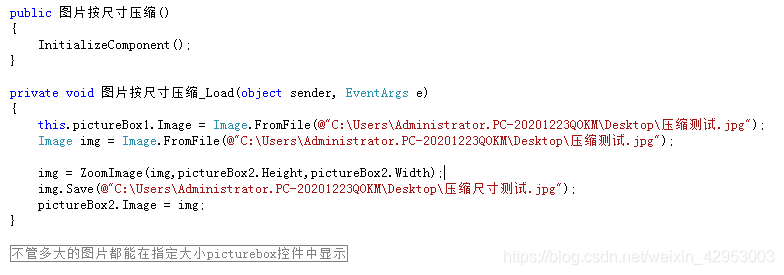
二、按尺寸压缩测试代码:

在这里插入图片描述
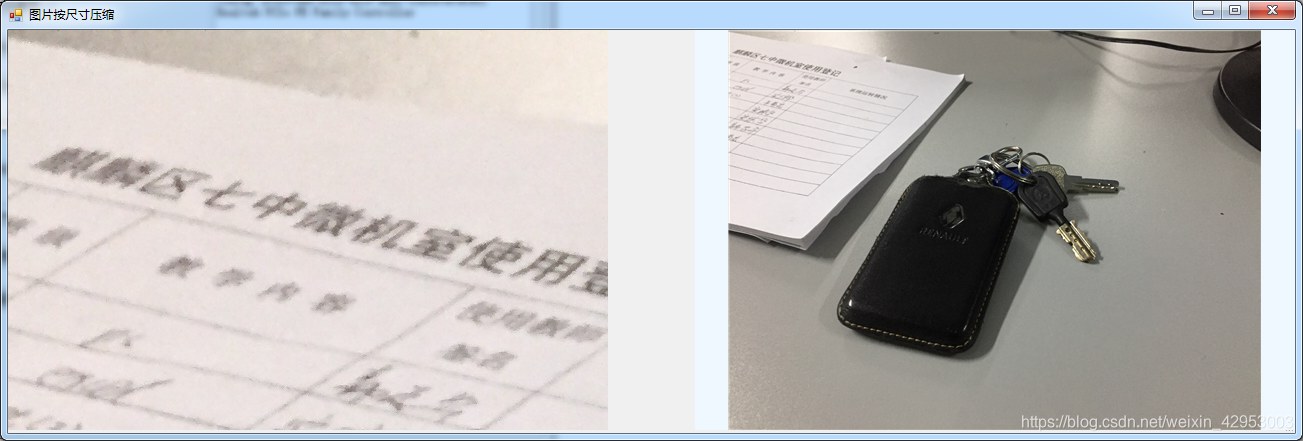
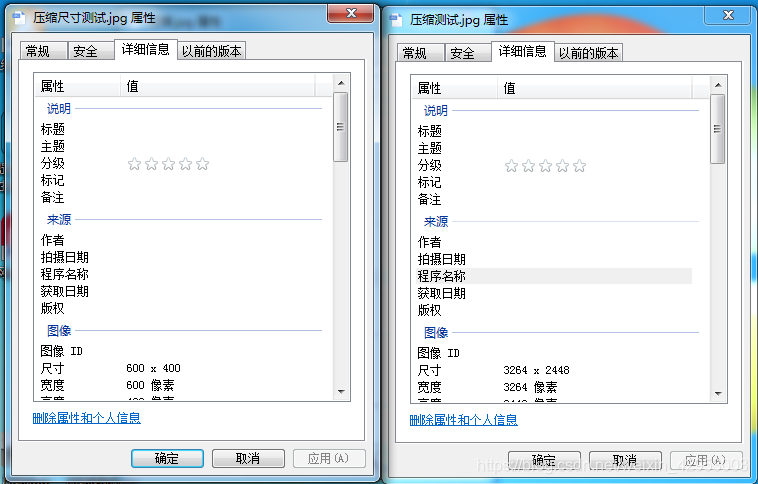
二测试效果:
在这里插入图片描述

在这里插入图片描述
二主要代码:

		/// /// 不管多大的图片都能在指定大小picturebox控件中显示/// /// 图片/// picturebox控件高/// picturebox控件宽/// private Image ZoomImage(Image bitmap, int destHeight, int destWidth){try{System.Drawing.Image sourImage = bitmap;int width = 0, height = 0;//按比例缩放             int sourWidth = sourImage.Width;int sourHeight = sourImage.Height;if (sourHeight > destHeight || sourWidth > destWidth){if ((sourWidth * destHeight) > (sourHeight * destWidth)){width = destWidth;height = (destWidth * sourHeight) / sourWidth;}else{height = destHeight;width = (sourWidth * destHeight) / sourHeight;}}else{width = sourWidth;height = sourHeight;}Bitmap destBitmap = new Bitmap(destWidth, destHeight);Graphics g = Graphics.FromImage(destBitmap);g.Clear(Color.Transparent);//设置画布的描绘质量           g.CompositingQuality = System.Drawing.Drawing2D.CompositingQuality.HighQuality;g.SmoothingMode = System.Drawing.Drawing2D.SmoothingMode.HighQuality;g.InterpolationMode = System.Drawing.Drawing2D.InterpolationMode.HighQualityBicubic;g.DrawImage(sourImage, new Rectangle((destWidth - width) / 2, (destHeight - height) / 2, width, height), 0, 0, sourImage.Width, sourImage.Height, GraphicsUnit.Pixel);//g.DrawImage(sourImage, new Rectangle(0, 0, destWidth, destHeight), new Rectangle(0, 0, sourImage.Width, sourImage.Height), GraphicsUnit.Pixel);g.Dispose();//设置压缩质量       System.Drawing.Imaging.EncoderParameters encoderParams = new System.Drawing.Imaging.EncoderParameters();long[] quality = new long[1];quality[0] = 100;System.Drawing.Imaging.EncoderParameter encoderParam = new System.Drawing.Imaging.EncoderParameter(System.Drawing.Imaging.Encoder.Quality, quality);encoderParams.Param[0] = encoderParam;sourImage.Dispose();return destBitmap;}catch (Exception ex){return bitmap;}}

注意:

方法一按指定的大小进行压缩,得到的图片尺寸和原图一样
在这里插入图片描述
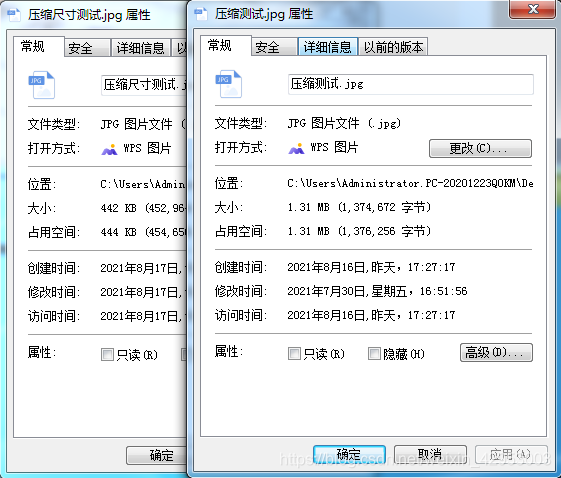
方法二按指定的尺寸进行压缩,得到的图片尺寸是指定的尺寸和原图不一样
在这里插入图片描述

附赠一个简易的bitmap防内存溢出方法

		#region Bitmap 避免内存溢出/// /// 修改Bitmap 尺寸 避免内存溢出/// /// Bitmap原图/// 修改指定宽/// 修改指定高/// public static Bitmap KiResizeImage(Bitmap bmp, int newW, int newH){//Stopwatch stopwatch = new Stopwatch();//stopwatch.Start();try{Bitmap b = new Bitmap(newW, newH);Graphics g = Graphics.FromImage(b);g.InterpolationMode = InterpolationMode.HighQualityBicubic;g.DrawImage(bmp, new System.Drawing.Rectangle(0, 0, newW, newH), new System.Drawing.Rectangle(0, 0, bmp.Width, bmp.Height), GraphicsUnit.Pixel);g.Dispose();//stopwatch.Stop();//TimeSpan timespan = stopwatch.Elapsed;//Console.WriteLine("KiResizeImage函数运行时长:" + timespan.TotalMilliseconds);return b;}catch{//stopwatch.Stop();//TimeSpan timespan = stopwatch.Elapsed;//Console.WriteLine("KiResizeImage函数运行时长(异常):" + timespan.TotalMilliseconds);return null;}}#endregion


本文来自互联网用户投稿,文章观点仅代表作者本人,不代表本站立场,不承担相关法律责任。如若转载,请注明出处。 如若内容造成侵权/违法违规/事实不符,请点击【内容举报】进行投诉反馈!

相关文章

立即
投稿

微信公众账号

微信扫一扫加关注

返回
顶部