Linux DHCP中继服务器搭建
在GNS3+CentOS 7中 DHCP中继服务的搭建
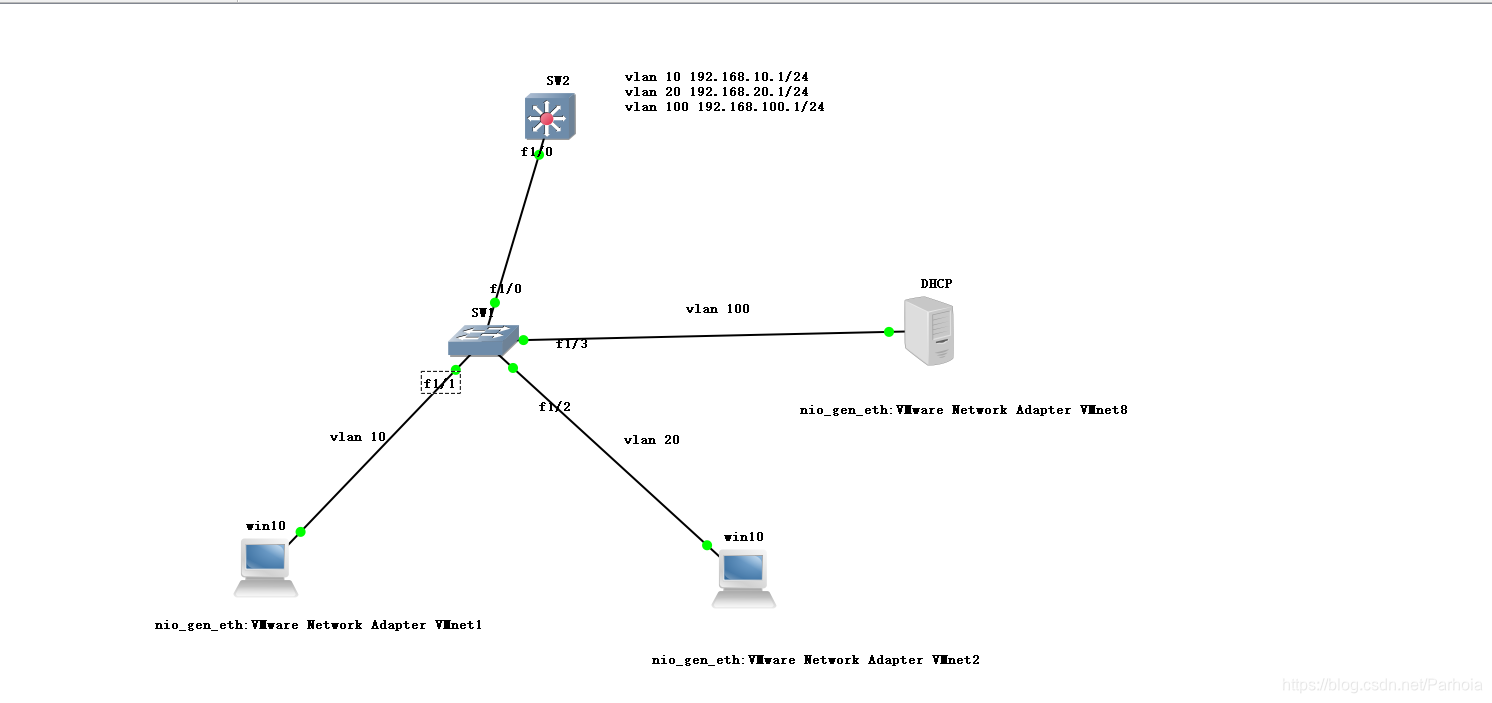
在这里我们需要同时在电脑上运行3台虚拟机。一台CentOS 7作为服务器,两台windows 10作为客户机,并在GNS3上搭建3层路由器,二层交换机以实现DHCP功能,和实现IP地址的自动分配
中继服务实验拓扑图
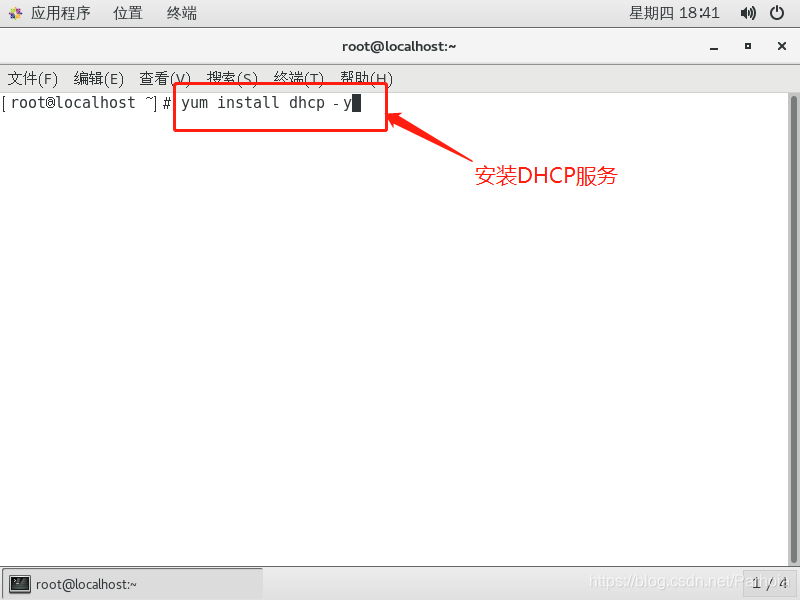
在CentOS 7 虚拟机上打开终端,安装dhcp软件包
在GNS 3 上搭建好拓扑图后开启连接。
进入sw1配置
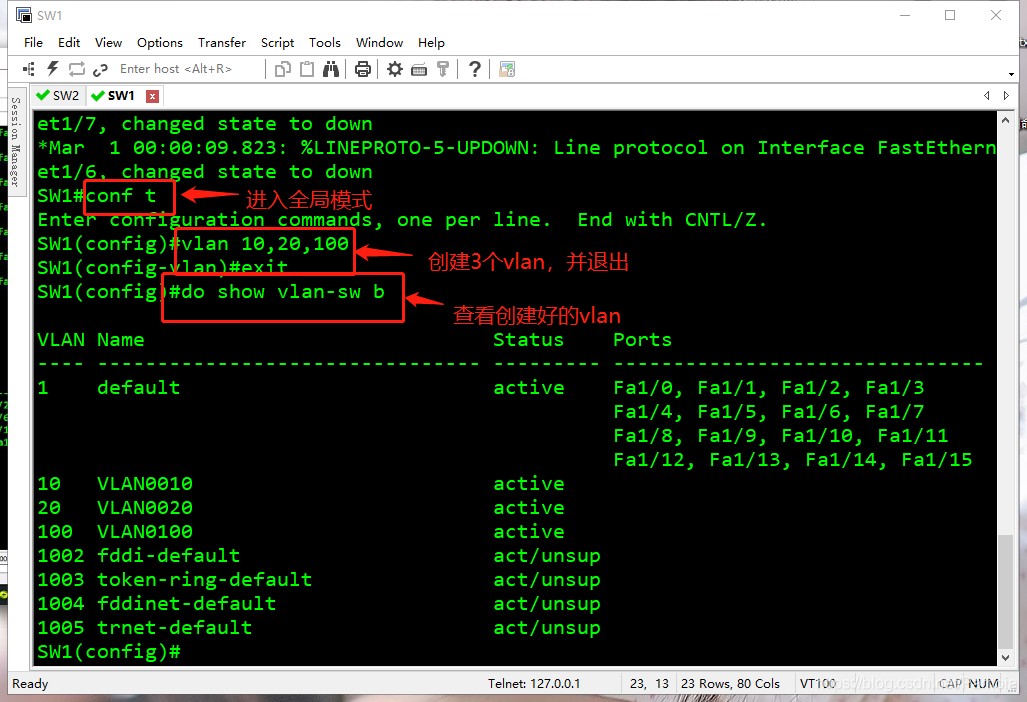
创建3个vlan,分别为vlan10、vlan20和vlan100,
conf t
vlan 10,20,100
exit
do show vlan-sw b
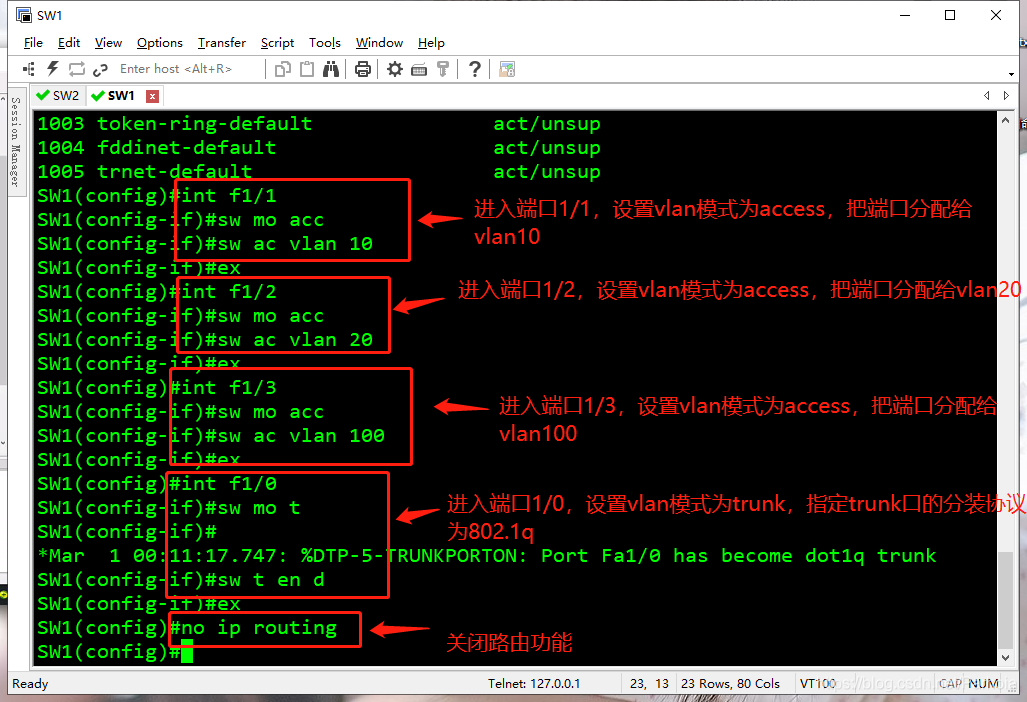
进入端口f1/1,分配到vlan10,设置vlan模式为access
进入端口f1/2,分配到vlan20,设置vlan模式为access
进入端口f1/3,分配到vlan100,设置vlan模式为access
进入接口f1/0,设置vlan模式为Trunk,并指定封装协议为802.1q
关闭路由功能
int f1/1
sw mo acc
sw ac vlan 10
exit
int f1/2
sw mo acc
sw ac vlan 20
exit
int f1/3
sw mo acc
sw ac vlan 1000
exit
int f1/0
sw mo t
sw t en d
exit
no ip routing
进入sw2配置
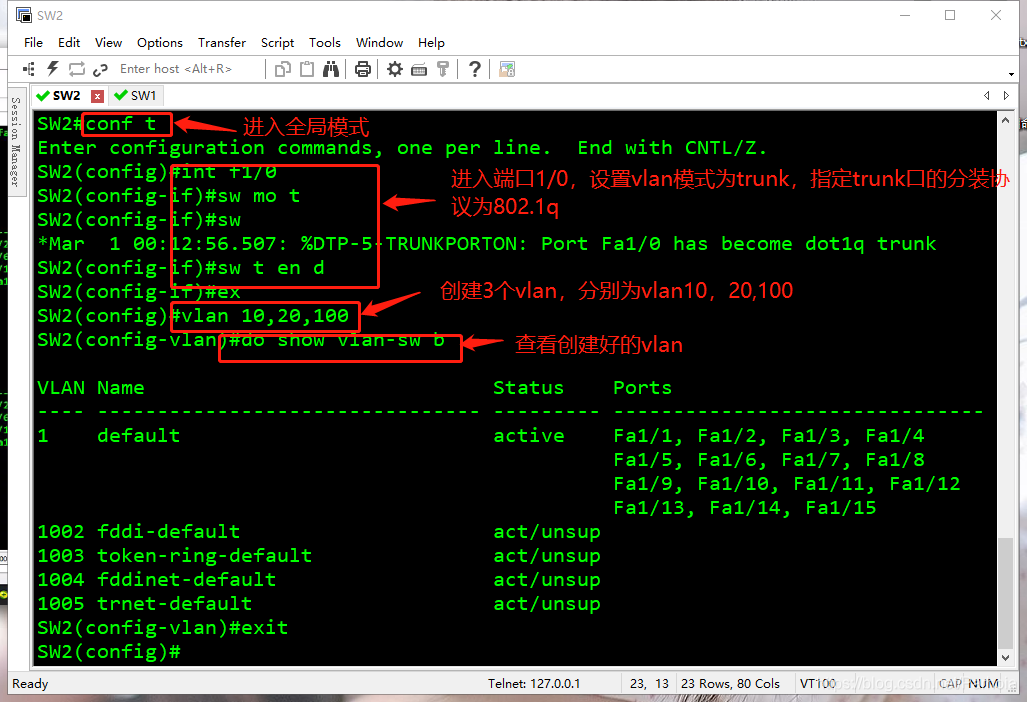
进入接口f1/0,设置vlan模式为Trunk,并指定封装协议为802.1q
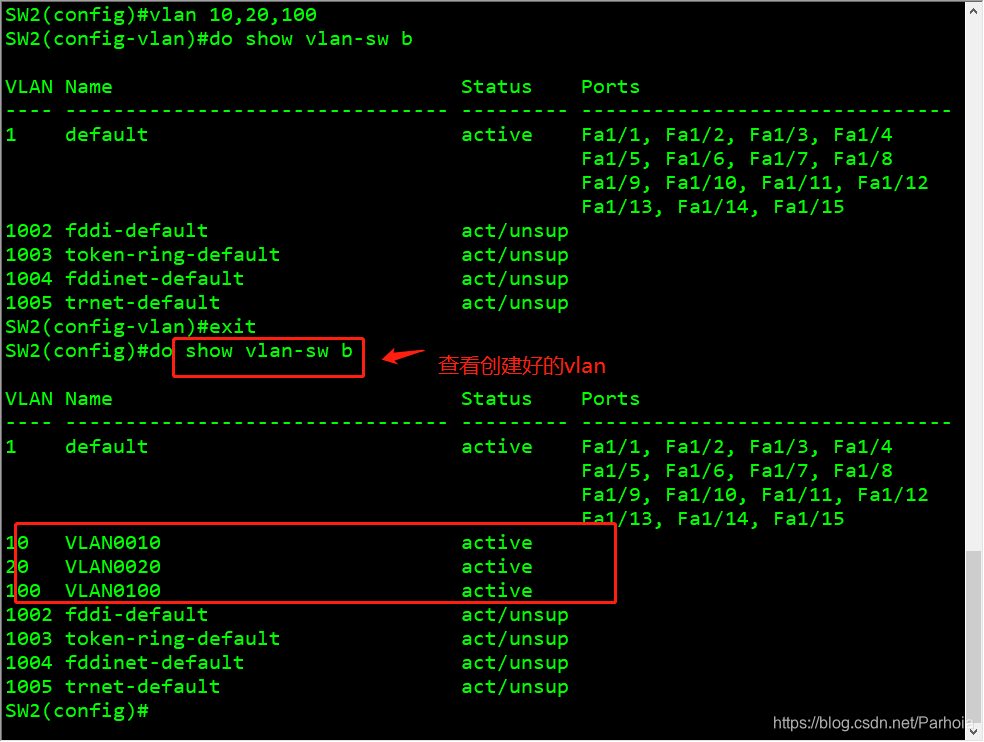
创建3个vlan,分别为vlan10、vlan20和vlan100,
conf t
int f1/0
sw mo t
sw t en d
exit
vlan 10,20,100
exit
do dhow vlan-sw b
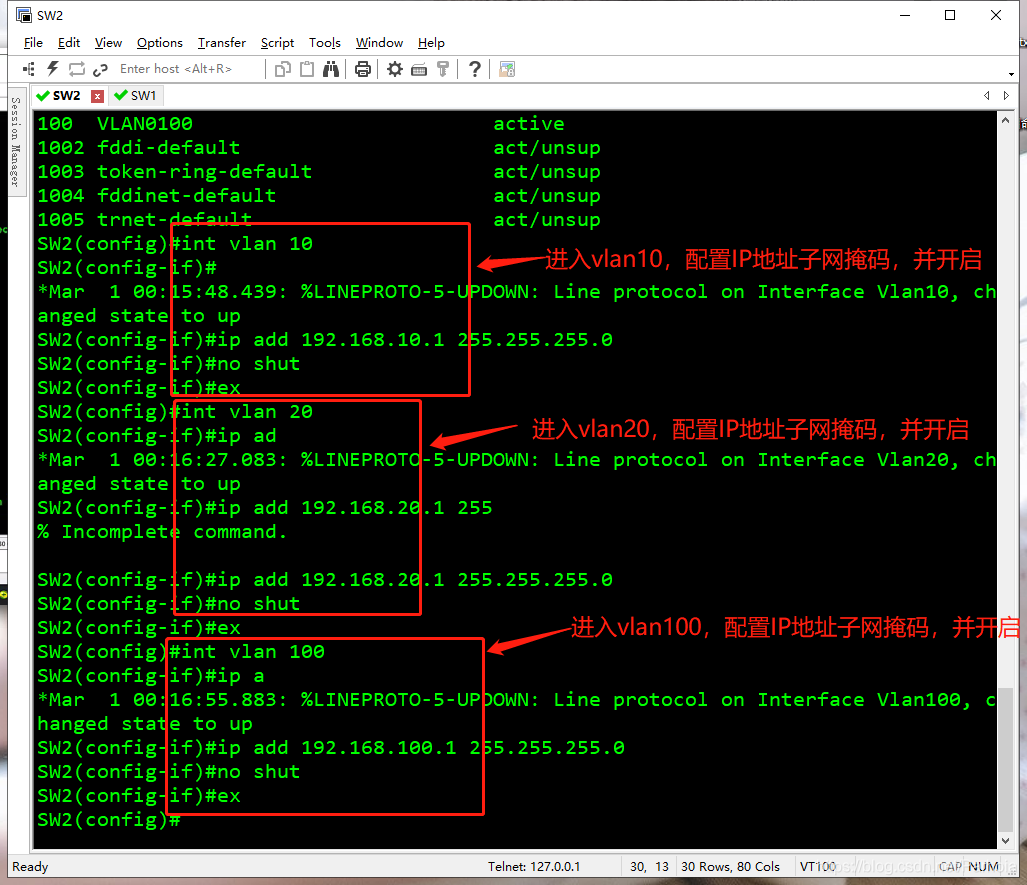
进入vlan10,配置IP地址,和子网掩码,并开启
进入vlan20,配置IP地址,和子网掩码,并开启
进入vlan100,配置IP地址,和子网掩码,并开启
int vlan 10
ip add 192.168.10.1 255.255.255.0
no shut
exit
int vlan 20
ip add 192.168.20.1 255.255.255.0
no shut
exit
int vlan 100
ip address 192.168.100.1 255.255.255.0
no shut
exit
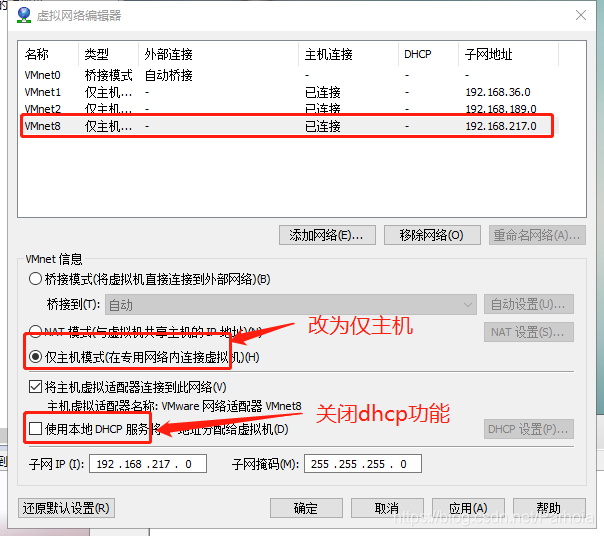
在上述配置完成后,回到虚拟机,将VMnet8设为仅主机模式,并关闭dhcp服务功能
将3台虚拟机的网卡全部设为自定义模式,并将VMnet1分配给第一台win10 ,将VMnet2分配给第二台win10 ,将VMnet8分配给CentOS 7 虚拟服务器。
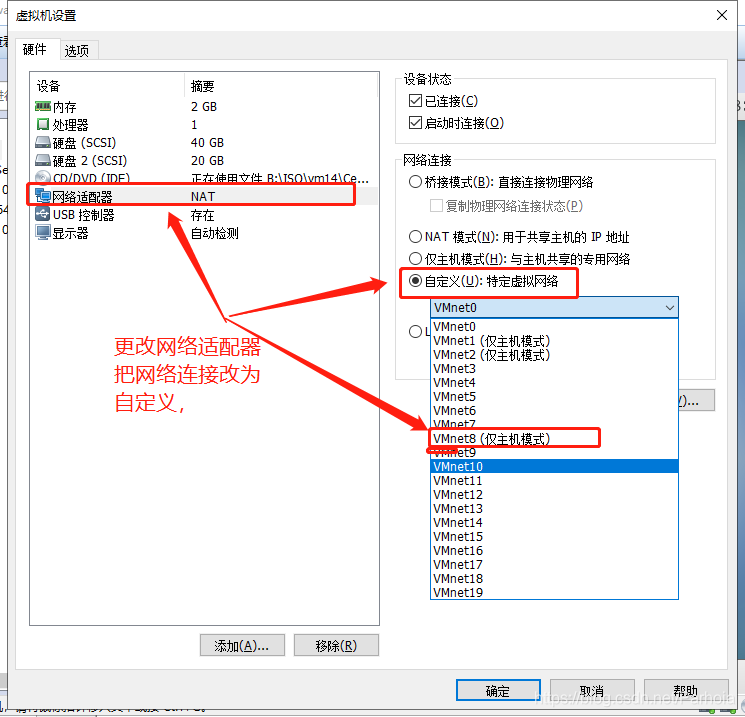
在CentOS 7上进入终端模式,给CentOS7 这只静态网络地址
vim /etc/sysconfig/network-scripts/ifcfg-ens33
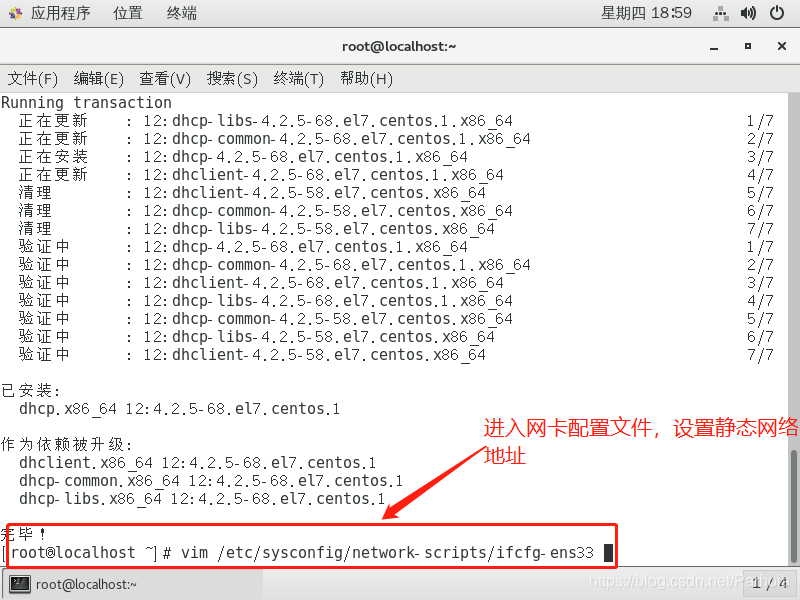
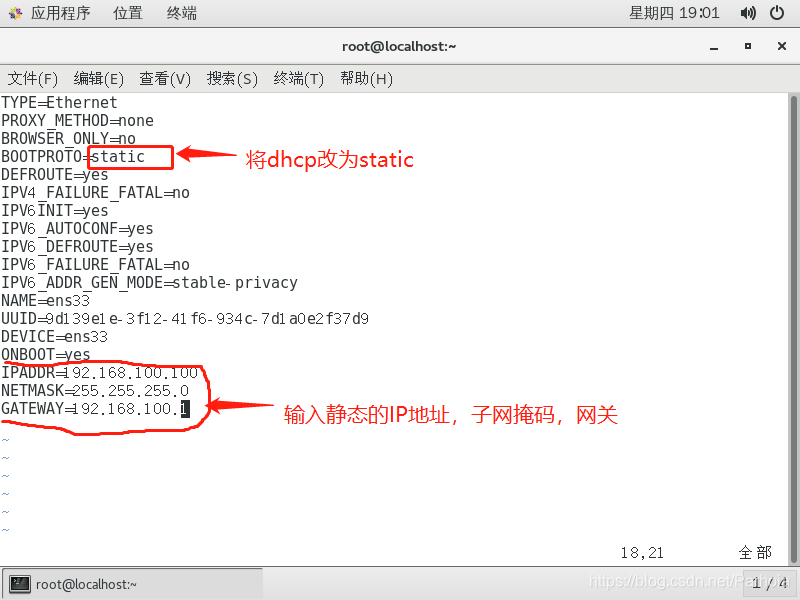
将自动获取改为静态的手动配置,并输入IP地址。子网掩码,网关
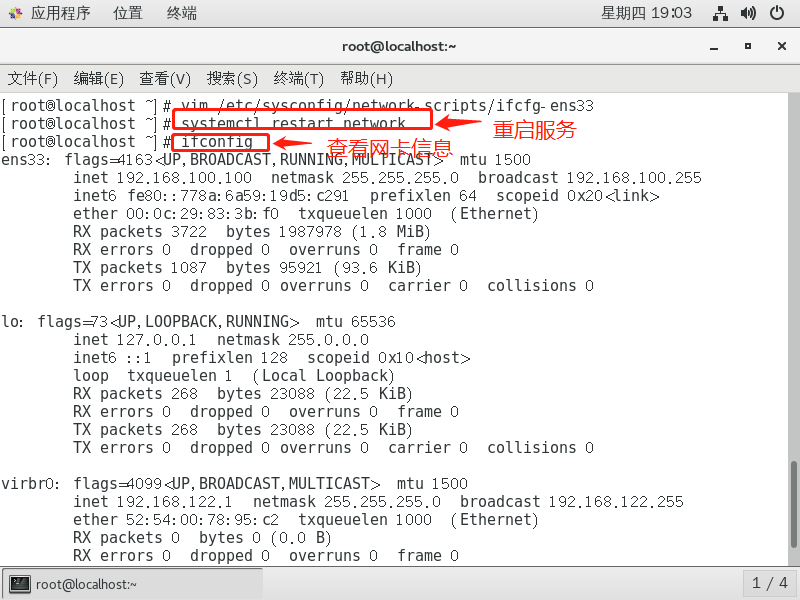
重启网络服务,并查看网卡信息
systemctl restart network
ifconfig
将dhcp配置文件从原路径复制到/etc/dhcp/dhcpd.confxia
cp /usr/share/doc/dhcp-4.2.5/dhcpd.conf.example /etc/dhcp/dhcpd.conf
进入/etc/dhcp/dhcpd.conf配置文件
vim /etc/dhcp/dhcpd.conf
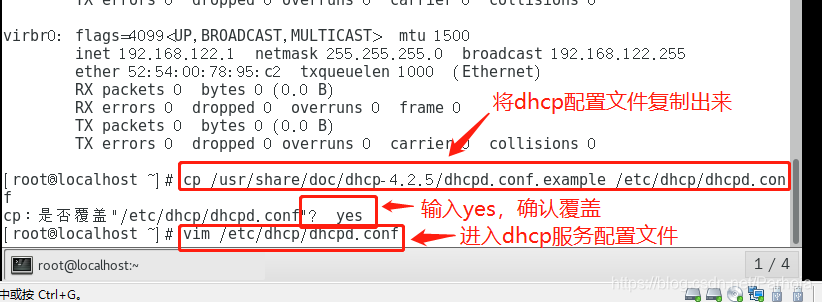
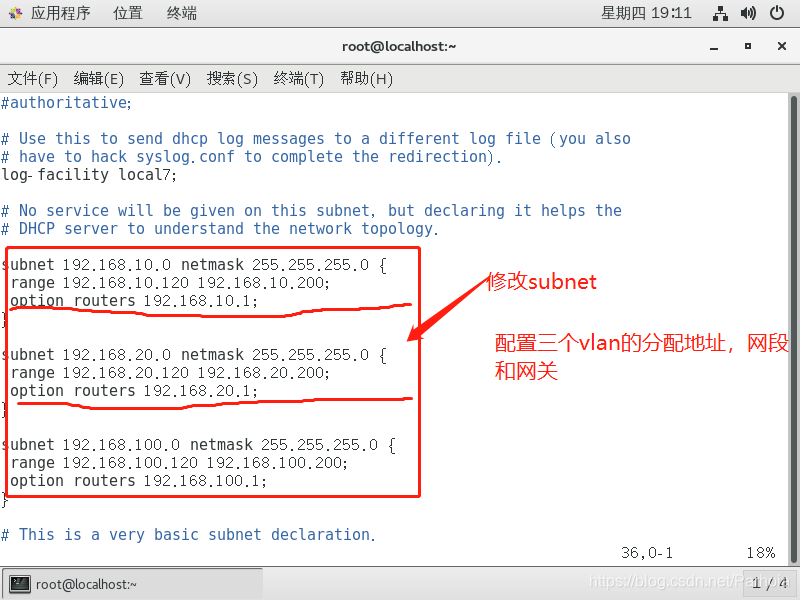
修改subnet,添加3个vlan的网段,分配的IP地址范围,和网关
subnet 192.168.10.0 network 255.255.255.0{
range 192.168.10.120 192.168.10.200;
option routers 192.168.10.1;
}
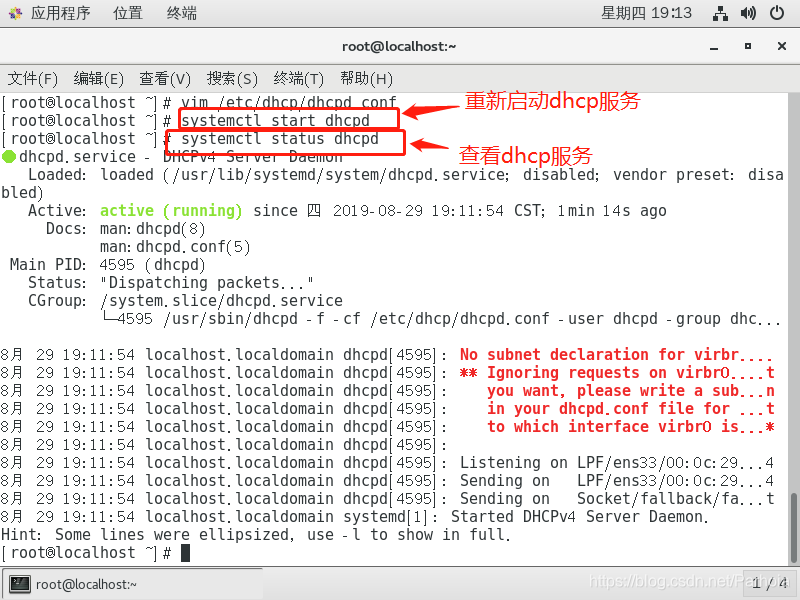
重启dhcp服务,并查看
systemctl start dhcpd
systemctl status dhcpd
返回GNS3 继续配置sw2
进入vlan10,vlan20和vlan100,指定DHCP服务器端口地址
int vlan 10
ip helper-address 192.168.100.100
no shut
exit
nt vlan 20
ip helper-address 192.168.100.100
no shut
exit
nt vlan 100
ip helper-address 192.168.100.100
no shut
exit
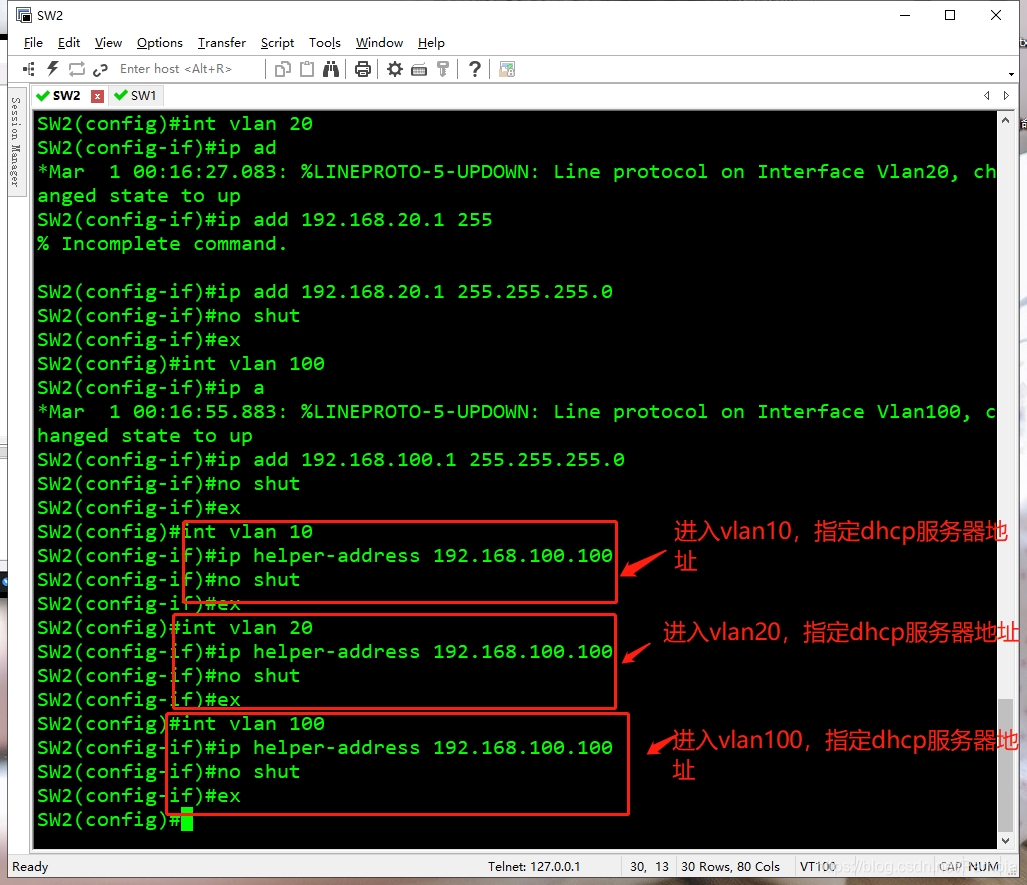
以上我们就完成了DHCP 中继服务器的配置
接下来,我们切换到客户端,查看我们的信息
在第一台win10 上使用ipconfig查看网卡信息

在第二台win10 上使用ipconfig查看网卡信息
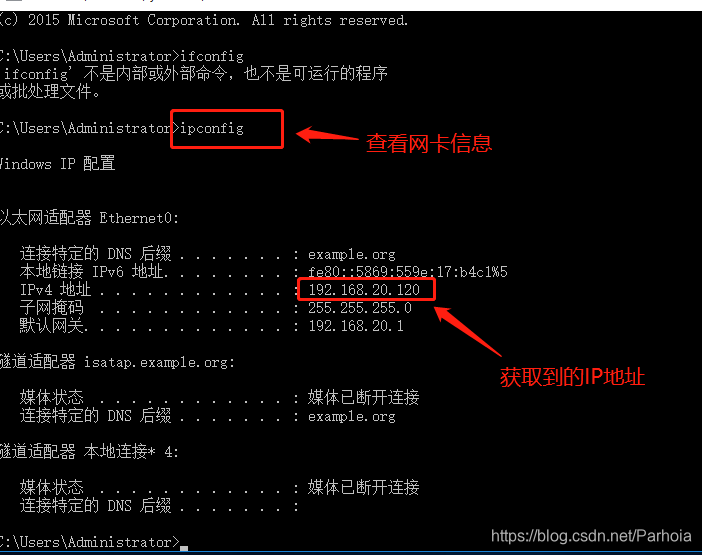
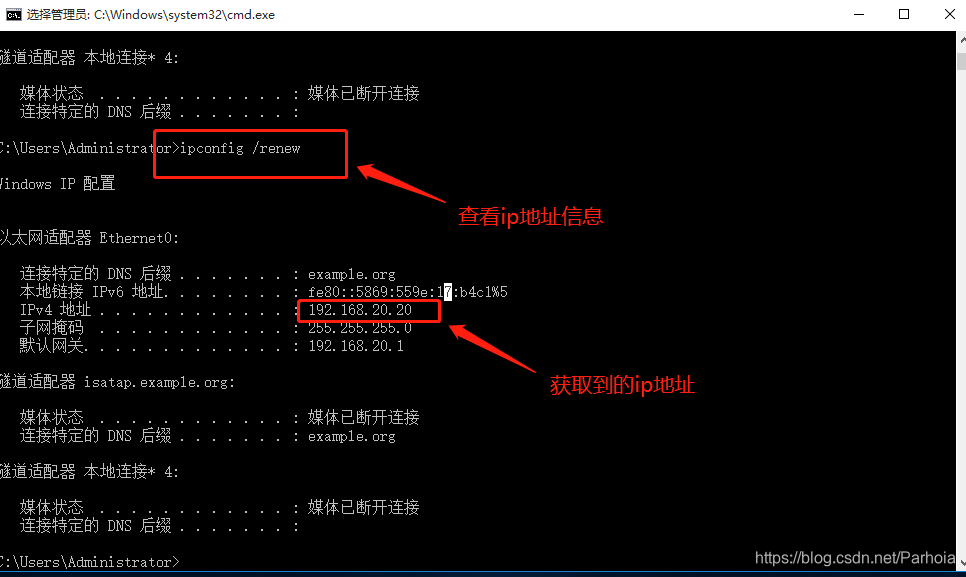
如果你的网卡获取不到,那么建议你使用“ipconfig /release”关闭,再使用“ipconfig /renew”重新获取
下边我们设置给一台客户机分配固定的IP地址
首先我们在第二台客户机上使用“ipconfig /all”获取本机物理地址
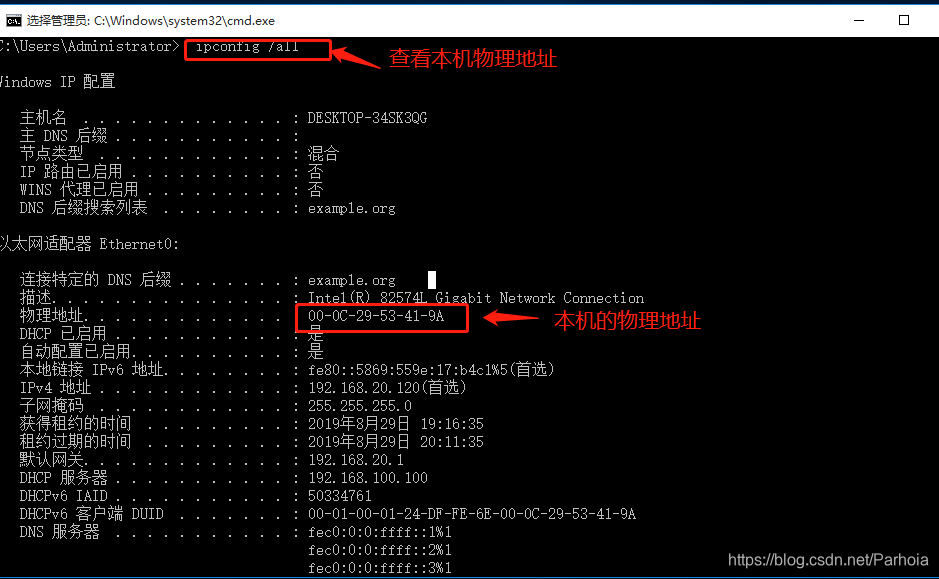
回到CentOS 7 服务器
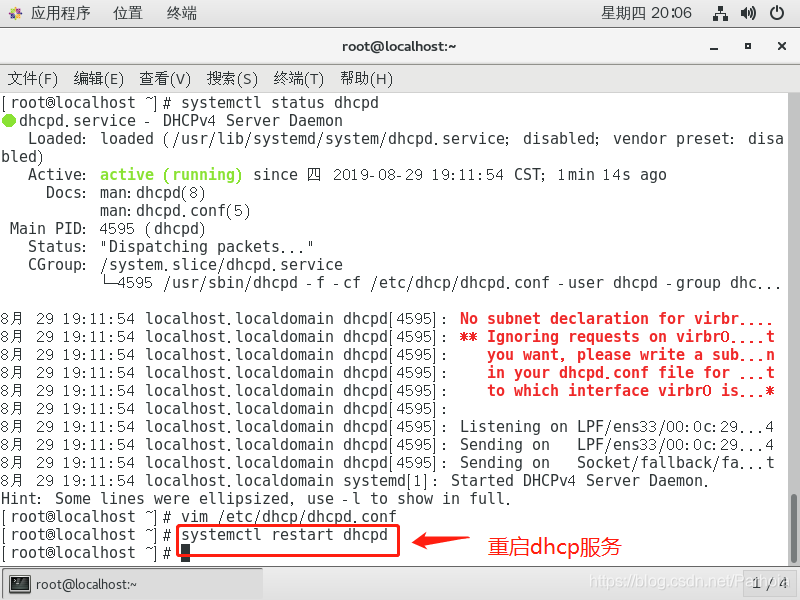
进入DHCP配置文件,修改host fantasia下的信息

重启DHCP服务
返会客户机查看IP地址
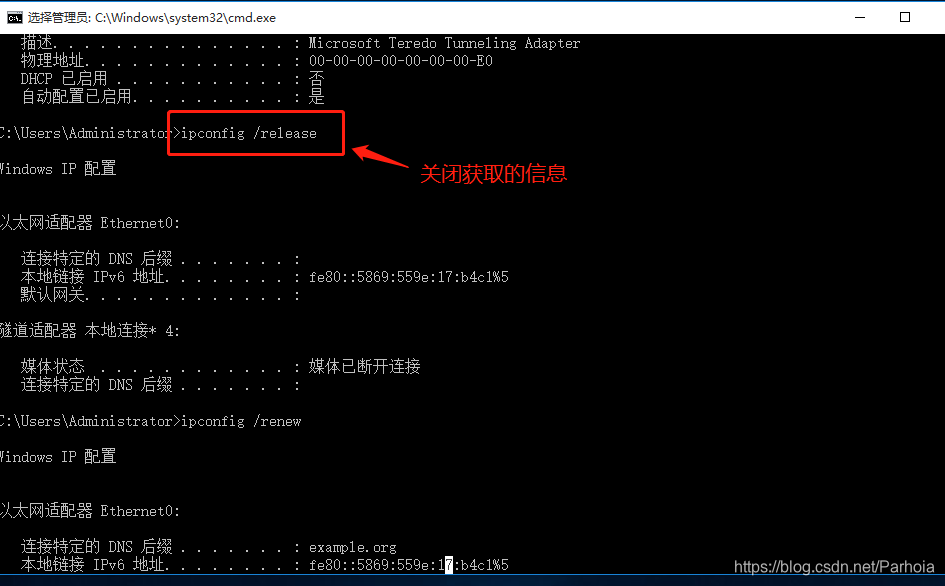
以上就是我们DHCP中端服务的配置
本文来自互联网用户投稿,文章观点仅代表作者本人,不代表本站立场,不承担相关法律责任。如若转载,请注明出处。 如若内容造成侵权/违法违规/事实不符,请点击【内容举报】进行投诉反馈!