数据库学习笔记——SQL Server 2008 的基本使用
目录
- SQL Server 2008的安装
- SQL Server 2008的登录模式
- Windows身份验证模式
- SQL Server身份验证模式
- SQL Server 服务的开启和关闭
SQL Server 2008的安装
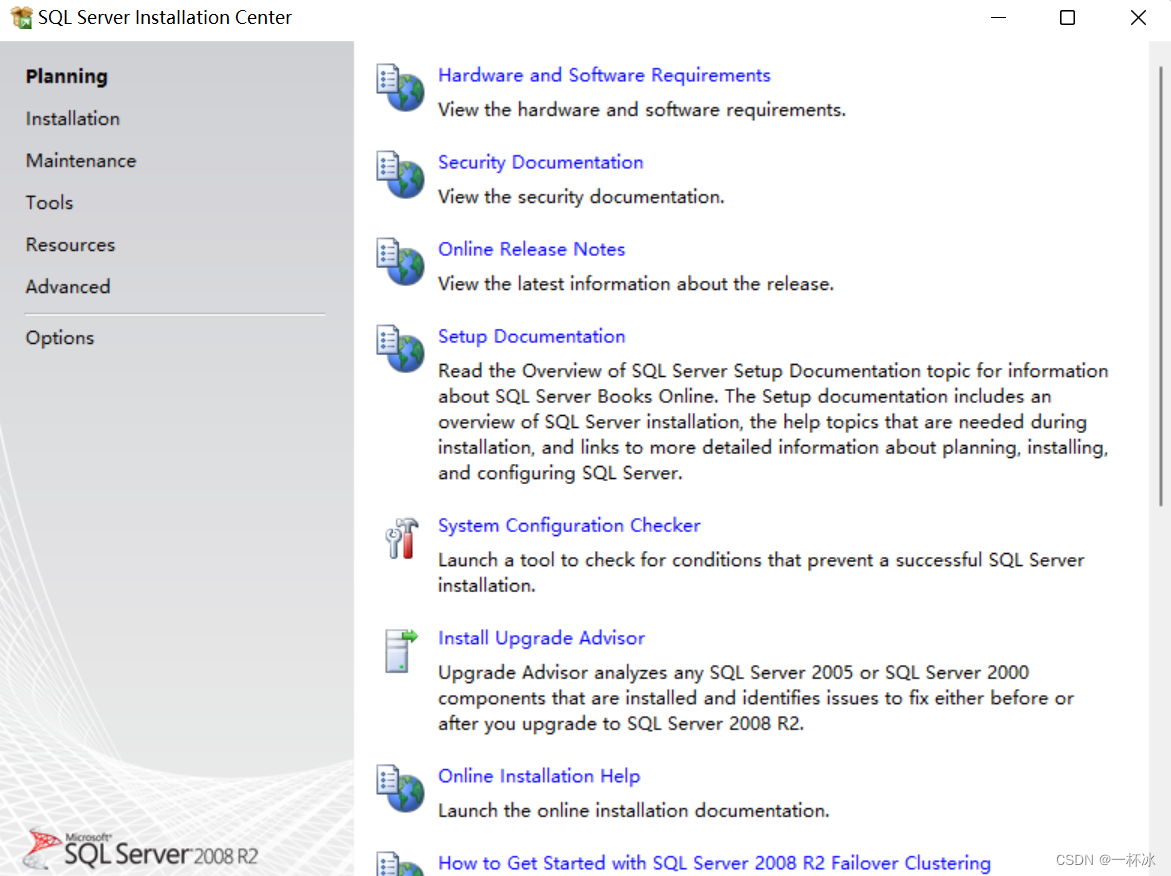
- 打开安装,运行程序。
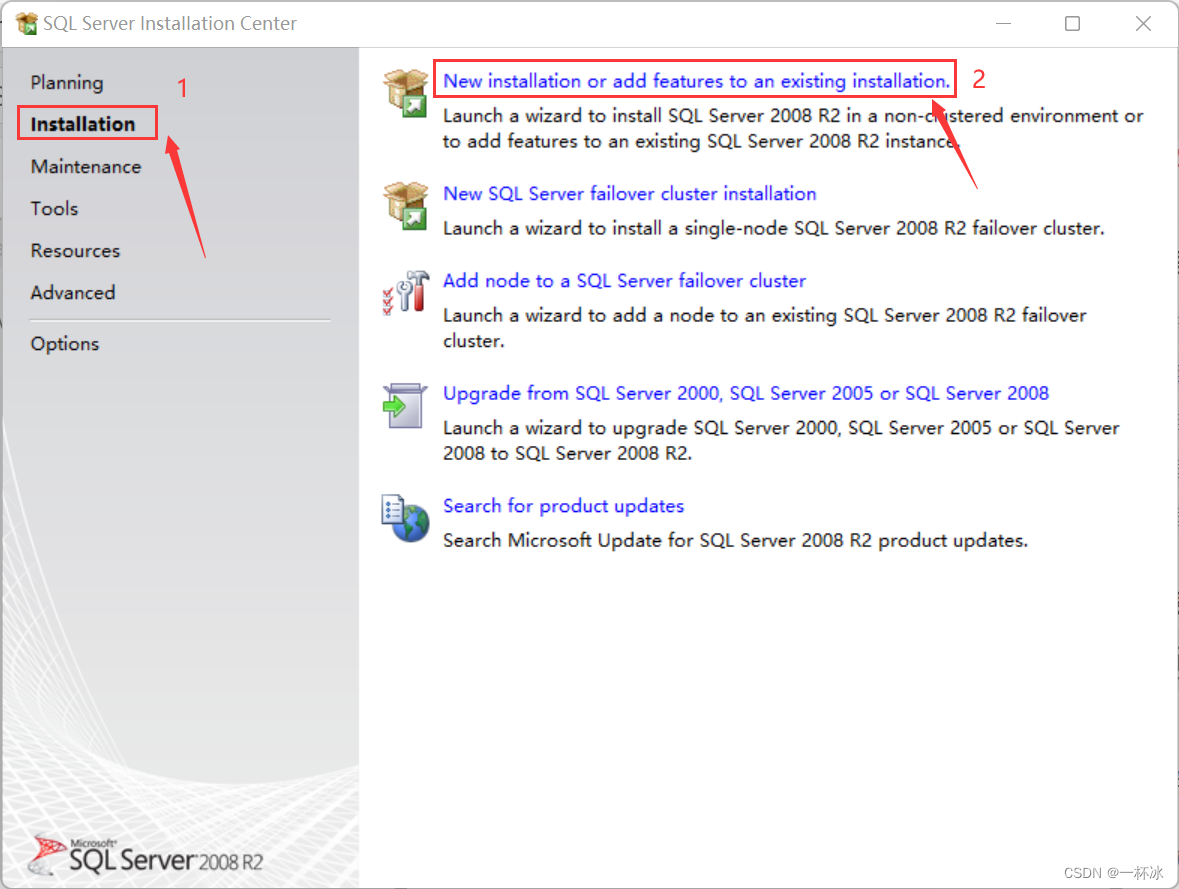
- 点击安装,全新SQL Server安装
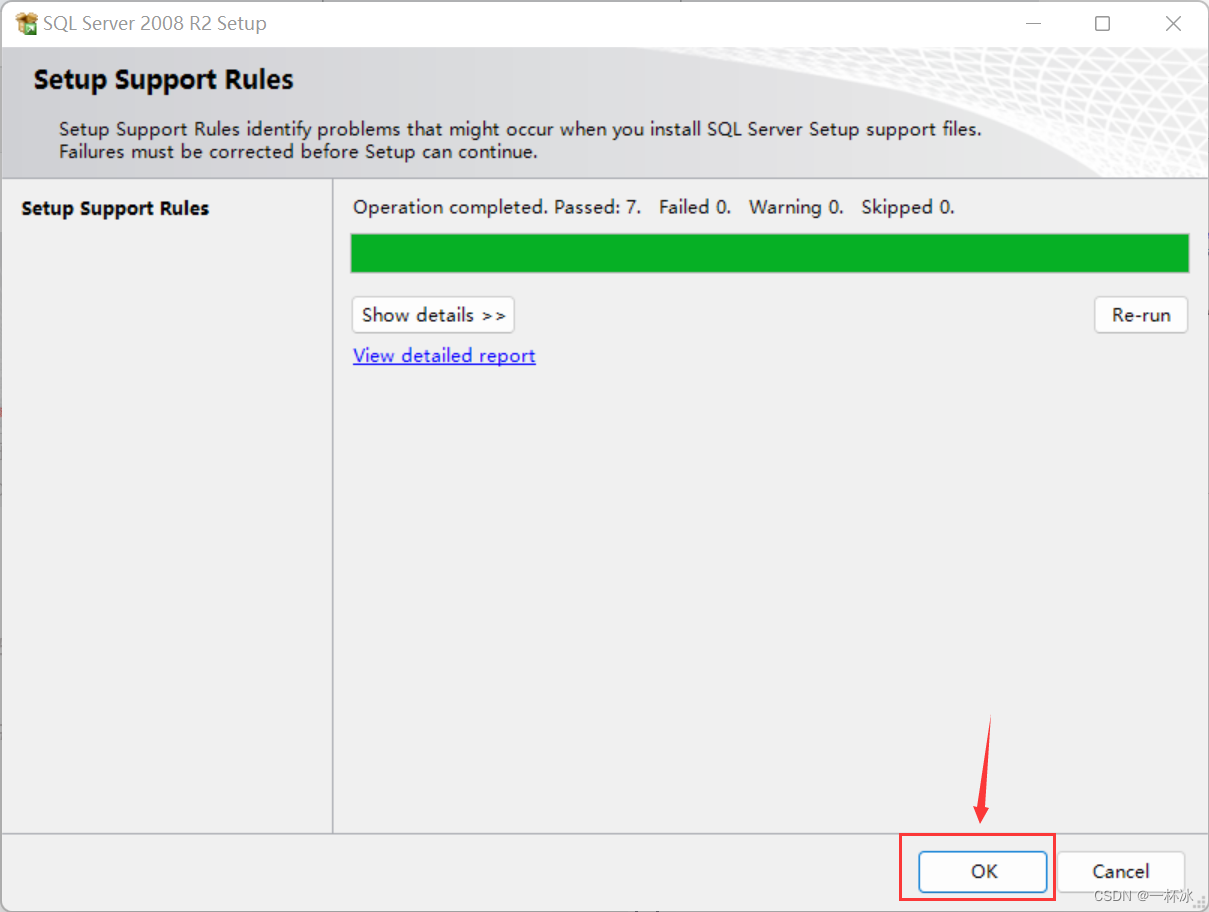
- 点击确定
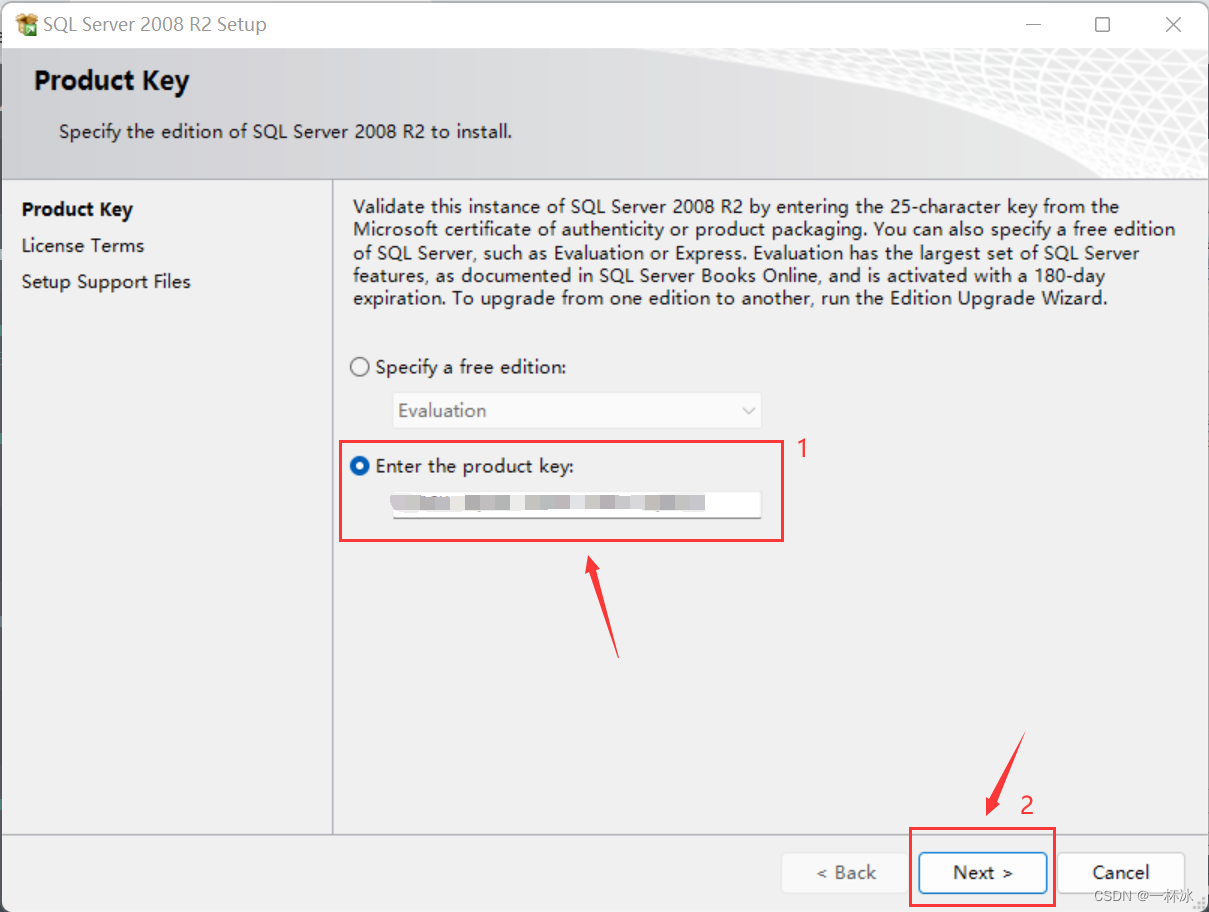
- 输入产品密钥,点击下一步
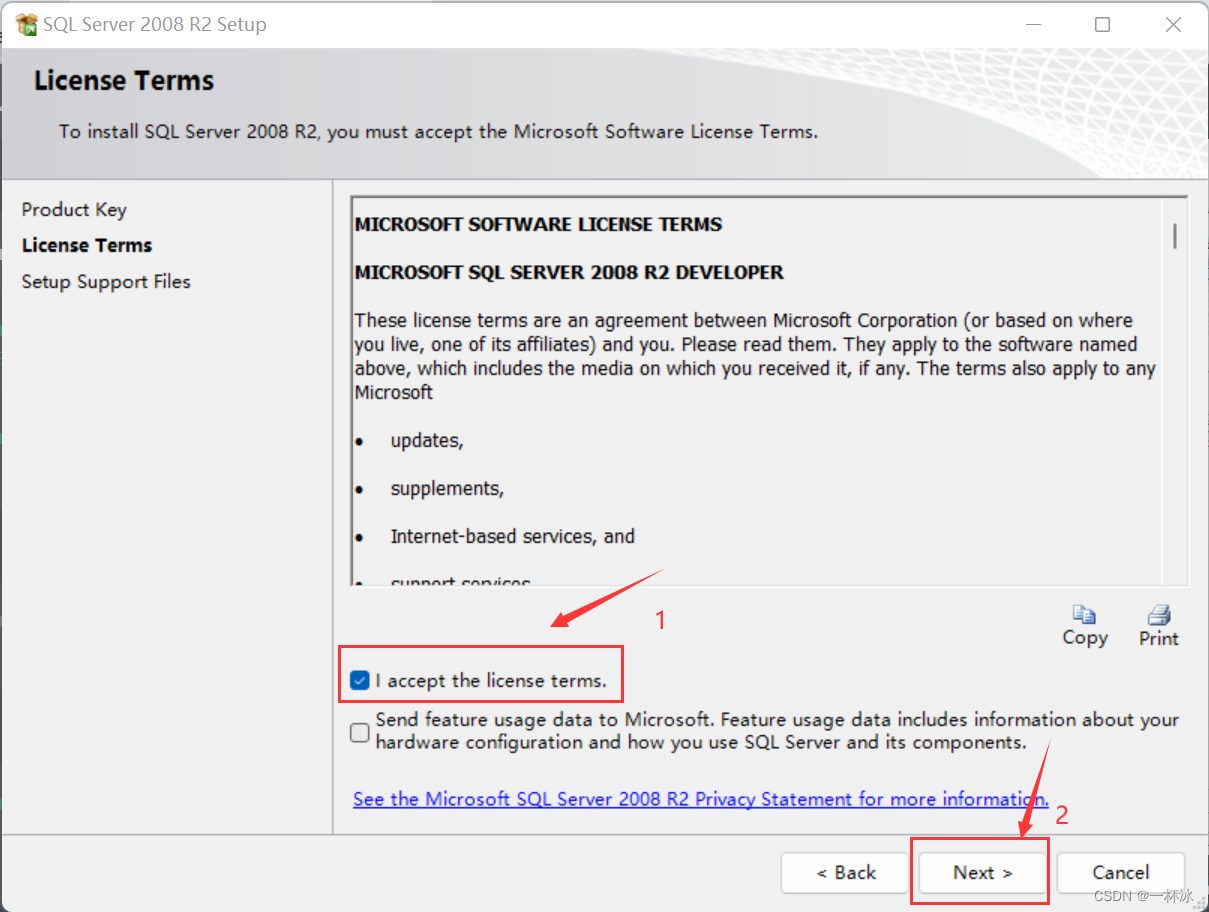
- 接受所有条款,下一步
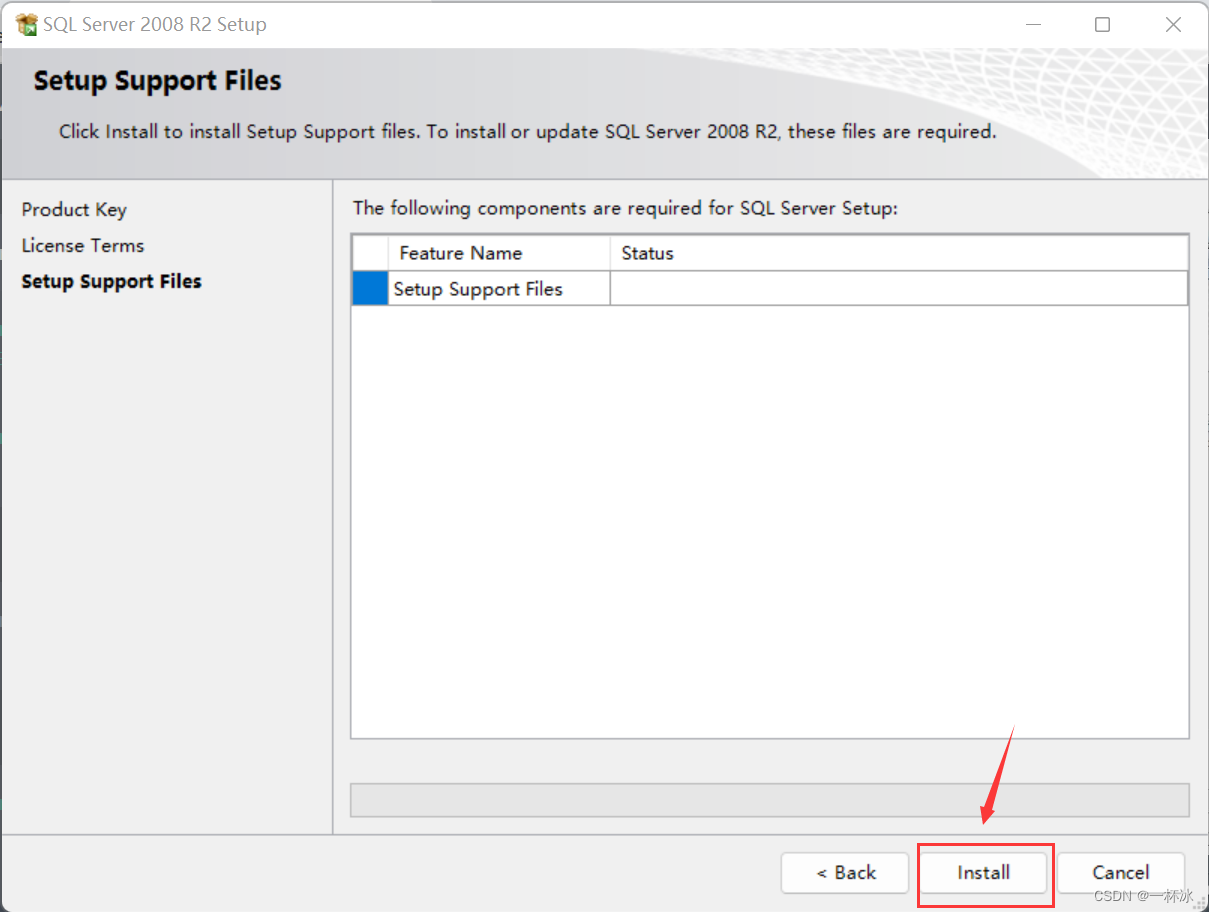
- 点击安装
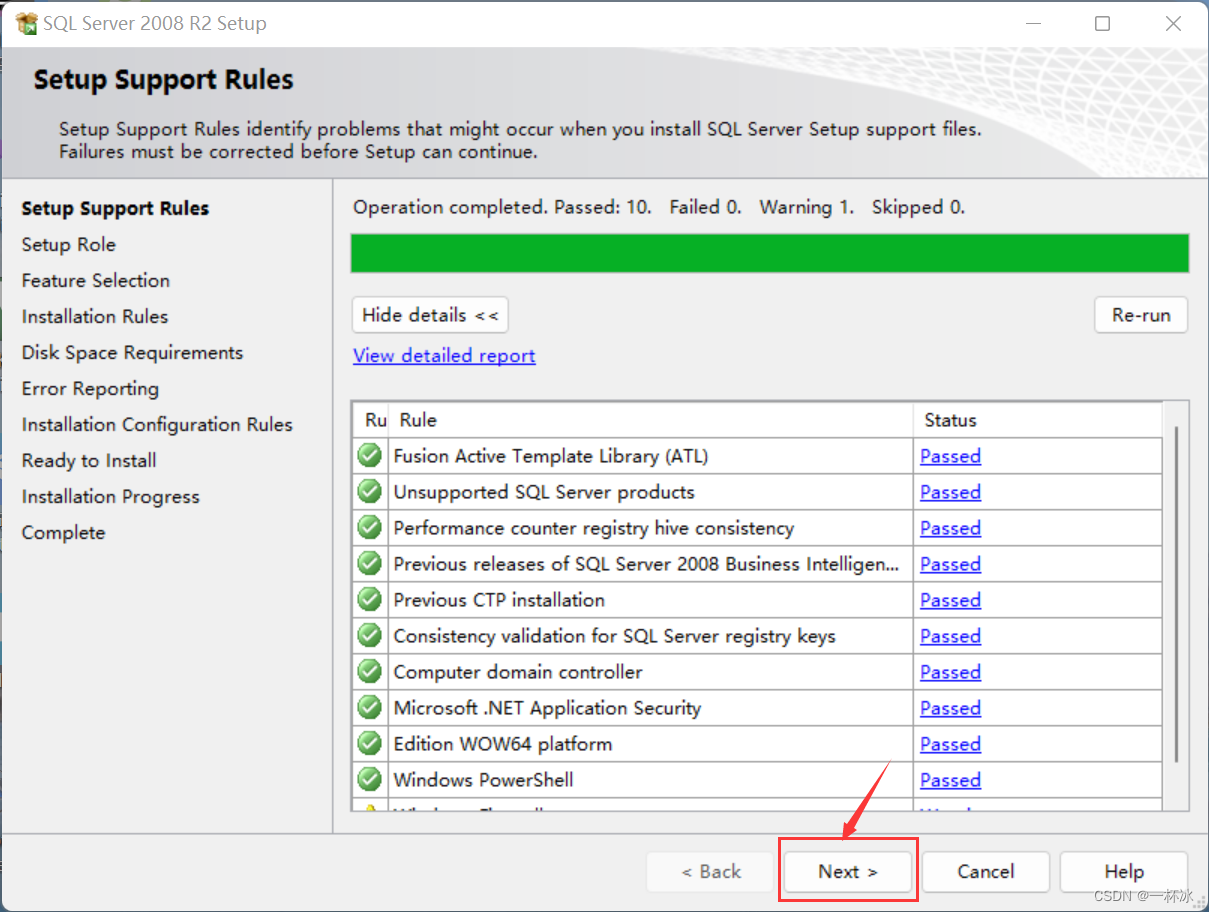
- 绿色表示通过,点击下一步
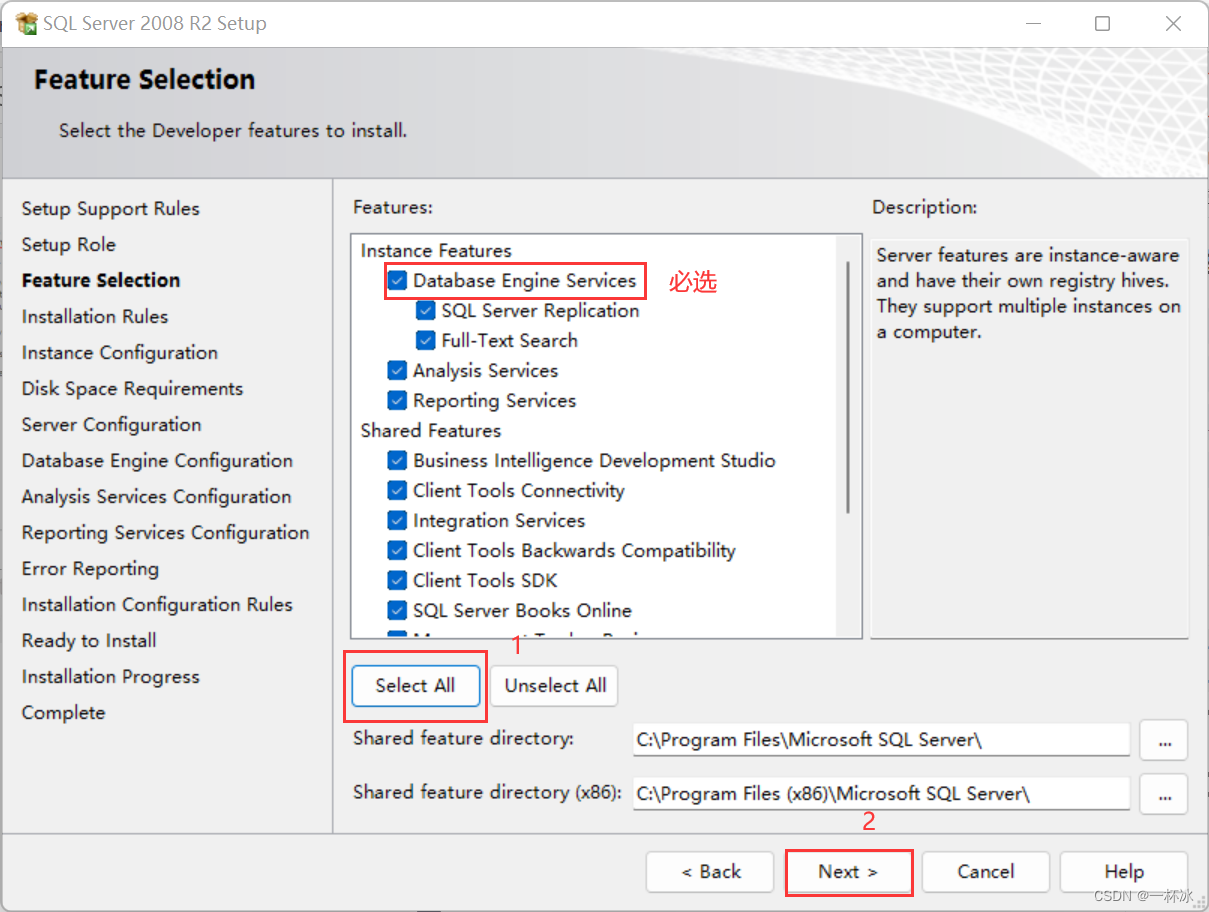
- 选择功能安装,下一步

- 根据自己的情况选择服务,数据库引擎服务必选
- 没有报错,下一步
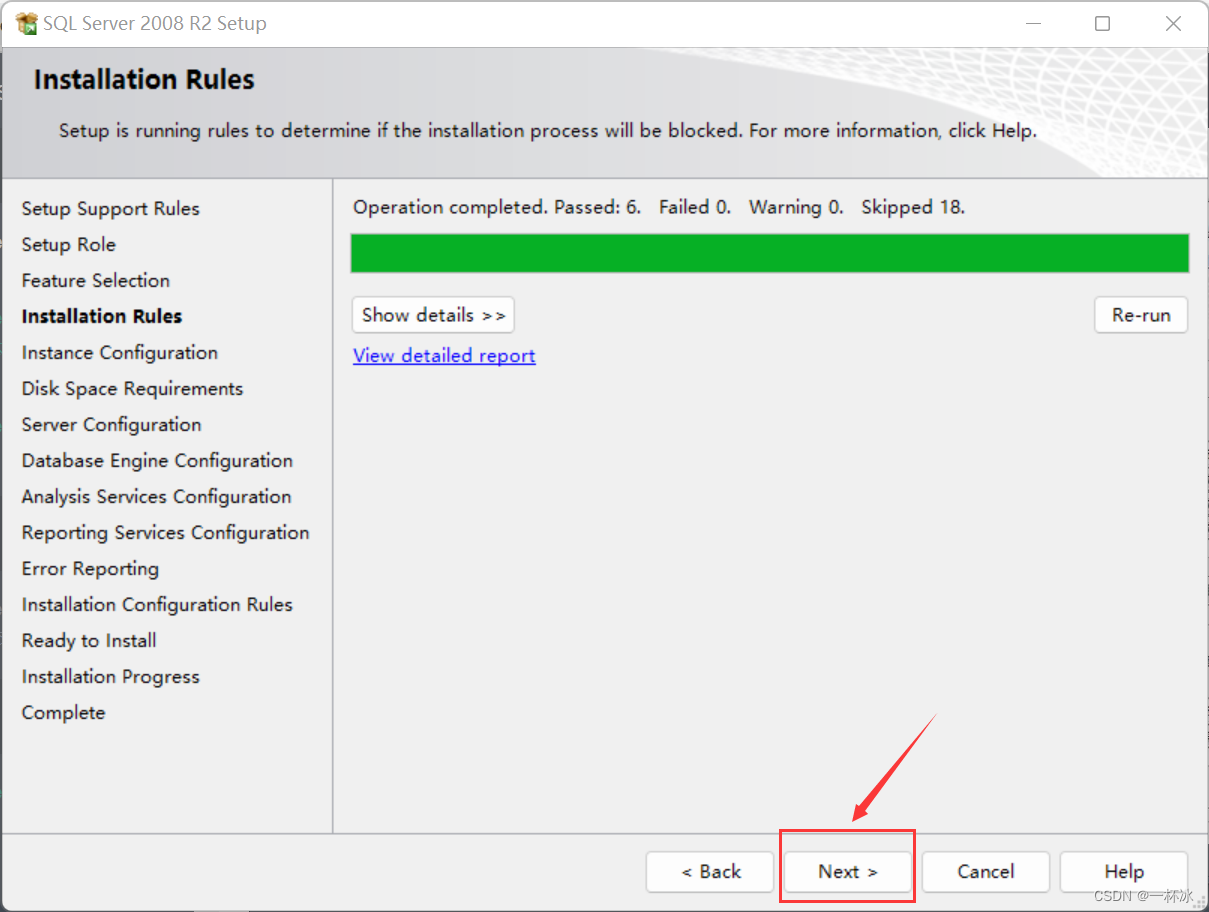
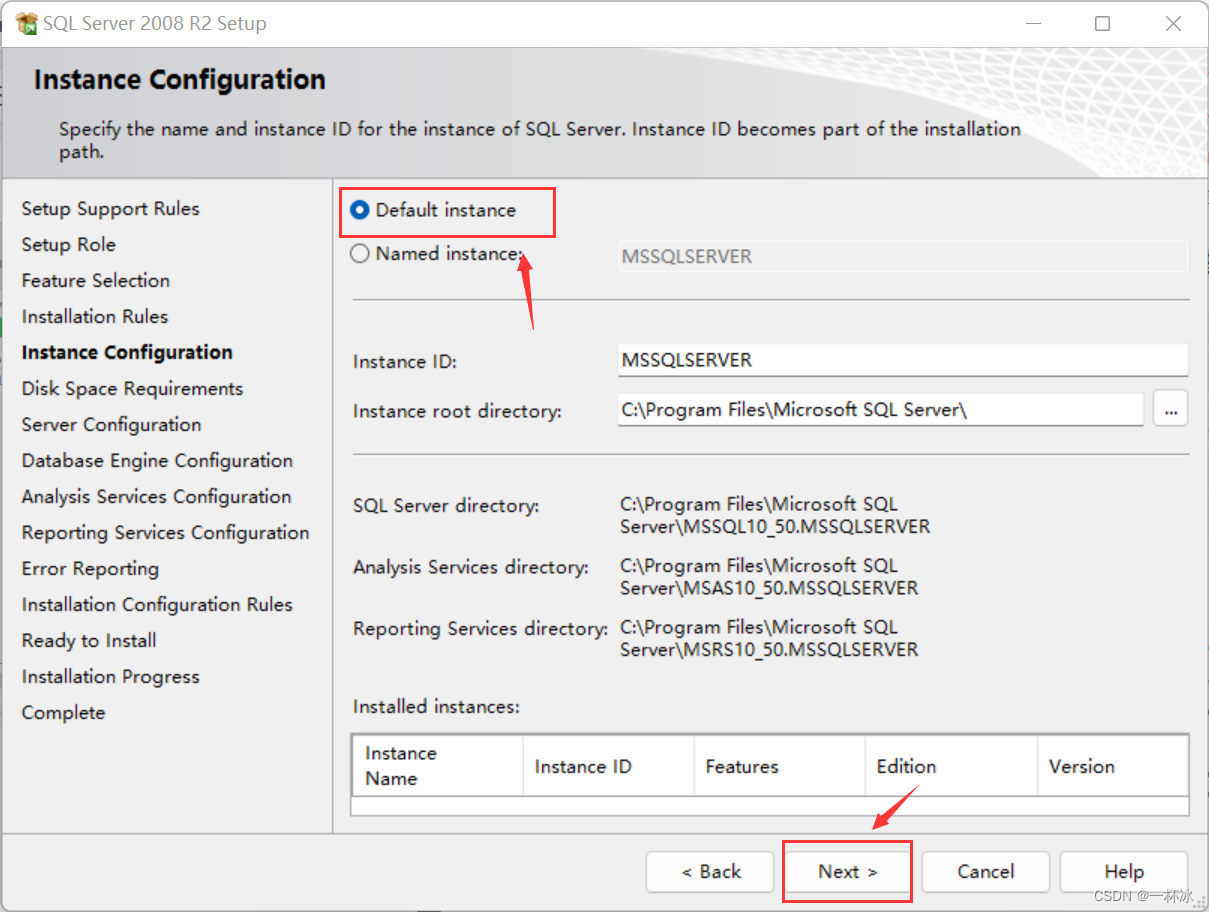
- 选择默认实例,下一步
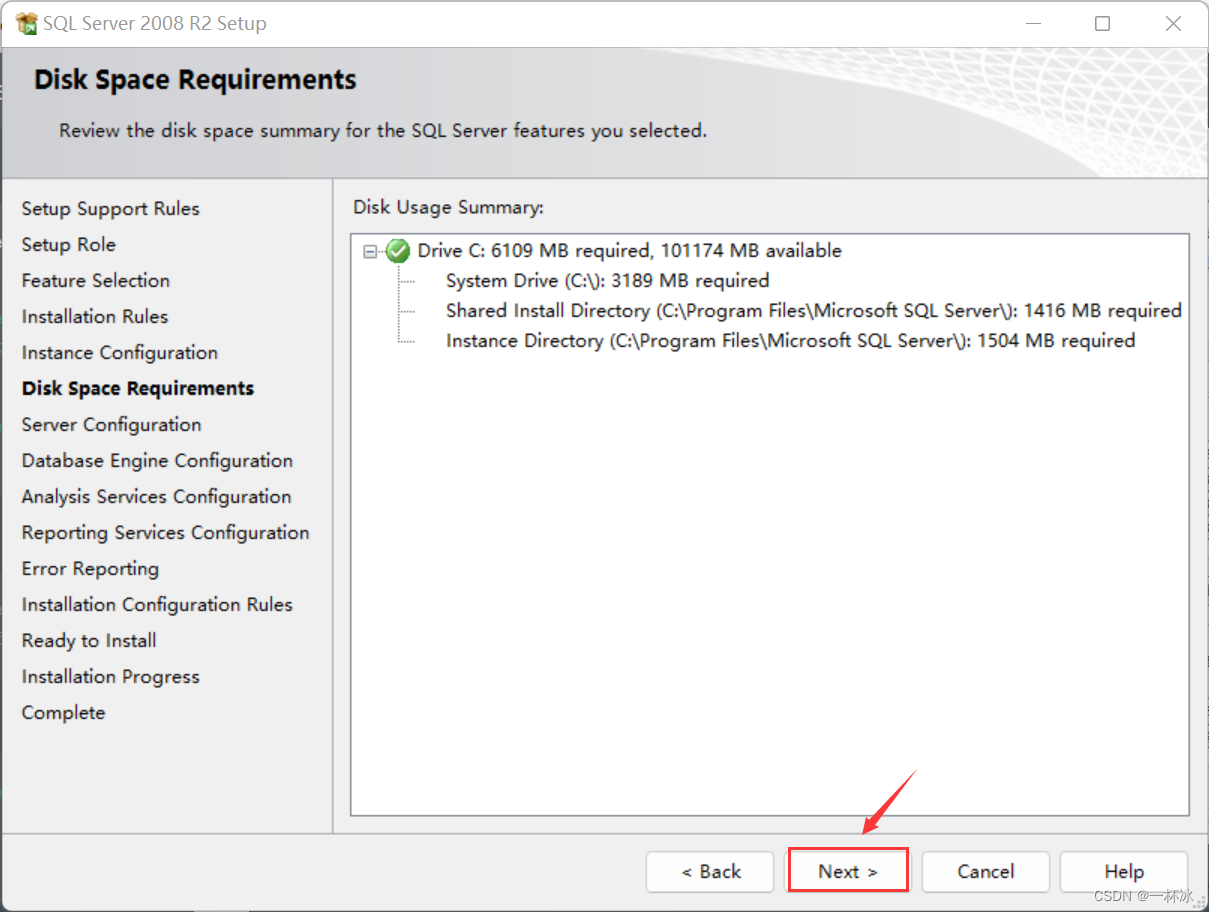
- 下一步
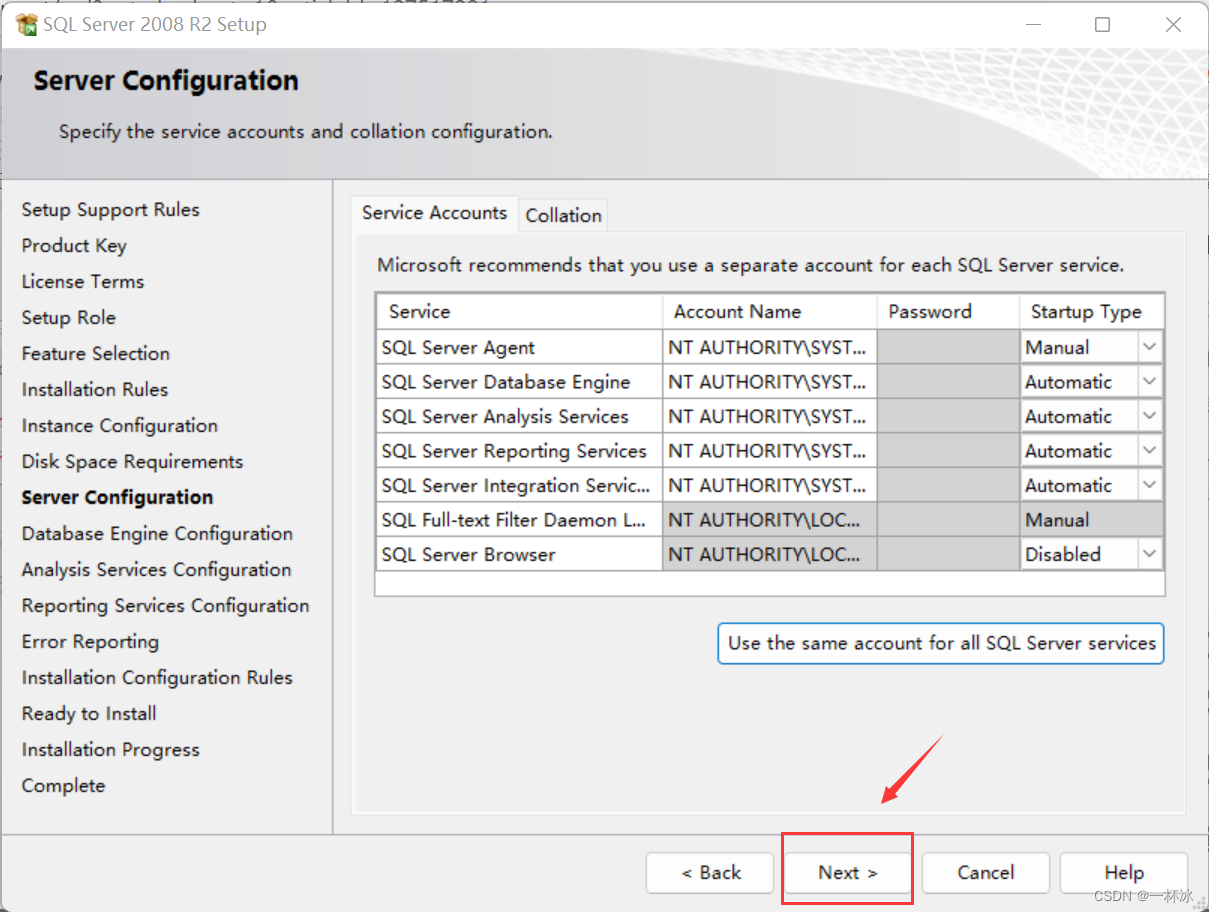
- 点击对所有服务使用相同的账号

- 按照如图选择
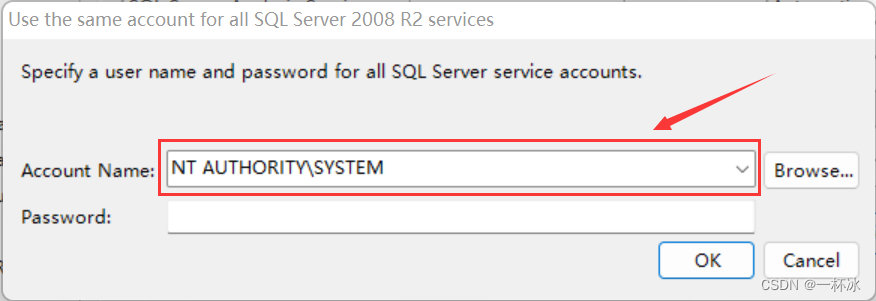
- 点击下一步
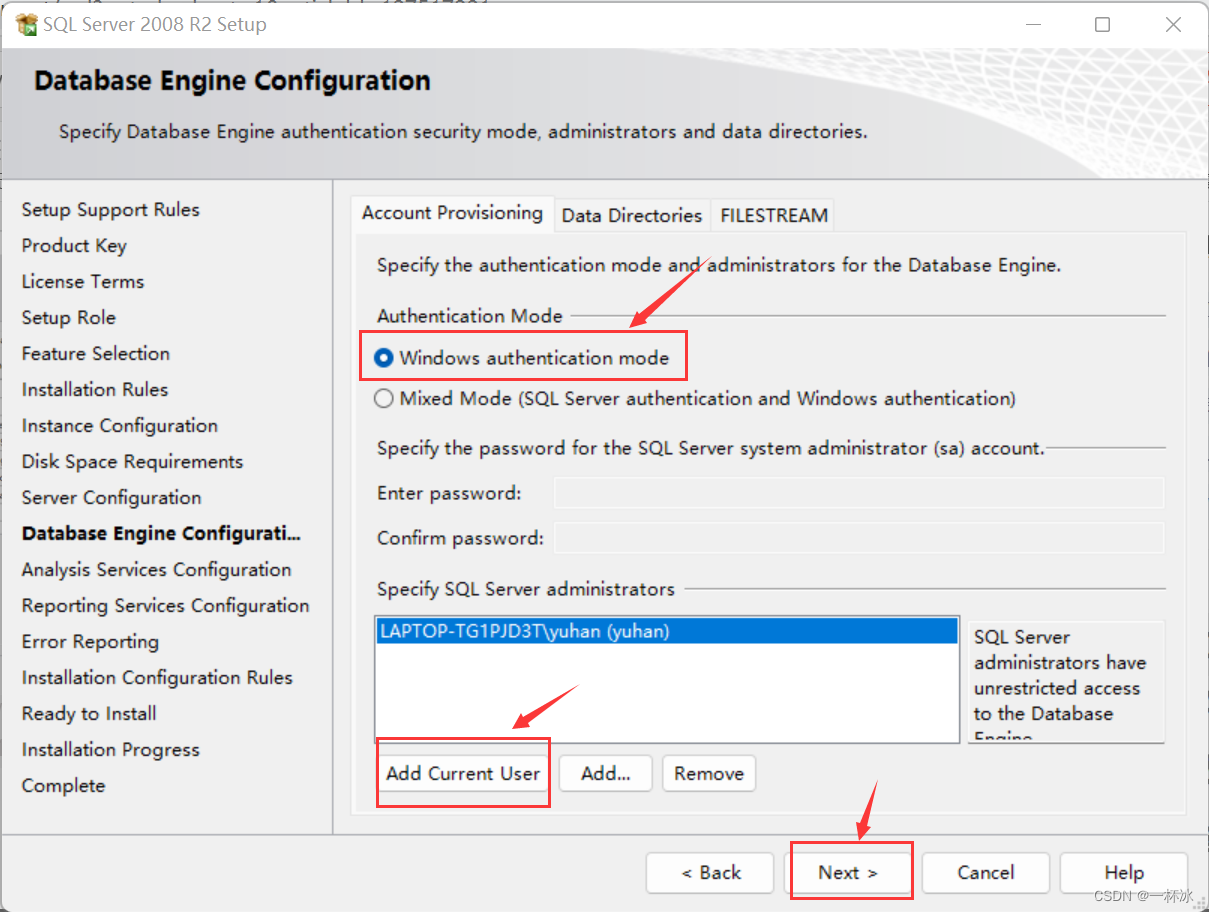
- 选择Windows身份验证模式登录,添加当前用户
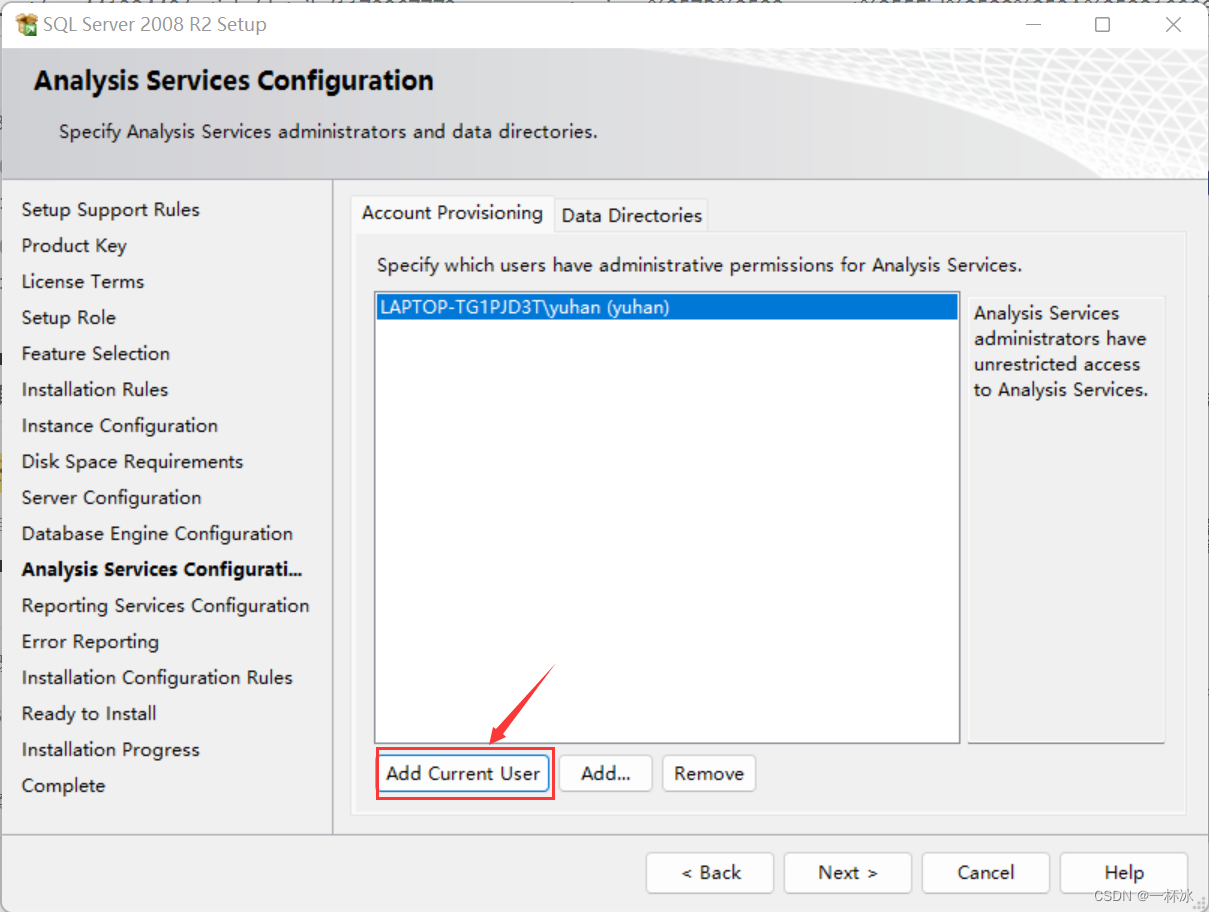
- 添加当前用户
- 安装本机模式默认配置
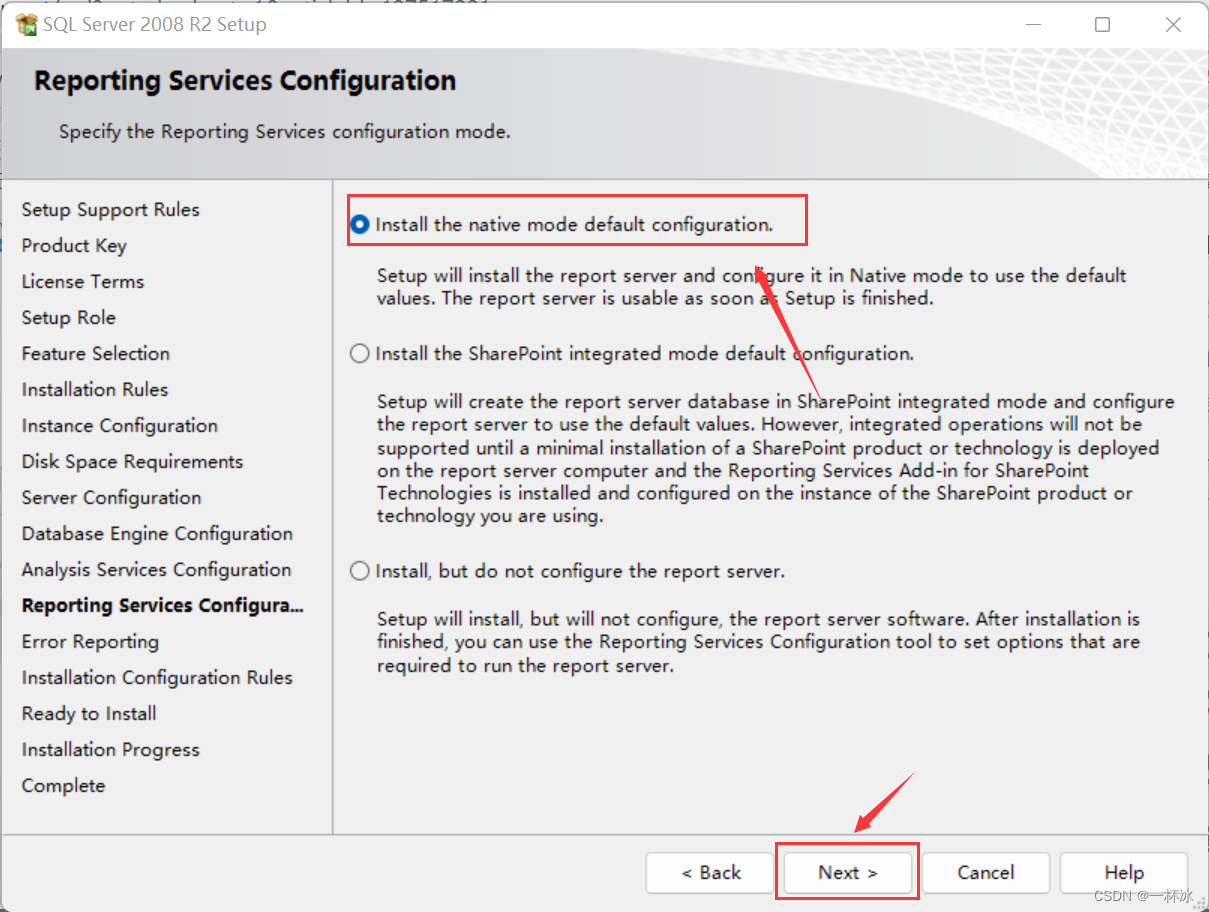
- 点击下一步
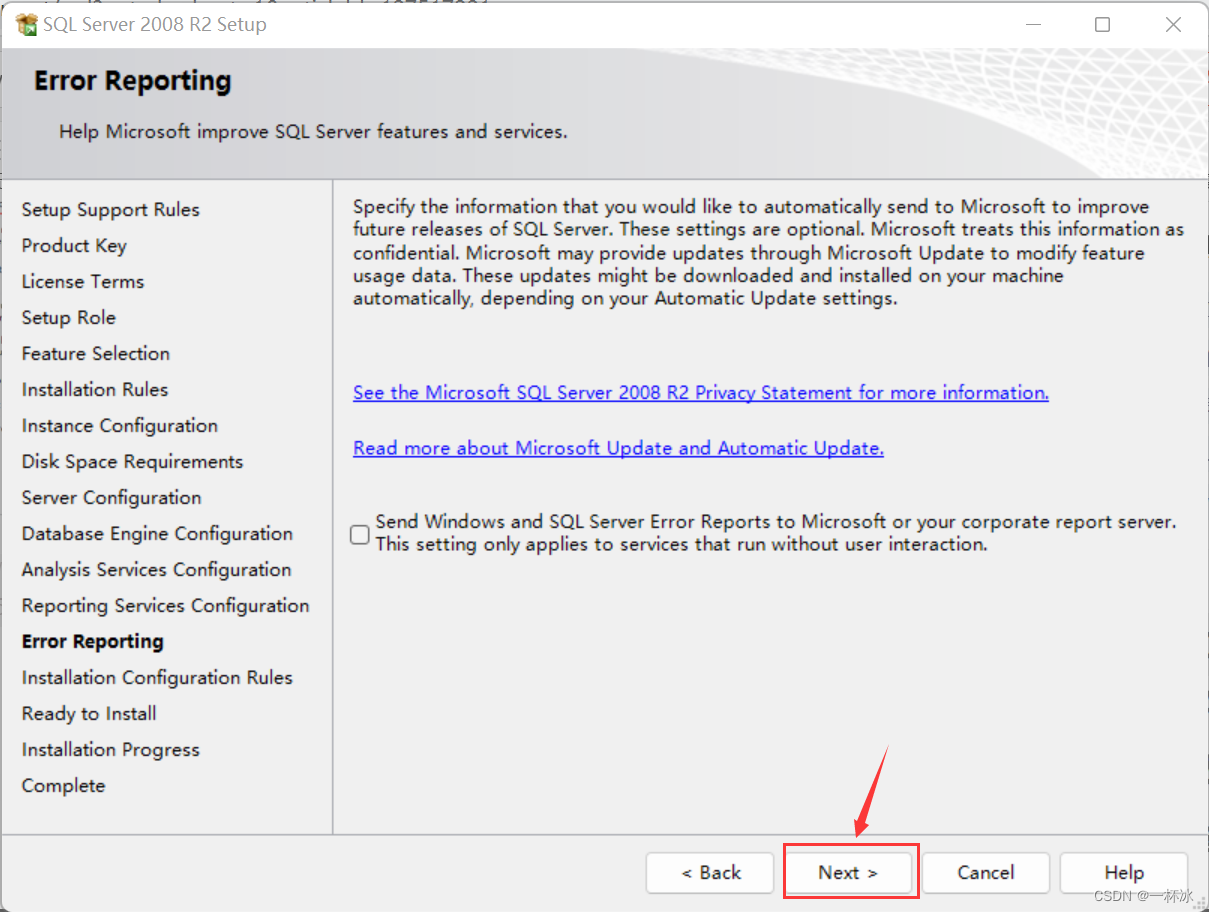
- 没有报错,下一步
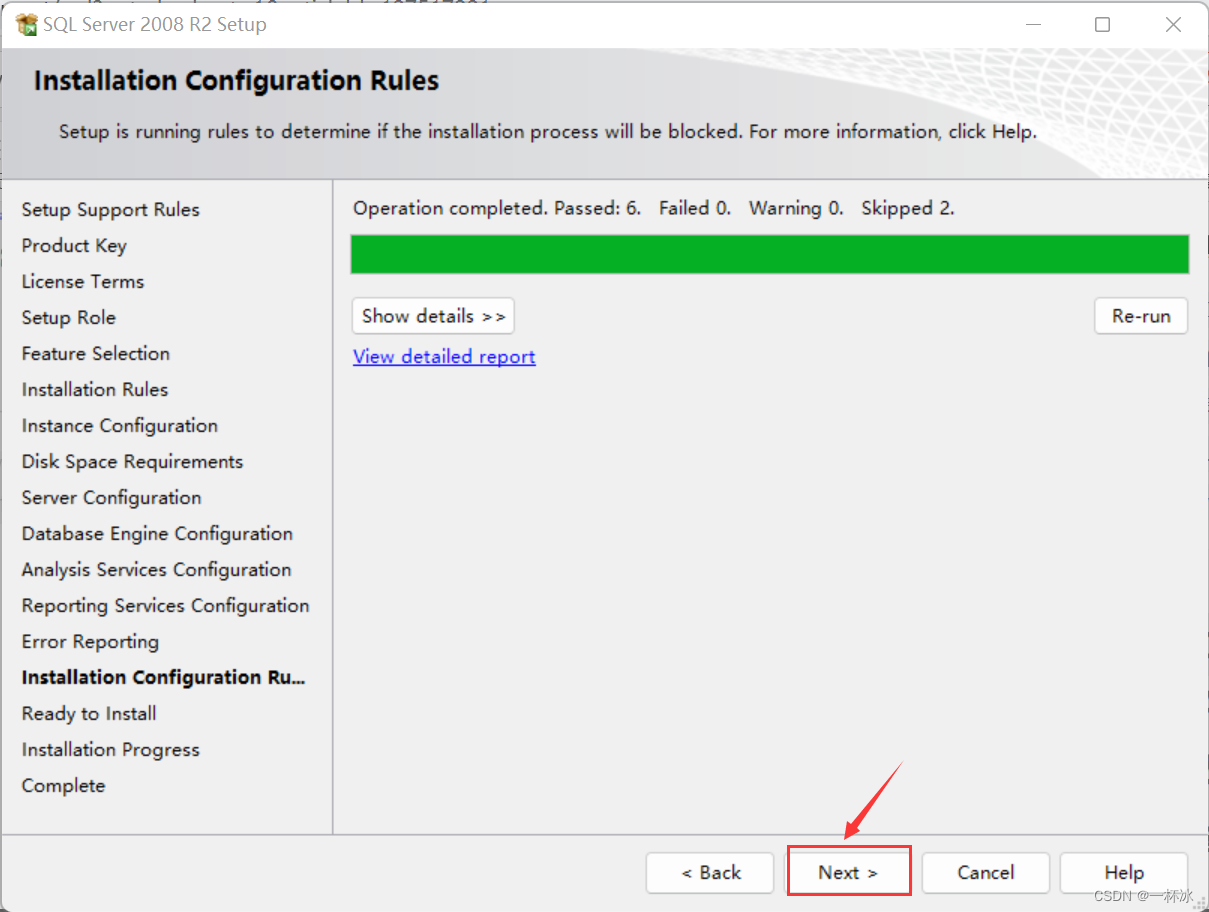
- 点击安装
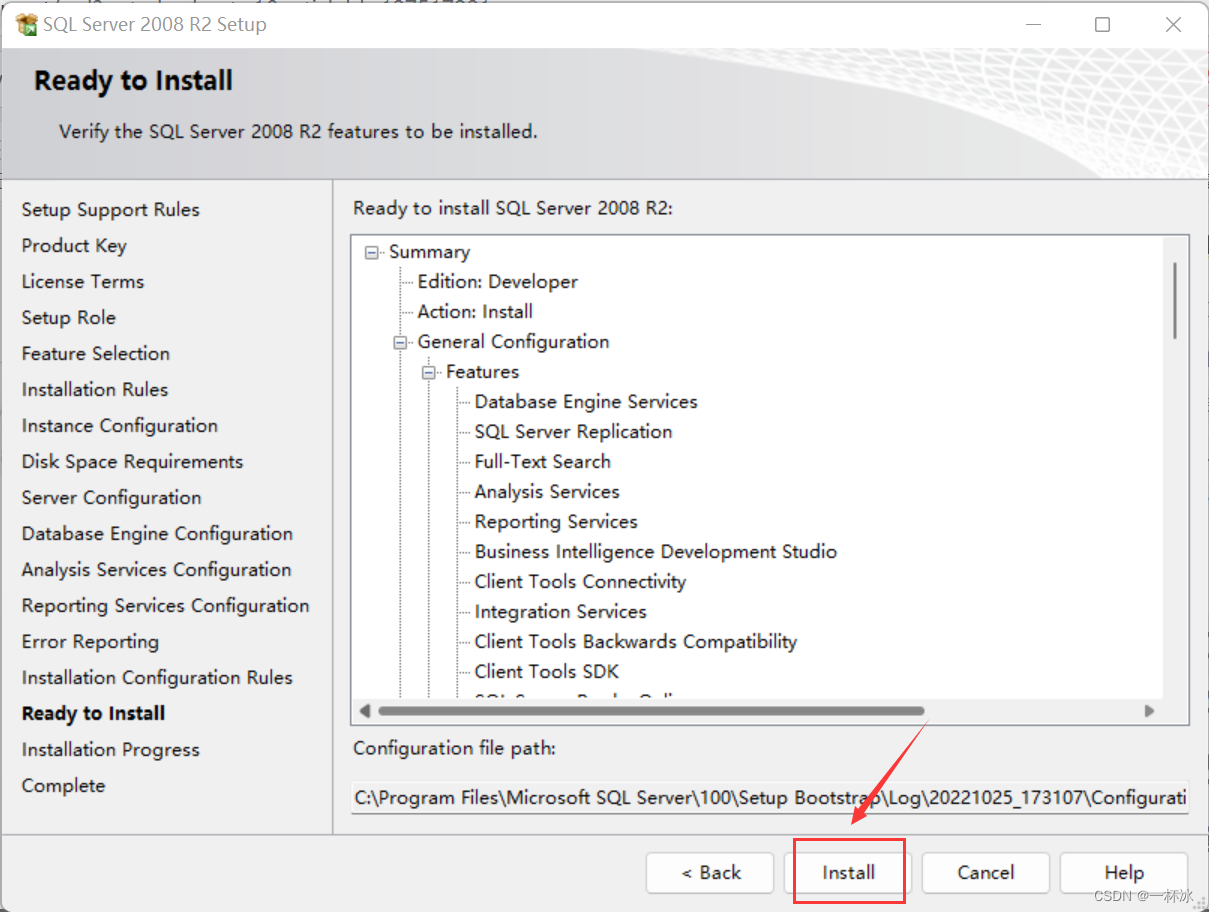
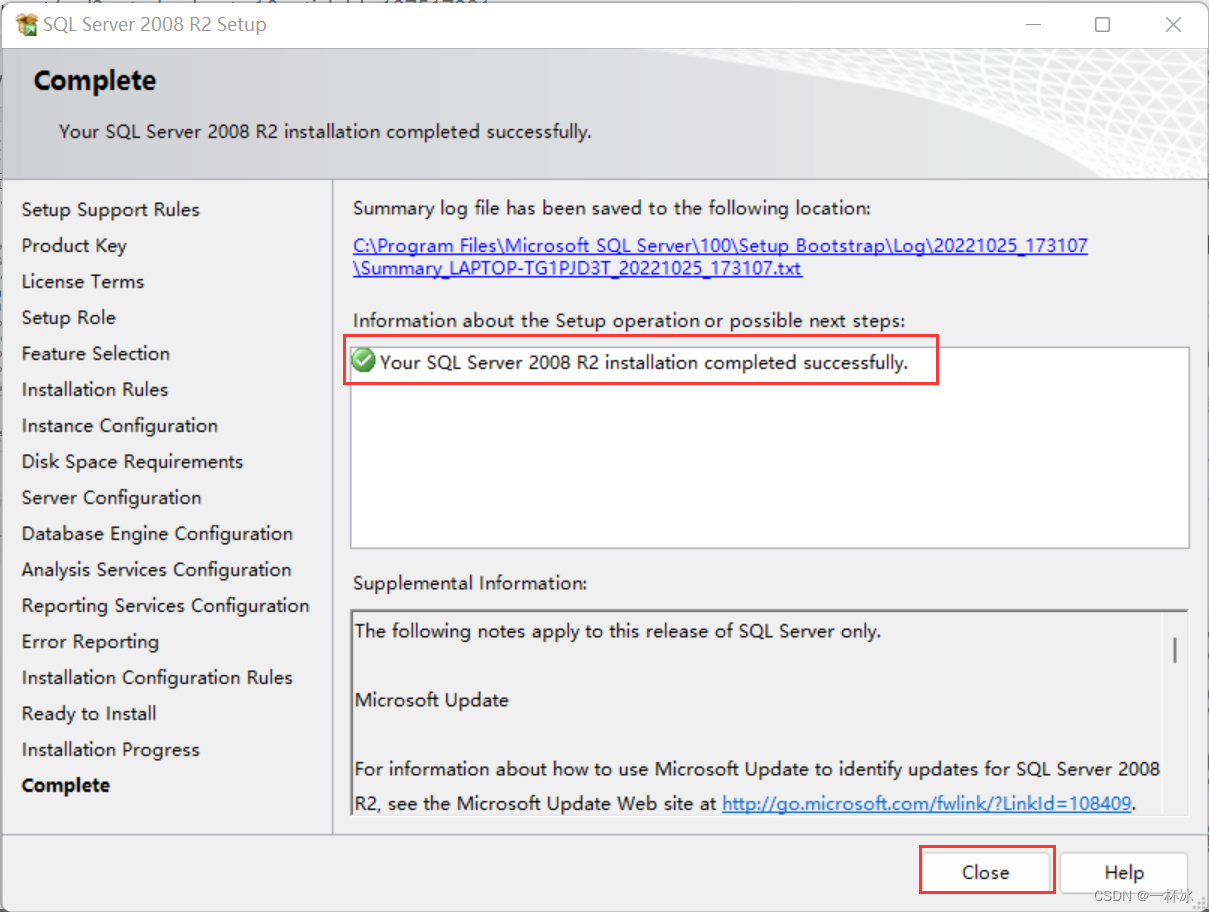
- 出现如下页面则安装成功,点击关闭
SQL Server 2008的登录模式
Windows身份验证模式
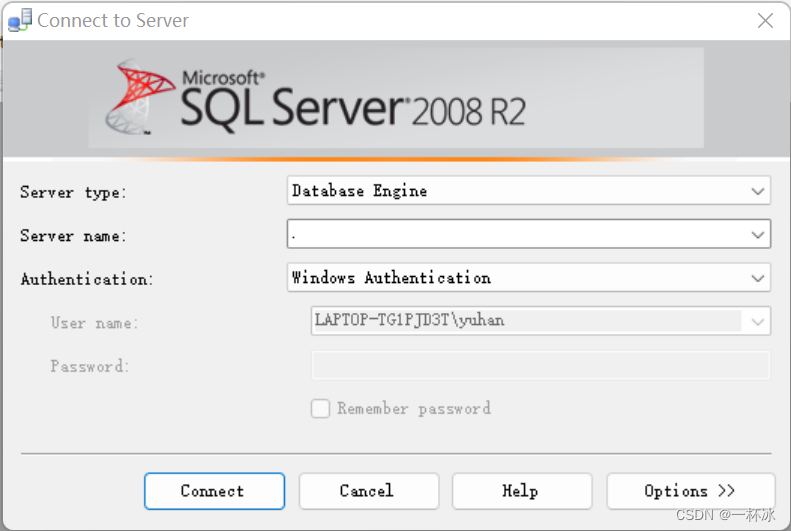
安装成功后找到SQL Server Management Studio,服务器类型选择数据库引擎,服务器名称为“.”(英文输入法下的句号),选择Windows身份验证模式,然后点击连接
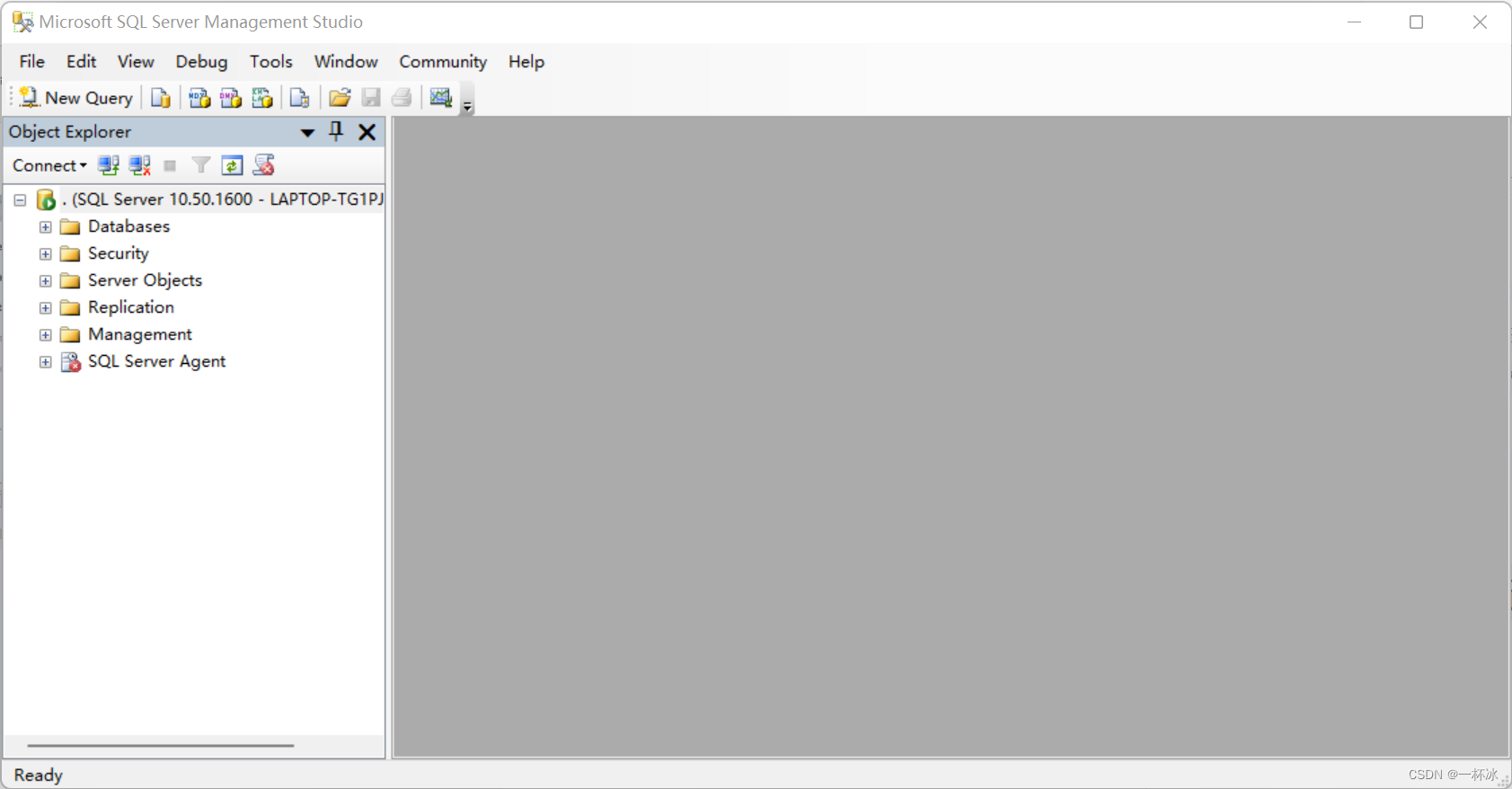
出现以下页面则连接成功
SQL Server身份验证模式
-
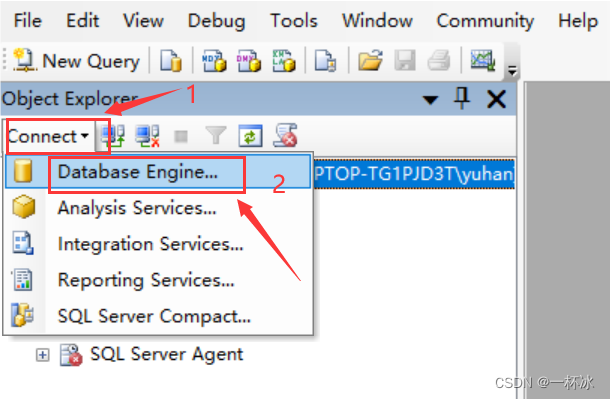
新建一个连接,以SQL Server身份验证模式登录
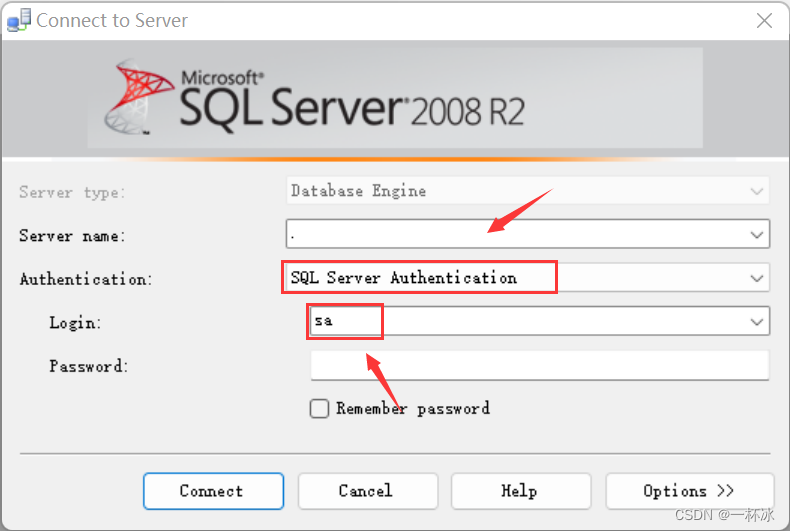
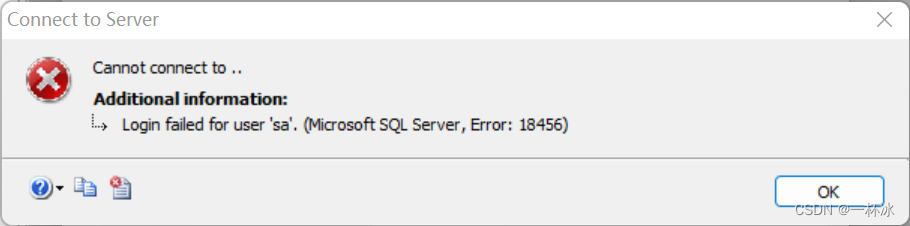
报错:
-
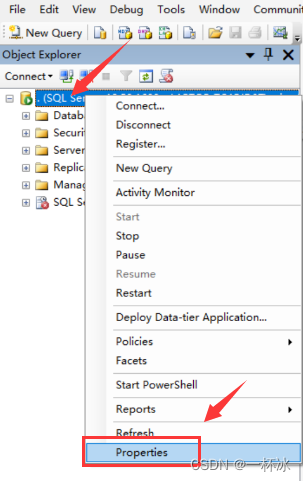
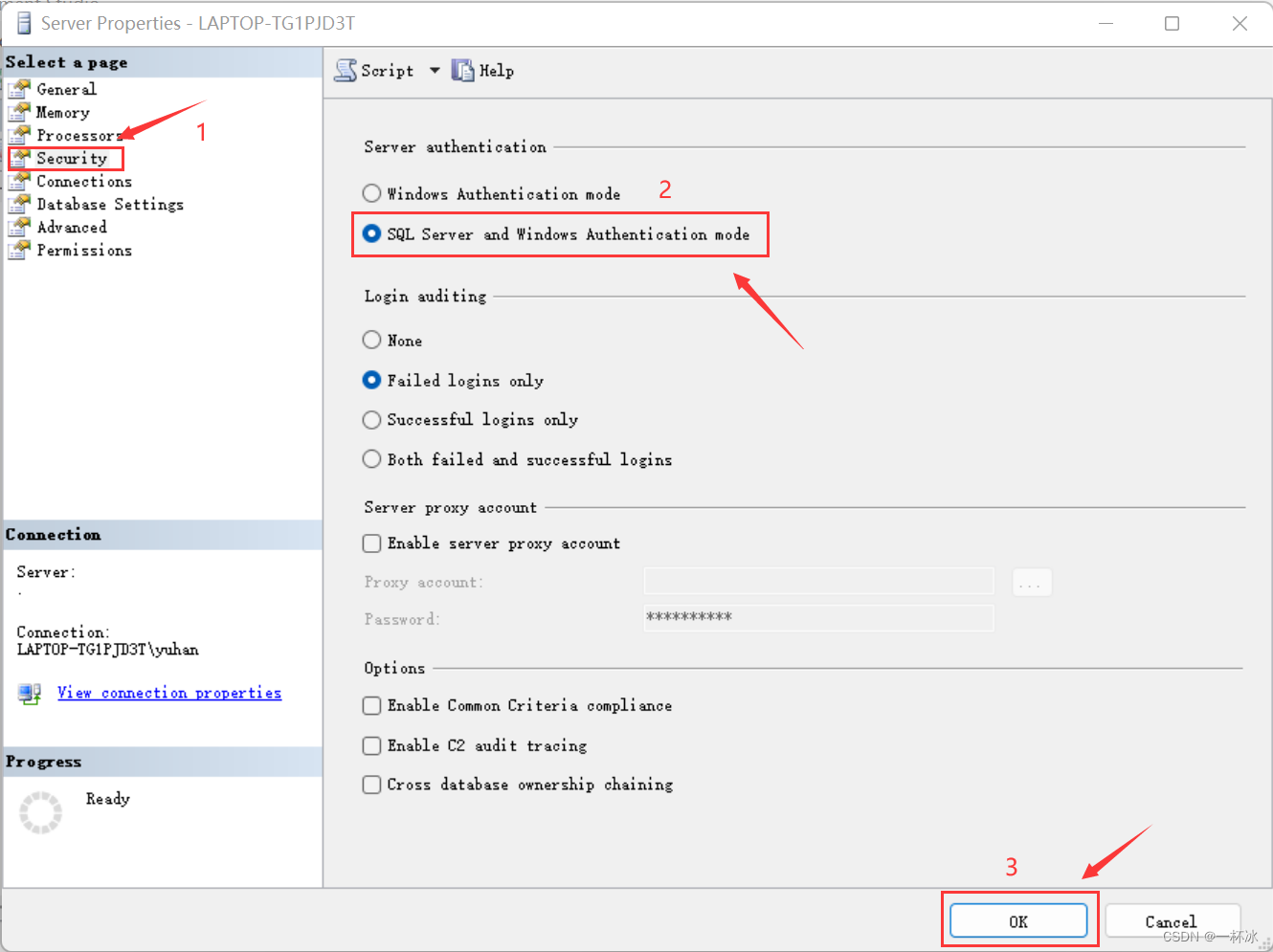
改变身份验证模式,重新启动服务
右键选择属性
点击安全性,SQL Server身份验证模式,确定
提示需要重新启动
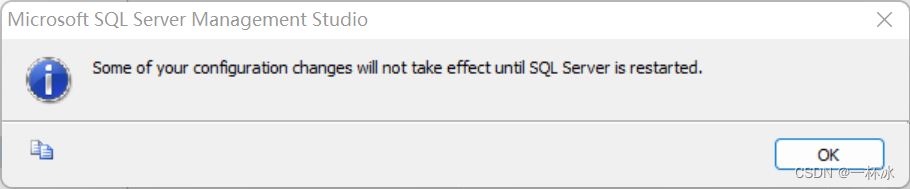
重启并不是关闭软件,需按以下步骤重启
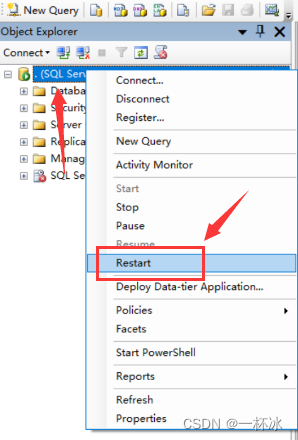
-
启用sa账户,并设置空密码
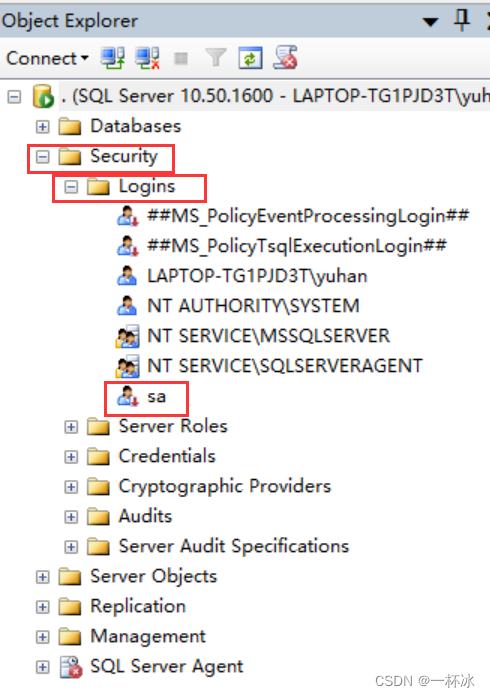
单机安全性,登录名,双击sa
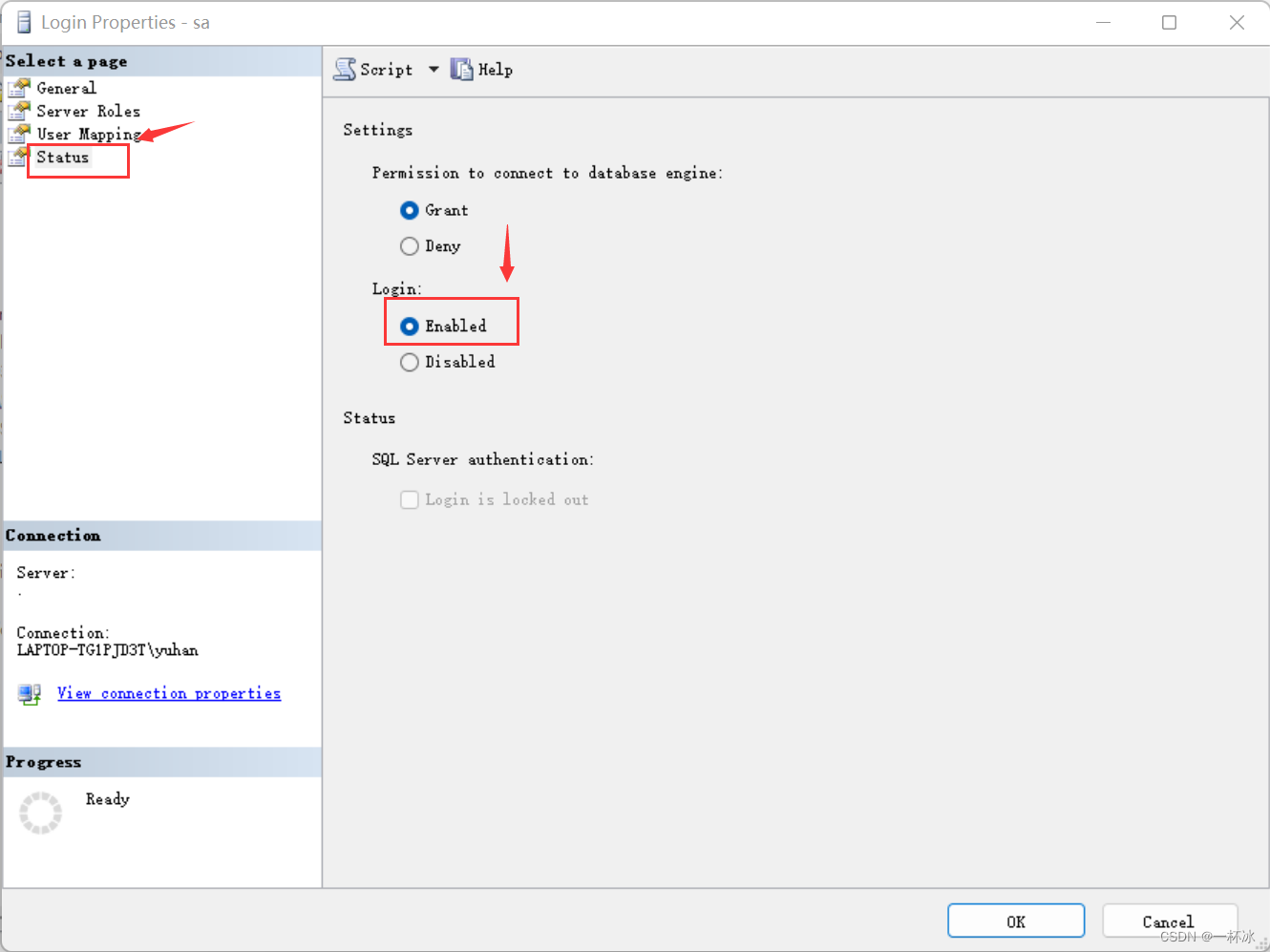
单机状态,启用登录
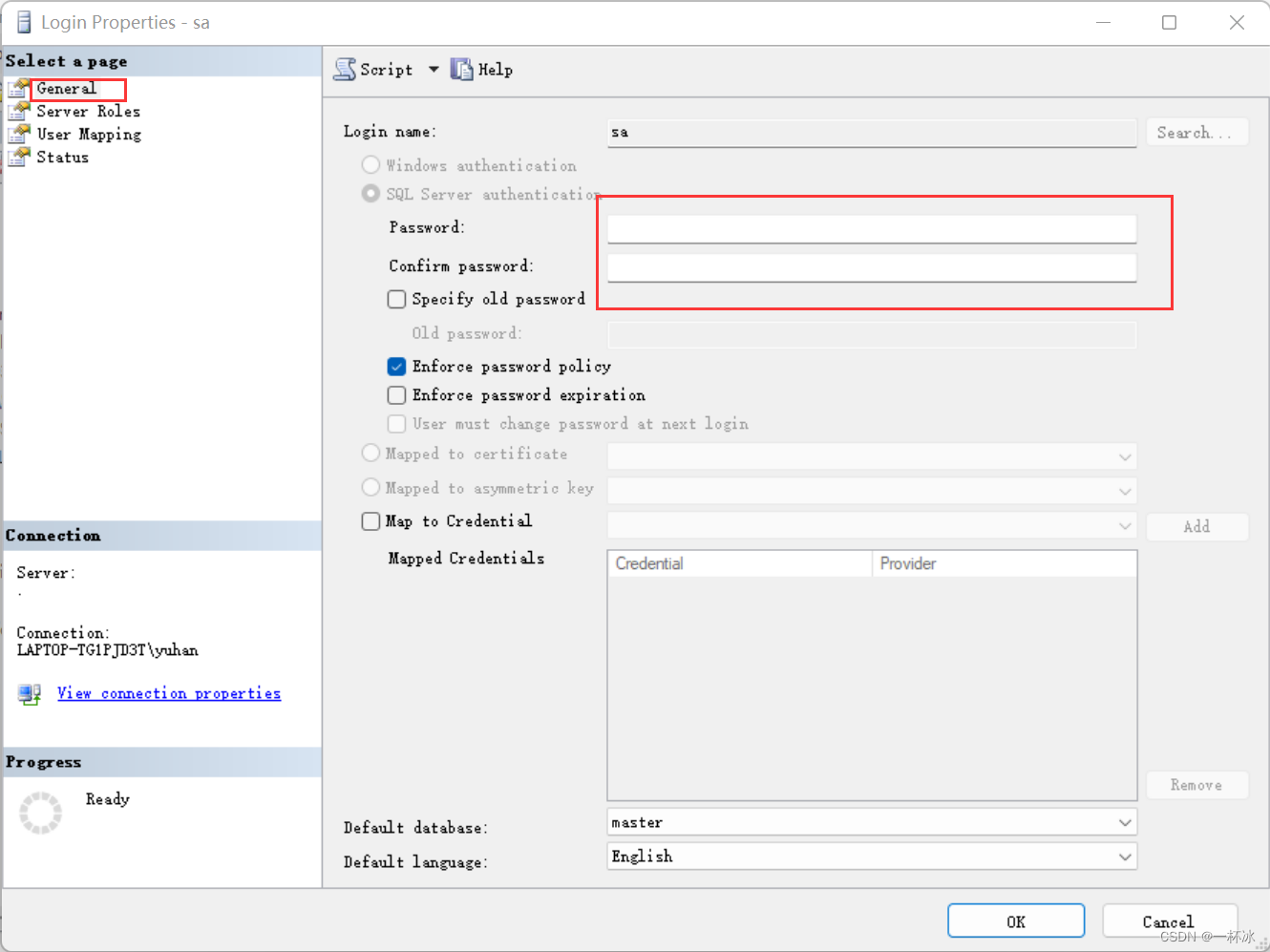
再次双击sa,修改密码,这里为方便设置空密码
-
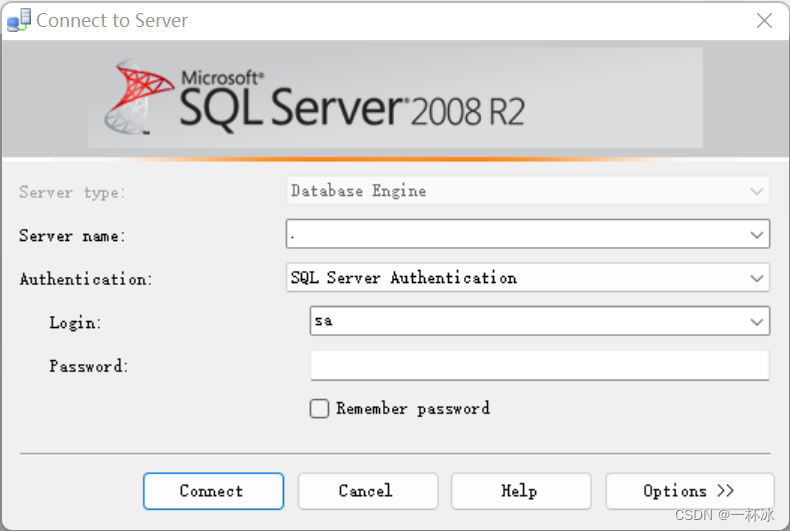
sa登录SQL Server
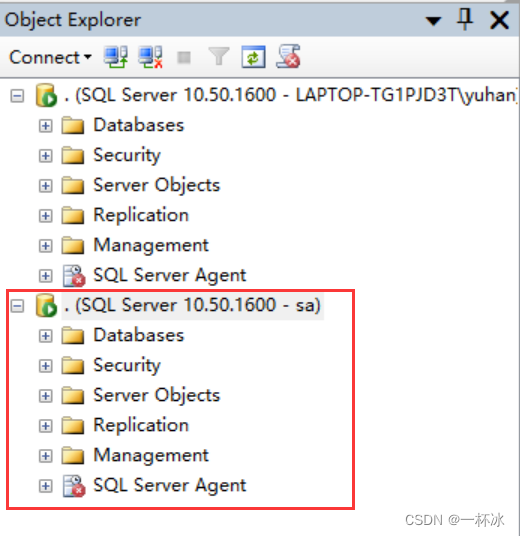
登录成功
SQL Server 服务的开启和关闭
-
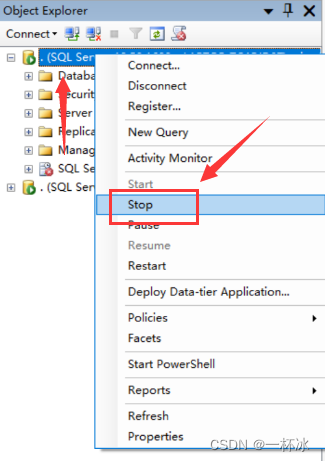
在SSMS中开启和关闭SQL Server服务
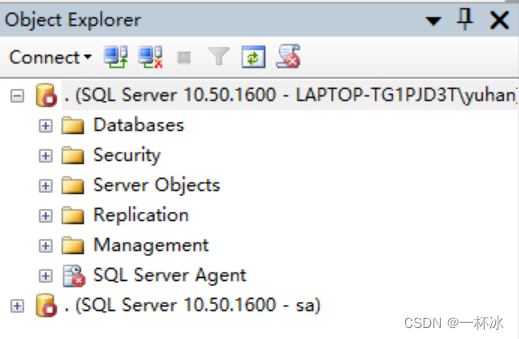
关闭后状态
-
在SSMS中关闭服务,并且断开连接,再次连接可以吗?
关闭服务后点击断开连接
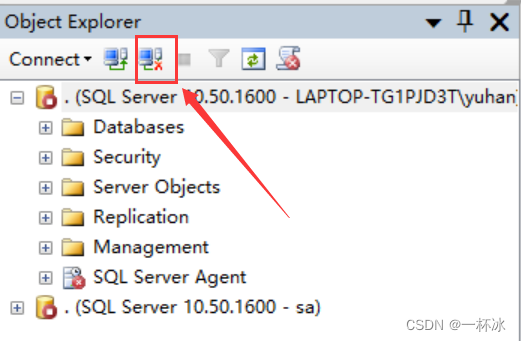
无法再次连接,因为SQL Server是C/S架构,SSMS是客户端的使用工具,后台的服务已经关闭。 -
在配置管理器中开启和关闭SQL Server服务
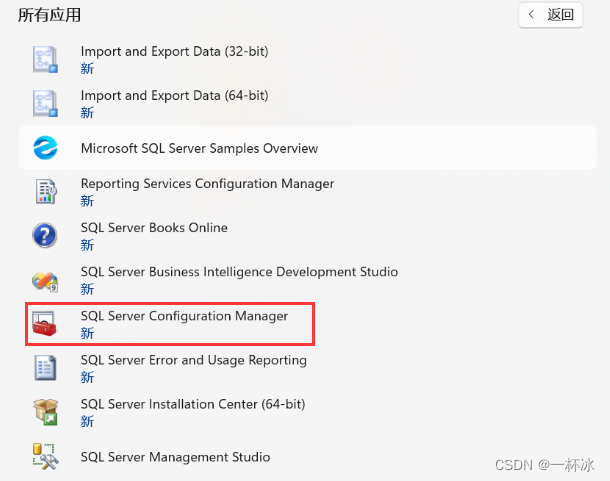
找到配置管理器
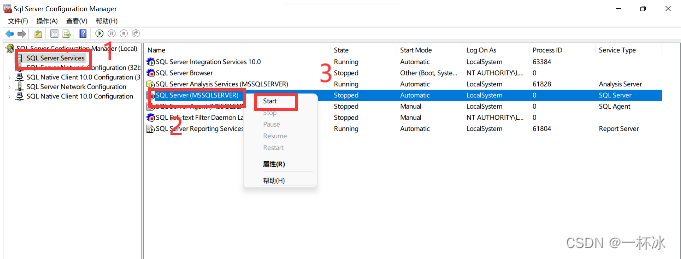
单击服务,右键选择启动
本文来自互联网用户投稿,文章观点仅代表作者本人,不代表本站立场,不承担相关法律责任。如若转载,请注明出处。 如若内容造成侵权/违法违规/事实不符,请点击【内容举报】进行投诉反馈!