Unbuntu22.04_cuda_cudnn安装配置验证过程
Unbuntu22.04_cuda_cudnn安装配置验证过程
- Nvidia显卡驱动安装
- 1.1. 关闭系统自带驱动nouveau
- NVIDIA驱动安装
- 安装CUDA
- 下载与安装CUDA
- 配置CUDA的环境变量
- CUDA测试
- cuDNN的安装
- cuDNN安装
- cudnn安装依赖包
- CUDA的卸载
Nvidia显卡驱动安装
NVIDIA显卡驱动可以通过指令sudo apt purge nvidia*删除以前安装的NVIDIA驱动版本,重新安装。
sudo apt purge nvidia*
查看一下自己的电脑需要什么版本的驱动,我们可以先到 http://www.nvidia.com/Download/index.aspx 查询下我们需要的是怎样的驱动
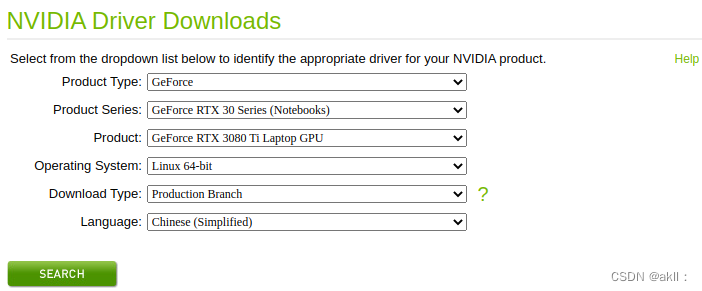
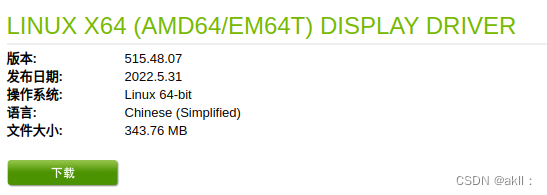
获取结果如下
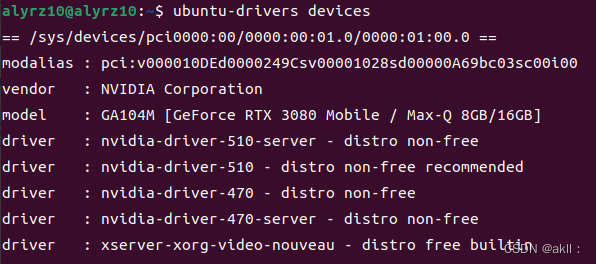
也可以通过ubuntu-drivers devices获取推荐安装的驱动版本号
官方有关于515的cuda+cudnn配置文档,链接如下:
https://docs.nvidia.com/cuda/cuda-installation-guide-linux/index.html#ubuntu-installationhttps://docs.nvidia.com/deeplearning/cudnn/install-guide/index.html#installcuda
由于515发布时间较短,目前仍存在闪屏发热等bug,故本教程针对于510驱动
1.1. 关闭系统自带驱动nouveau
在安装NVIDIA驱动以前需要禁止系统自带显卡驱动nouveau:可以先通过指令lsmod | grep nouveau查看nouveau驱动的启用情况,如果有输出表示nouveau驱动正在工作,如果没有内容输出则表示已经禁用了nouveau。
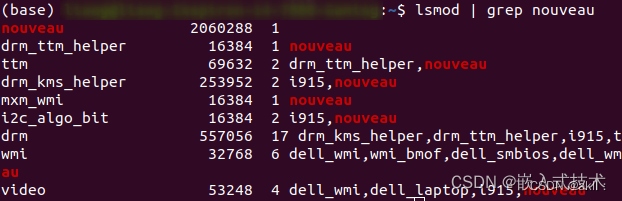
电脑有有输出,表示nouveau启动了,下面进行nouveau的禁用:
在终端输入sudo gedit /etc/modprobe.d/blacklist.conf弹出blacklist.conf文件:
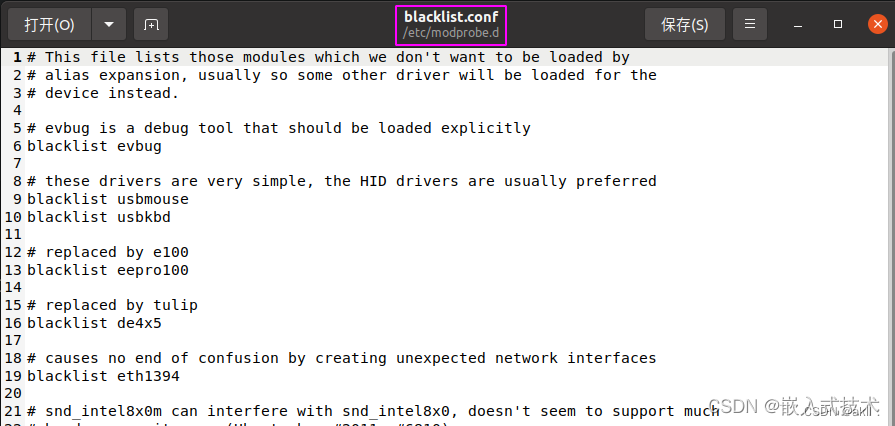
在blacklist.conf文件末尾加上这两行,并保存:
blacklist nouveau
options nouveau modeset=0
然后在终端中输入:
sudo update-initramfs -u #应用更改
重启,就禁止了ubuntu自带的nouveau显卡驱动了,接下来我们就可以安心的安装NVIDIA510版本的驱动程序了。
NVIDIA驱动安装
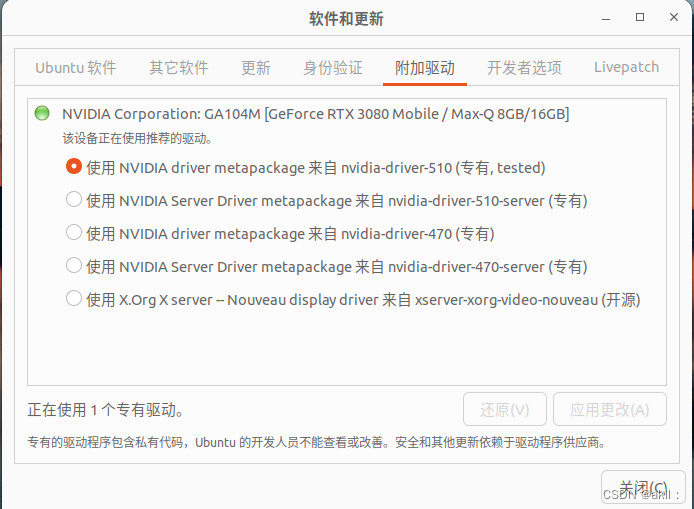
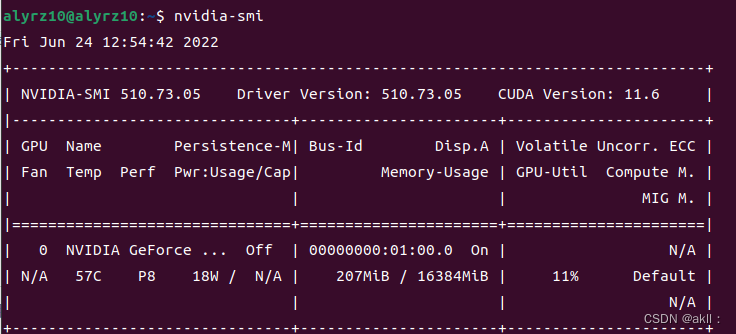
NVIDIA(英伟达)显卡驱动安装完成后,在终端输入nvidia-smi输出如下图所示的结果就表示安装成功了,安装的驱动支持的CUDA最高版本为11.6(建议这里需要重新启动电脑)。
安装CUDA
下载与安装CUDA
从Nvidia官网获取cuda和driver的对应关系,链接:https://docs.nvidia.com/cuda/cuda-toolkit-release-notes/index.html
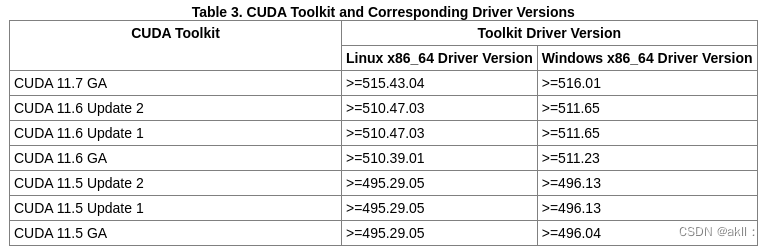
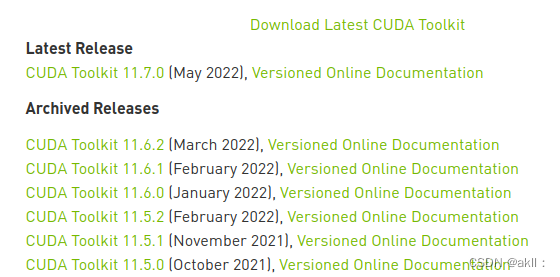
这里以CUDA11.4为例,介绍ubuntu22.04系统上CUDA的安装。从NVIDIA官网CUDA下载页面,网址为https://developer.nvidia.com/cuda-toolkit-archive,点击CUDA Toolkit 11.6.2下载相应版本的CUDA11.6.2。
在如下图所示的界面。然后弹出三种安装方法,根据安装经验这里推荐采用runfile(local)方法,即选择如下图中的红圈中的选项。这是由于CUDA的安装过程需要很多依赖库文件,CUDA的run文件虽然比另外两种安装方法的文件大,但是它包含了所有的依赖库文件,所以采用相对来说很容易安装成功。
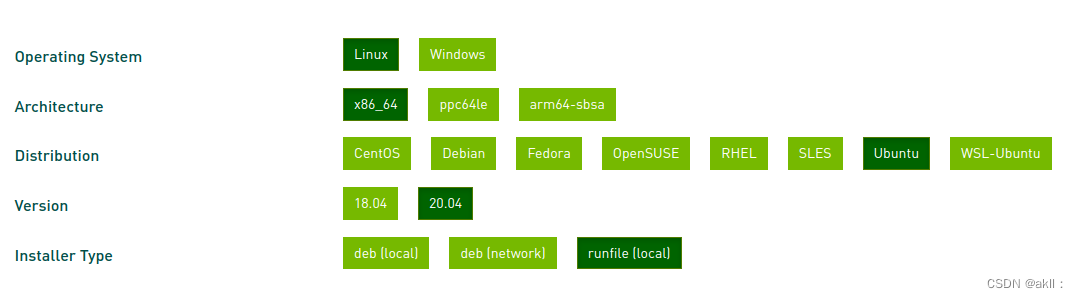
在安装CUDA11.6之前需要首先安装一些相互依赖的库文件:
sudo apt-get install freeglut3-dev build-essential libx11-dev libxmu-dev libxi-dev libgl1-mesa-glx libglu1-mesa libglu1-mesa-dev
安装指令如下:
wget https://developer.download.nvidia.com/compute/cuda/11.6.2/local_installers/cuda_11.6.2_510.47.03_linux.run
sudo sh cuda_11.6.2_510.47.03_linux.run
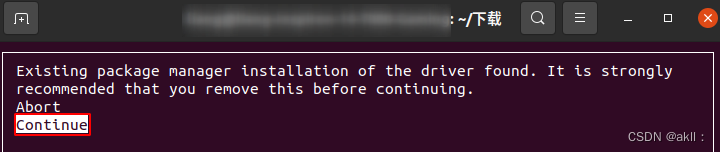
运行上面指令后,会弹出如下界面,点击Continue,然后再输入accept。
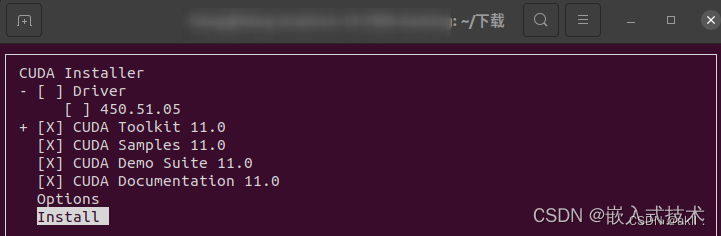
接着,如下图所示,在弹出的界面中通过Enter键,取消Driver和450.51.05的安装,然后点击Install,等待
配置CUDA的环境变量
CUDA安装完成后,需要配置变量环境才能正常使用。首先在终端输入sudo gedit ~/.bashrc打开如下图所示的.bashrc文件。
然后,如下图所示在.bashrc文件的最后添加以下CUDA环境变量配置信息(我从不同的文章中看到这里添加的信息不仅相同,目前还不太清楚具体含义,所以这里仅仅罗列出它们):
export PATH=$PATH:/usr/local/cuda/bin
export LD_LIBRARY_PATH=$LD_LIBRARY_PATH:/usr/local/cuda/lib64
export LIBRARY_PATH=$LIBRARY_PATH:/usr/local/cuda/lib64
or
export LD_LIBRARY_PATH=$LD_LIBRARY_PATH:/usr/local/cuda/lib64
export PATH=$PATH:/usr/local/cuda/bin
export CUDA_HOME=$CUDA_HOME:/usr/local/cuda
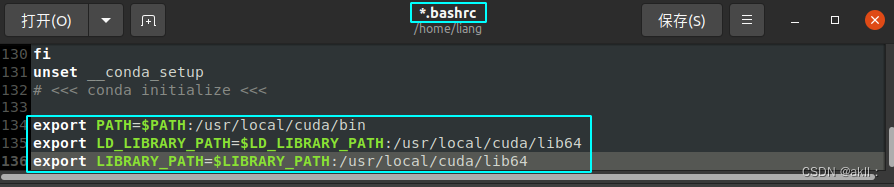
注意:上面的CUDA环境变量配置方法有很多,本文的配置方法中的cuda不要指定具体的版本,主要是为了电脑中多个CUDA版本的切换。
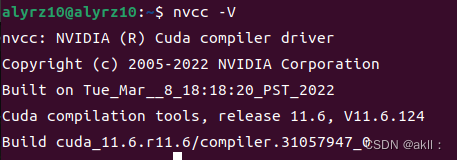
最后,在终端输入source ~/.bashrc或者重新启终端使之生效。这时,我们就可以在终端输入nvcc -V查看CUDA的安装信息,如下图所示,至此CUDA安装成功。
CUDA测试
系统安装CUDA包括两个部分: NVIDIA CUDA GPU计算工具包和 NVIDIA CUD示例包 两个部分。
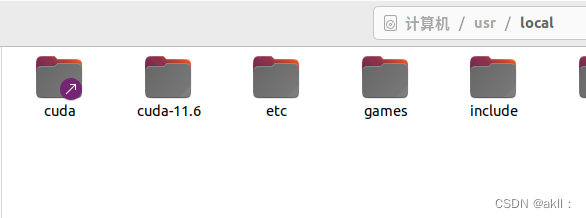
如下图所示,Ubuntu20.04系统会默认地将CUDA的NVIDIA GPU计算工具包安装到/usr/local/文件夹下面,可以看到该文件夹下多了两个文件夹cuda和cuda-11.6。
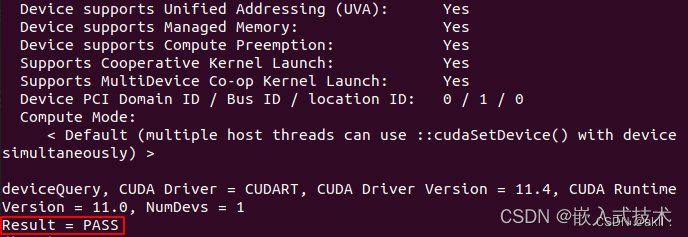
对CUDA安装是否成功,需要下载NVIDIA CUDA示例包,Nvidia链接:https://docs.nvidia.com/cuda/cuda-samples/index.html,下载链接:https://github.com/nvidia/cuda-samples,下载解压并在该文件夹下打开终端,输入make。然后进入samples/1_Utilities/deviceQuery文件夹,输入make并在终端执行./deviceQuery命令,如下result=PASS则表示安装成功。
cuDNN的安装
cuDNN安装
从NVIDIA官网的cudnn下载页面上下载与安装CUDA对应的cudnn,网址为https://developer.nvidia.com/rdp/cudnn-download。选择Ubuntu20.04系统下,CUDA11.6对应的cuDNN v8.4.1版本,如下图所示:
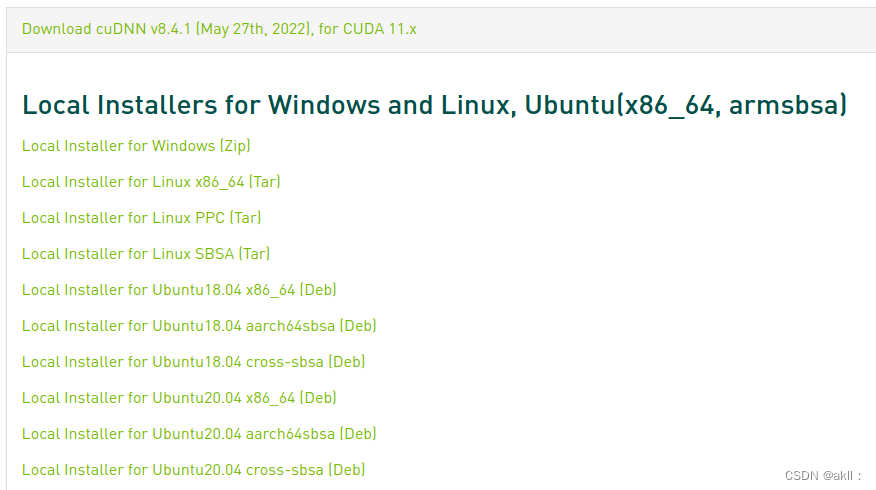
对下载的cudnn-linux-x86_64-8.4.1.50_cuda11.6-archive.tar.xz进行解压操作,得到一个文件夹cudnn-linux-x86_64-8.4.1.50_cuda11.6-archive,命令为:
tar -zxvf cudnn-linux-x86_64-8.4.1.50_cuda11.6-archive.tar.xz
切换解压目录下,使用下面两条指令复制cuda文件夹下的文件到/usr/local/cuda-11.6/lib64/和/usr/local/cuda-11.6/include/中, 并赋予权限。
sudo cp cudnn-*-archive/include/cudnn*.h /usr/local/cuda-11.6/include
sudo cp -P cudnn-*-archive/lib/libcudnn* /usr/local/cuda-11.6/lib64
sudo chmod a+r /usr/local/cuda-11.6/include/cudnn*.h /usr/local/cuda-11.6/lib64/libcudnn*
可以使用如下的命令查看cuDNN的信息:
cat /usr/local/cuda-11.6/include/cudnn_version.h | grep CUDNN_MAJOR -A 2
cudnn安装依赖包
需要两个依赖包,官网链接:https://developer.download.nvidia.cn/compute/cuda/repos/ubuntu2004/x86_64/
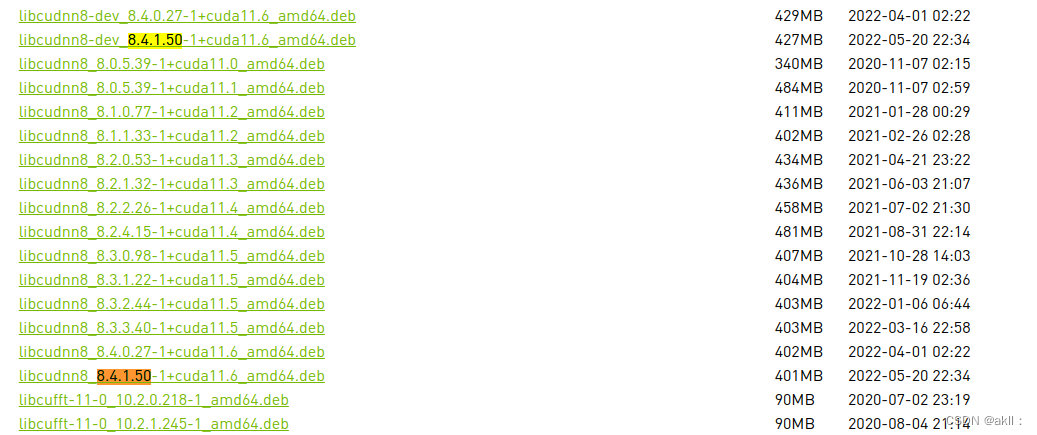
可点击下载,也可输入下列代码:
wget https://developer.download.nvidia.cn/compute/cuda/repos/ubuntu2004/x86_64/libcudnn8_8.4.1.50-1+cuda11.6_amd64.deb
wget https://developer.download.nvidia.cn/compute/cuda/repos/ubuntu2004/x86_64/libcudnn8-dev_8.4.1.50-1+cuda11.6_amd64.deb
安装命令如下:
sudo dpkg -i libcudnn8_8.4.1.50-1+cuda11.6_amd64.deb
sudo dpkg -i libcudnn8-dev_8.4.1.50-1+cuda11.6_amd64.deb
CUDA的卸载
进入到/usr/local/cuda-11.0/bin目录下,而不是cuda目录。然后打开终端,输入sudo ./cuda-uninstaller。
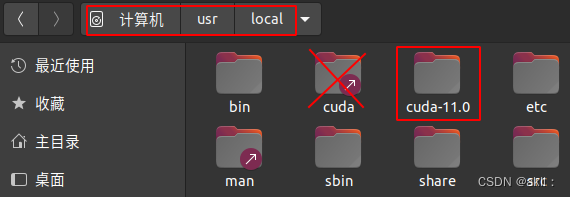
输入命令后,弹出如下界面,通过回车键选中三个选项,最后选中Done。执行完下面指令后,上面的cuda文件就删除了。
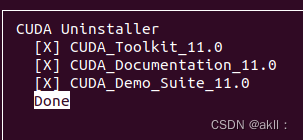
最后,在终端输入命令sudo rm -rf /usr/local/cuda-11.6,就可以最终删除安装CUDA11.6和cuDNN v8.4.1了。
本文来自互联网用户投稿,文章观点仅代表作者本人,不代表本站立场,不承担相关法律责任。如若转载,请注明出处。 如若内容造成侵权/违法违规/事实不符,请点击【内容举报】进行投诉反馈!