Win8计算机共享无法访问,Win8无法访问局域网共享文件夹的解决方法
详细大家都有遇到过这样一个问题,那就是在局域网中无法访问共享文件夹。最近,有Win8系统的用户就遇到这样的情况,通过局域网访问朋友的共享文件时,出现无法访问共享文件夹。那要如何解决这个问题呢?下面就和大家介绍一下Win8无法访问局域网共享文件夹的解决方法
解决方法如下:
方法一:
1、打开网络共享中心
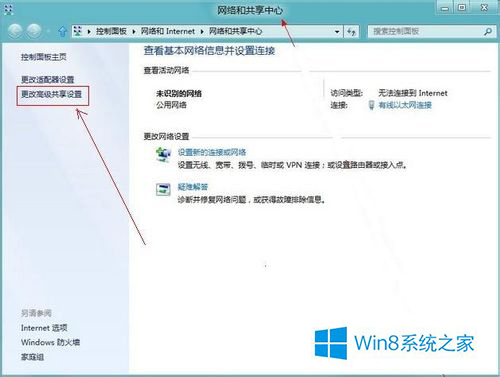
打开Win8的控制面板,点击右上角的按大图标排列,找到网络共享中心,打开。
2、打开“更改高级共享设置”
在网络共享中心的这个界面,你会看到左侧栏有一个“更改高级共享设置”的选项,打开。
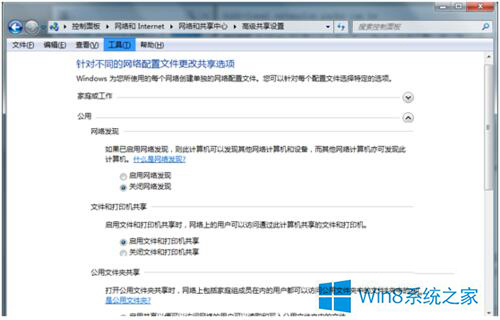
3、在高级共享设置中做出如下更改:
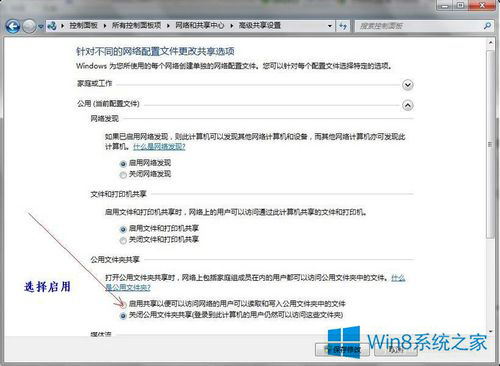
公共文件夹共享 如果你相信局域网中的其他人,开启此功能。
密码保护时的共享 关闭这个功能
设置完成之后点击保存,重启电脑,这样Win8系统就可以访问XP或者Win7计算机下面的共享文件夹了。

方法二:
1、如果试过方法一还是无法访问共享文件,尝试下面这个方法:
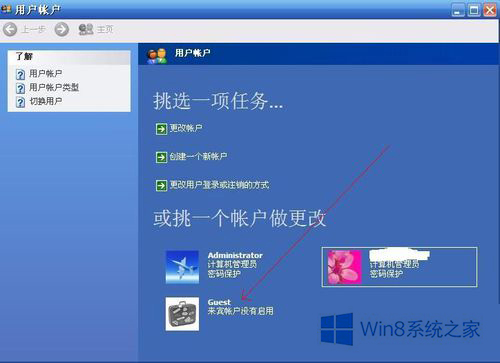
2、在共享文件的电脑中,关闭Win7或者XP系统的Guest账户就可以了。
Win8无法访问局域网共享文件夹的解决方法就详细介绍到这里了。如果你们在使用电脑出现了无法访问局域网内的共享文件,可以按照上述的方法去解决。两种方法你随便选择一种去解决。
本文来自互联网用户投稿,文章观点仅代表作者本人,不代表本站立场,不承担相关法律责任。如若转载,请注明出处。 如若内容造成侵权/违法违规/事实不符,请点击【内容举报】进行投诉反馈!