一文快速上手Echarts(持续更新)
目录
一、引入Echarts
二、选择一个Echarts图
1、引入部分
2、属性部分
3、方法部分
三、常见参数靠谱详解
常见Echarts图类型配置
与容器四周距离配置
X轴参数设置
Y轴参数设置
折线图线条粗细与渐变色
线条取消圆点
圆点渐变色
覆盖区域渐变色
鼠标悬浮显示 X和Y 轴数据
代码总览
四、各种参数盘点
配置小标题
X轴Y轴基本配置项
title配置
tooltip提示框组件配置
toolbox工具栏组件配置
Echarts画布大小与边距设置
五、调用后台接口渲染
六、常见问题解决
一、引入Echarts
Echarts集成起来也是比较简单,
不过第一次集成, 总会遇到不少小问题,
这里系统的总结一下常见问题的解决方案,
让初次使用的小伙伴们不再迷路, 快速上手解决问题~
引入
npm install echarts --save二、选择一个Echarts图
Echarts官网
选择一个最基本的柱状图吧
option = {//X轴参数各种配置xAxis: {type: 'category',data: ['Mon', 'Tue', 'Wed', 'Thu', 'Fri', 'Sat', 'Sun'] //X轴数据},//Y轴参数各种配置yAxis: {type: 'value'},series: [{data: [120, 200, 150, 80, 70, 110, 130], //y轴数据type: 'bar'}]
};
1、引入部分
以该例为例,是如下代码
import * as echarts from 'echarts';这行代码的意思就是将Echarts引入到Vue文件中,然后就可以直接使用Echarts的功能了。
2、属性部分
如示例代码中的option、dataMap等,它们保存了一些原始数据或者Echarts图表渲染的属性值等
3、方法部分
如示例代码中的dataFormatter方法就是将原始数据进行格式化,转换为Echarts图表渲染所需要的形式,将Echarts官网的图表对应代码迁移到Vue文件中
三、常见参数靠谱详解
常见Echarts图类型配置
series: [{data: [150, 230, 224, 218, 135, 147, 260],type: 'line',//折线图type: 'bar',//柱状图type: 'pie',//饼状图type: 'scatter',//散点图type: 'candlestick',//K线图type: 'xx',//type: 'xx',}]下面是各种效果配置, 源码过于牛X不宜展出, 仅在官网演示各配置效果
与容器四周距离配置
grid: {top: "1%", // 与容器顶部的距离bottom: "10%", // 与容器底部的距离left: "5%", // grid布局设置适当调整避免X轴文字只能部分显示right: "5%", // grid布局设置适当调整避免X轴文字只能部分显示},X轴参数设置
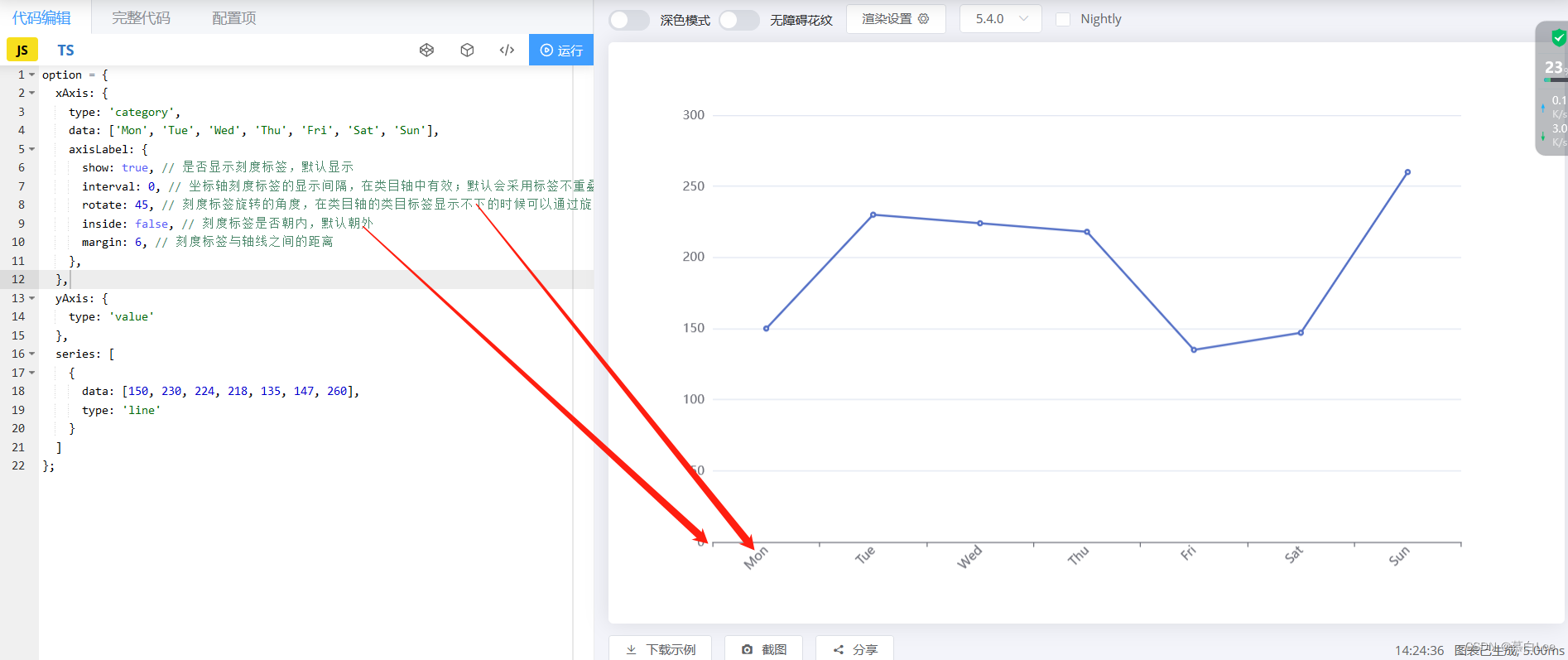
xAxis: {type: "category",data: this.echartsData.dateStr,axisLabel: {show: true, // 是否显示刻度标签,默认显示interval: 0, // 坐标轴刻度标签的显示间隔,在类目轴中有效;默认会采用标签不重叠的策略间隔显示标签;可以设置成0强制显示所有标签;如果设置为1,表示『隔一个标签显示一个标签』,如果值为2,表示隔两个标签显示一个标签,以此类推。rotate: 45, // 刻度标签旋转的角度,在类目轴的类目标签显示不下的时候可以通过旋转防止标签之间重叠;旋转的角度从-90度到90度inside: false, // 刻度标签是否朝内,默认朝外margin: 6, // 刻度标签与轴线之间的距离},},
Y轴参数设置
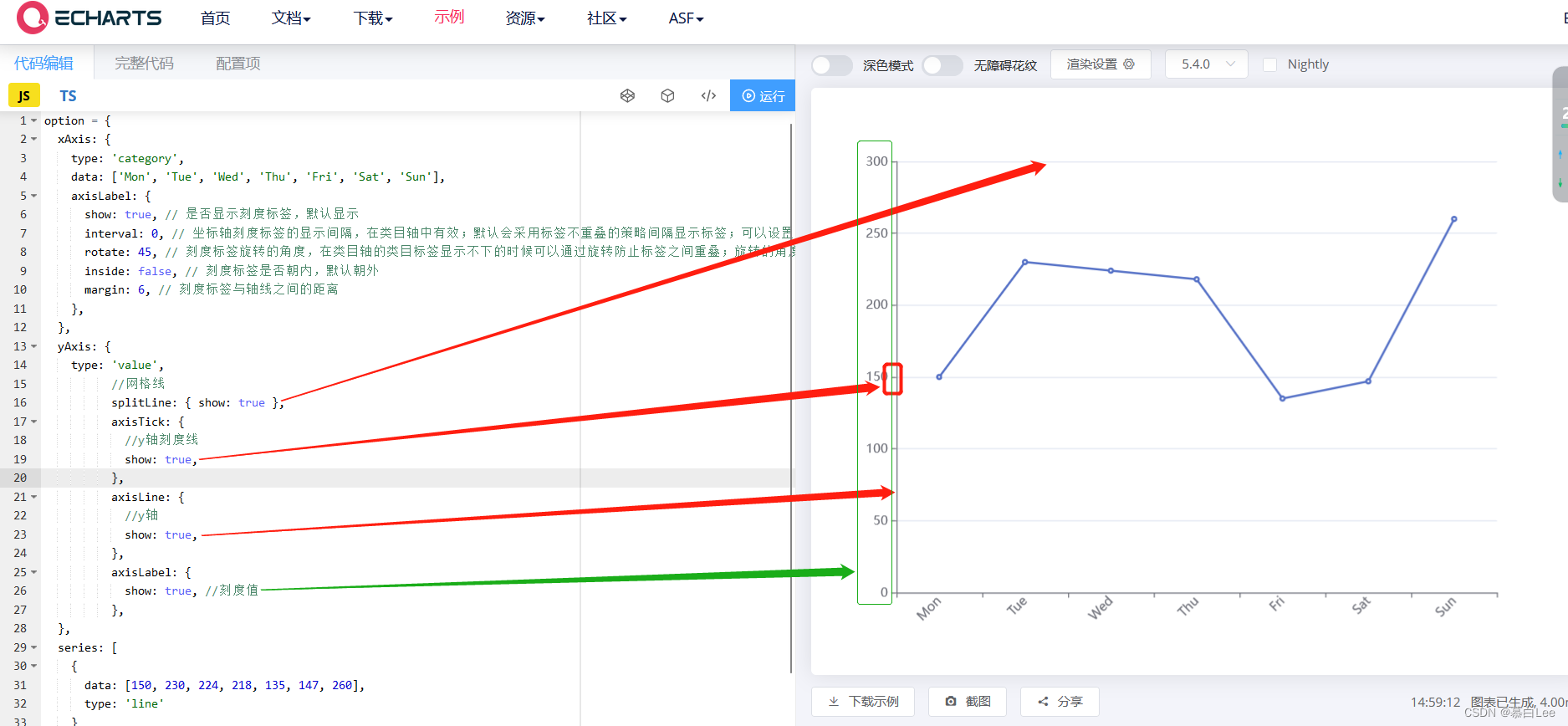
yAxis: {type: "value",//网格线splitLine: { show: true },axisTick: {//y轴刻度线show: true,},axisLine: {//y轴show: true,},axisLabel: {show: true, //刻度值},},
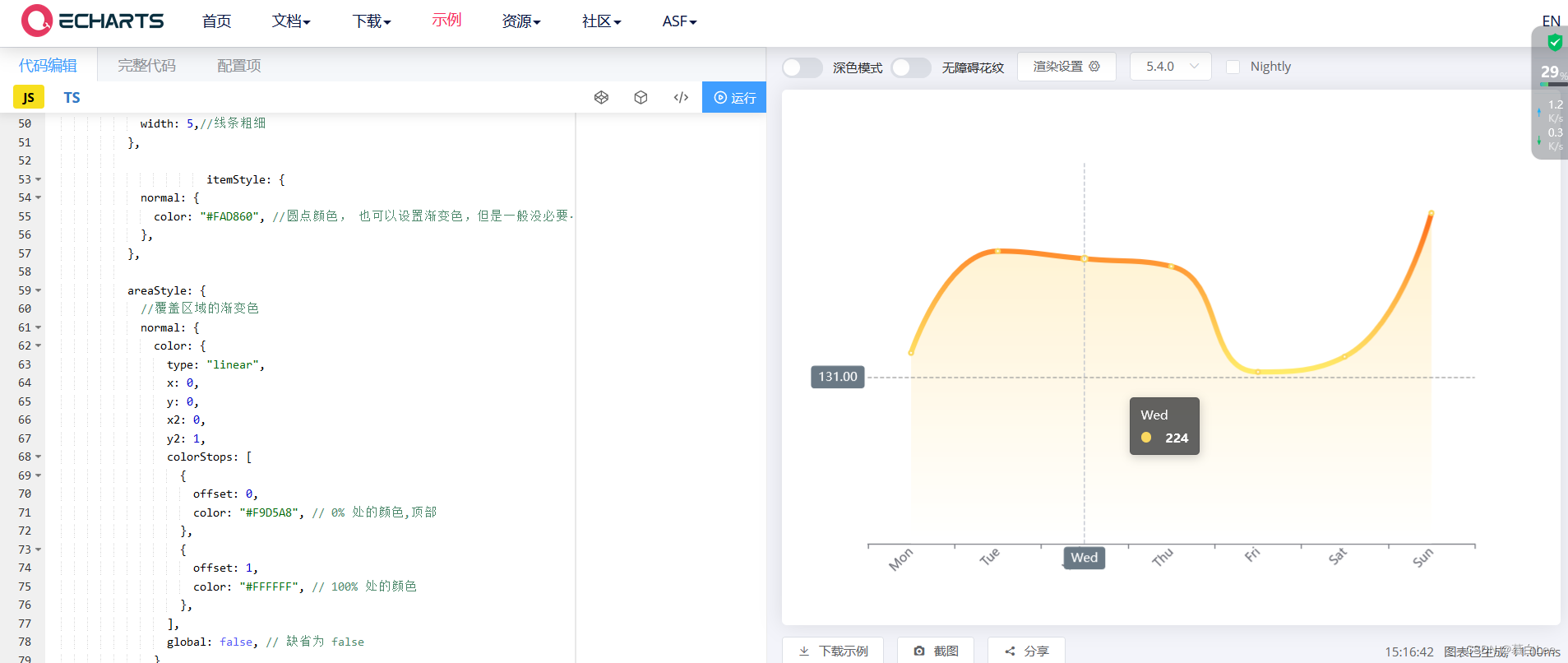
折线图线条粗细与渐变色
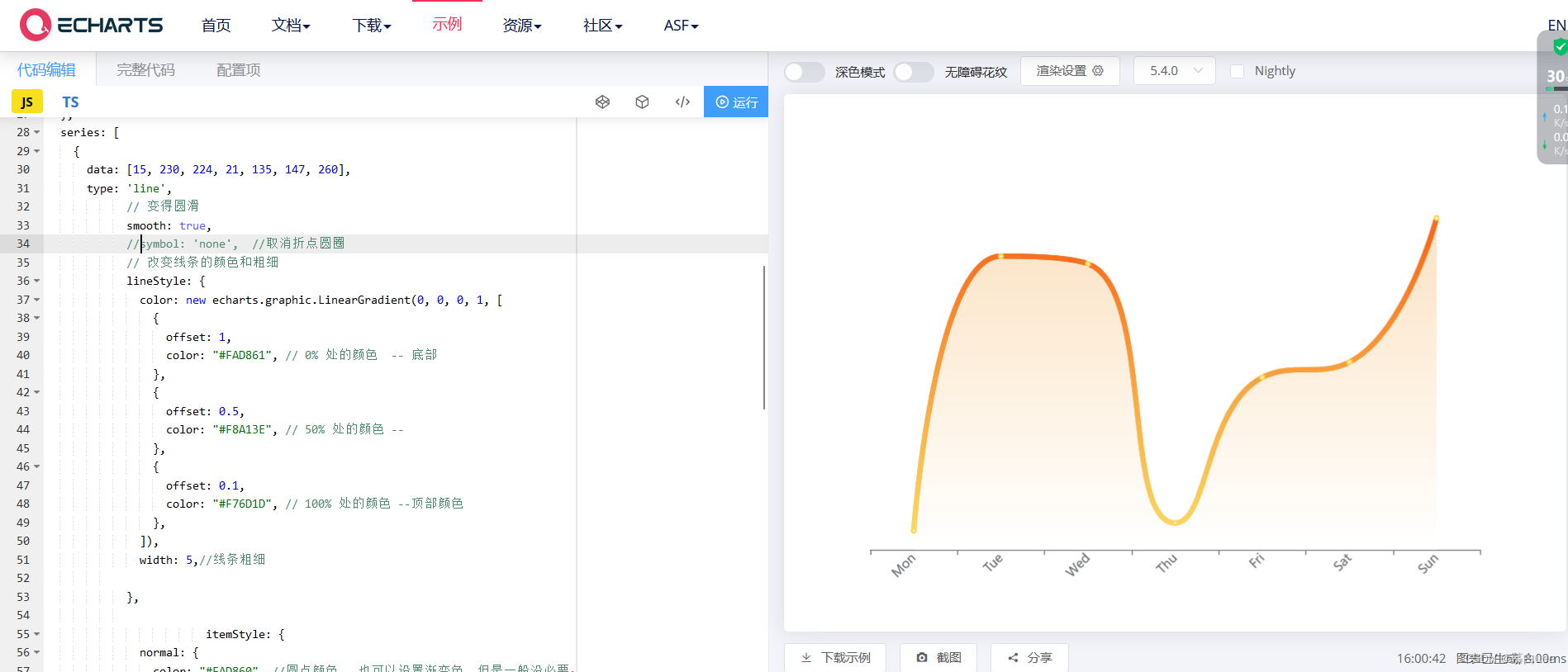
series: [{data: this.echartsData.num,type: "line",// 变得圆滑smooth: true,symbol: 'none', //取消折点圆圈// 改变线条的颜色和粗细lineStyle: {color: new echarts.graphic.LinearGradient(0, 0, 0, 1, [{offset: 1,color: "#FAD861", // 0% 处的颜色 -- 底部},{offset: 0.5,color: "#F8A13E", // 50% 处的颜色 --},{offset: 0.1,color: "#F76D1D", // 100% 处的颜色 --顶部颜色},]),width: 5,//线条粗细},},],
线条取消圆点
option = {xAxis: {type: 'category',data: ['Mon', 'Tue', 'Wed', 'Thu', 'Fri', 'Sat', 'Sun']},yAxis: {type: 'value'},series: [{data: [820, 932, 901, 934, 1290, 1330, 1320],type: 'line',symbol: 'none',  //取消折点圆圈smooth: true}]
};
圆点渐变色
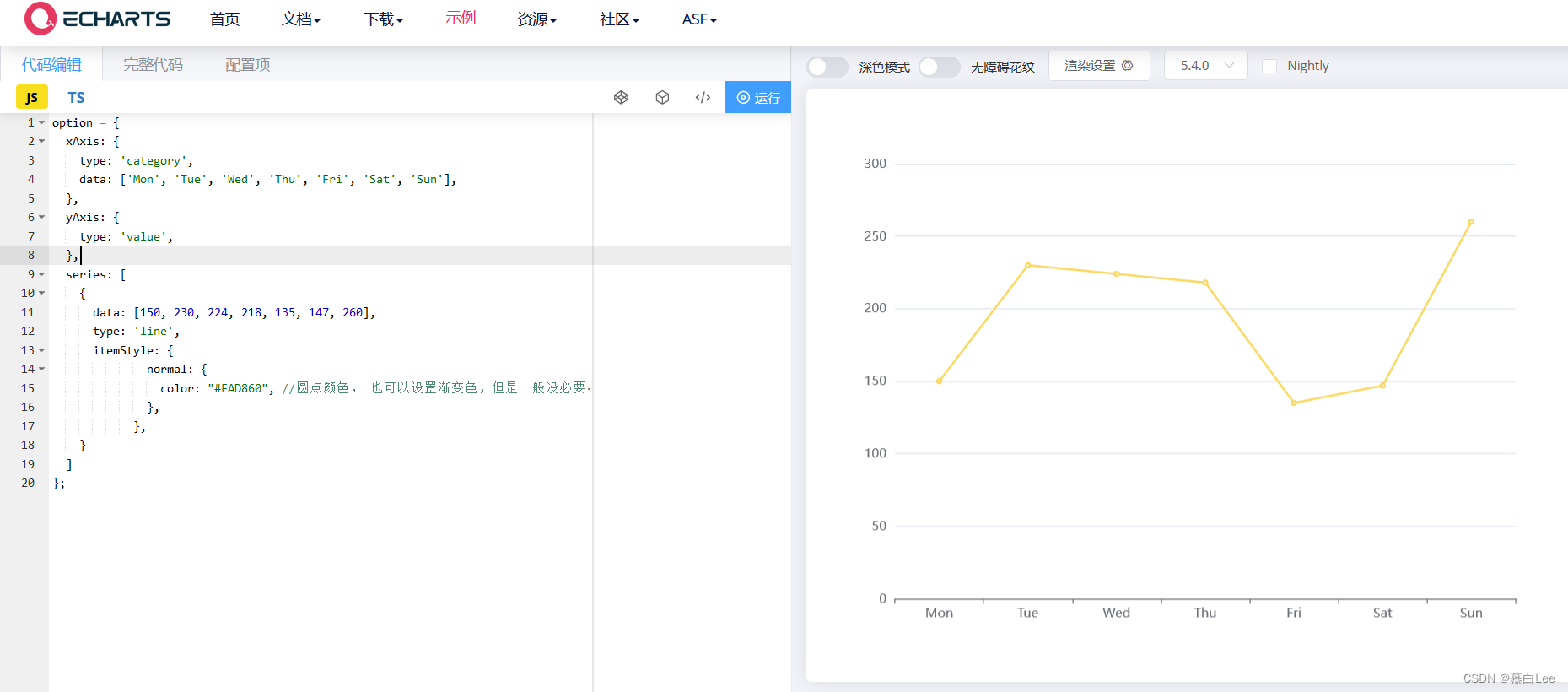
series: [{data: this.echartsData.num,type: "line",itemStyle: {normal: {color: "#FAD860", //线条圆点颜色, 圆点也可以设置渐变色,但是一般没必要},},},],
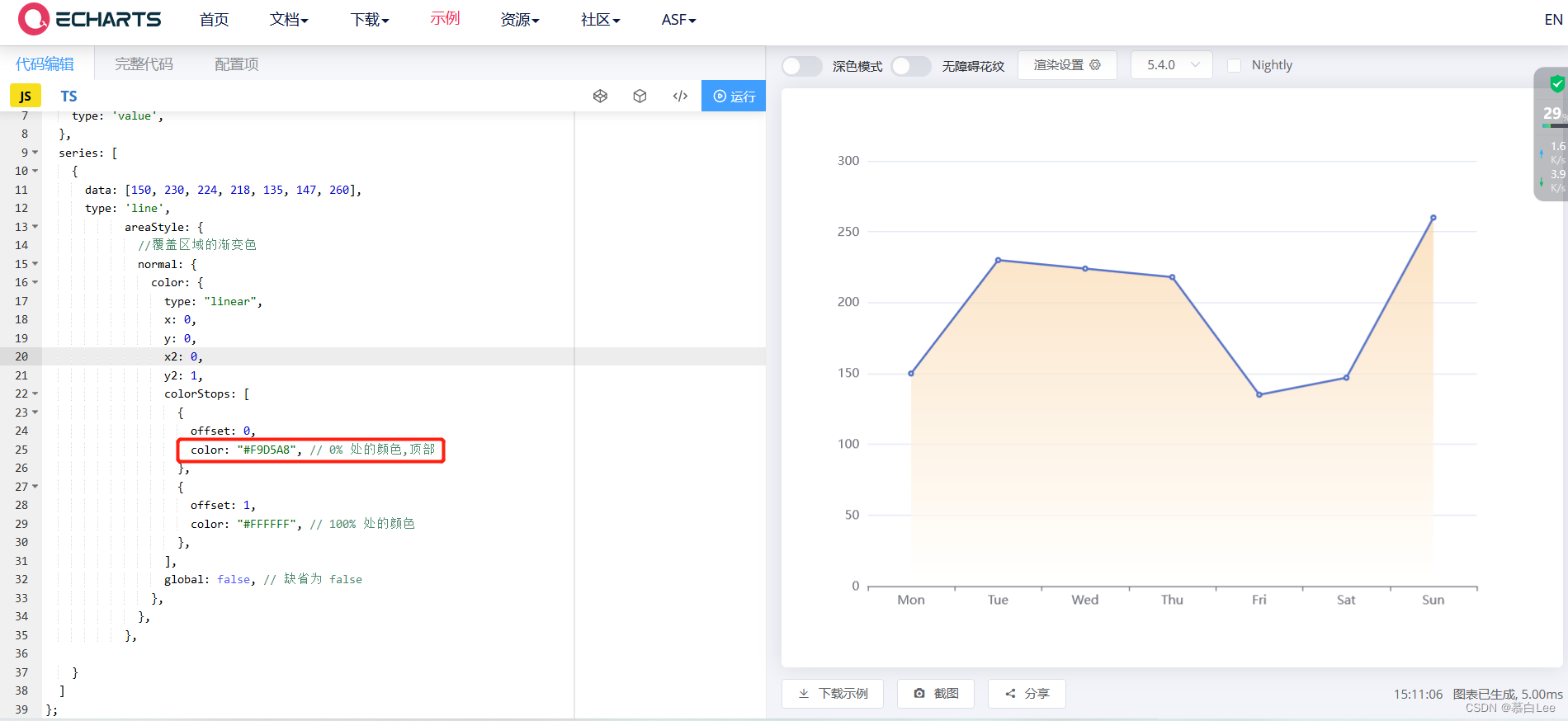
覆盖区域渐变色
areaStyle: {//覆盖区域的渐变色normal: {color: {type: "linear",x: 0,y: 0,x2: 0,y2: 1,colorStops: [{offset: 0,color: "#F9D5A8", // 0% 处的颜色,顶部},{offset: 1,color: "#FFFFFF", // 100% 处的颜色},],global: false, // 缺省为 false},},},
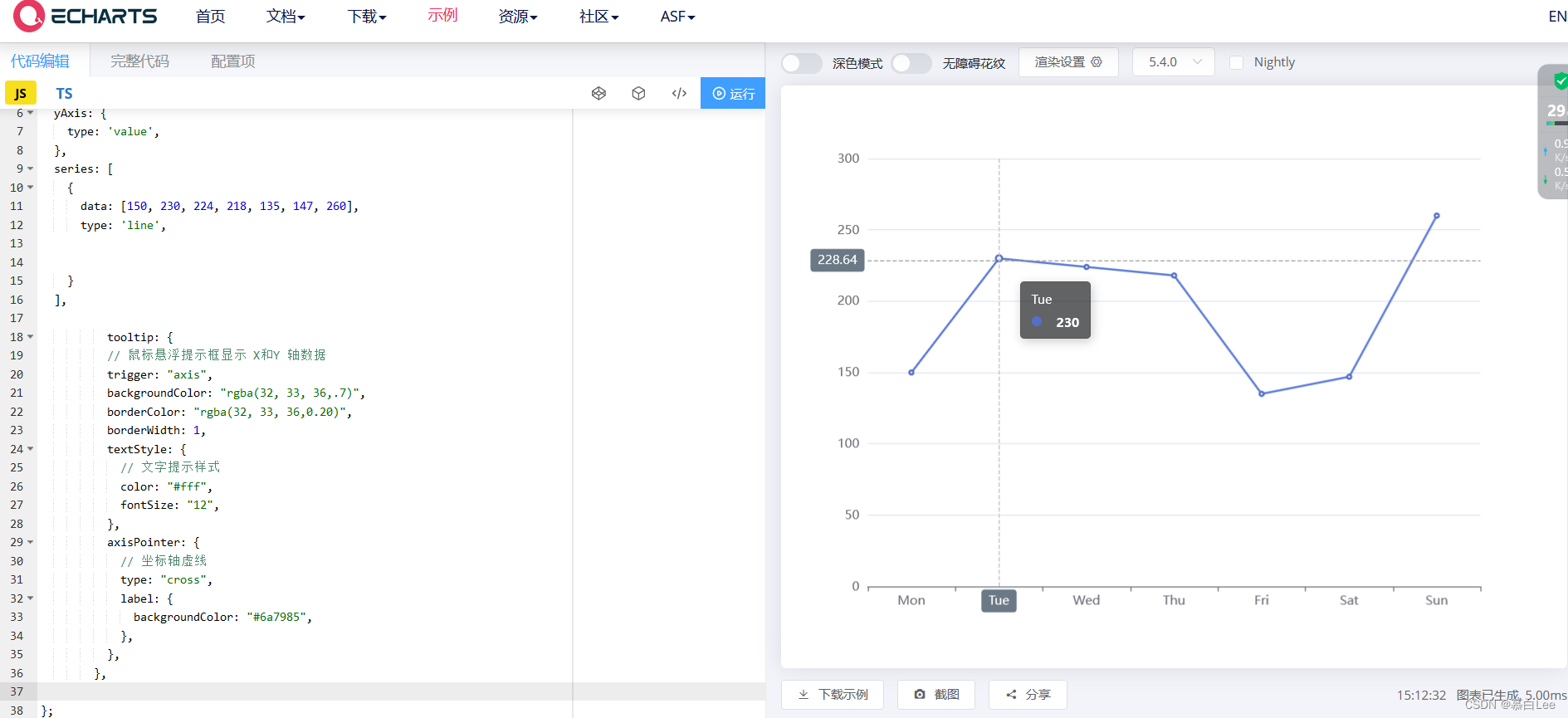
鼠标悬浮显示 X和Y 轴数据
tooltip: {// 鼠标悬浮提示框显示 X和Y 轴数据trigger: "axis",backgroundColor: "rgba(32, 33, 36,.7)",borderColor: "rgba(32, 33, 36,0.20)",borderWidth: 1,textStyle: {// 文字提示样式color: "#fff",fontSize: "12",},axisPointer: {// 坐标轴虚线type: "cross",label: {backgroundColor: "#6a7985",},},},
代码总览
echartsRendering() {var chartDom = this.$refs.echartrRef;var myChart = echarts.init(chartDom);var option;option = {grid: {top: "1%", // 与容器顶部的距离bottom: "10%", // 与容器底部的距离left: "5%", // grid布局设置适当调整避免X轴文字只能部分显示right: "5%", // grid布局设置适当调整避免X轴文字只能部分显示},xAxis: {type: "category",data: this.echartsData.dateStr,axisLabel: {show: true, // 是否显示刻度标签,默认显示interval: 0, // 坐标轴刻度标签的显示间隔,在类目轴中有效;默认会采用标签不重叠的策略间隔显示标签;可以设置成0强制显示所有标签;如果设置为1,表示『隔一个标签显示一个标签』,如果值为2,表示隔两个标签显示一个标签,以此类推。rotate: 45, // 刻度标签旋转的角度,在类目轴的类目标签显示不下的时候可以通过旋转防止标签之间重叠;旋转的角度从-90度到90度inside: false, // 刻度标签是否朝内,默认朝外margin: 6, // 刻度标签与轴线之间的距离},},yAxis: {type: "value",splitLine: { show: true },axisTick: {//y轴刻度线show: false,},axisLine: {//y轴show: false,},axisLabel: {show: true, //刻度值},},series: [{data: this.echartsData.num,type: "line",// 变得圆滑smooth: true,// 改变线条的颜色和粗细lineStyle: {color: new echarts.graphic.LinearGradient(0, 0, 0, 1, [{offset: 1,color: "#FAD861", // 0% 处的颜色 -- 底部},{offset: 0.5,color: "#F8A13E", // 50% 处的颜色 --},{offset: 0.1,color: "#F76D1D", // 100% 处的颜色 --顶部颜色},]),width: 5,//线条粗细},itemStyle: {normal: {color: "#FAD860", //圆点颜色, 也可以设置渐变色,但是一般没必要·},},areaStyle: {//覆盖区域的渐变色normal: {color: {type: "linear",x: 0,y: 0,x2: 0,y2: 1,colorStops: [{offset: 0,color: "#F9D5A8", // 0% 处的颜色,顶部},{offset: 1,color: "#FFFFFF", // 100% 处的颜色},],global: false, // 缺省为 false},},},},],tooltip: {// 鼠标悬浮提示框显示 X和Y 轴数据trigger: "axis",backgroundColor: "rgba(32, 33, 36,.7)",borderColor: "rgba(32, 33, 36,0.20)",borderWidth: 1,textStyle: {// 文字提示样式color: "#fff",fontSize: "12",},axisPointer: {// 坐标轴虚线type: "cross",label: {backgroundColor: "#6a7985",},},},};option && myChart.setOption(option);},},
四、各种参数盘点
配置小标题
axisLine:坐标轴轴线相关设置。axisTick:坐标轴刻度相关设置。axisLabel:坐标轴刻度标签的相关设置。splitLine: 坐标轴在 grid 区域中的分隔线设置。splitArea :坐标轴在 grid 区域中的分隔区域,默认不显示。X轴Y轴基本配置项
xAxis: {show: true,    // 是否显示x轴position: 'top',    // x轴的位置(top/bottom) type: 'category',    // 坐标轴类型,值category/value,与y轴呼应,若x轴配置category则y轴配置valuenameRotate: 10,    // 坐标轴名字旋转,角度值inverse: false,    // 是否是反向坐标轴boundaryGap: ['20%', '20%'],    // 坐标轴两边留白策略,也可以使用布尔值,true居中splitNumber: 5,    // 坐标轴的分割段数(预估值)axisLine: {show: true,    // 是否显示坐标轴轴线symbol: ['none', 'arrow'],     // 轴线两端箭头,两个值,none表示没有箭头,arrow表示有箭头symbolSize: [10, 15],     // 轴线两端箭头大小,数值一表示宽度,数值二表示高度lineStyle: {color: '#333',    // 坐标轴线线的颜色width: '5',    // 坐标轴线线宽type: 'solid',    // 坐标轴线线的类型(solid实线类型;dashed虚线类型;dotted点状类型)},},axisTick: {show: true,    // 是否显示坐标轴刻度alignWithLabel: true,   //设置x轴刻度线与x轴文字对齐的inside: true,     // 坐标轴刻度是否朝内,默认朝外length: 5,    // 坐标轴刻度的长度lineStyle: {color: '#FFF',     // 刻度线的颜色width: 10,    // 坐标轴刻度线宽type: 'solid',    // 坐标轴线线的类型(solid实线类型;dashed虚线类型;dotted点状类型)},},axisLabel: {show: true,     // 是否显示刻度标签interval: '0',    // 坐标轴刻度标签的显示间隔,在类目轴中有效.0显示所有inside: true,   // 刻度标签是否朝内,默认朝外rotate: 90,   // 刻度标签旋转的角度,在类目轴的类目标签显示不下的时候可以通过旋转防止标签之间重叠;旋转的角度从-90度到90度margin: 10,    // 刻度标签与轴线之间的距离// formatter 刻度标签的内容格式器,支持字符串模板和回调函数两种形式color: '#FFF',     // 刻度标签文字的颜色fontStyle: 'normal',    // 字体的风格(normal无样式;italic斜体;oblique倾斜字体) // 字体的粗细(normal无样式;bold加粗;bolder加粗再加粗;lighter变细;数字定义粗细也可以取值范围100至700)fontWeight: 'normal',    fontSize: '20',    // 文字字体大小align: 'left',     // 文字水平对齐方式,默认自动(left/center/right)verticalAlign: 'left',    // 文字垂直对齐方式,默认自动(top/middle/bottom)lineHeight: '50',    // 行高backgroundColor: 'red', // 文字块背景色,例:#123234, red, rgba(0,23,11,0.3)},splitLine: {show: true,    // 是否显示分隔线。默认数值轴显示,类目轴不显示interval: '0',    // 坐标轴刻度标签的显示间隔,在类目轴中有效.0显示所有// color分隔线颜色,可设置单个颜色,也可设置颜色数组,分隔线会按数组中颜色顺序依次循环设置颜色color: ['#ccc'],    width: 3, // 分隔线线宽type: 'solid', // 坐标轴线线的类型(solid实线类型;dashed虚线类型;dotted点状类型)},splitArea: {show: true, // 是否显示分隔区域interval: '0', // 坐标轴刻度标签的显示间隔,在类目轴中有效.0显示所有areaStyle: {// color分隔区域颜色。分隔区会按数组中颜色顺序依次循环设置颜色。默认是一个深浅的间隔色color: ['rgba(250,250,250,0.3)','rgba(200,200,200,0.3)'], opacity: 1, // 图形透明度。支持从0到1的数字,为0时不绘制该图形},},data: {textStyle: {color: '#FFF', // 文字的颜色fontStyle: 'normal', // 文字字体的风格(normal无样式;italic斜体;oblique倾斜字体)// 字体的粗细(normal无样式;bold加粗;bolder加粗再加粗;lighter变细;数字定义粗细也可以取值范围100至700) fontWeight: 'normal', fontSize: '20', // 文字字体大小align: 'left', // 文字水平对齐方式,默认自动(left/center/right)verticalAlign: 'left', // 文字垂直对齐方式,默认自动(top/middle/bottom)lineHeight: '50',  // 行高backgroundColor: 'red', // 文字块背景色,例:#123234, red, rgba(0,23,11,0.3)},},
}
title配置
title: {show: true,    // 是否显示标题组件,(true/false)text: '',   // 主标题文本,支持使用\n换行textAlign:'auto',    //整体水平对齐(包括text和subtext)textVerticalAlign:'auto',//整体的垂直对齐(包括text和subtext)padding:0,    // 标题内边距 写法如[5,10]||[ 5,6, 7, 8] ,left:'auto',    // title组件离容器左侧距离,写法如'5'||'5%'right:'auto',    //'title组件离容器右侧距离top:'auto',    // title组件离容器上侧距离bottom:'auto',    // title组件离容器下侧距离borderColor: '',     // 标题边框颜色borderWidth: 1,    // 边框宽度(默认单位px)textStyle: {    // 标题样式color: '',    //字体颜色fontStyle: '',    //字体风格fontSize: 14,    //字体大小fontWeight: 400,    //字体粗细fontFamily: '',    //文字字体lineHeight: ''    //字体行高align:'center',//文字水平对齐方式(left/right)verticalAlign:'middle',//文字垂直对齐方式(top/bottom)},subtext: '',    // 副标题subtextStyle: {    // 副标题样式color: '#ccc', fontStyle:'normal',fontWeight:'normal',fontFamily:'sans-serif',fontSize:18,lineHeight:18,}
}
title: [{ // 标题text: 'Michelson-Morley Experiment',left: 'center'},{ // 副标题text: 'upper: Q3 + 1.5 * IQR \nlower: Q1 - 1.5 * IQR', // '/n'代表换行borderColor: '#999', borderWidth: 1, // 边框宽度(默认单位px)textStyle: { // 标题样式fontSize: 14},left: '10%', // 位置top: '90%' // 位置}],tooltip提示框组件配置
axisPointer:坐标轴指示器配置项
label:坐标轴指示器的文本标签
lineStyle:axisPointer.type为line时有效
shadowStyle:axisPointer.type为shadow时有效
crossStyle:axisPointer.type为cross时有效。
textStyle:提示框浮层的文本样式
tooltip: {show: true, //是否显示提示框组件trigger: 'item', //触发类型,属性值:item数据项触发/axis坐标轴触发/none不触发axisPointer: {type: 'line', //指示器类型,属性值:line直线/shadow阴影/none/cross十字准星axis: 'auto', //指示器坐标轴,属性值:x/y/radius/anglesnap: true, //坐标轴指示器是否自动吸附到点上。默认自动判断,布尔值z: 0, //坐标轴指示器z值,控制图形的前后顺序,属性值:numberlabel: {show: false, //是否显示文本标签precision: 'auto', //文本标签中数值小数点精度。默认根据当前轴的值自动判断formatter: {}, //文本标签文字格式化器margin: 3, //label距离轴的距离color: '#fff', fontStyle: '', fontWeight: '', fontFamily: '', fontSize: 12, lineHeigh: 20, width: 20, height: 100, textBorderColor: '', //文字本身描边颜色textBorderWidth: , //文字本身描边宽度textBorderType: 'solid', //文字本身描边类型,属性值:solid/dashed/dotted/number/arraytextBorderDashOffset: 0, //虚线偏移量,搭配textBorderType指定dashed/array实现虚线效果textShadowColor: 'transparent', //文字本身阴影颜色textShadowBlur: 0, //文字本身的阴影长度textShadowOffsetX: 0, //文字本身的阴影 X 偏移textShadowOffsetY: 0, //文字本身的阴影 Y 偏移overflow: 'none', //文字超出宽度是否截断或换行,配置width时有效,truncate/break/breakAllellipsis: '', //在overflow配置为'truncate'的时候,可以通过该属性配置末尾显示的文本padding: 0, backgroundColor: 'auto', //背景颜色,默认是和axis.axisLine.lineStyle.color 相同borderColor: '', //文本标签的边框颜色borderWidth: 0, //文本标签的边框宽度shadowBlur: 3, //图形阴影模糊大小,配合shadowColor,shadowOffsetX,shadowOffsetY设置阴影效果shadowColor: #aaa, //阴影颜色,支持的格式同colorshadowOffsetX: 0, //阴影水平方向上的偏移距离shadowOffsetY: 0 //阴影垂直方向上的偏移距离},lineStyle: {color: #555, /颜色/width: 1, //线宽type: solid, //线的类型,属性值:solid/dashed/dotted/number/arraydashOffset: 0, //虚线偏移量,搭配type指定dashed/array实现虚线效果cap: 'butt', //线段末端的绘制,butt方形/round圆形/square也是方形效果与butt不同join: 'bevel', //设置2个长度不为0的相连部分(线段,圆弧,曲线)如何连接在一起的属性,bevel默认/round/mitermiterLimit: 10, //设置斜接面限制比例,只有当join为miter才有效,属性值:10默认值/numbershadowBlur: 10, //阴影模糊大小,该属性配合shadowColor/shadowOffsetX/shadowOffsetY一起设置图形的阴影效果shadowColor: '', //阴影颜色,支持的格式同colorshadowOffsetX: 0, //阴影水平方向上的偏移距离shadowOffsetY: 0, //阴影垂直方向上的偏移距离opacity: 1 //图形透明度。支持从 0 到 1 的数字,为 0 时不绘制该图形}, shadowStyle: {color: '#fff', /颜色,文章链接如下 Echart图表之颜色color配置项大全/shadowBlur: 10, shadowColor: '', shadowOffsetX: 0, shadowOffsetY: 0, opacity: 1}, crossStyle: {color: '#fff', /颜色,/shadowBlur: 10, shadowColor: '', shadowOffsetX: 0, shadowOffsetY: 0, opacity: 1}, animation: line, //是否开启动画animationThreshold: 2000, //是否开启动画的阈值animationDuration: 1000, //初始动画的时长,支持回调函数animationEasing: 'cubicOut', //初始动画的缓动效果animationDelay: 0, //初始动画的延迟,支持回调函数animationDurationUpdate: 200, //数据更新动画的时长,支持回调函数animationEasingUpdate: exponentialOut, //数据更新动画的缓动效果},showContent: true, //是否显示提示框浮层,默认显示alwaysShowContent: false, //是否永远显示提示框内容triggerOn: 'mousemove|click', //提示框触发条件,mousemove/click/mousemove|click/none。none时可通过action.tooltip.showTip和action.tooltip.hideTip来手动触发和隐藏。也可通过axisPointer.handle来触发或隐藏showDelay: 0, //浮层显示的延迟,默认0mshideDelay: 100, //浮层隐藏的延迟enterable: false, //鼠标是否可进入提示框浮层中,默认为falserenderMode: 'html', //浮层的渲染模式,html默认/richText富文本形式confine: false, //是否将 tooltip 框限制在图表的区域内appendToBody: false, //是否将组件DOM节点添加为HTML的子节点。只有当renderMode为html有意义className: 'echarts-tooltip echarts-tooltip-dark', //指定tooltip的DOM节点CSS类,只在html模式下生效transitionDuration: 0.4, //提示框浮层的移动动画过渡时间,单位是sposition: [], //提示框浮层的位置formatter: ()=>{}, /提示框浮层内容格式器,用这个可以修改提示框默认内容/valueFormatter: (value: number | string) => string, //数值显示部分的格式化回调函数backgroundColor: '', //背景颜色,格式同colorborderColor: '', //提示框浮层边框颜色,格式同colorborderWidth: 0, //提示框浮层的边框宽padding: 5, textStyle: {color: '#fff', /颜色,文章链接如下 Echart图表之颜色color配置项大全/fontStyle: '',fontWeight: '',fontFamily: '',fontSize: 14,lineHeight : 20,width: 220,height: 20,textBorderColor: '', //文字本身的描边颜色textBorderWidth: '', //文字本身的描边宽度textBorderType: 'solid', //文字本身描边类型,属性值:solid/dashed/dotted/number/arraytextBorderDashOffset: 0, //虚线偏移量,可搭配textBorderType指定dashed/array实现灵活的虚线效果textShadowColor: 'transparent', //文字本身阴影颜色textShadowBlur: 0, //文字本身阴影长度textShadowOffsetX: 0, //文字本身阴影 X 偏移textShadowOffsetY: 0, //文字本身阴影 Y 偏移overflow: 'none', //文字超出宽度是否截断或者换行,配置width时有效,属性值:truncate/break/breakAllellipsis: '', //在overflow配置为'truncate'的时,该属性配置末尾显示文本rich: {}, //自定义富文本样式}, extraCssText: 'box-shadow: 0 0 3px rgba(0, 0, 0, 0.3);', //额外附加到浮层的 css 样式order: 'seriesAsc' //多系列提示框浮层排列顺序,seriesAsc默认/seriesDesc/valueAsc/valueDesc }toolbox工具栏组件配置
toolbox: {id: '',  //组件ID,默认不指定。指定则可用于在option或者API中引用组件show: true,  //是否显示orient: 'horizontal',  //icon的布局朝向,属性值:horizontal默认/verticalitemSize: 15,  //icon大小itemGap: 8,  //icon每项之间的间隔。横向布局时为水平间隔,纵向布局时为纵向间隔showTitle: true,  //是否在鼠标hover的时候显示标题feature: {saveAsImage: {type: 'png',  //保存图片格式。若renderer类型在初始化图表时被设为canvas(默认),则支持png(默认)/jpg;若renderer类型在初始化图表时被设为svg,则只支持svgname: '',  //保存文件名称,默认使用title.textbackgroundColor: 'auto',  //保存图片背景色connectedBackgroundColor: '#fff',  //若图表使用echarts.connect对多个图表进行联动,则在导出图片时会导出这些联动的图表。该配置项决定了图表与图表之间间隙处的填充色excludeComponents: ['toolbox'],  //保存为图片时忽略的组件列表,默认忽略工具栏show: true,title: '',  icon: '',  //自定义图标//保存为图片icon样式设置。由于icon的文本信息只在hover时显示,所以文字相关配置项在emphasis下设置iconStyle: {color: none,  /颜色,参考下面/borderColor: #666,borderWidth: 1,borderType: 'solid',borderDashOffset: 0,  //设置虚线偏移量,搭配borderType实现灵活的虚线效果borderCap: 'butt',  //指定线段末端绘制方式,属性值:butt/round/squareborderJoin: 'bevel',  //设置2个长度不为0的相连部分(线段,圆弧,曲线)如何连接在一起的属性(长度为0的变形部分,其指定的末端和控制点在同一位置,会被忽略),属性值:bevel/round/miterborderMiterLimit: 10,  //设置斜接面限制比例,只有当borderJoin为miter时才有效shadowBlur: '',  //图形阴影模糊大小。该属性配合shadowColor/shadowOffsetX/shadowOffsetY一起设置图形的阴影效果shadowColor: '',  //阴影颜色。支持的格式同colorshadowOffsetX: 0,  //阴影水平方向上的偏移距离shadowOffsetY: 0,  //阴影垂直方向上的偏移距离opacity: 1  //图形透明度},  emphasis: {iconStyle: {color: '',  /图形颜色,参考下面/borderColor: none,  //图形描边颜色。支持的颜色格式同colorborderWidth: 0,  //描边线宽。为 0 时无描边borderType: 'solid',  //描边类型,属性值:solid默认/dashed/dotted/number/array borderDashOffset: 0,  //设置虚线偏移量,搭配borderType实现灵活的虚线效果borderCap: 'butt',  //指定线段末端绘制方式,属性值:butt默认/round/squareborderJoin: 'bevel',  //上面有解释borderMiterLimit: 10,shadowBlur: '',shadowColor: '',shadowOffsetX: 0,shadowOffsetY: 0,opacity: 1,textPosition: 'bottom',  //文本位置,属性值:left/right/top/bottomtextFill: '#000',  //文本颜色,若未设定,则依次取图标 emphasis 时的填充色、描边色,若都不存在,则为'#000'textAlign: 'center',  //文本对齐方式,属性值:left/center/righttextBackgroundColor: '',  //文本区域填充色textBorderRadius: 0,  //文本区域圆角大小textPadding: 0  //文本区域内边距}},  pixelRatio: 1  //保存图片分辨率比例。默认跟容器相同大小,若需保存更高分辨率图片,可以设置为大于 1 的值},restore: {show: true,title: '还原',icon: 'image://url',  //图标,'image://url'或'path://'或本地引入'image://'+require('./DCSP.png')iconStyle: {},  //还原icon样式设置,同上feature.saveAsImage.iconStyle配置emphasis: {}  //强调hover触发,同上feature.saveAsImage.emphasis.iconStyle配置},dataView: {show: true,title: '数据视图',icon: '',  //用法同feature.restore.icon iconStyle: {},  //数据视图icon样式设置,同上feature.saveAsImage.iconStyle配置emphasis: {},  //强调hover触发,同上feature.saveAsImage.emphasis.iconStyle配置readOnly: false,  //是否不可编辑(只读)optionToContent: function() {},  //自定义dataView展现函数。用以取代默认的textarea使用更丰富的数据编辑contentToOption: (container:HTMLDomElement, option:Object) => Object,  //在使用optionToContent情况下,如果支持数据编辑后的刷新,需要自行通过该函数实现组装option逻辑lang: ['数据视图', '关闭', '刷新'],  //数据视图上有三个话术,默认['数据视图', '关闭', '刷新']backgroundColor: '#fff',  //数据视图浮层背景色textareaColor: '#fff',  //数据视图浮层文本输入区背景色textareaBorderColor: '#333',  //数据视图浮层文本输入区边框颜色textColor: '#000',  //文本颜色buttonColor: '#c23531',  //按钮颜色buttonTextColor: '#fff'  //按钮文本颜色},dataZoom: {  /这个有两个icon图标,所以基本都必须分开配置/show: true,title: {  //缩放和还原的标题文本zoom: '区域缩放',back: '区域缩放还原'},icon: {  //同上feature.saveAsImage.icon配置zoom: '',  back: ''},iconStyle: {},  //数据区域缩放icon样式设置,同上feature.saveAsImage.iconStyle配置emphasis: {},  //强调hover触发,同上feature.saveAsImage.emphasis.iconStyle配置filterMode: 'filter',  //与 dataZoom.filterMode 含义和取值相同xAxisIndex: '',  //指定哪些xAxis被控制。若缺省则控制所有的x轴。若设置为false则不控制任何x轴。如若置成3则控制axisIndex为3的x轴。若设置为[0, 3]则控制axisIndex为0和3的x轴。yAxisIndex: '',  //参考xAxisIndex,控制y轴brushStyle: {}  //刷选框样式,同上feature.saveAsImage.iconStyle配置},magicType: {show: true,type: ['line', 'bar'],  //启用的动态类型,包括line、bar、stacktitle: {line: '切换为折线图',bar: '切换为柱状图',stack: '切换为堆叠',tiled: '切换为平铺',},icon: {  //同上feature.saveAsImage.icon配置line: '',bar: '',stack: ''},iconStyle: {},  //动态类型切换,同上feature.saveAsImage.iconStyle配置emphasis: {},  //强调hover触发,同上feature.saveAsImage.emphasis.iconStyle配置option: {  //各个类型的专有配置项。在切换到某类型的时候会合并相应的配置项line: {},bar: {},stack: {}},seriesIndex: {  //各个类型对应的系列的列表line: [],  bar: []}},brush: {  //选框组件的控制按钮。也可以不在这里指定,而是在 brush.toolbox 中指定。type:,  //使用的按钮,属性值:rect/polygon/lineX/lineY/keep/clearicon: {  //同上feature.saveAsImage.icon配置rect: '',polygon: '',lineX: '',lineY: '',keep: '',clear: ''},title: {rect: '矩形选择',polygon: '圈选',lineX: '横向选择',lineY: '纵向选择',keep: '保持选择',clear: '清除选择'}},myTool: {  /这个比较常用,自定义icon与功能/show: true,title: '',icon: '',onclick: function() {}  //根据需要添加触发条件与方法}},iconStyle: {},  //公用的 icon 样式设置。同上feature.saveAsImage.iconStyle配置emphasis: {},  //强调hover触发,同上feature.saveAsImage.emphasis.iconStyle配置zlevel: 0,  //所有图形zlevel值。zlevel用于 Canvas 分层z: 2,  //组件的所有图形的z值。控制图形的前后顺序left: 'auto',  top: 'auto',  right: 'auto',  bottom: 'auto',  width: 'auto',  height: 'auto',  tooltip: {}  /工具箱tooltip配置,配置项同tooltip/
}
Echarts画布大小与边距设置
grid: {show:true,left: "5%",top: "5%",right: "5%",bottom: "5%"backgroundColor: "rgba(224, 17, 17, 1)",borderColor: "rgba(96, 67, 67, 1)",containLabel: true
},
五、调用后台接口渲染
在与methods平级的位置定义一个watch, 在watch对象中写一个函数
函数的名称为需要监测的数据名称。
该函数支持返回两个值,第一个为变化后的数据,第二个为变化前的数据。
这里监听的dateRange是个数组, 所以当选中的值有两个的时候会调用对应方法.
watch:{dataRange(to,do){if(to.length>1)this.method1();}},methods:{}六、常见问题解决
VSCode 最全实用插件(VIP典藏版) Vue超详细整理(VIP典藏版) Vue中created,mounted,updated详解 一文快速上手Echarts(持续更新) Vue中el-table数据项扩展各种类型总结(持续更新) 有用请点赞,养成良好习惯!
疑问、交流、鼓励请留言!

本文来自互联网用户投稿,文章观点仅代表作者本人,不代表本站立场,不承担相关法律责任。如若转载,请注明出处。 如若内容造成侵权/违法违规/事实不符,请点击【内容举报】进行投诉反馈!