挡板测试之moco-runner-http、https请求
moco-runner的使用方法
- 一、挡板测试介绍
- 二、挡板测试要求
- 三、测试使用工具-moco-runner
一、挡板测试介绍
一般是前端开发人员可以在不实际启动后端服务器的情况下,使用挡板服务,模拟后台服务器的响应数据。
二、挡板测试要求
接口定义的入参、出参的数据格式的与被测试接口的入参、出参保持一致。
三、测试使用工具-moco-runner
- 安装jdk工具并进行配置,moco-runner工具下载地址:
https://repo1.maven.org/maven2/com/github/dreamhead/moco-runner/
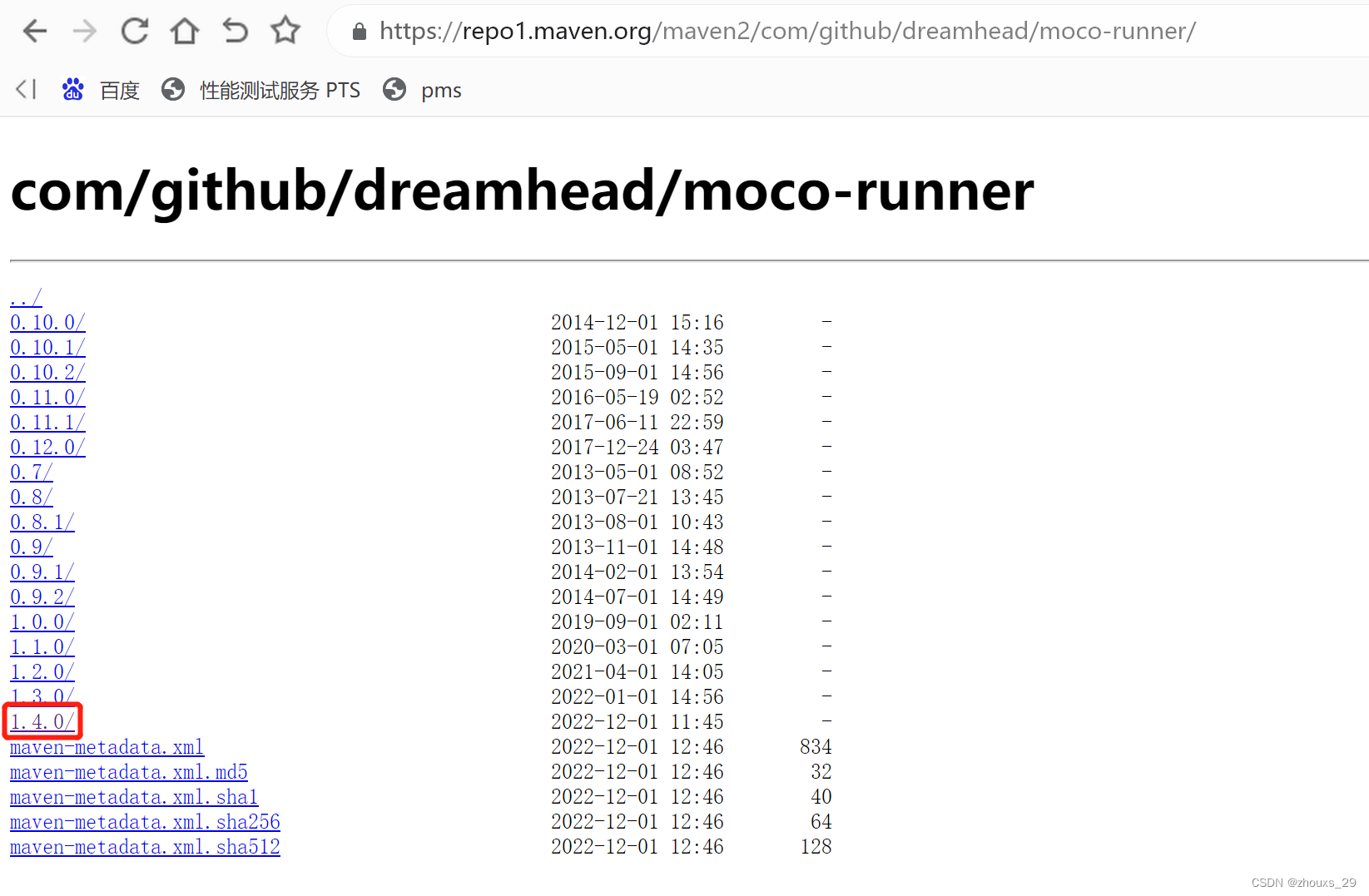
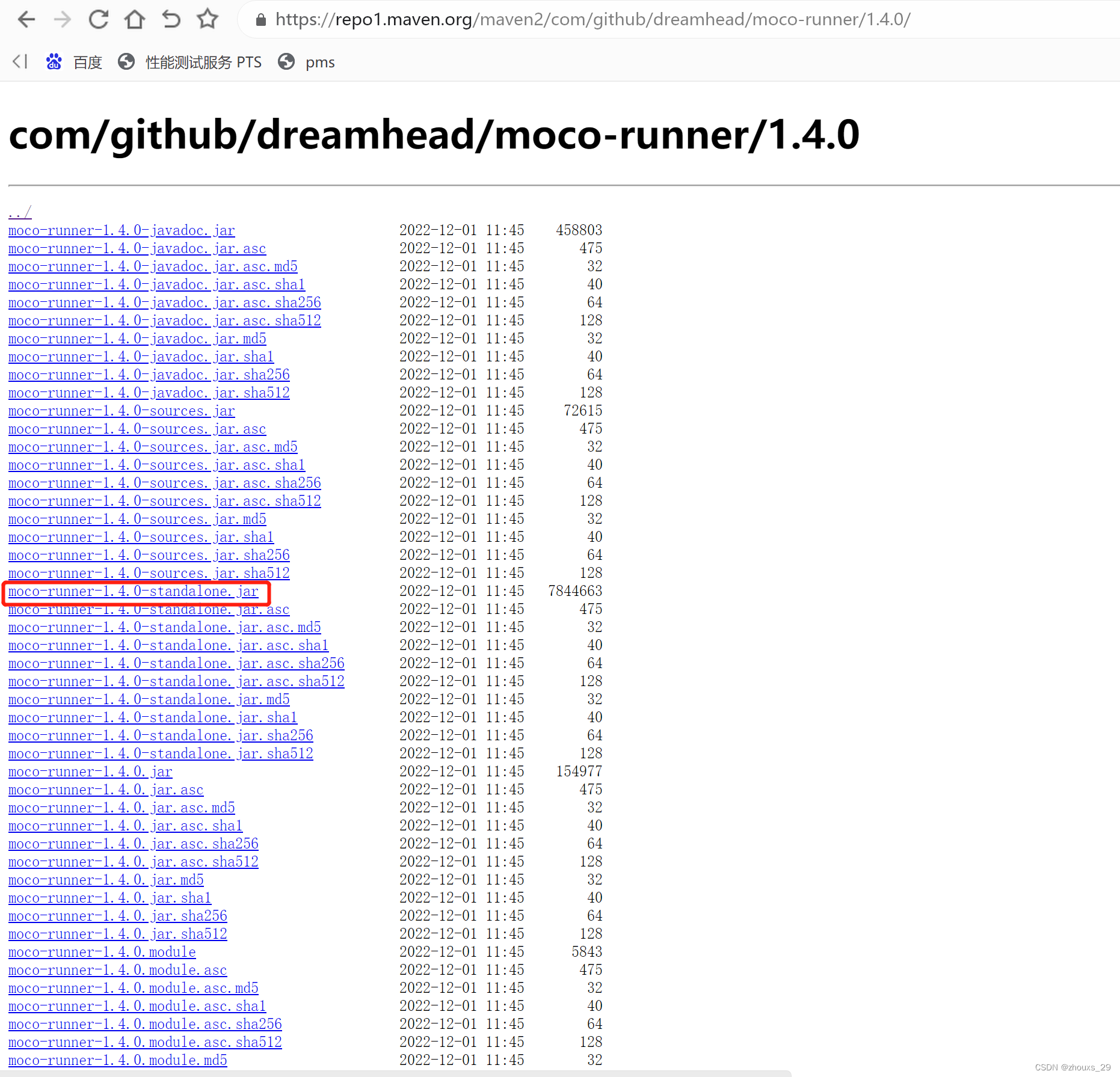
下载保存jar包,我保存的地址是E:\Tool\NetworkTool\MockTest,自己可以找到就可以,我的位置图片如下:
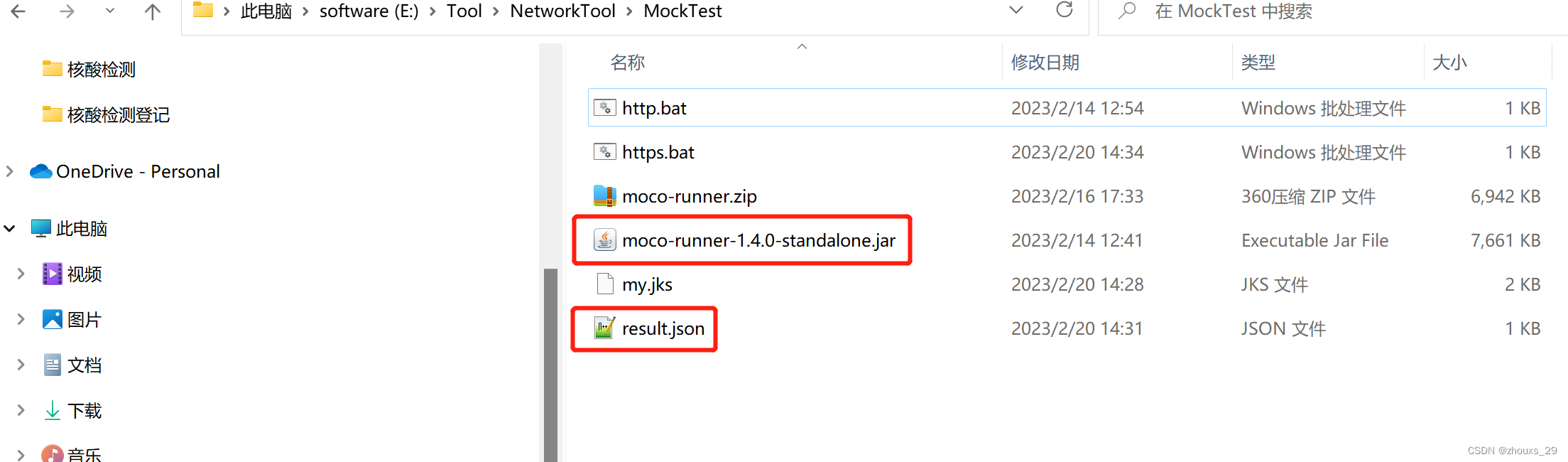
ps:关于图片中的文件会一个一个在下边讲解
- 模拟带有参数的query请求
创建一个result.json文件,我使用的是Notepad++,创建一个json文件
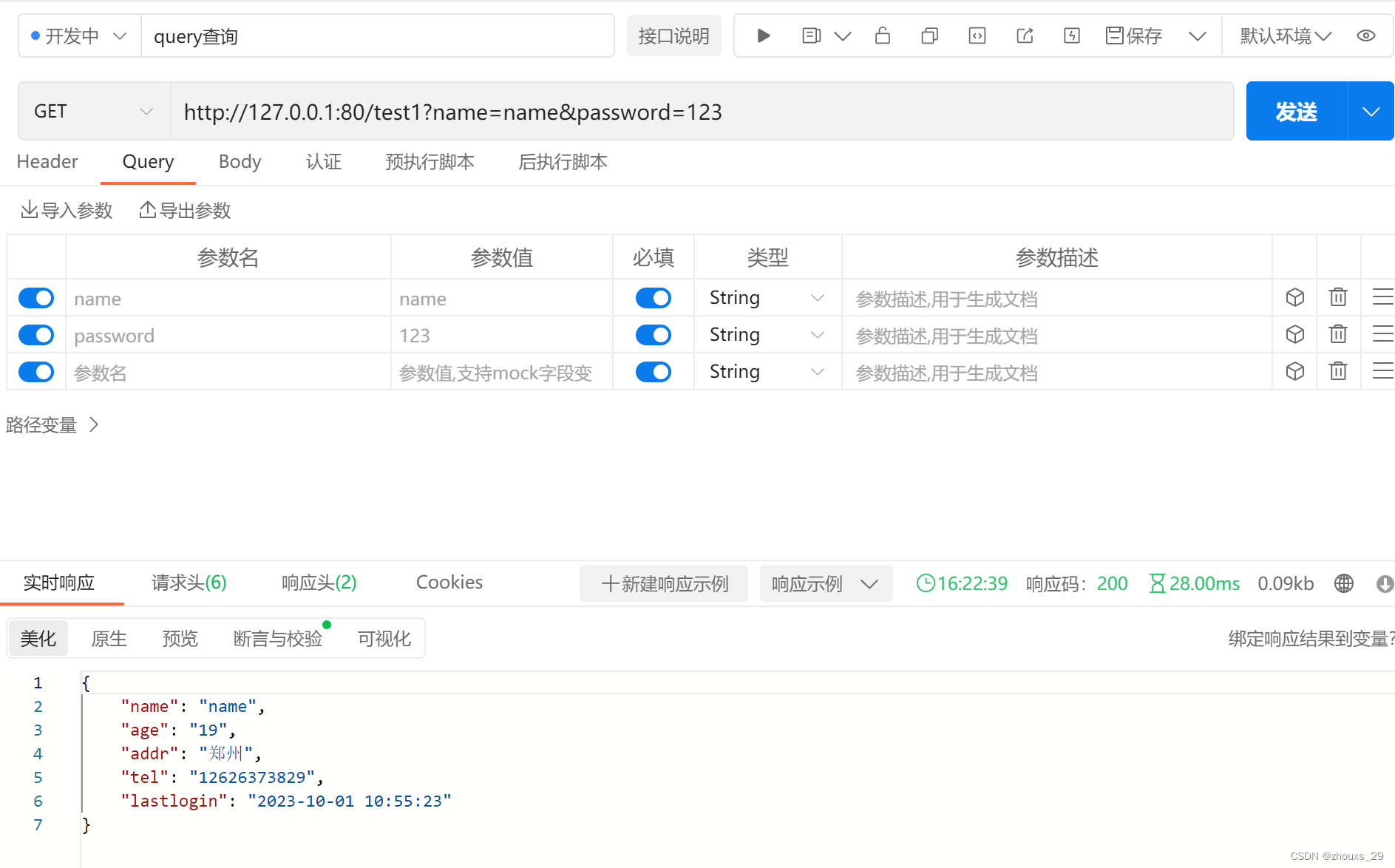
[{"description": "这是一个query_demo", "request": {"uri": "/test","method": "get","queries": {"name":"name","password":"123"}},"response": {"status": 200,"headers": {"Content-Type": "application/json;charset=UTF-8"},"json": {"name": "name","age": "19","addr": "测试地址","tel": "12626373829","lastlogin": "2023-10-01 10:55:23"}}}]
| 名称 | 使用 |
|---|---|
| uri | 后边是接口名称 |
| method | 是指get请求,如果是post请求改为post |
| queries | 指参数在qurey中;若参数在body中,使用json代替queries |
| request | query放的是入参 |
| response | json放的是返回的参数 |
- 模拟带有参数的json请求
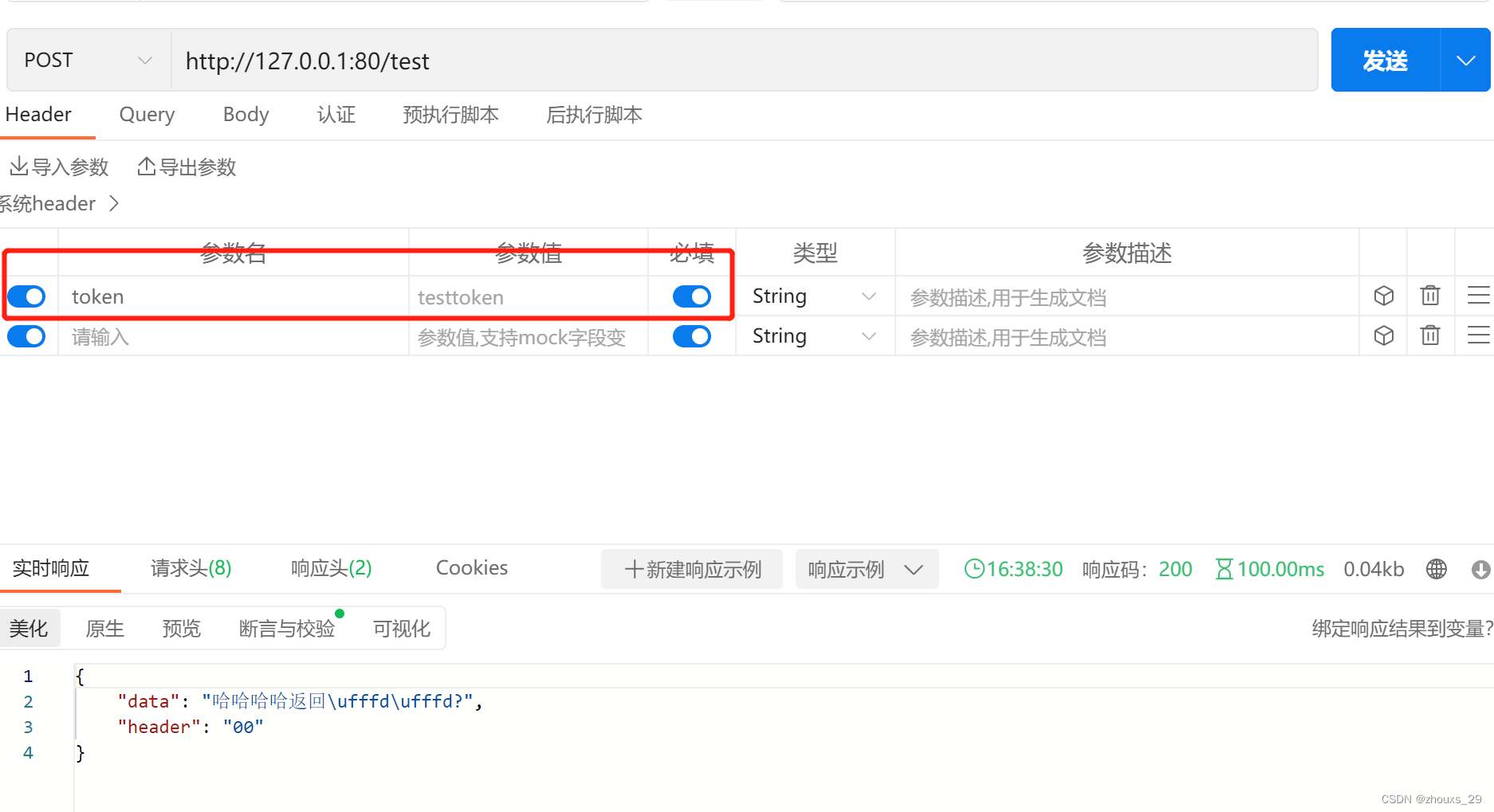
[{"description": "这是一个post_demo", "request": {"uri": "/test","method": "post","header":{"token":"testtoken"}"json": {"header": {"tellerInfo": "111"},"data":"222"}},"response": {"status": 200,"headers": {"Content-Type": "application/json;charset=UTF-8"},"json": {"data": "哈哈哈哈返回啦","header": "00"}}}]
- http请求执行命令
(1)cmd命令行执行:E:\Tool\NetworkTool\MockTest文件夹下,运行命令:java -jar moco-runner-1.4.0-standalone.jar http -p 80 -c result.json
(2)或者将上述 命令号保存在文件中,保存后修改文件类型为.bat文件,以后每次运行时可以双击.bat文件,如上边位置图片中的http.bat
出现一下信息则表示运行成功;

| 名称 | 使用方法 |
|---|---|
| -jar | 引用的下载的jar包版本,我这个使用的是1.4.0 |
| http | 使用的是http请求 |
| -p | 后加端口,我这边设置的是80 |
| -c | json文件名+后缀:result.json |
(3)启动成功后,在网页端直接打开http://127.0.0.1:80/test1?name=name&password=123
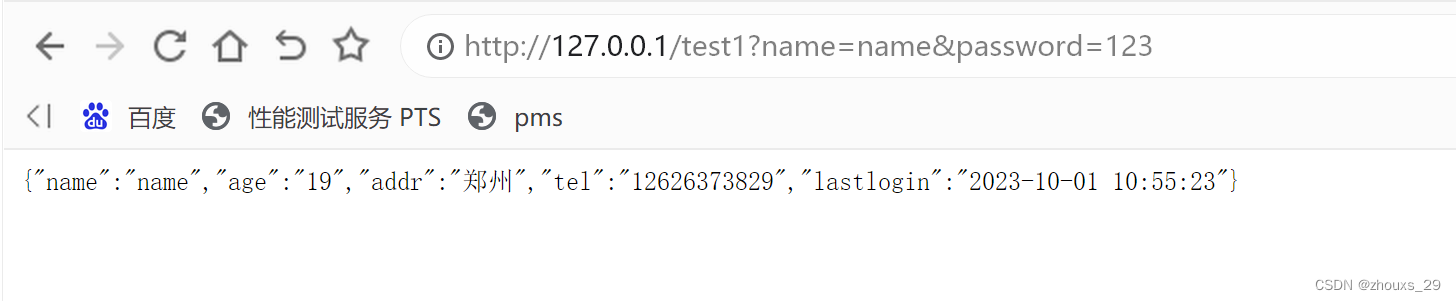
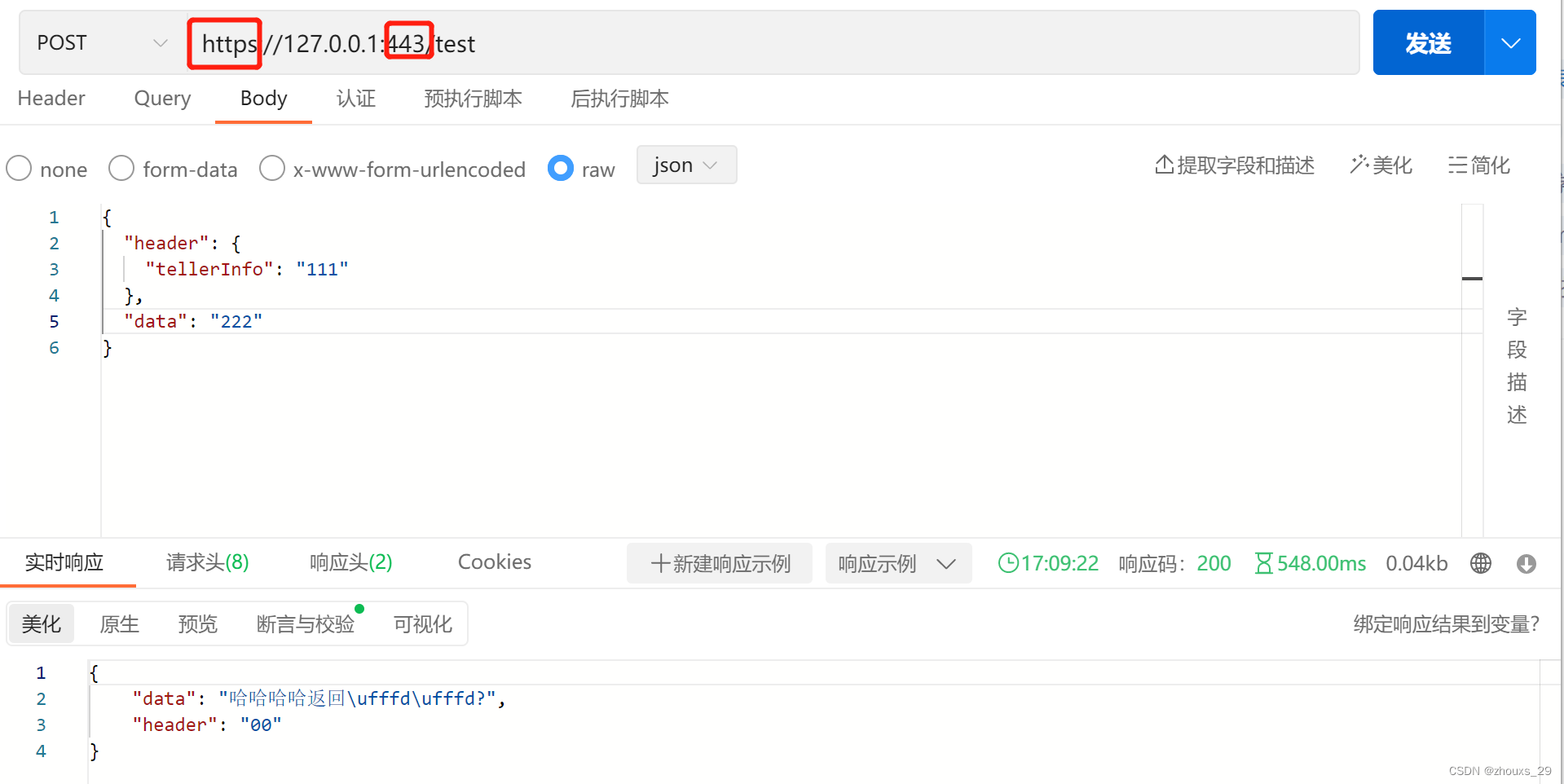
或者在apipost中调用接口,在header中存放headers中的参数以及参数值(没有headers的不需要填写):
query中存放queries中的参数
body中存放json入参(无参数的时候不需要写queries以及对应的入参)
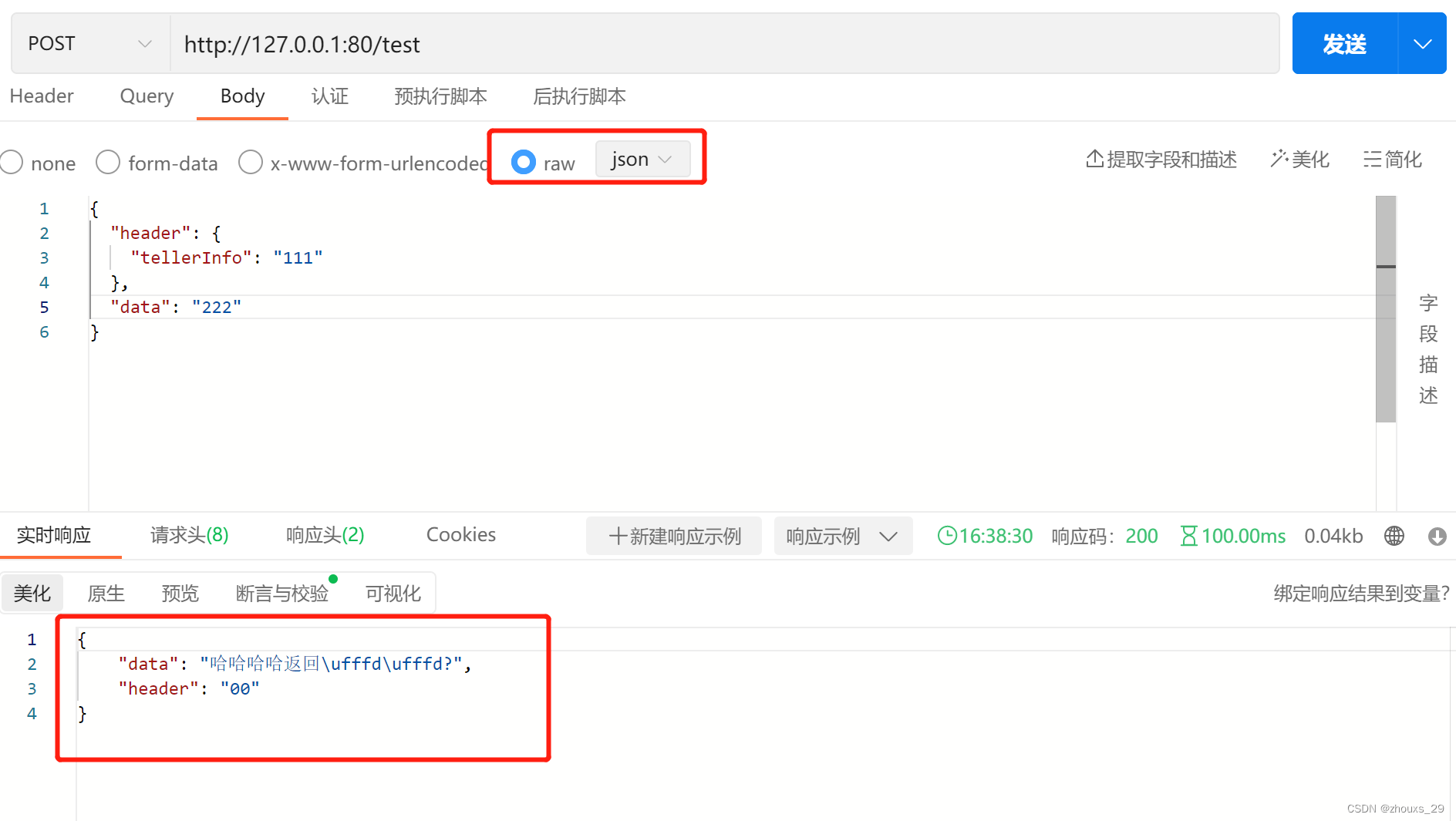
可正常调用成功
- https请求执行命令
(1)首先需要生成https证书(keytool),在安装的java-bin文件夹下 ,执行命令行,找不到对应的文件夹克使用keytool进行全局搜索,打开文件位置,在文件位置 文件夹下运行下述命令:
.\keytool -genkey -keyalg RSA -keysize 1024 -validity 365 -dname "CN=hustzw, OU=hust,O=zw, L=zhuhai, ST=guangdong, C=CN" -alias my_key -keypass 123456 -keystore my.jks -storepass 123456
在找到的keytool文件夹中会生成一个my.jks
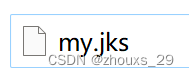
(2)在E:\Tool\NetworkTool\MockTest文件夹下,运行命令:java -jar moco-runner-1.4.0-standalone.jar https -p 443 -c result.json --https my.jks --cert 123456 --keystore 123456
运行成功后,使用apipost同样的方法调用https请求,请求成功
本文来自互联网用户投稿,文章观点仅代表作者本人,不代表本站立场,不承担相关法律责任。如若转载,请注明出处。 如若内容造成侵权/违法违规/事实不符,请点击【内容举报】进行投诉反馈!