如何将 OpenCV 整合 Android JNI 开发 C++ 代码并打包成 aar lib 给其他工程使用
动机
本身是作影像视觉相关的工作,多数时候都使用 Python 作为开发语言,但OpenCV 本身是C++开发,学 C++ 应该有帮助。
公司有 Android/iOS Team ,有些功能需要与他们整合,多了解对方领域可以减少沟通成本。
网络上有关 OpenCV 与 Android Studio 整合的教学零散文章,这次整合成功后,把这些碎片化资讯整理起来记录,避免之后有同样需求时又辛苦一次,这次整合采了太多坑,如果不做个记录,三个月后就会忘了。
环境
Android Studio Chipmunk | 2021.2.1 Patch 1 (Ubuntu 环境)
JNI 有 cmake 和ndk-build两种方法,我是用Cmake (版本3.22.1 )如果你参考的教学有用到 Android.mk 或Application.mk ,那这篇有关 build 的方式会很不一样。
OpenCV 4.5.5 / 4.6.0
Android Studio 连结 JNI
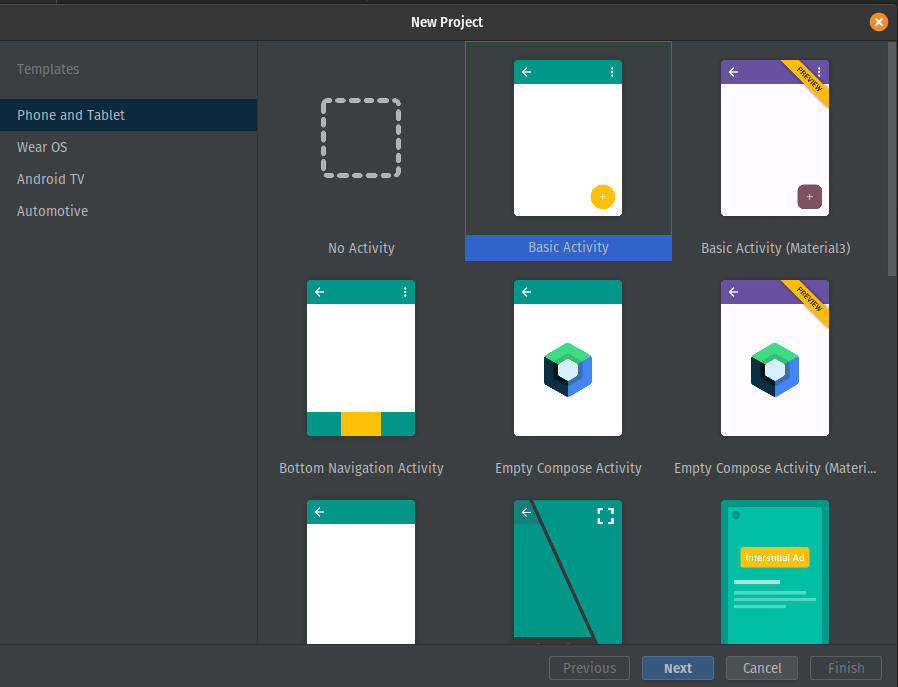
开启新工程,使用Base Activity 即可。
取名叫MyApp,方便之后模拟使用这个lib 的人。
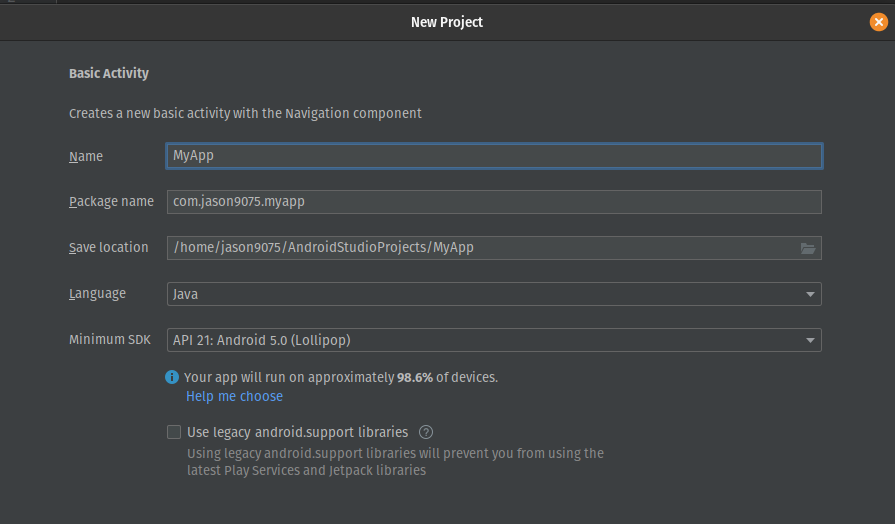
由于我们最终目的是要做一个 aar lib 。所以 myapp 用来当作 application 使用,另外,再新增一个Module 来作为 C++ lib 开发。
点选 [Files]>[New]>[New Module…] 新增 MyOpenCv。
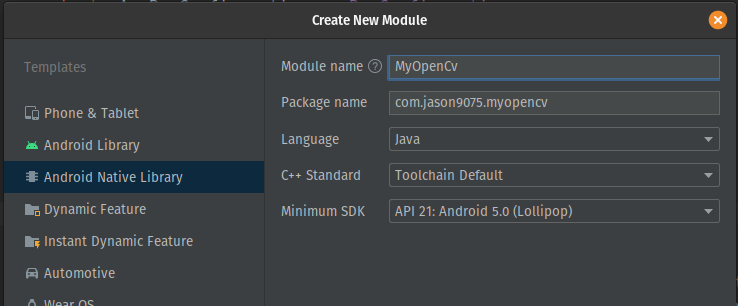
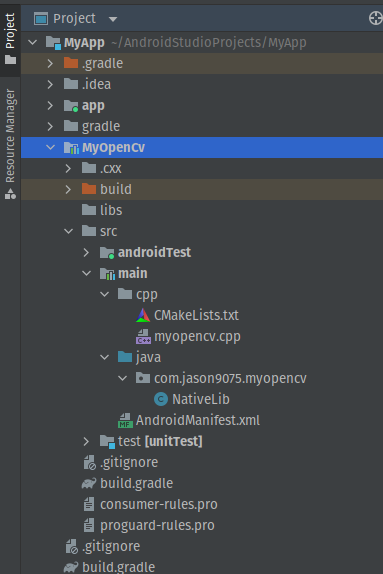
这时的目录结构如下,除了 app 以外,多了MyOpenCv 这个Module,有CMakeLists.txt, myopencv.cpp, NativeLib三个档案。
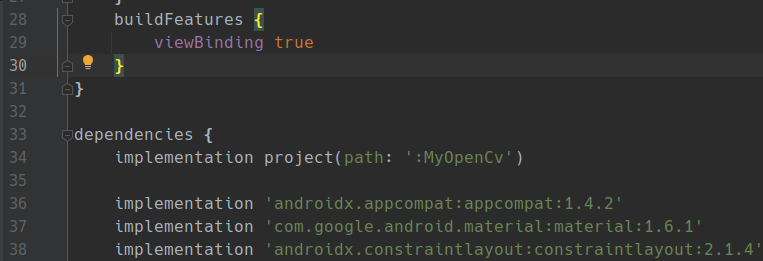
此时,到 app 的 build.gradle 新增刚刚的module 作为依赖并执行gradle sync。
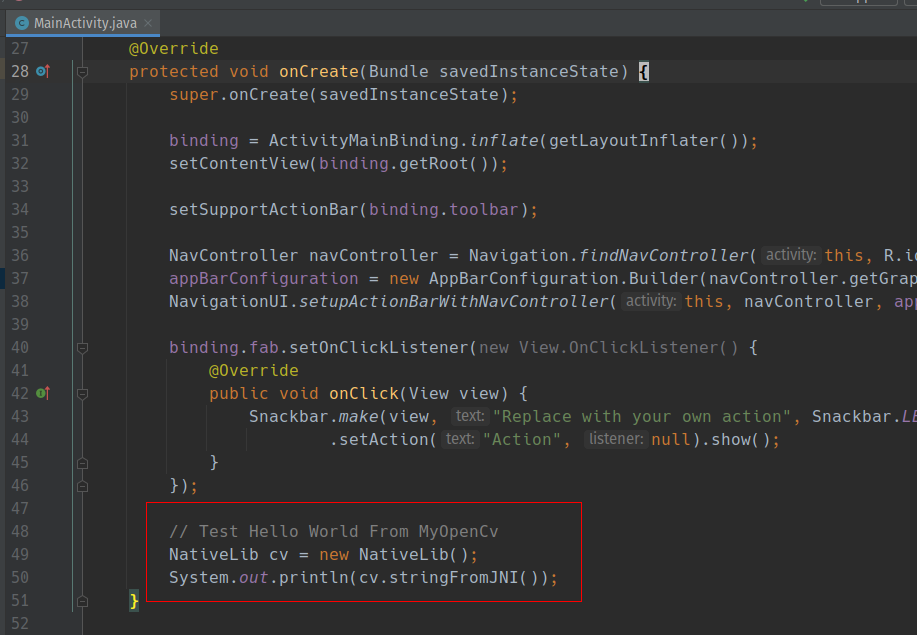
sync 后,可以到 app 的MainActivity.java 测试是不是可以抓到 JNI 的信息。
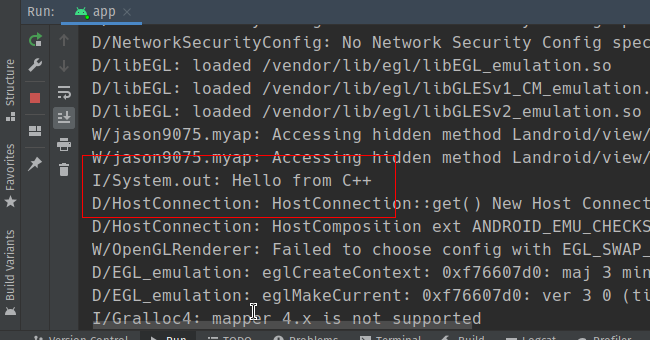
这阶段就完成了从Android 呼叫C++ Lib部分。
备注1: 这边 CMakeLists.txt 能与Android 连接是通过build.gradle 里的这段:
externalNativeBuild {cmake {path "src/main/cpp/CMakeLists.txt" version "3.18.1" }
}
备注2: MyOpenCv Module 和app 可以相连是通过settings.gradle 后两行的include。
pluginManagement {repositories {gradlePluginPortal() google() mavenCentral() }
}dependencyResolutionManagement {repositoriesMode.set(RepositoriesMode.FAIL_ON_PROJECT_REPOS) repositories {google() mavenCentral() }
}rootProject.name = "MyApp"
include ':app'
include ':MyOpenCv'
Cmake 与OpenCV 依赖
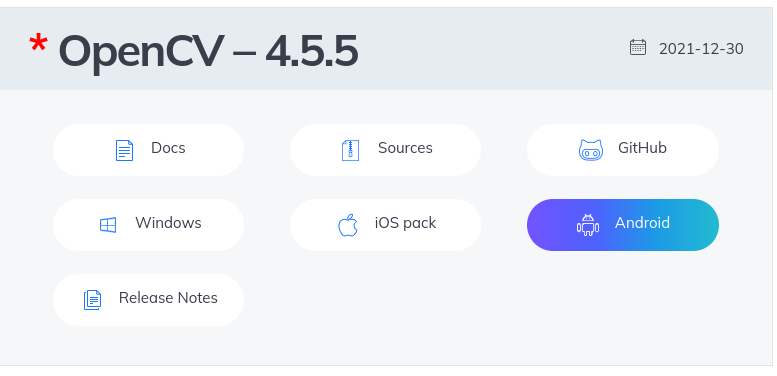
先至 OpenCV 官网(https://opencv.org/releases/)下载Andoird 版本并解压缩到想要的文件夹,这边示例是在/home/user/Documents/
接着在CMakeLists.txt 加入OpenCV 依赖并执行Gradle Sync。
其中 jnigraphics-lib 是等会将图片格式由Android Bitmap 转成OpenCV Mat 格式时会用到的。
cmake_minimum_required(VERSION 3.18.1)set(OpenCV_DIR "/home/jason9075/Documents/OpenCV-android-sdk/sdk/native/jni")find_package(OpenCV REQUIRED)project("myopencv")add_library(myopencvSHAREDmyopencv.cpp)include_directories(${OpenCV_INCLUDE_DIRS})find_library(log-liblog)# For Android Bitvert to cv::Mat
find_library(jnigraphics-lib jnigraphics)target_link_libraries(myopencv${OpenCV_LIBS}${jnigraphics-lib} # For Android Bitmap Covert to cv::Mat${log-lib})
这时你会发现Sync 失败, 问题出在CMakeLists.txt 第五行没有抓到OpenCV 套件。
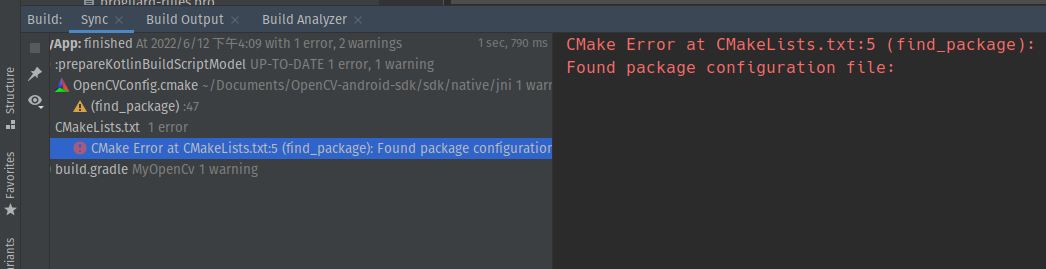
检视警告页面提示为:无法找到abi binary,位置在OpenCVConfig.cmake:47

然后…经过我漫长的寻找…不断的在cmake file 里用message() 确认各个变数,终于发现在OpenCVConfig.cmake 这个档案里的第39行中ANDROID_NDK_ABI_NAME 的值都是空的!
理论上它应该会是:[arm64-v8a, armeabi-v7a, x86, x86_64] ,各代表在不同环境的CPU架构。
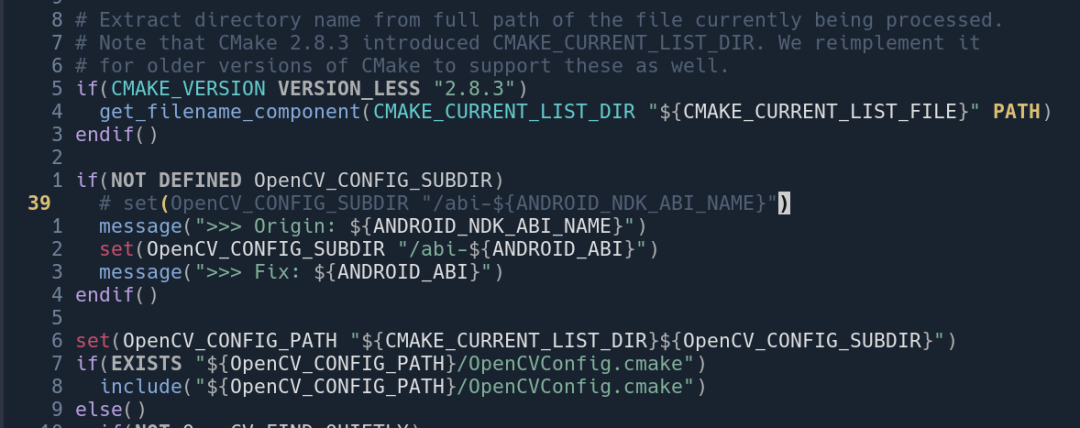
OpenCVConfig.cmake
尝试注解掉原本的ANDROID_NDK_ABI_NAME 后,替换成 ANDROID_ABI 就可以成功的sync。
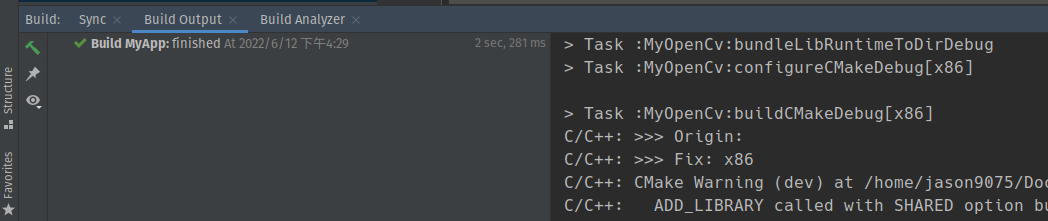
等 sync 完成后,就可以在myopencv.cpp 档案里引用OpenCV 而不会出错。
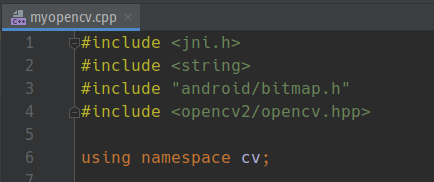
备注:如果你自己的电脑本身有安装OpenCV ,不使用官网下载的OpenCV_DIR ,它可能会自己跑去找系统的版本(/usr/local/lib/cmake/opencv4),而发生错误。
我自己有发生set(OpenCV_DIR path) 路径打错,跑去抓/usr/local 底下的版本,然后不断出现:
C/C++: CMakeFiles/cvmodule.dir/cvmodule.cpp.o(.data+0x0): error: undefined reference to 'typeinfo for cv::Exception'的错误。
OpenCV bash 开发
开发图片转灰度功能
新增一个将图片转成灰度的功能测试,这边要注意的是在JNI 使用上,必须定义好function 的signature,像名称要和java 的package name 对应。
extern "C" JNIEXPORT void JNICALL
Java_com_jason9075_myopencv_NativeLib_toGrey(JNIEnv *env, jobject, jobject bitmapIn, jobject bitmapOut) {Mat src, greyOut;bitmapToMat(env, bitmapIn, src, false);cvtColor(src, greyOut, CV_BGR2GRAY);matToBitmap(env, greyOut, bitmapOut, false);
}
然后在NativeLib.java 里要宣告与C++对应的function。
public class NativeLib {static {System.loadLibrary("myopencv");}public native String stringFromJNI();public native void toGrey(Bitmap bitmapIn, Bitmap bitmapOut);
}
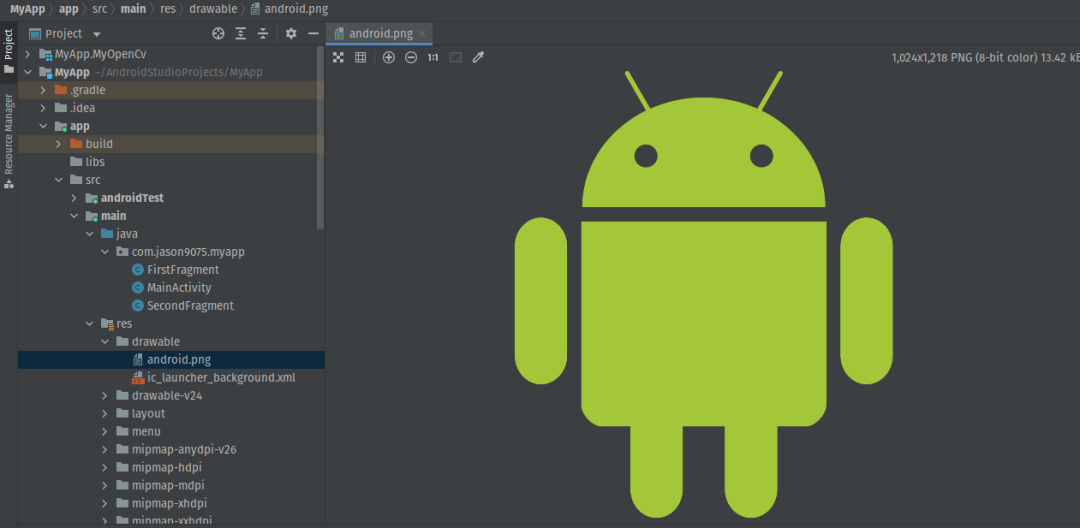
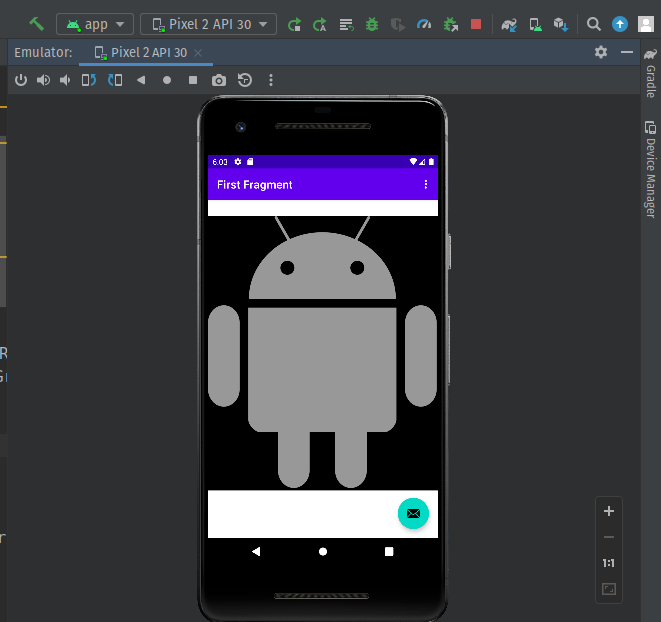
为了测试我们到应用程式app文件夹,把Android绿色机器人图片放到drawable 文件夹,然后在MainActivity 转成灰色。
@Override
protected void onCreate(Bundle savedInstanceState) {super.onCreate(savedInstanceState);binding = ActivityMainBinding.inflate(getLayoutInflater());setContentView(binding.getRoot());setSupportActionBar(binding.toolbar);NavController navController = Navigation.findNavController(this, R.id.nav_host_fragment_content_main);appBarConfiguration = new AppBarConfiguration.Builder(navController.getGraph()).build();NavigationUI.setupActionBarWithNavController(this, navController, appBarConfiguration);ImageView iv = findViewById(R.id.imageView);binding.fab.setOnClickListener(new View.OnClickListener() {@Overridepublic void onClick(View view) {Snackbar.make(view, "Replace with your own action", Snackbar.LENGTH_LONG).setAction("Action", null).show();}});// Test Hello World From MyOpenCvNativeLib cv = new NativeLib();System.out.println(cv.stringFromJNI());Bitmap image = BitmapFactory.decodeResource(getResources(), R.drawable.android);cv.toGrey(image, image);iv.setImageBitmap(image);
}
开发读取图片宽高功能
比如说今天Android Team 有个需求是传一张图片,我们分析图片宽高等资讯,而且希望他们可以直接拿到 Java Class。
我们先在Module 里新增一个DTO 叫ImageInfo。
package com.jason9075.myopencv;public class ImageInfo {private final int width;private final int height;public ImageInfo(int width, int height) {this.width = width;this.height = height;}public int getWidth() {return width;}public int getHeight() {return height;}@Overridepublic String toString() {return "ImageInfo{" +"width=" + width +", height=" + height +'}';}
}
在 NativeLib.java 宣告相对应的 function getInfo()
package com.jason9075.myopencv;import android.graphics.Bitmap;public class NativeLib {static {System.loadLibrary("myopencv");}public native String stringFromJNI();public native void toGrey(Bitmap bitmapIn, Bitmap bitmapOut);public native ImageInfo getInfo(Bitmap bitmap);
}
然后在myopencv.cpp 新增C++ 实做方式。
须注意的一点是,因为我们最终要回传 Java Object,所以在C++这边要定义clsPath ,要找你预期回传的 Java Class 长的怎么样,还有这个Class 的Constructor 需要什么样的signature (这边 width 和 height 都是 Int 所以是(II)V)。
extern "C"
JNIEXPORT jobject JNICALL
Java_com_jason9075_myopencv_NativeLib_getInfo(JNIEnv *env, jobject thiz, jobject bitmap) {Mat src;bitmapToMat(env, bitmap, src, false);int width = src.cols;int height = src.rows;// return java objectconst char *clsPath = "com/jason9075/myopencv/ImageInfo";jclass cls = env->FindClass(clsPath);jmethodID constructor = env->GetMethodID(cls, "", "(II)V");return env->NewObject(cls, constructor, width, height);
}
完成后,再回到 app 里实际测试。
// Test Hello World From MyOpenCv
NativeLib cv = new NativeLib();
System.out.println(cv.stringFromJNI());Bitmap image = BitmapFactory.decodeResource(getResources(), R.drawable.android);
cv.toGrey(image, image);
iv.setImageBitmap(image);System.out.println(">>> " + cv.getInfo(image));
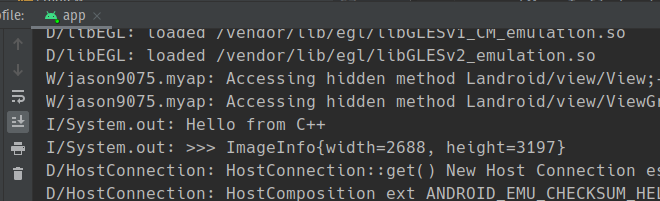
我们可以成功读取到宽高分别为2688 和3197。(这边和原图宽高不同的原因是Android 的Drawable 会自动缩放,若想测试原图可以改放Asset文件夹)
打包成 aar 给其他工程使用
上面的工程主要有两个部分,一个是 app 拥有Activity 来模拟使用这个lib的情况,令一个部分是 MyOpenCv 这个module 为实际lib 的内容,这是我们接下来要介绍的,如何将这个module 转成aar。
首先,我们先点击 [Build]>[Select Build Varient] 开启选单,再生成 aar 时可以选择 debug 或是 release 来发布,这边我选用release 做示范。
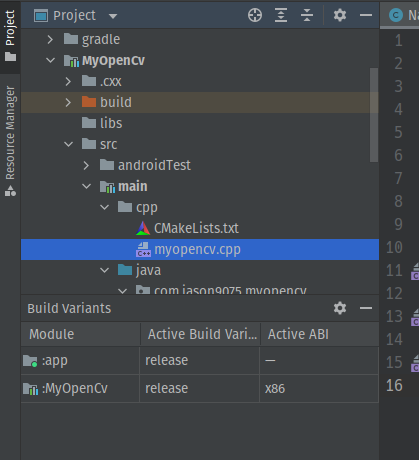
设成release 之后,再去[Build]>[Rebuild Project]让工程建构一下,完成后会在build 文件夹的outputs 找到我们要的aar。
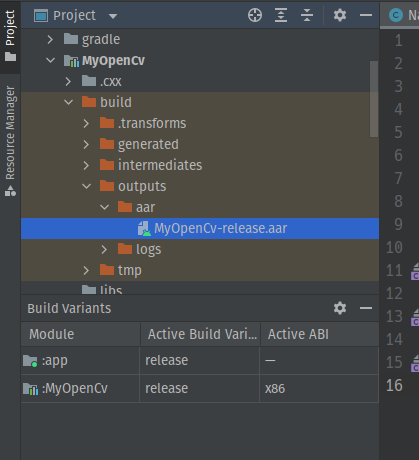
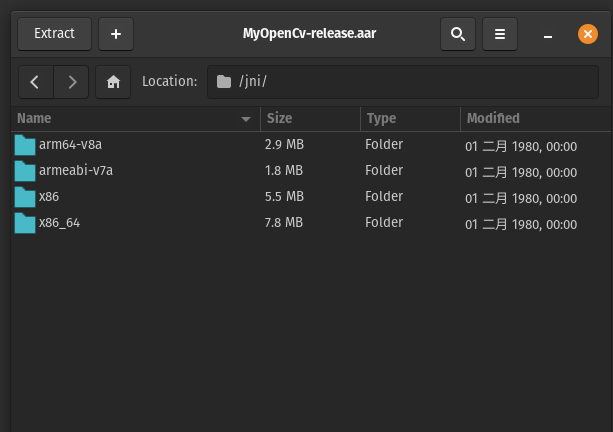
打开MyOpenCv-release.aar 可以看到在jni 里面存放各个不同架构的.so,代表正常。
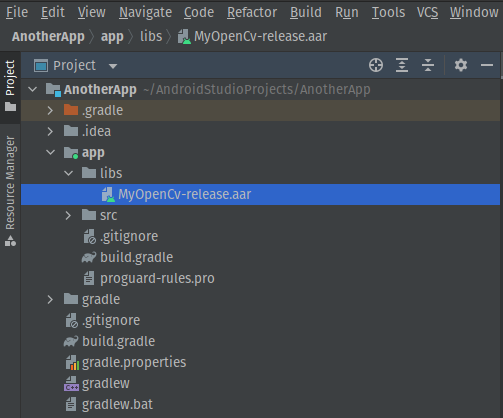
我们开启令一个Android Project 叫AnotherApp ,并把MyOpenCv-release.aar 放入app/libs 里。
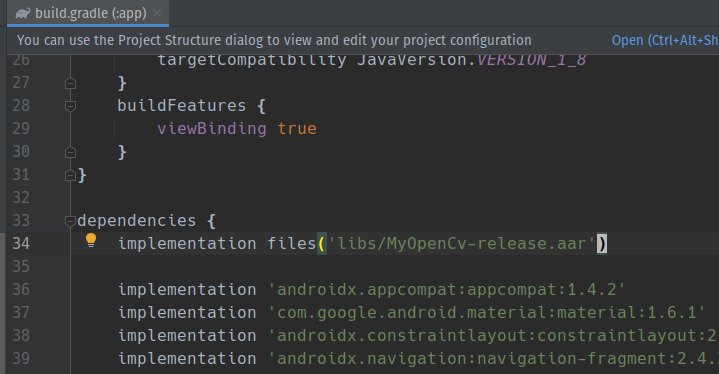
然后在AnotherApp 的build.gradle 加入依赖。
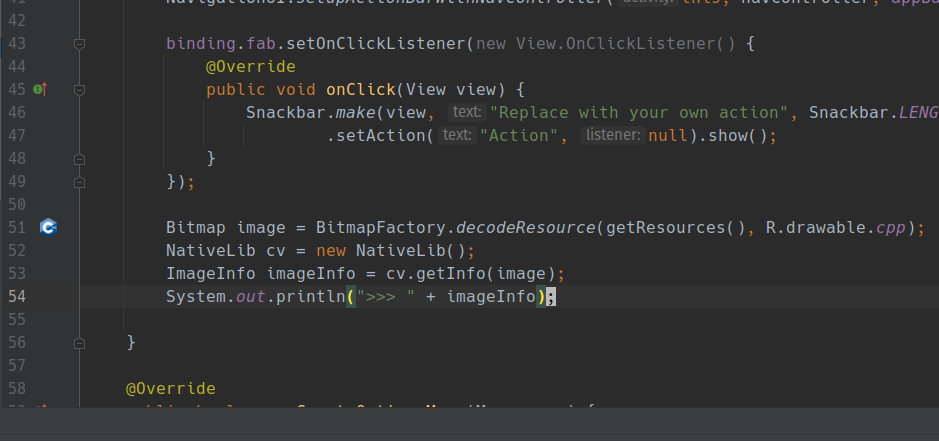
然后回到AnotherApp 的MainActivity我们加入这四行,测试自己撰写的aar lib 能不能成功使用。
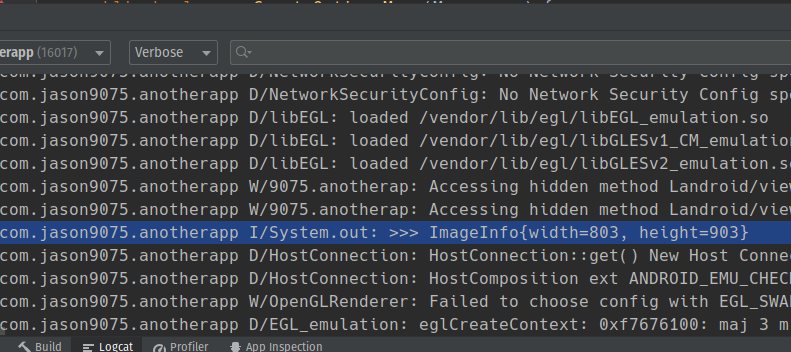
执行结果是程序有抓到图片在画面上的宽高。
以上就完成了运用JNI 连结OpenCV 开发C++,并打包成aar lib 的使用教学。
代码:
MyApp: https://github.com/jason9075/Android_with_OpenCV_Module
温馨提醒:使用时module 的CMakeLists.txt 请将OpenCV_DIR换成自己的sdk路径。
AnotherApp: https://github.com/jason9075/Android_use_OpenCV_AAR_lib
Ref
https://developer.android.com/studio/projects/configure-cmake
https://github.com/ValYouW/AndroidOpenCVDemo
https://stackoverflow.com/questions/9433257/how-to-specify-array-of-class-in-getmethodid-method-signature-parameter
https://stackoverflow.com/questions/22300848/return-object-from-java-native-method
https://stackoverflow.com/questions/51107185/how-to-create-new-android-aar-in-android-studio
☆ END ☆
如果看到这里,说明你喜欢这篇文章,请转发、点赞。微信搜索「uncle_pn」,欢迎添加小编微信「 woshicver」,每日朋友圈更新一篇高质量博文。
↓扫描二维码添加小编↓

本文来自互联网用户投稿,文章观点仅代表作者本人,不代表本站立场,不承担相关法律责任。如若转载,请注明出处。 如若内容造成侵权/违法违规/事实不符,请点击【内容举报】进行投诉反馈!