ZigBee案例笔记 -- IAR for 8051工程创建
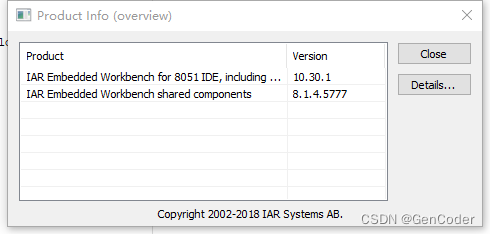
配置好ZigBee的IAR开发环境后,打开IAR,当前所用的IAR版本为10.30.1,在 help → about → product info... 中可以看到
新建工程
首先关闭Workspace,避免跟其他工程创建在同个主工程下面。
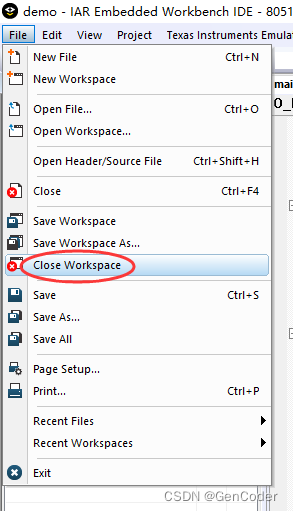
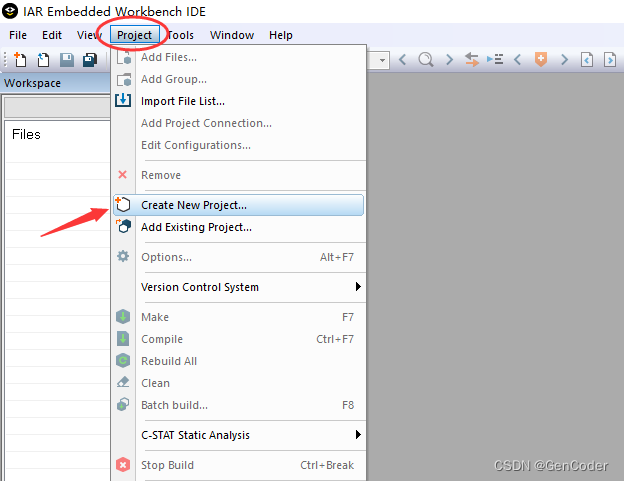
新建工程打开菜单栏 Project → Create New Project...
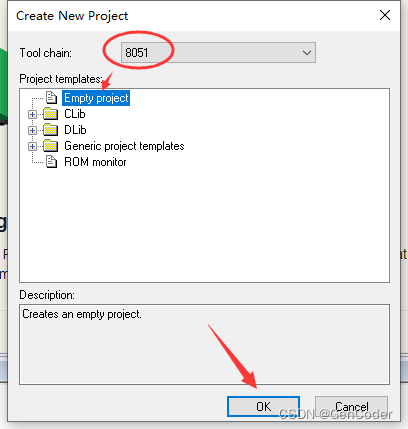
默认创建8051工程,选择空项目,OK
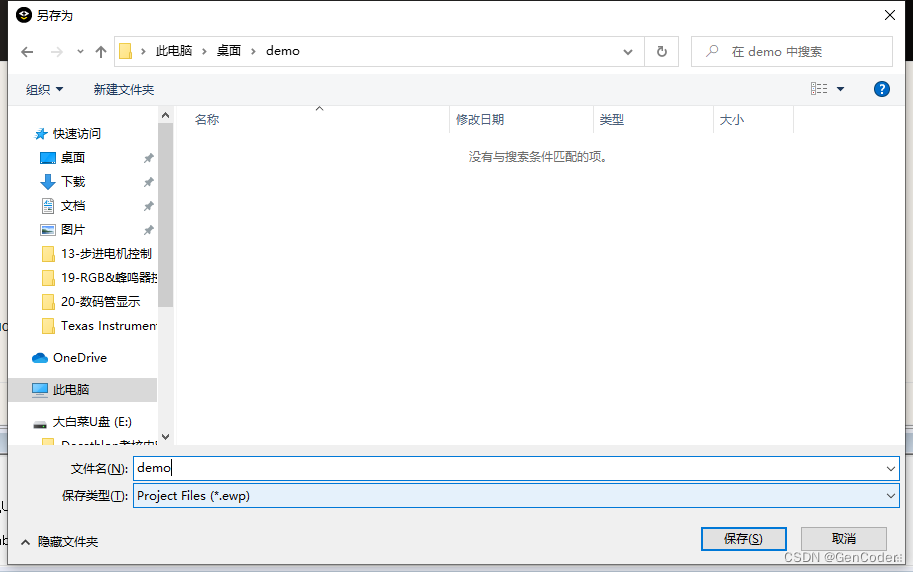
选择工程存放路径,命名工程,保存
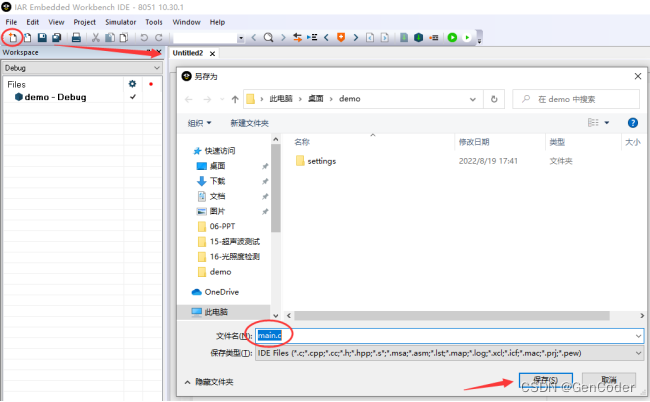
新建文件,并 Ctrl+s 保存为 main.c 文件,新建的 .c 和 .h 文件也可以保存在同个路径下
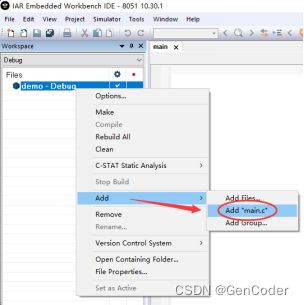
右键工程名,在 Add 中可以选择 Add Files... 添加多个文件,或者添加备选的 .c 文件,或者给工程添加文件组 Add Group...
工程配置
右键工程,选择 Options... 进行工程配置,在 General Options → Target 中选择芯片
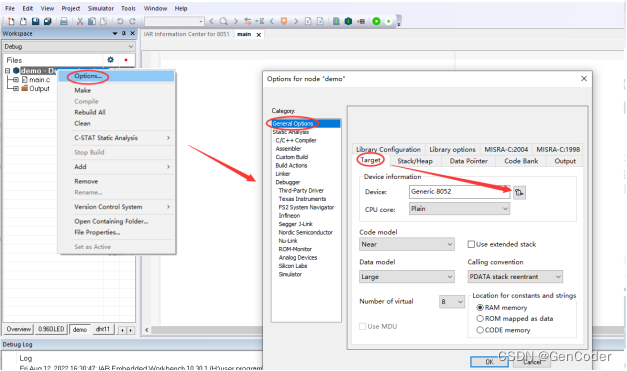
芯片选型为 CC2530,Calling convention 选择 XDATA...
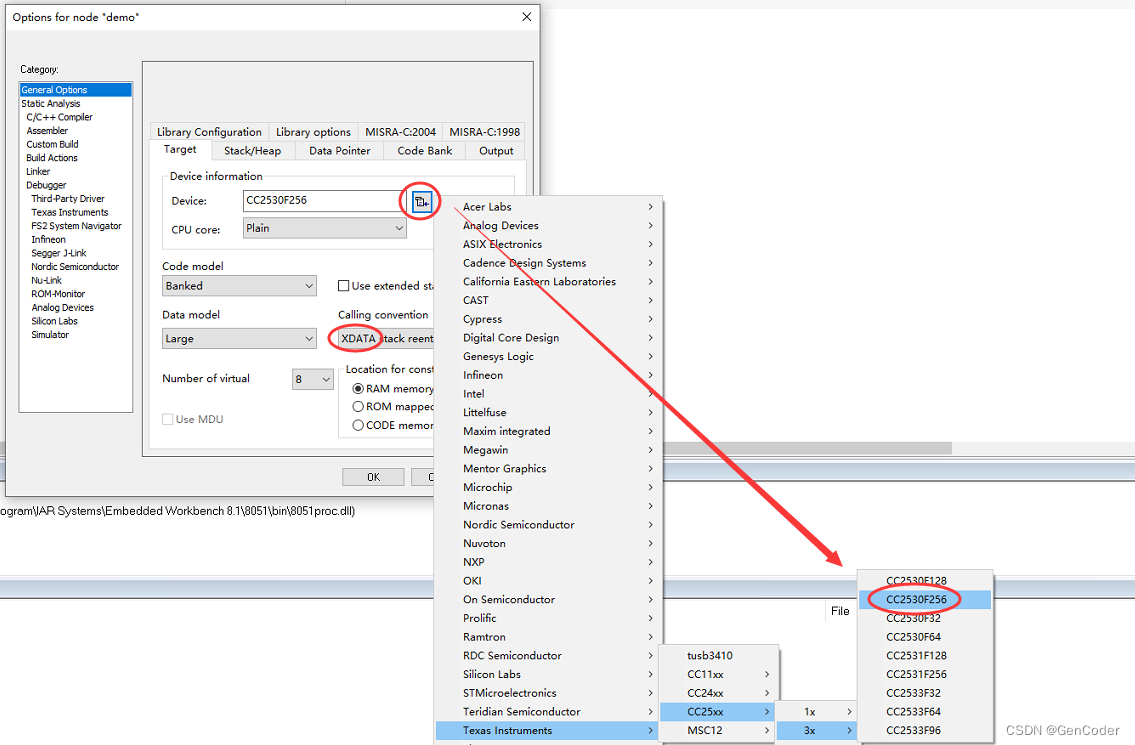 修改
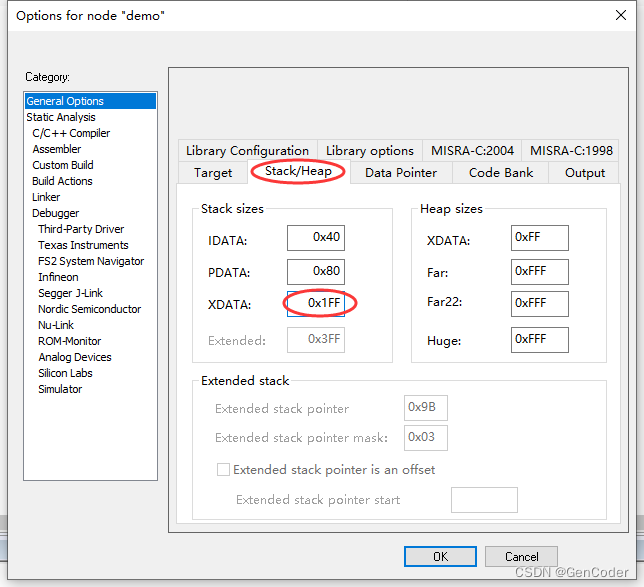
修改 XDATA 大小
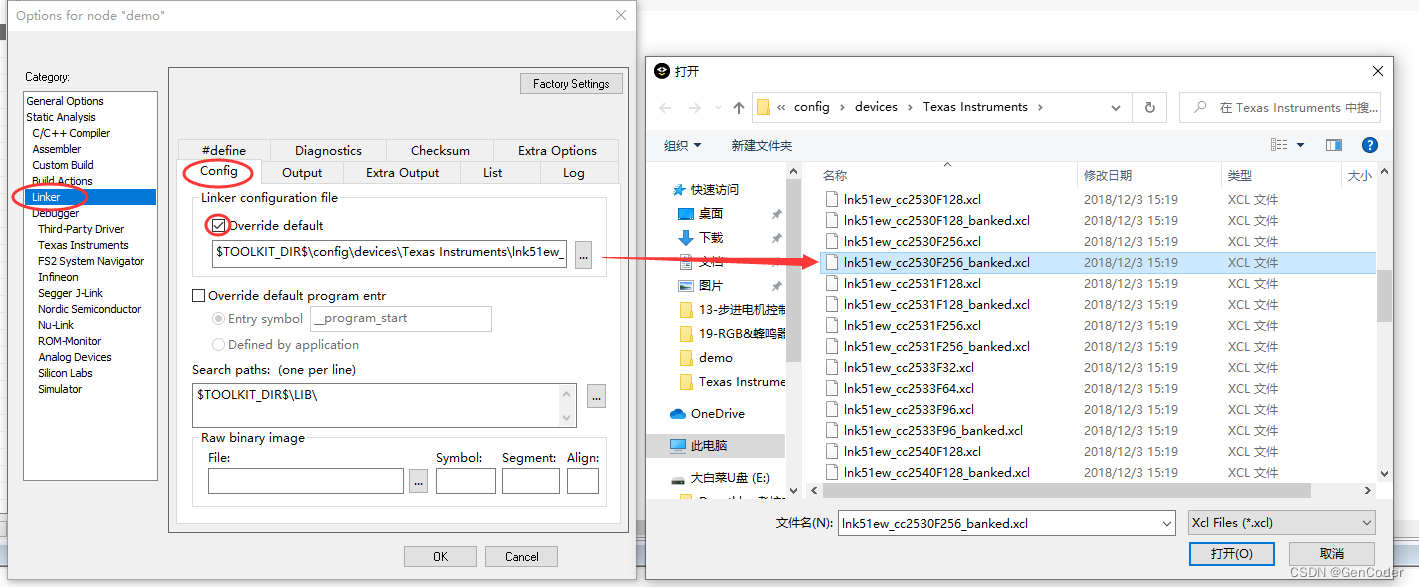
配置 Link → Config
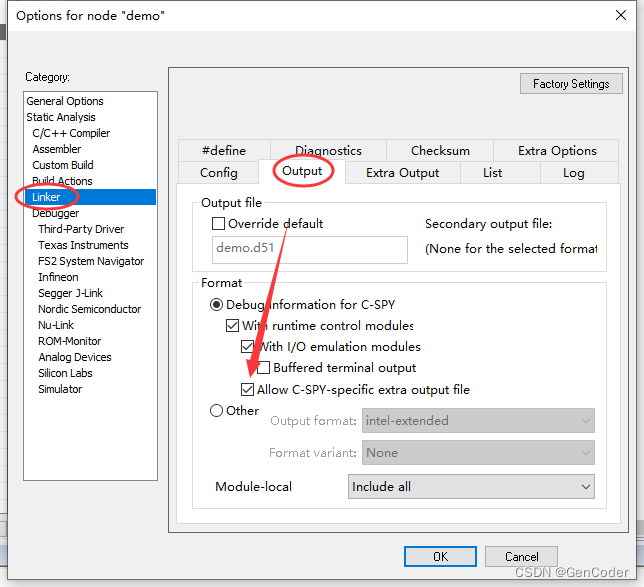
Link → Output 勾选输出文件
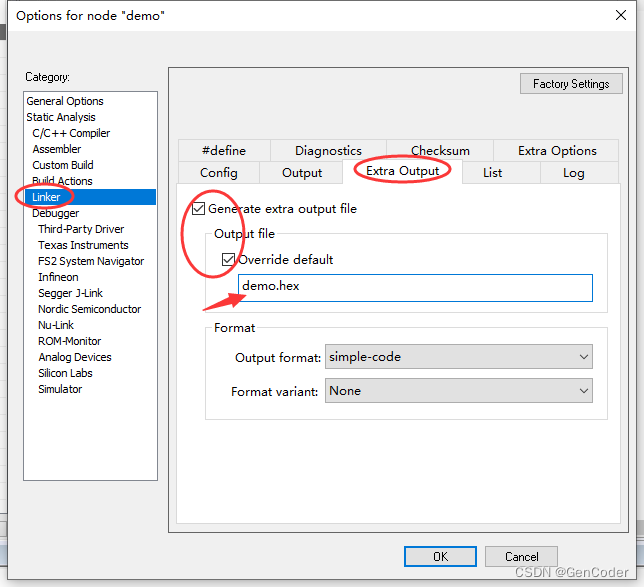
Link → Extra Output 勾选复选框,将输出文件后缀改为 .hex
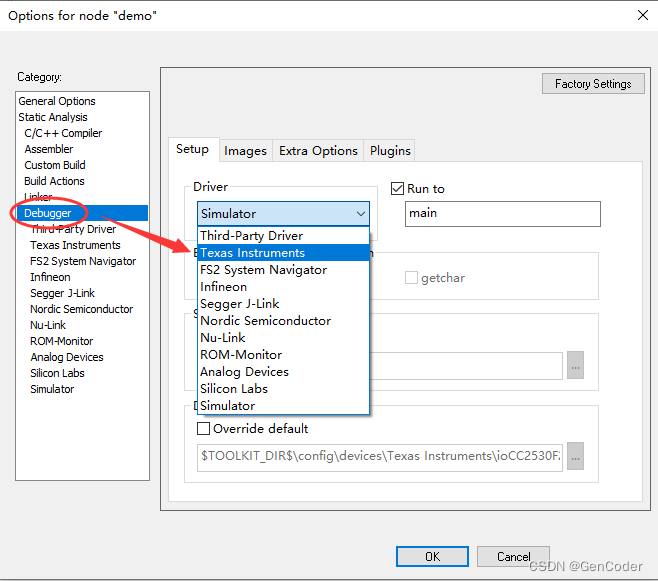
Debugger → Driver 选择需要调试的设备,然后OK完成工程配置
工程编译
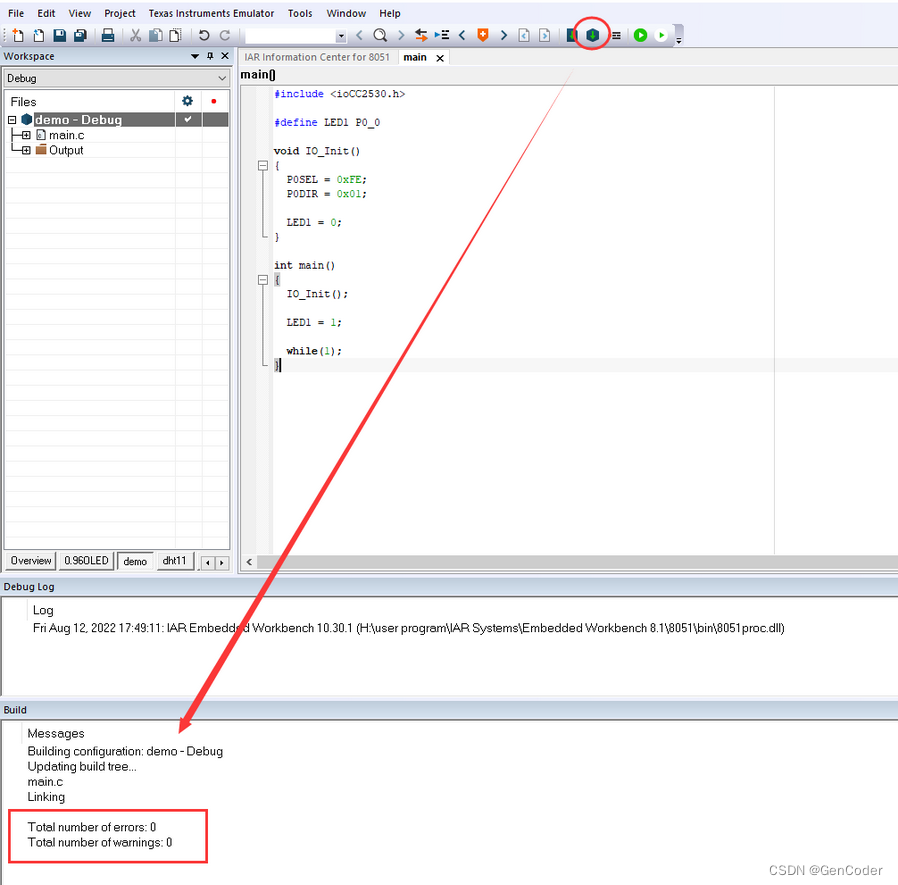
将以下代码拷贝到 main.c 文件中,简单一个点灯代码
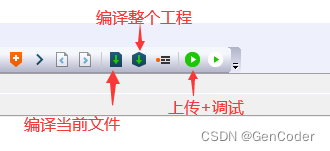
#include 然后点击工程编译,几个常用的功能键如下
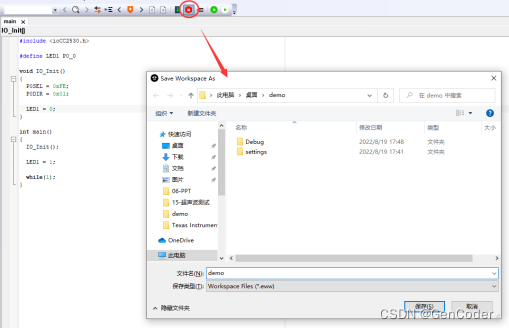
首次创建的工程需要保存Workspace文件,也就是.eww文件,可直接打开IAR工程,命名文件后进行保存。
点击编译后看工程编译日志是否有编译出错,如果这里编译出错,查看工程配置是否有遗漏的
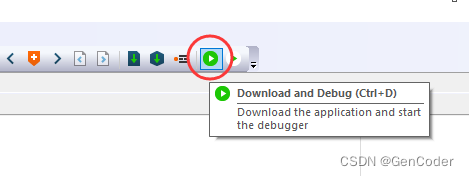
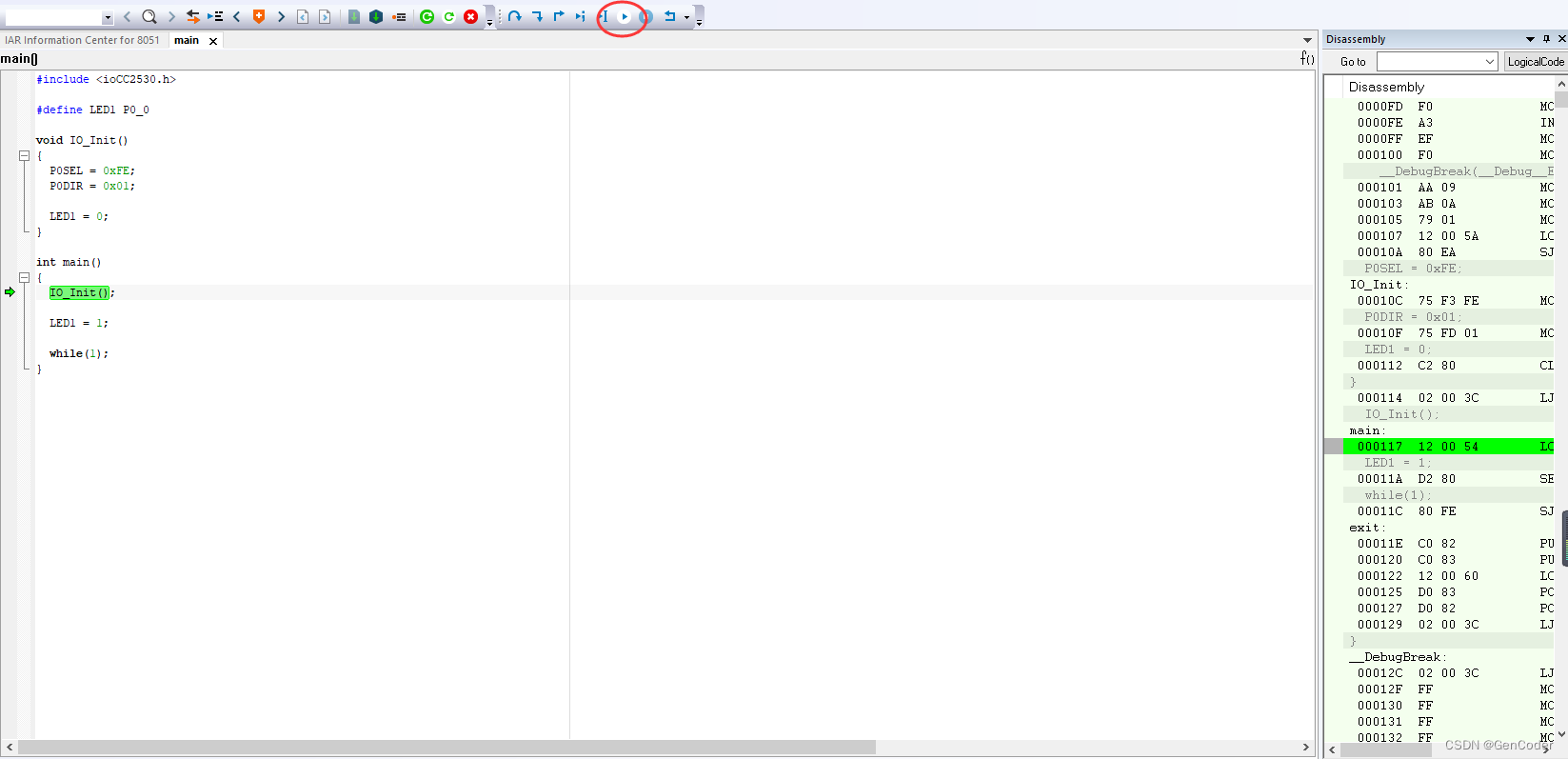
上传工程后界面跳到在线调试模式,可以设置断点调试,点击运行键运行工程
本文来自互联网用户投稿,文章观点仅代表作者本人,不代表本站立场,不承担相关法律责任。如若转载,请注明出处。 如若内容造成侵权/违法违规/事实不符,请点击【内容举报】进行投诉反馈!