layui数据表格史上最详细,手把手教你入门。很遗憾,layui下线,官网江湖再见,回归开源,对于我这种总是喜欢写jquery的后端开发者来说,这是个莫大的遗憾。
对于我这种总是喜欢写jquery的后端开发者来说,这是个莫大的遗憾。
git代码托管地址:https://gitee.com/sentsin/layui#%E7%9B%B8%E5%85%B3
前言:按照这篇文章步骤一点一点来,你不入门我入土。
1.基本使用
1.1准备json
layui官方提供的数据源传送门
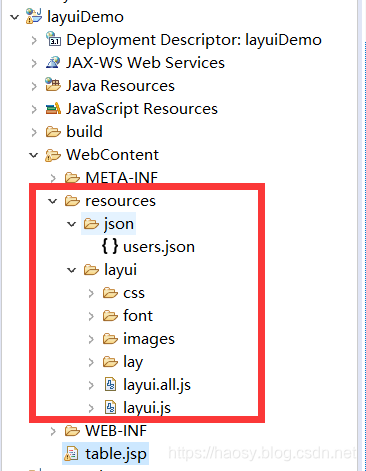
开发工具为eclipse,创建保存json的文件夹users.json等项目基本所需的布局,如下图所示。
1.2编写代码
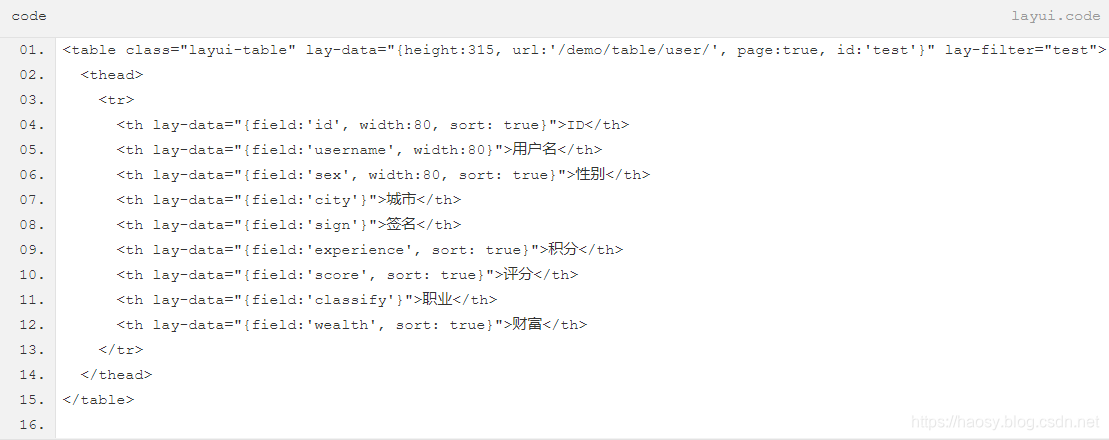
可以使用html实现[了解]……这里不过多阐述部分代码如下图,详细文档layui官方文档
传送门
可以使用js实现[掌握]
<%@ page language="java" contentType="text/html; charset=utf-8"pageEncoding="utf-8"%>
<!DOCTYPE html PUBLIC "-//W3C//DTD HTML 4.01 Transitional//EN" "http://www.w3.org/TR/html4/loose.dtd">
<html>
<head>
<meta http-equiv="Content-Type" content="text/html; charset=utf-8">
<title>数据表格</title>
<link rel="stylesheet" href="resources/layui/css/layui.css">
</head>
<body><table class="layui-hide" id="userTable" lay-filter="userTable"></table> <script src="resources/layui/layui.js"></script><script type="text/javascript">layui.use(['table','jquery','layer','form'], function(){var table = layui.table;var $=layui.jquery;var form=layui.form;var layer=layui.layer;//渲染数据表格table.render({elem: '#userTable'     //渲染的目标对象,url:'resources/json/users.json'     //数据接口,title: '用户数据表'     //数据导出时的标题,page: true           //是否启用分页,cols: [[               //列表数据/*   {type: 'checkbox', fixed: 'left'} */,{field:'id', title:'ID', width:80},{field:'username', title:'用户名', width:120},{field:'email', title:'邮箱', width:150, templet: function(res){return ''+ res.email +''}},{field:'sex', title:'性别', width:80, sort: true},{field:'city', title:'城市', width:100},{field:'sign', title:'签名'},{field:'experience', title:'积分', width:80},{field:'ip', title:'IP', width:120},{field:'logins', title:'登入次数', width:100},{field:'joinTime', title:'加入时间', width:120}     ]]  })
});
</script>
</body>
</html>
效果图
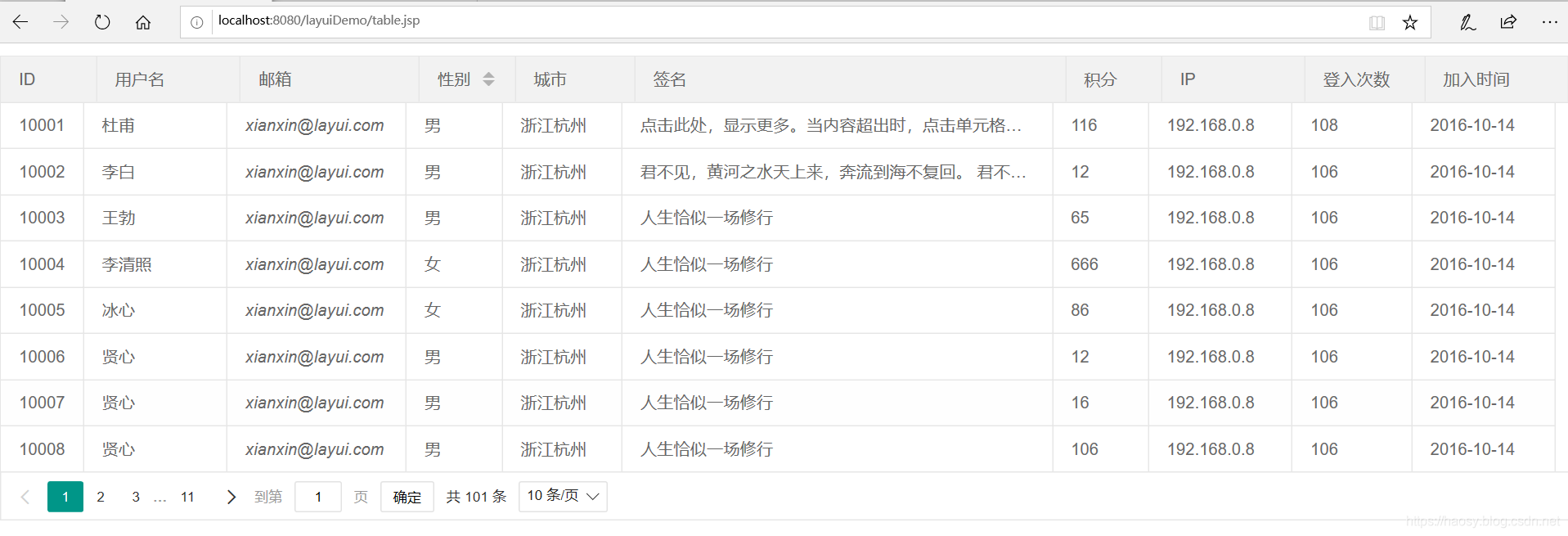
因本文重点是带你入门,不是告诉你table有什么参数,故layui官网原来就有的东西不再呈现,均以传送门的形式展示。
下面给出参数的解释。
table 模块所支持的全部参数一览表
传送门
表头参数一览表
传送门
当你看完参数表后,想必是一头雾水,下面带你使用几个重点参数。(提醒:因是在上诉代码中进行修改,所以每次修改后代码,都将会附带一张效果图,根据效果图的变化,你将对参数的作用有更加深入的理解)
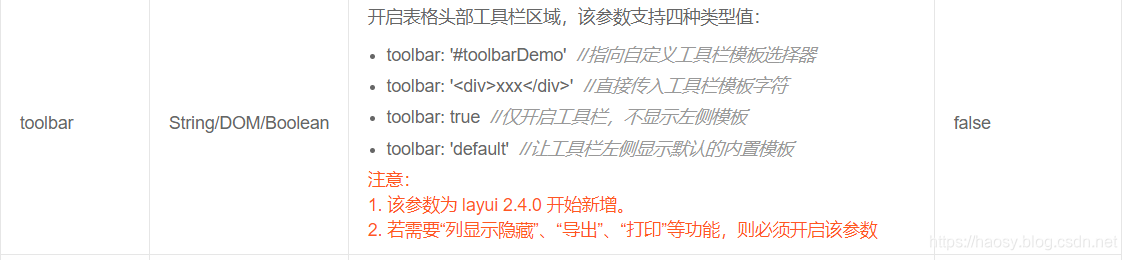
参数之toolbar参数

我们在代码中加入,toolbar:"hsy"
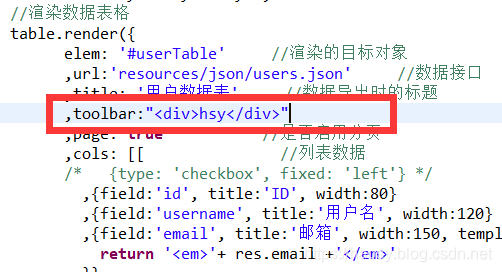
效果图

可以看到效果图发生了如图所示的变化,自己品一品,你会对toolbar有一点点认识,下面如果我们想在上方显示的不是hsy文字,而是按钮控件应该怎么使用呢?
提供一种思路:在外面定义好按钮,然后使用toolbar这个参数
来实现一下吧,相信你看到这篇文章layui按钮已经掌握了,如果你真的没掌握,请通过传送门自行学习一下。
在body标签中加入如下代码
<div style="display:none;" id="userToolBar"><button type="button" class="layui-btn layui-btn-sm">增加</button><button type="button" class="layui-btn layui-btn-sm ">编辑</button><button type="button" class="layui-btn layui-btn-sm">删除</button> </div> 然后将代码修改成,toolbar:"#userToolBar"
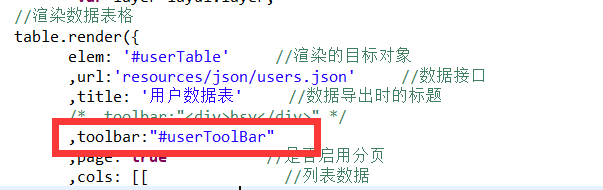 效果图
效果图

toolbar剩下的参数toolbar: true //仅开启工具栏,不显示左侧模板toolbar: 'default' //让工具栏左侧显示默认的内置模板自己去尝试一下吧。
参数之defaultToolbar
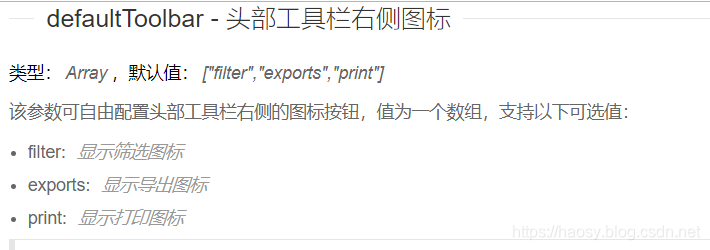
我们对代码进行修改,defaultToolbar:['filter', 'print', 'exports']
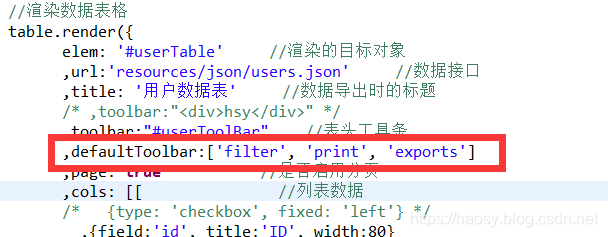
效果图
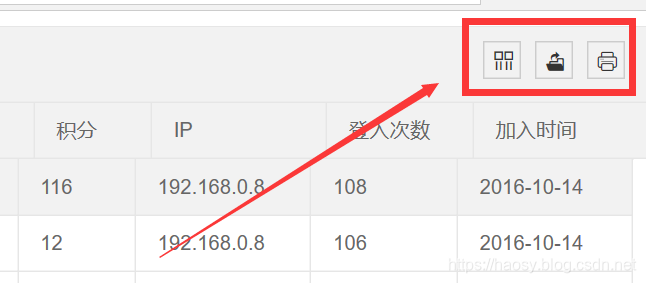 我们发现效果图并没有变化,为什么呢,相信你也知道,下面我们对代码再次进行修改
,defaultToolbar:['filter', 'print']
效果图
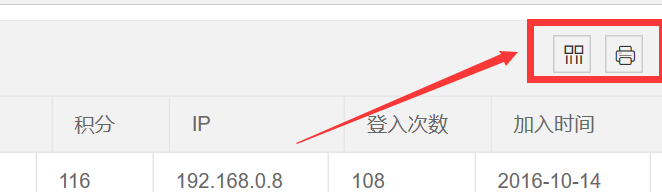
可以看到效果图发生了变化,读到这,你对defaultToolbar想必有了了解,至于更复杂的内容,请读者自行研究吧。
参数之width、height、cellMinWidth自行测试吧
/* ,width:500 *//* ,height:300 */ /* 容器的宽高,自己试一试 *//* ,height:'full-300' *///,cellMinWidth:100 //设置 列的最小的默认宽度参数之done


我们对代码进行修改,done:function(res,curr,count){ alert(res);//后台url返回的json字符串 alert(curr);//当前页 alert(count);//数据总条数 }
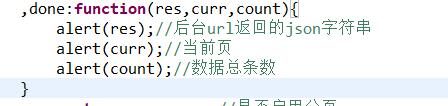
方法中有3个参数,看下效果图就懂了。
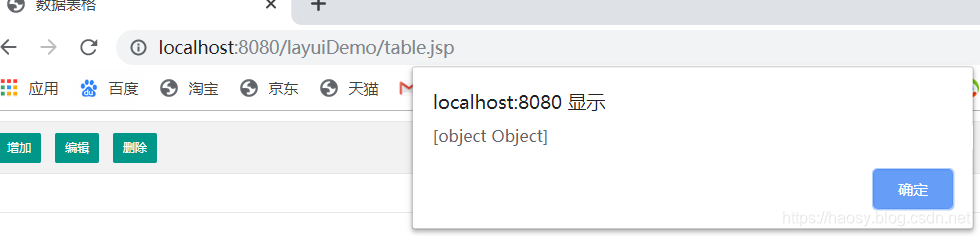
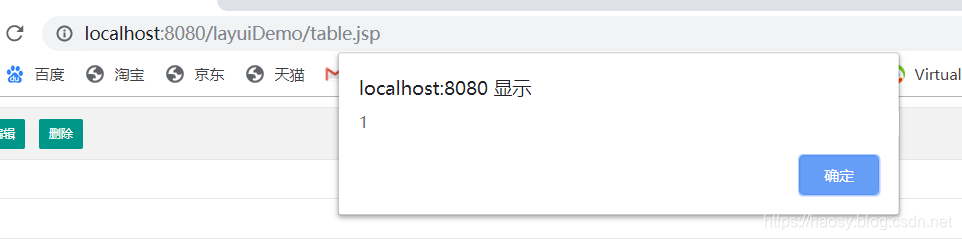
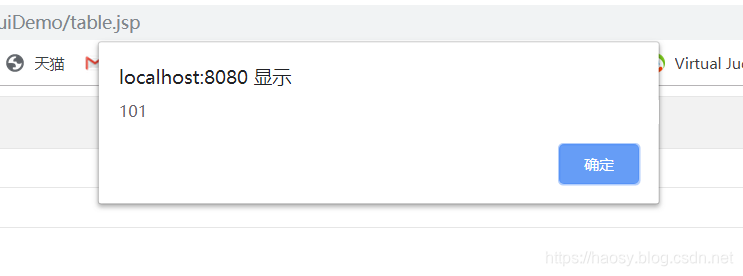
还是老样子看到效果图自己品一品done属性吧!
参数之totalRow


修改代码,totalRow:true//开启合并行
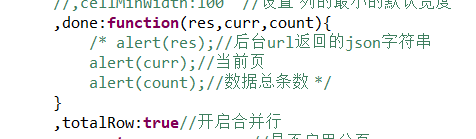
效果图
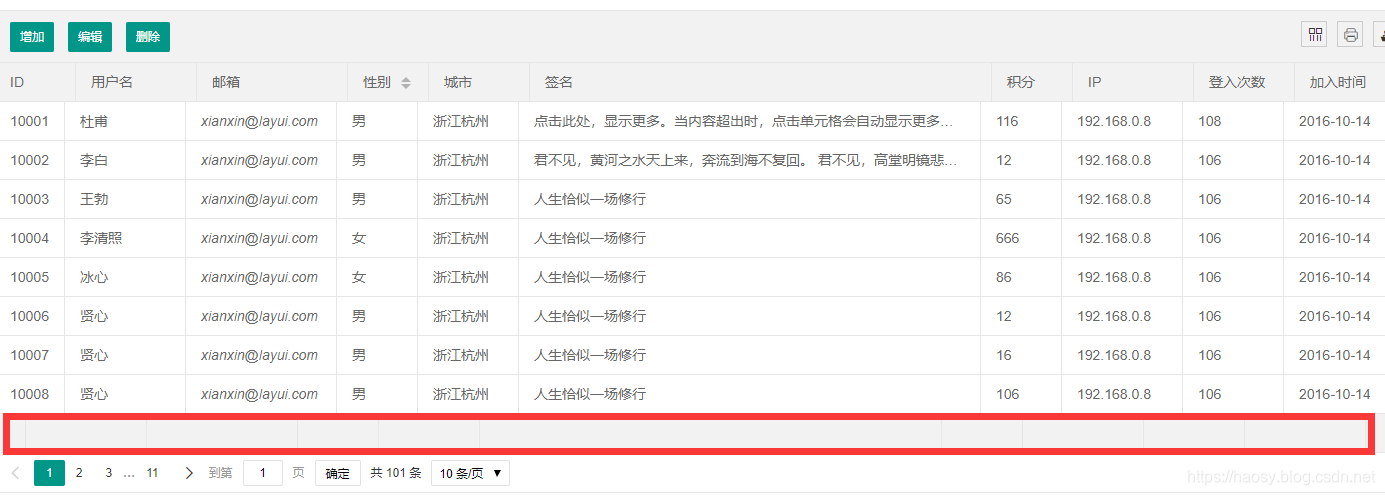
可以看到下面多了一行,合并行已经开启,这个属性经常用到,是要掌握的
参数之limit



属性就写到这吧,我写的也好无聊,你看着也累了吧,相信你会自己去官方文档看属性并自己测试了。
看下整体代码和效果图
<%@ page language="java" contentType="text/html; charset=utf-8"pageEncoding="utf-8"%>
<!DOCTYPE html PUBLIC "-//W3C//DTD HTML 4.01 Transitional//EN" "http://www.w3.org/TR/html4/loose.dtd">
<html>
<head>
<meta http-equiv="Content-Type" content="text/html; charset=utf-8">
<title>数据表格</title>
<link rel="stylesheet" href="resources/layui/css/layui.css">
</head>
<body><table class="layui-hide" id="userTable" lay-filter="userTable"></table><div style="display:none;" id="userToolBar"><button type="button" class="layui-btn layui-btn-sm">增加</button><button type="button" class="layui-btn layui-btn-sm ">编辑</button><button type="button" class="layui-btn layui-btn-sm">删除</button>       </div> <div id="userBar" style="display:none;"><a class="layui-btn layui-btn-xs" lay-event="edit">编辑</a><a class="layui-btn layui-btn-danger layui-btn-xs" lay-event="del">删除</a></div>       <script src="resources/layui/layui.js"></script><script type="text/javascript">layui.use(['table','jquery','layer','form'], function(){var table = layui.table;var $=layui.jquery;var form=layui.form;var layer=layui.layer;//渲染数据表格table.render({elem: '#userTable'     //渲染的目标对象,url:'resources/json/users.json'     //数据接口,title: '用户数据表'     //数据导出时的标题/* ,toolbar:"hsy" */,toolbar:"#userToolBar"    //表头工具条,defaultToolbar:['filter', 'print', 'exports']/*  ,width:500 *//*  ,height:300 */       /* 容器的宽高,自己试一试 *//*  ,height:'full-300' *///,cellMinWidth:100  //设置 列的最小的默认宽度,done:function(res,curr,count){/* alert(res);//后台url返回的json字符串alert(curr);//当前页alert(count);//数据总条数 */},totalRow:true//开启合并行/*   ,limit:20,limits:[20,40,60] */,text:{none:'暂无相关数据'//默认:无数据},page: true           //是否启用分页,cols: [[               //列表数据{type: 'checkbox', fixed: 'left',LAY_CHECKED:'true'} , {type: 'numbers'}    ,{field:'id', title:'ID', width:80,sort:true},{field:'username', title:'用户名', width:120,edit:true},{field:'email', title:'邮箱', width:150, templet: function(res){return ''+ res.email +''}},{field:'sex', title:'性别', width:80, sort: true,align:'center',templet:function(d){return d.sex=='男'?'汉子':'妹子';}},{field:'city', title:'城市', width:100},{field:'sign', title:'签名',totalRowText:'合计'},{field:'experience', title:'积分', width:80,totalRow:true},{field:'ip', title:'IP', width:120},{field:'logins', title:'登入次数', width:100,totalRow:true},{field:'joinTime', title:'加入时间', width:120},{fixed: 'right', title:'操作', toolbar: '#userBar', width:150}]]  })
});
</script>
</body>
</html>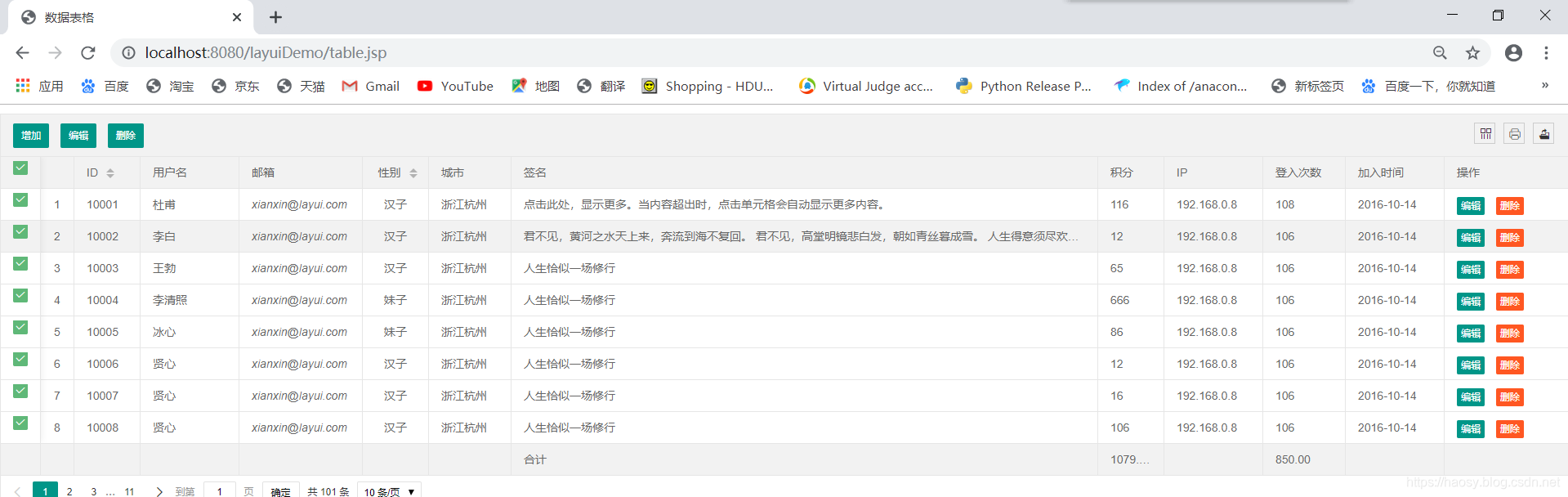
2.相关事件监听
2.1监听头部工具栏事件
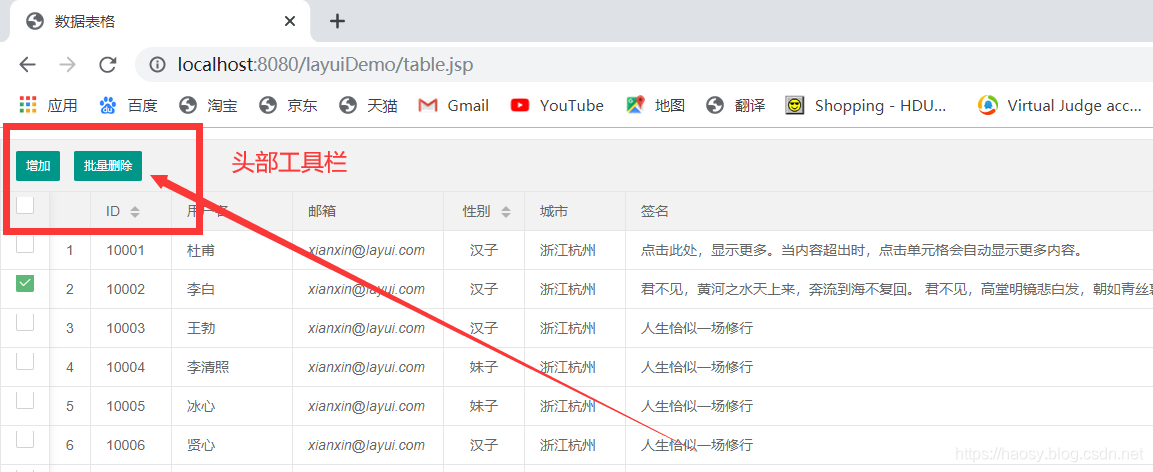
首先我们给头部工具栏的2个按钮加上layui-event(事件 event好理解 ,这个layui-event就可以理解为id,标识符,看看代码对比一下就理解了),最后的代码为
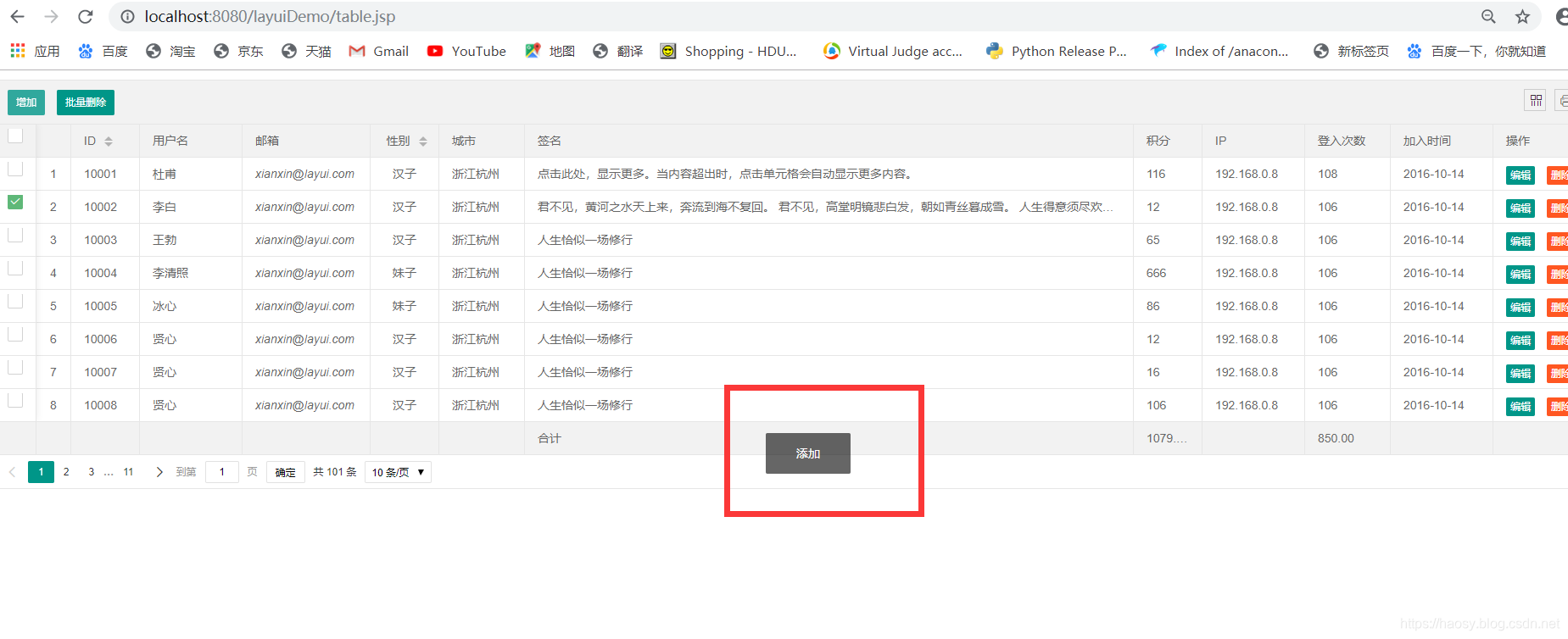
<div style="display:none;" id="userToolBar"><button type="button" class="layui-btn layui-btn-sm" lay-event="add">增加</button><button type="button" class="layui-btn layui-btn-sm" lay-event="delete">批量删除</button> </div> table.on('toolbar(userTable)',function(obj){switch(obj.event){case 'add':layer.msg('添加');break;case 'delete':layer.msg('删除');break;};})这里只解释一点toolbar(userTable)toolbar中的参数userTable为图片所示处的lay-filter
效果图
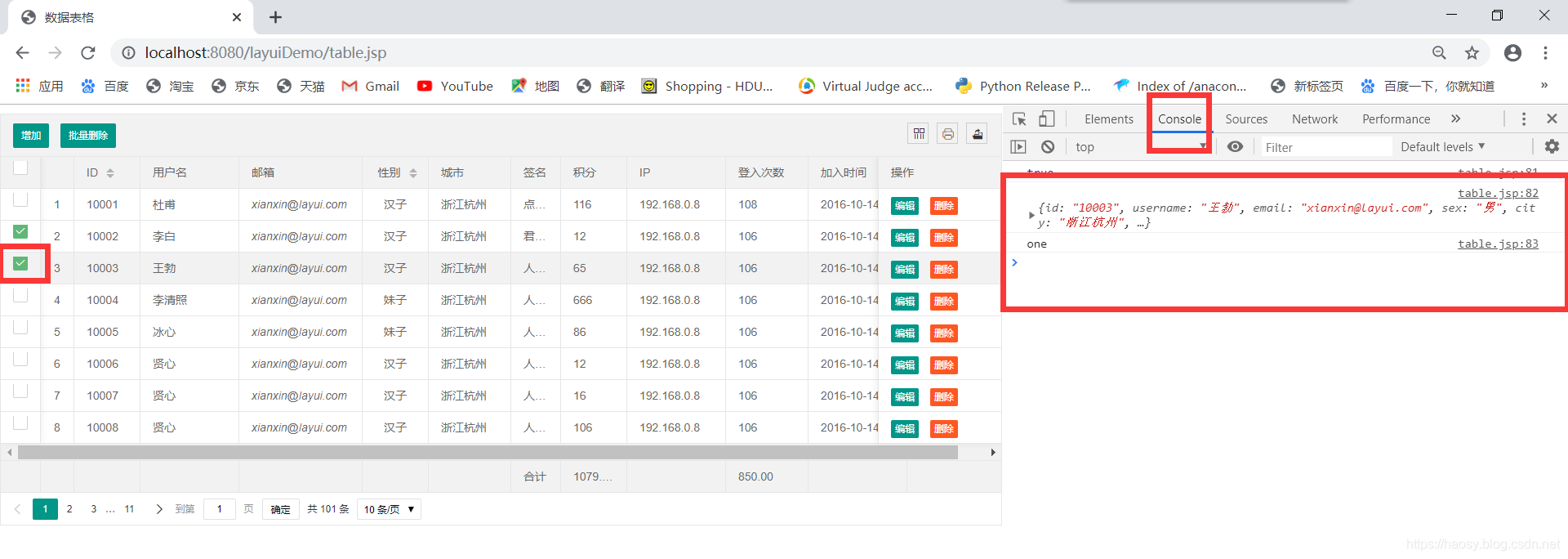
2.2监听复选框选择
table.on('checkbox(userTable)', function(obj){console.log(obj.checked); //当前是否选中状态console.log(obj.data); //选中行的相关数据console.log(obj.type); //如果触发的是全选,则为:all,如果触发的是单选,则为:one});模拟点击第3行的复选框,看效果
2.3监听单元格编辑
table.on('edit(userTable)', function(obj){ //注:edit是固定事件名,test是table原始容器的属性 lay-filter="对应的值"console.log(obj.value); //得到修改后的值console.log(obj.field); //当前编辑的字段名console.log(obj.data); //所在行的所有相关数据 //发送post请求更新数据/* $.post("url?"+obj.field+"&id="+obj.data.id,function(json){}); */});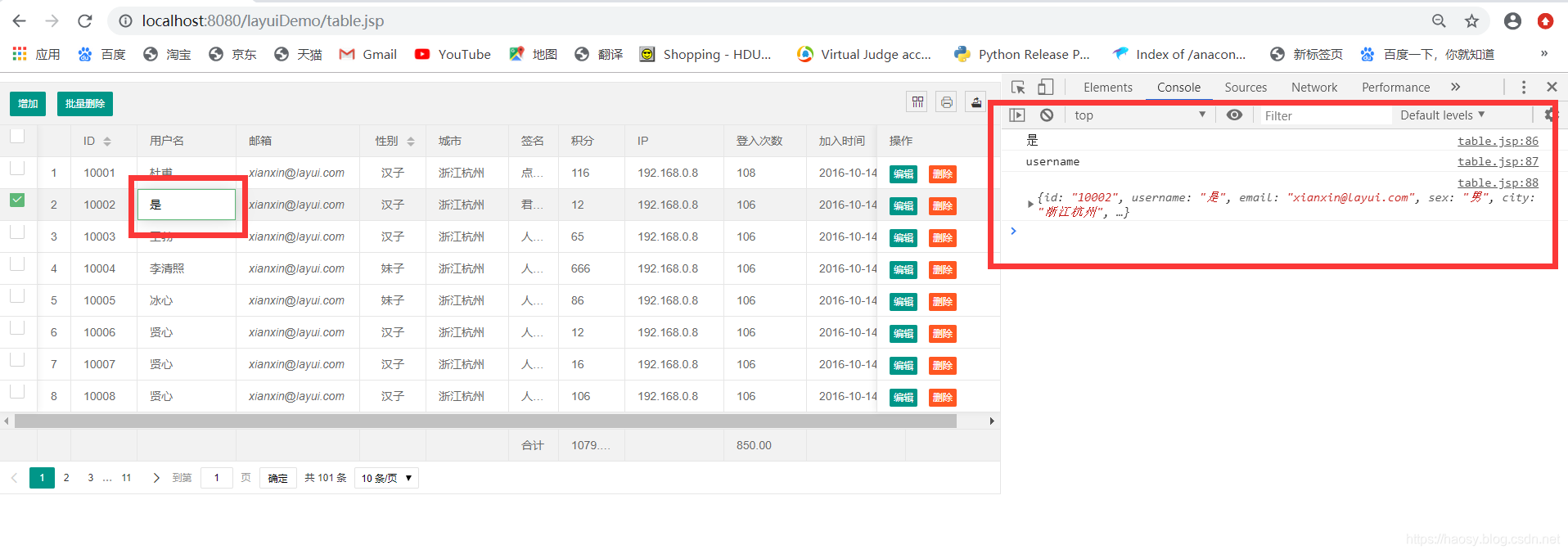
强调一点,想要触发编辑事件,必须是可编辑的,即属性edit:true,下文效果图不再发出,估计你也看够效果图了,自己试一试看看吧!
2.4监听行单双击事件
//监听行单击事件table.on('row(userTable)', function(obj){console.log(obj.tr) //得到当前行元素对象console.log(obj.data) //得到当前行数据//obj.del(); //删除当前行//obj.update(fields) //修改当前行数据});//监听行双击事件table.on('rowDouble(userTable)', function(obj){//obj 同上});2.5监听行工具事件
这个是重点,行工具条指的是下图部位
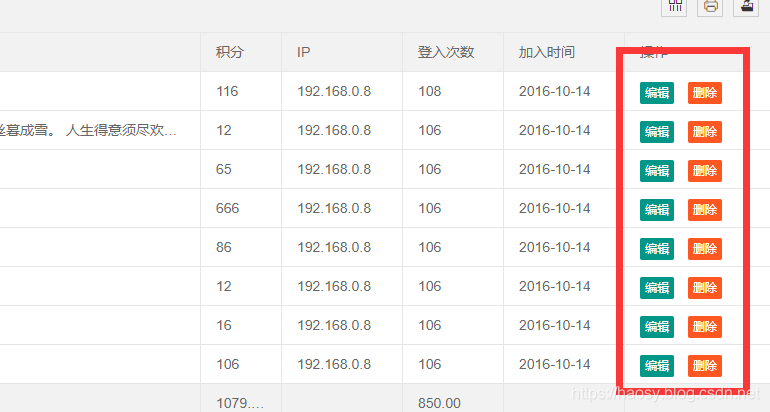
如头部工具栏一样,需要一个“id”lay-event
<div id="userBar" style="display:none;"><a class="layui-btn layui-btn-xs" lay-event="edit">编辑</a><a class="layui-btn layui-btn-danger layui-btn-xs" lay-event="del">删除</a></div> //监听工具条table.on('tool(userTable)', function(obj){ //注:tool 是工具条事件名,test 是 table 原始容器的属性 lay-filter="对应的值"var data = obj.data; //获得当前行数据var layEvent = obj.event; //获得 lay-event 对应的值(也可以是表头的 event 参数对应的值) if(layEvent === 'del'){ //删除layer.msg("删除");layer.confirm('真的删除行么', function(index){obj.del(); //删除对应行(tr)的DOM结构,并更新缓存layer.close(index);//向服务端发送删除指令});} else if(layEvent === 'edit'){ //编辑layer.msg("编辑"); } });2.6监听排序切换
个人感觉这个用不到,不贴代码了。如果需要,可点击链接去查看一下排序切换
3.相关方法
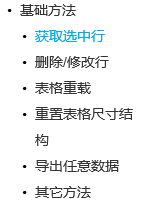
大概有这么多,这里2个举例子测试一下。
3.1获取选中行
我们加2个头部工具

var checkStatus = table.checkStatus('userTable'); //userTable 即为基础参数 id 对应的值 console.log(checkStatus.data) //获取选中行的数据console.log(checkStatus.data.length) //获取选中行数量,可作为是否有选中行的条件console.log(checkStatus.isAll ) //表格是否全选3.2表格重载
table.reload('userTable', {url: 'resources/json/users.json',where: {} //设定异步数据接口的额外参数//,height: 300});你可能晕了,获取选中行和表格重载加到哪里呢?,怎么使用呢?别着急,给个演示。
table.on('toolbar(userTable)',function(obj){switch(obj.event){case 'add':layer.msg('添加');break;case 'delete':layer.msg('删除');break;case 'get':var checkStatus = table.checkStatus('userTable'); //userTable 即为基础参数 id 对应的值 console.log(checkStatus.data) //获取选中行的数据console.log(checkStatus.data.length) //获取选中行数量,可作为是否有选中行的条件console.log(checkStatus.isAll ) //表格是否全选break;case 'ss':table.reload('userTable', {url: 'resources/json/users.json',where: {} //设定异步数据接口的额外参数//,height: 300});break;};});看看这代码,熟悉么?哈哈,你明白了吧?不明白就在评论区骂骂我!
需要强调的是表格重载还有一种方法级别的渲染法,这里就不再贴代码了,表格重载
文章末尾,想给大家说的话
相信大家也到看到了,文章中的示例代码均来着layui官方文档,大家自学的时候一定要学会看文档!
layui官网就不需要我贴出来了吧!朋友你入门了么?你要真是不入门,很抱歉,我可不能答应你去吃土!
本文来自互联网用户投稿,文章观点仅代表作者本人,不代表本站立场,不承担相关法律责任。如若转载,请注明出处。 如若内容造成侵权/违法违规/事实不符,请点击【内容举报】进行投诉反馈!