windows10使用xrdp连接Linux服务器(ubuntu 20.04)
简介
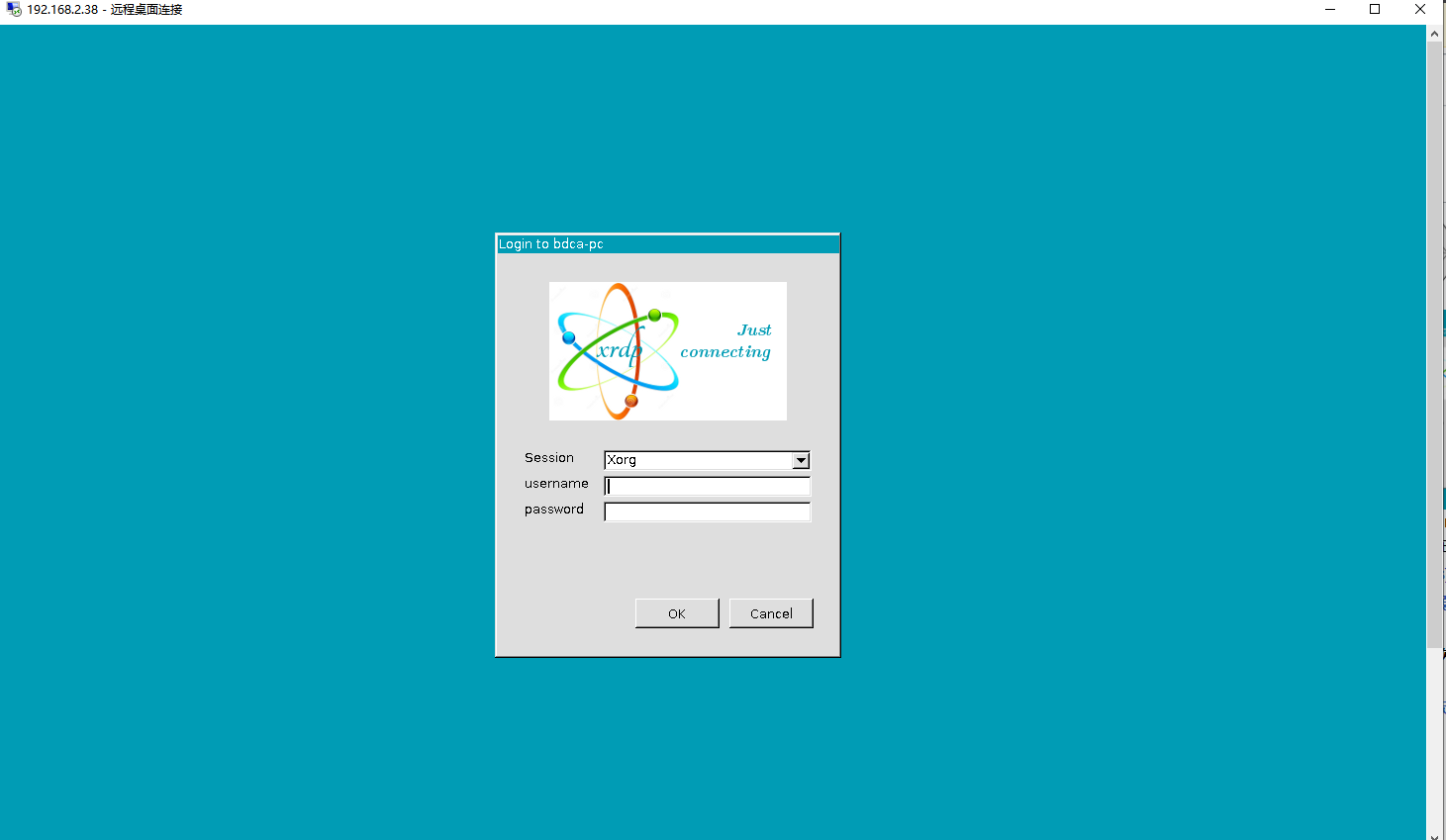
Xrdp 是 Microsoft RDP (Remote Desktop Protocol 远程桌面协议)服务的免费开源实现,Xrdp使Windows 以外的操作系统(例如 Linux 和 BSD 风格的操作系统)能够提供与Microsoft RDP 兼容的全功能远程桌面体验。
应用场景
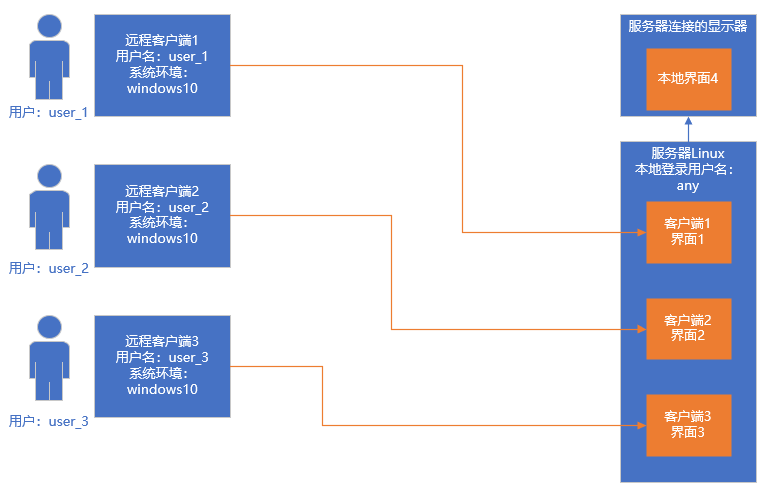
任何远程连接工具都支持独占使用Linux服务器的使用场景,这里说一下xrdp更适合的情况。
例如:实验室只有一台服务器,但是有多台学生电脑,需要共用这台服务器。
使用vnc/nomachine/todesk/team viewer/向日葵等工具,均只能共用一个界面(使用远程服务器本地登录的用户)。这个时候就需要排机时,哪个时间段轮到谁来使用。但是有时候同学们使用服务器也不是随时都是满载运行的。能不能有一种方式给每个同学都提供一个页面操作服务器呢。
xrdp就可以!xrdp可以对每一个用户(user 1 2 3)都提供一个界面(界面 1 2 3 ),同一个用户共享同一个页面(user_1-界面-1),当存在多个用户使用user_1去登录时,多余的用户会显示黑屏,无法登录远程。
安装流程
安装xrdp
sudo apt install xrdp
授权
默认情况下 Xrdp 使用/etc/ssl/private/ssl-cert-snakeoil.key,它仅仅对“ssl-cert” 用户组成员可读。
运行下面的命令将 xrdp 用户添加到这个用户组:(默认未采用ssl)
sudo adduser xrdp ssl-cert
设置同一用户支持远程和本地同时登录
仅在20.04上可行,22.04上会遇到很多问题,不建议使用这个方法,最好还是使用其他用户来做远程登录,和本地登录的用户区分开。
1.编辑文件
sudo vim /etc/xrdp/startwm.sh
2.添加这两行配置
unset DBUS_SESSION_BUS_ADDRESS
unset XDG_RUNTIME_DIR
3.保存文件,并重启服务
sudo systemctl restart xrdp
设置远程界面和本地一致
1.编辑文件
vim ~/.xsessionrc
2.添这3行配置
export GNOME_SHELL_SESSION_MODE=ubuntu
export XDG_CURRENT_DESKTOP=ubuntu:GNOME
export XDG_CONFIG_DIRS=/etc/xdg/xdg-ubuntu:/etc/xdg
3.重启服务
sudo systemctl restart xrdp
其他安装方法
有推荐使用第三方工具来安装的,听说省事儿靠谱,我没有试过,试过的朋友可以在评论里提一下!
https://blog.csdn.net/avinswang/article/details/93601312
http://www.c-nergy.be/products.html
参考文章
https://blog.csdn.net/weixin_41969624/article/details/102306968
https://zhuanlan.zhihu.com/p/519648451
https://blog.csdn.net/avinswang/article/details/93601312
xrdp进一步的介绍
https://www.cnblogs.com/Ansing/p/16772144.html
本文来自互联网用户投稿,文章观点仅代表作者本人,不代表本站立场,不承担相关法律责任。如若转载,请注明出处。 如若内容造成侵权/违法违规/事实不符,请点击【内容举报】进行投诉反馈!