rhel8安装xrdp服务和vncserver
rhel8安装xrdp服务和vncserver
- rhel8安装gui图形化
- 0.配置yum软件仓库
- 1.安装图形界面
- 2.更新系统
- 3.重启系统
- 使用xrdp远程桌面登陆(推荐)
- 配置epel源
- 安装xrdp服务
- 配置Xrdp
- 使用mstsc登陆
- 日志诊断
- 安装VNC服务端
- 安装tigervnc-server(VNC服务端)
- 设置VNC服务端开机自启动
- 启动VNC服务
- 放行防火墙
- 测试vnc端口
- 使用VNC客户端连接
rhel8安装gui图形化
0.配置yum软件仓库
配置yum源
# Linux RDP(vncserver)
# 配置软件仓库
rm -rf /etc/yum.repos.d/*
cat > /etc/yum.repos.d/BaseOS.repo <<END
[baseos]
name=baseos
baseurl=https://mirrors.tuna.tsinghua.edu.cn/centos/8/BaseOS/x86_64/os/
gpgcheck=0
[appstream]
name=appstream
baseurl=https://mirrors.tuna.tsinghua.edu.cn/centos/8/AppStream/x86_64/os/
gpgcheck=0
END
1.安装图形界面
https://www.cnblogs.com/ding2016/p/6649789.html
# 安装图形界面
yum -y group install "Server With GUI"# 临时启动图形化界面
## 需要等待几分钟
systemctl isolate graphical.target# 永久设置以图形化界面启动
systemctl set-default graphical.target# 查看下次默认启动的界面
systemctl get-default
2.更新系统
# 更新系统
yum -y update
3.重启系统
# 重启系统
reboot
使用xrdp远程桌面登陆(推荐)
vncserver和xrdp二选一即可.
xrdp方案可以使用Windows下的mstsc远程桌面连接,不需要额外的软件支持。
https://www.ponfey.com/2020/07/21/rhel-8-2-部署xrdp远程桌面服务/
archlinux中文wiki
https://wiki.archlinuxcn.org/zh-hans/Xrdp
配置epel源
xrdp服务需要依赖epel源
https://blog.csdn.net/omaidb/article/details/120091443
安装xrdp服务
# 安装xrdp服务
dnf install xrdp -y# 启动Xrdp服务并在启动时启用
systemctl enable xrdp --now
配置Xrdp
# 查看Ubuntu使用的是哪个桌面
echo $XDG_CURRENT_DESKTOP

# 编辑xrdp配置文件
vim /etc/xrdp/xrdp.ini# 最后一行增加
exec gnome-session# 重启xrdp服务
systemctl restart xrdp
使用mstsc登陆
Windows上可以使用mstsc来登陆了
日志诊断
https://www.jianshu.com/p/309d540835e3
# 实时查看日志
tail -f /var/log/xrdp-sesman.log

安装VNC服务端
vncserver和xrdp二选一即可.
vnc方案需要安装vnc客户端来连接。
安装tigervnc-server(VNC服务端)
https://linux.cn/article-5335-1.html
# 安装VNC服务端
yum -y install tigervnc-server
#设置指定用户的vnc密码,指定用户操作
vncpasswd
## 会提示是否设置一个只允许查看的密码,输入N# 查看vnc端口
vncserver -list
设置VNC服务端开机自启动
# 5.设置systemd文件
vim /etc/systemd/system/vncserver@.service
[Unit]
Description=Remote Desktop VNC Service
After=syslog.target network.target
[Service]
Type=forking
WorkingDirectory=/home/gzy
User=自定义用户名
Group=自定义用户名
ExecStartPre=/bin/sh -c '/usr/bin/vncserver -kill %i > /dev/null 2>&1 || :'
ExecStart=/usr/bin/vncserver -autokill %i
ExecStop=/usr/bin/vncserver -kill %i
[Install]
WantedBy=multi-user.target
启动VNC服务
# 重载VNC服务
systemctl daemon-reload# 意思是启动5920端口为vnc的服务监听端口
systemctl enable --now vncserver@:20.service
放行防火墙
# 防火墙放行
firewall-cmd --add-port=5920/tcp
firewall-cmd --add-port=5920/tcp --per
测试vnc端口
## -z 零 I/O 模式,仅报告连接状态
## -v 显示详情
[root@rhel8 ~]# nc -zv localhost 5920
Ncat: Version 7.70 ( https://nmap.org/ncat )
Ncat: Connected to ::1:5920.
Ncat: 0 bytes sent, 0 bytes received in 0.01 seconds.
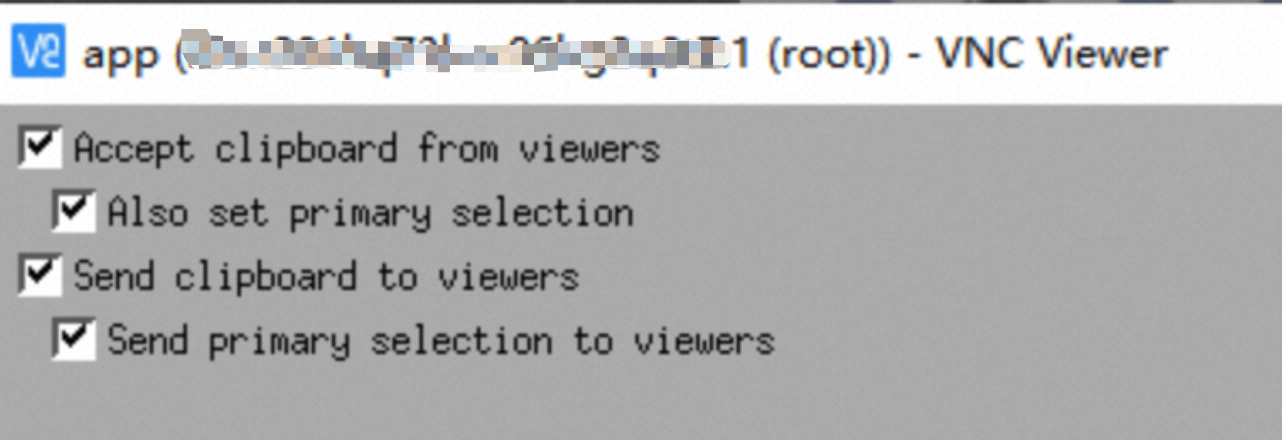
使用VNC客户端连接
本文来自互联网用户投稿,文章观点仅代表作者本人,不代表本站立场,不承担相关法律责任。如若转载,请注明出处。 如若内容造成侵权/违法违规/事实不符,请点击【内容举报】进行投诉反馈!