在苹果电脑上建立建立L2TP通道并解决`L2TP-***服务器没有响应`的问题
以下内容来自此处和此处.
建立L2TP通道的步骤如下:
1. 打开'系统偏好设置'.

2. 打开'系统偏好设置'中的'网络'选项 (即上图中的第三行第四项).

3. 点击+号, 并在弹出的'请选择接口并为新服务输入名称'的对画框中将'接口'设置成为'***', 将'***类型'设置成为'L2TP/IPSec'. '服务名称'可以设置成为任意值, 比如这里我把它的值设置成为'***(L2TP)测试'. 最后点击'创建'按钮.


4. 填写'服务器地址'和'账户名称'. 这里的服务器地址和账户名称需要向你使用的***的管理员索要. 建议将'在菜单栏中显示***状态'的选项打钩.

5. 点击'鉴定设置'按钮, 并填写'用户鉴定'下的'密码'选项以及'机器鉴定'下的'共享的密钥'选项. '密码'和'共享的密钥'也要由***的管理员提供. 最后点击'好'按钮.

6. 点击'网络'对话框中的'高级'按钮, 并且在弹出的对话框中勾选'通过***连接发送所有流量'选项, 在单击'好'按钮.
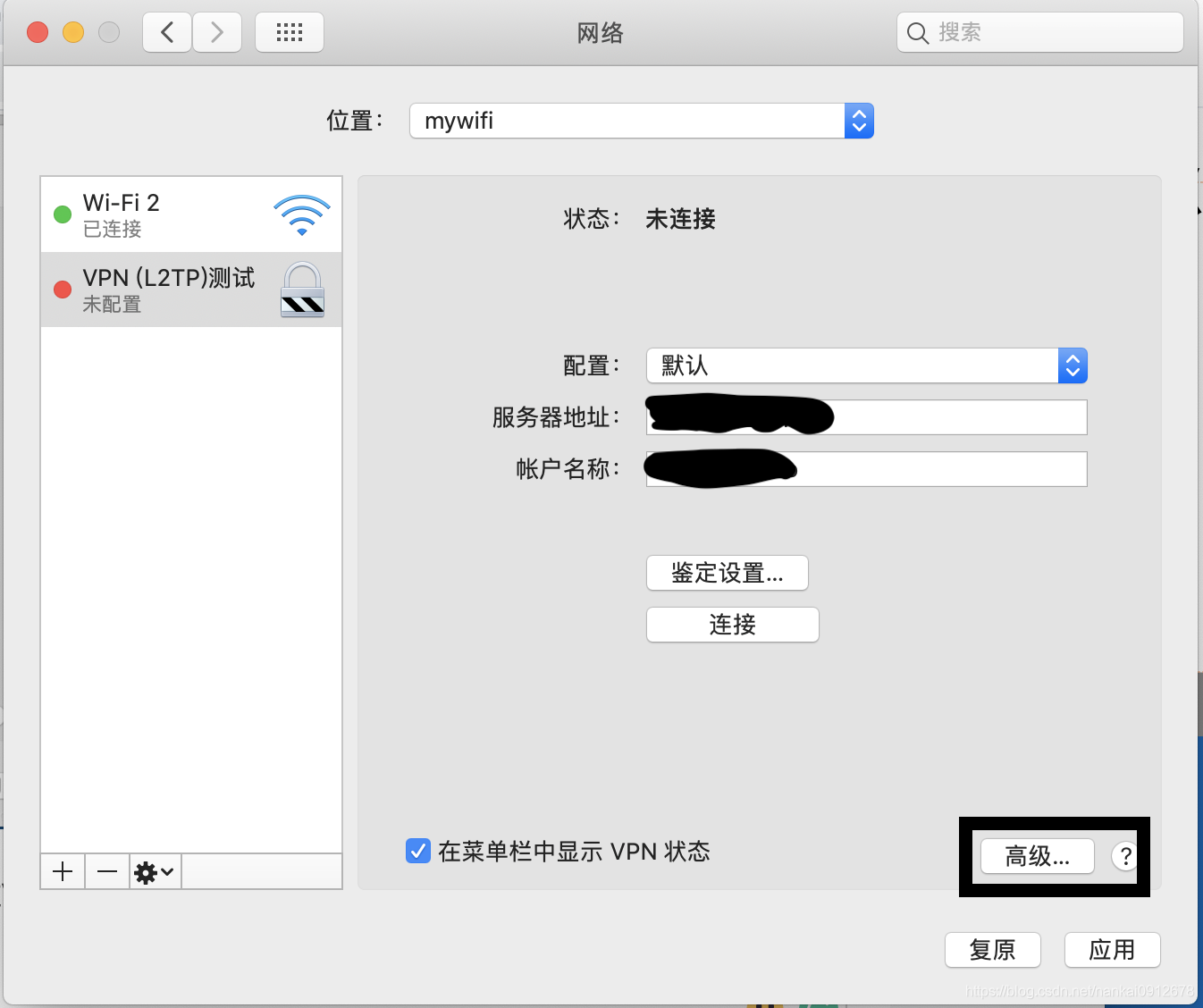

7. 单击'应用'按钮, 我们就完成了L2TP通道的设置.

8. 在'网络'对话框中点击'连接'按钮, 我们就可以启动L2TP通道了.

9. 但是, 在苹果电脑上使用上面的步骤来建立L2TP通道的时候, 经常会出现'L2TP-***服务器没有响应'的弹出框, 提示我们L2TP通道建立失败.

解决的方法是在新建一个文件/etc/ppp/options:
sudo vim /etc/ppp/options并在该文件中写入以下内容:
plugin L2TP.ppp
l2tpnoipsec
10. 之后重新点击'网络'对话框的'连接'按钮便可以顺利建立 L2TP通道.

本文来自互联网用户投稿,文章观点仅代表作者本人,不代表本站立场,不承担相关法律责任。如若转载,请注明出处。 如若内容造成侵权/违法违规/事实不符,请点击【内容举报】进行投诉反馈!