JDK的下载、安装与配置及测试详解
一、JDK的下载
1. 输入下载地址:Oracle Software Downloads | Oracle
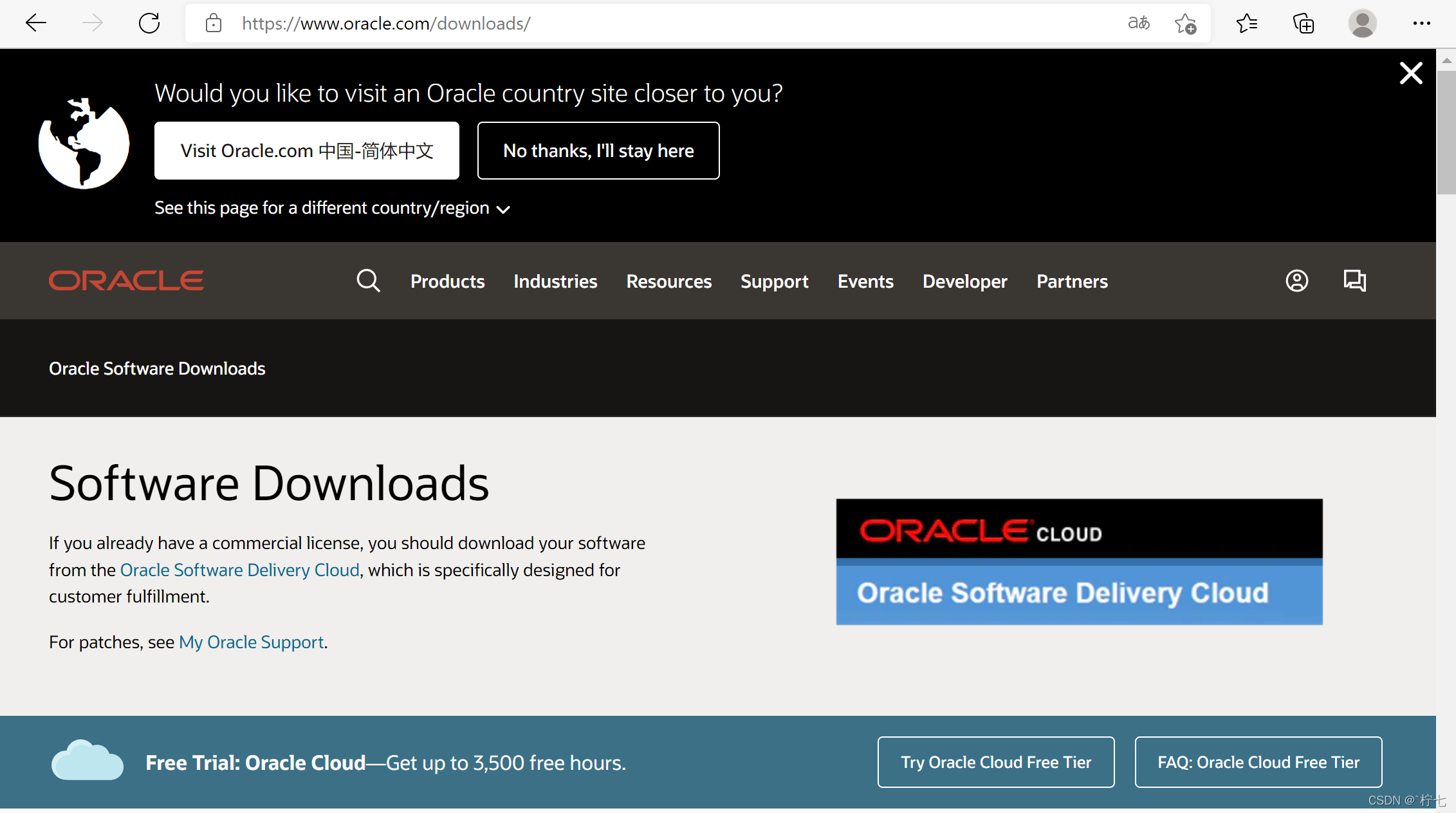
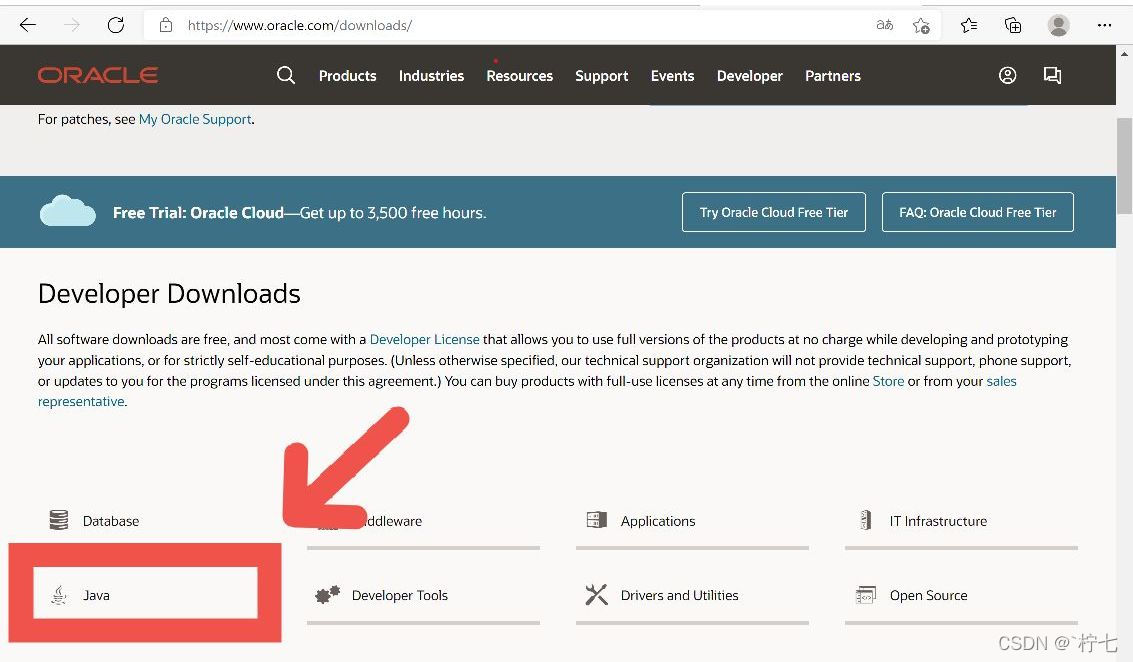
2.向下拉,找到Developer Downloads ,点击图中标注的Java处
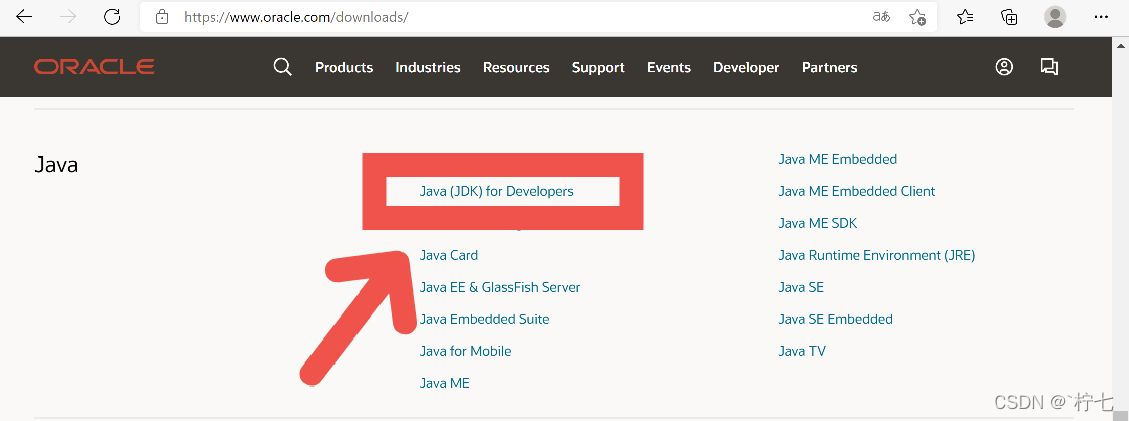
3. 找到并点击Java (JDK) for Developers
4. 进入下载界面,为了方便大家,前面的步骤也可省略,这里给出下载界面的地址:Java Downloads | Oracle
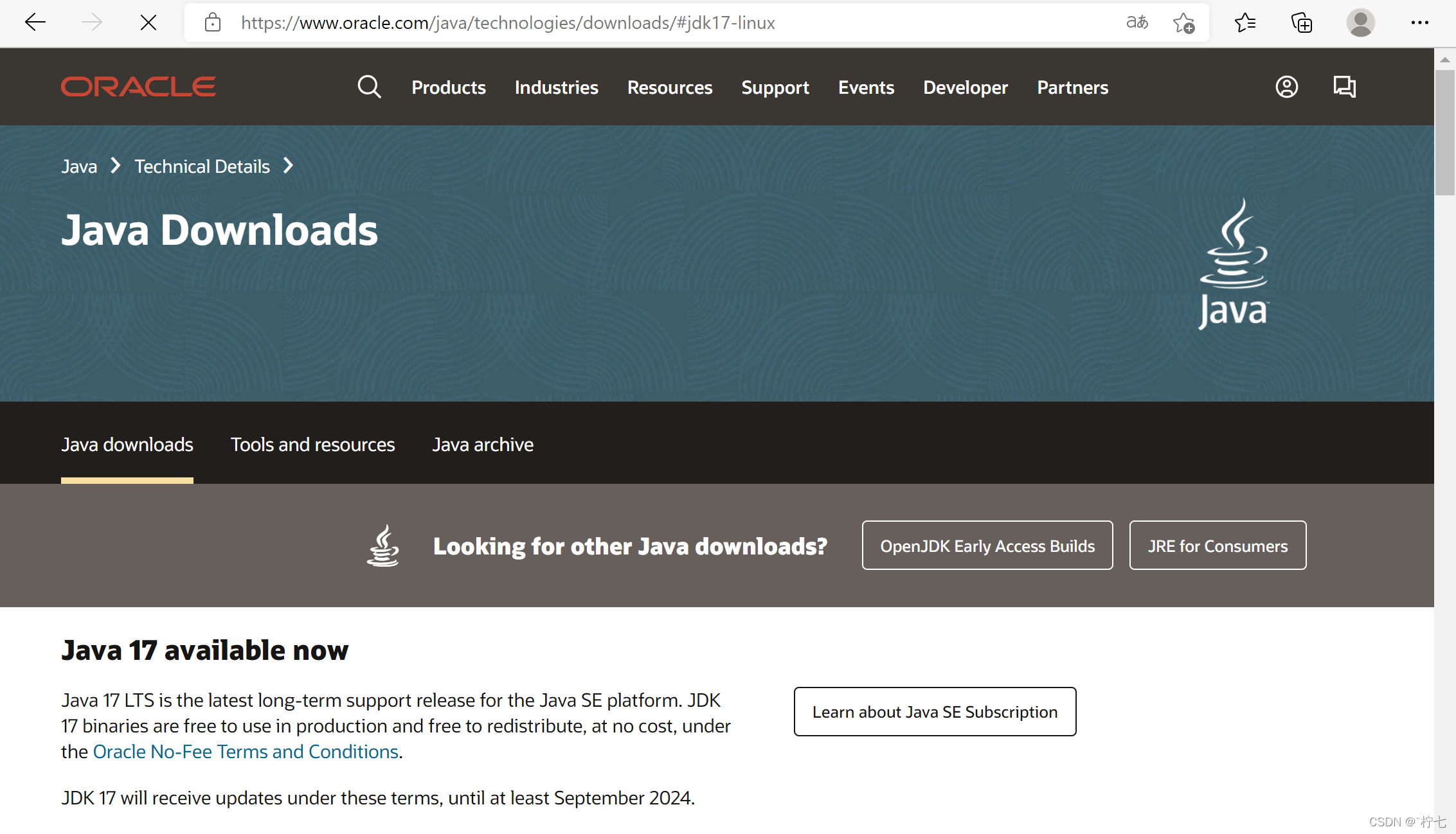
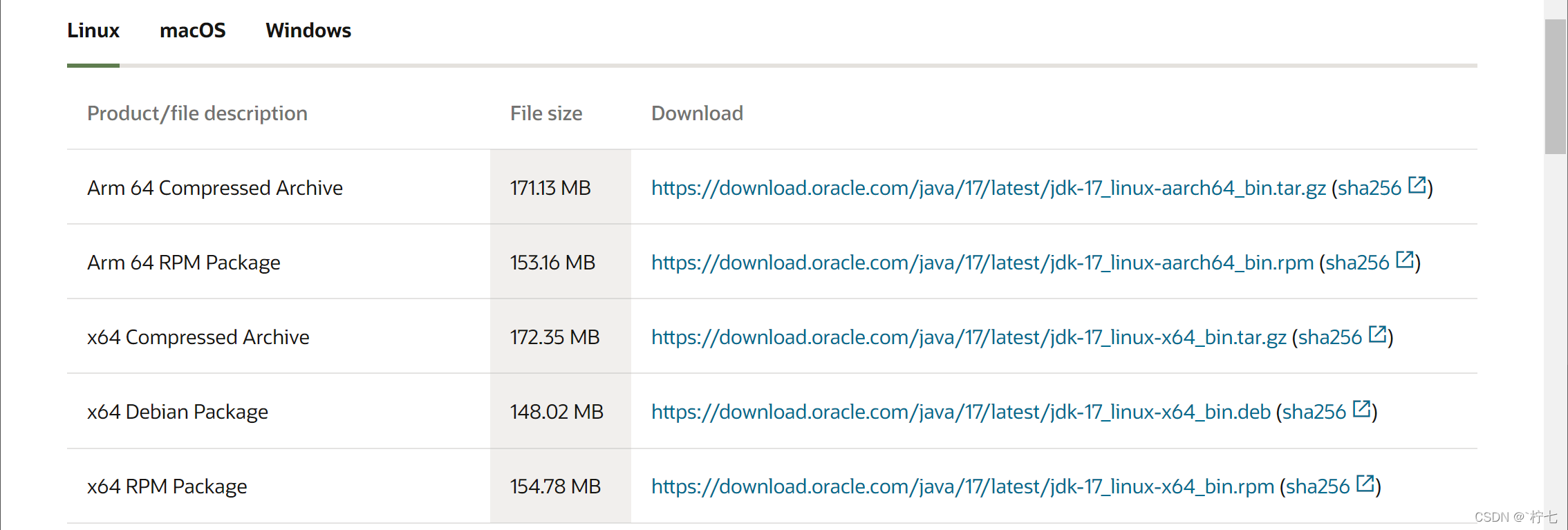
5. 向下滑动,这里有三种操作系统,根据自己电脑所安装的操作系统和需求选择相应的版本,点击下载链接,即可进行下载
二、JDK的安装
1. 双击安装包,进行下载
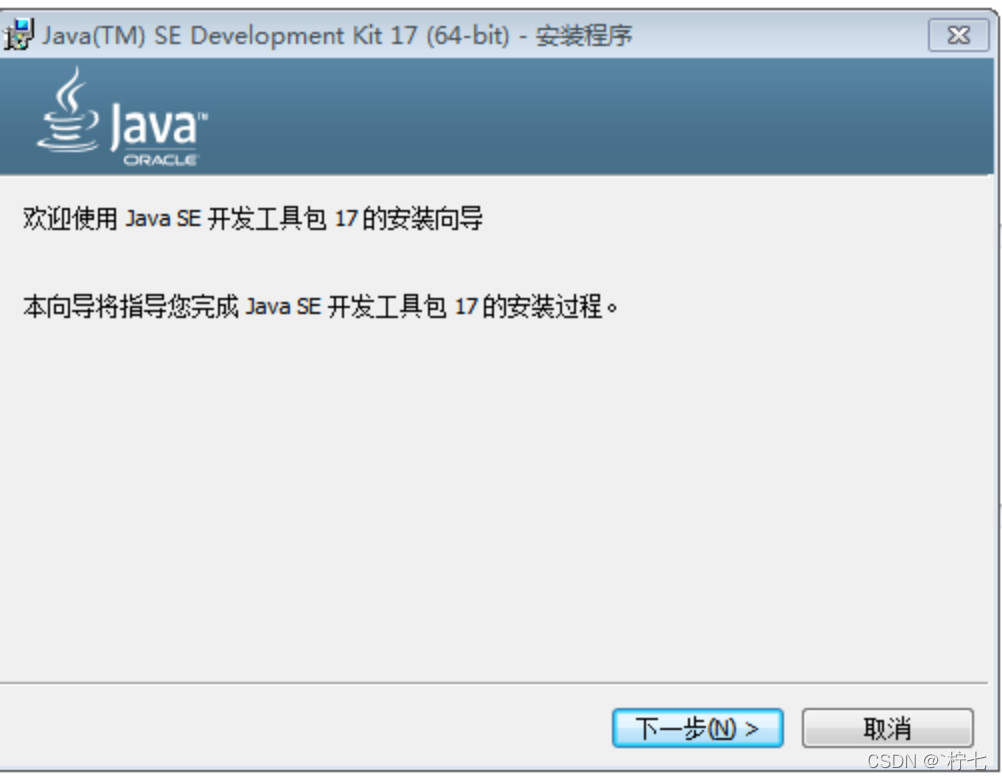
2. 点击下一步,这里建议更改一下安装路径,不要什么软件都装在系统盘,系统盘满了到时候还得重装系统,会更麻烦
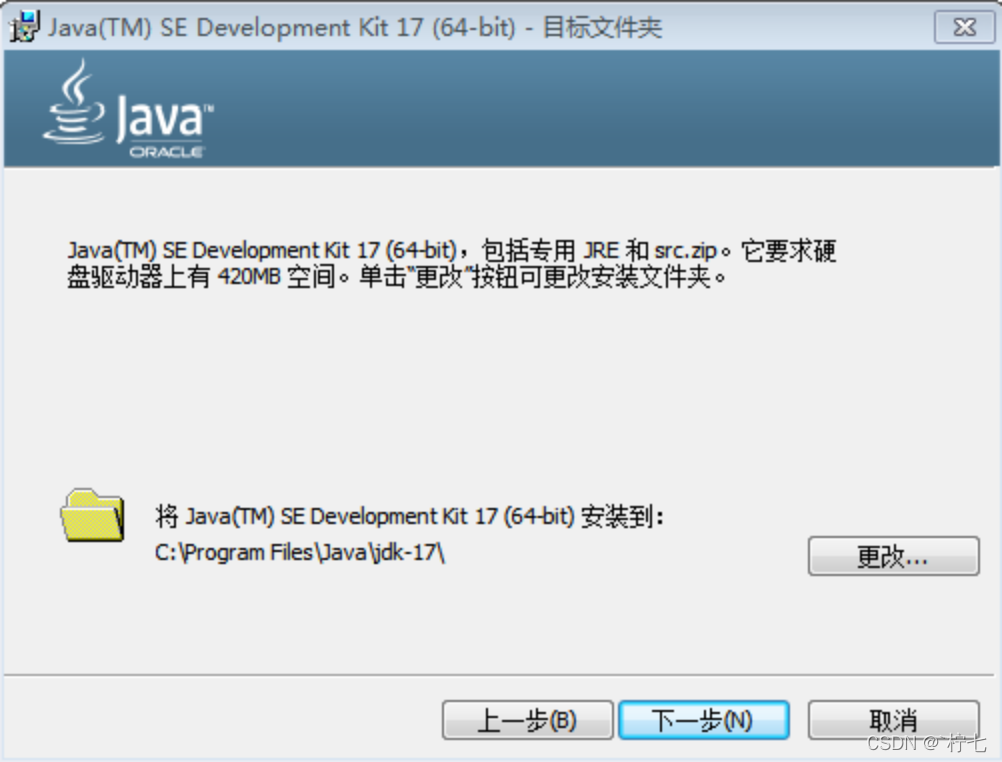
3. 后续直接点击下一步即可
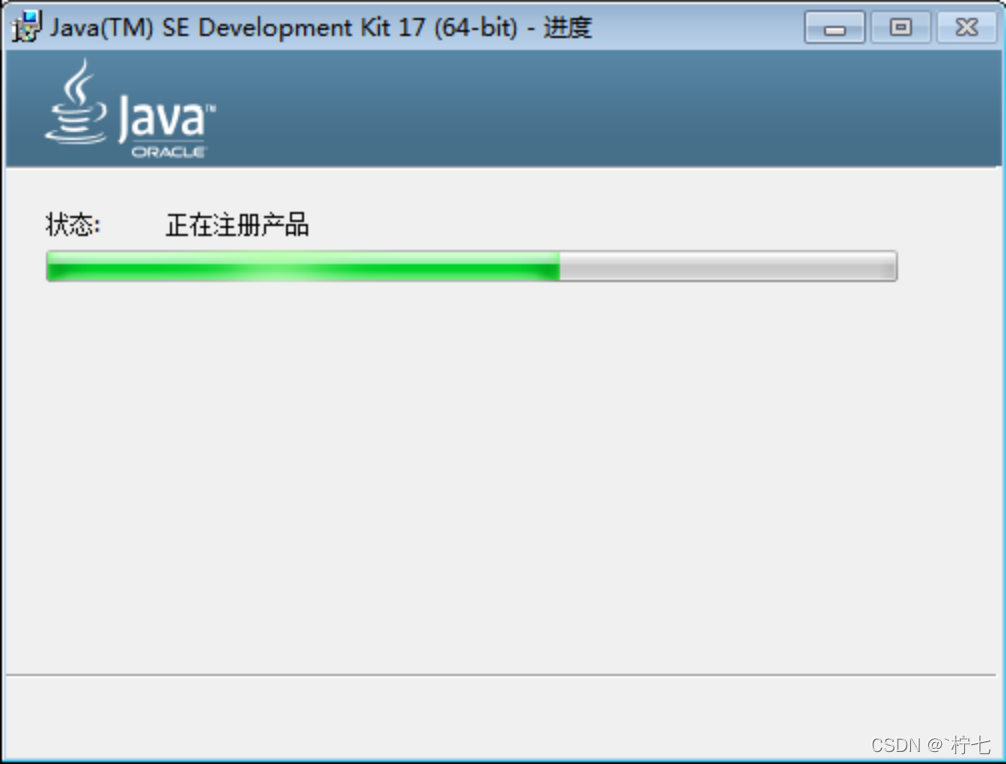
4. 安装完成结果截图
 三、JDK的配置
安装完成后,需要进行相关配置,详细步骤如下:
1. 右击依次选择此电脑—>属性—>高级系统设置,就会弹出该界面
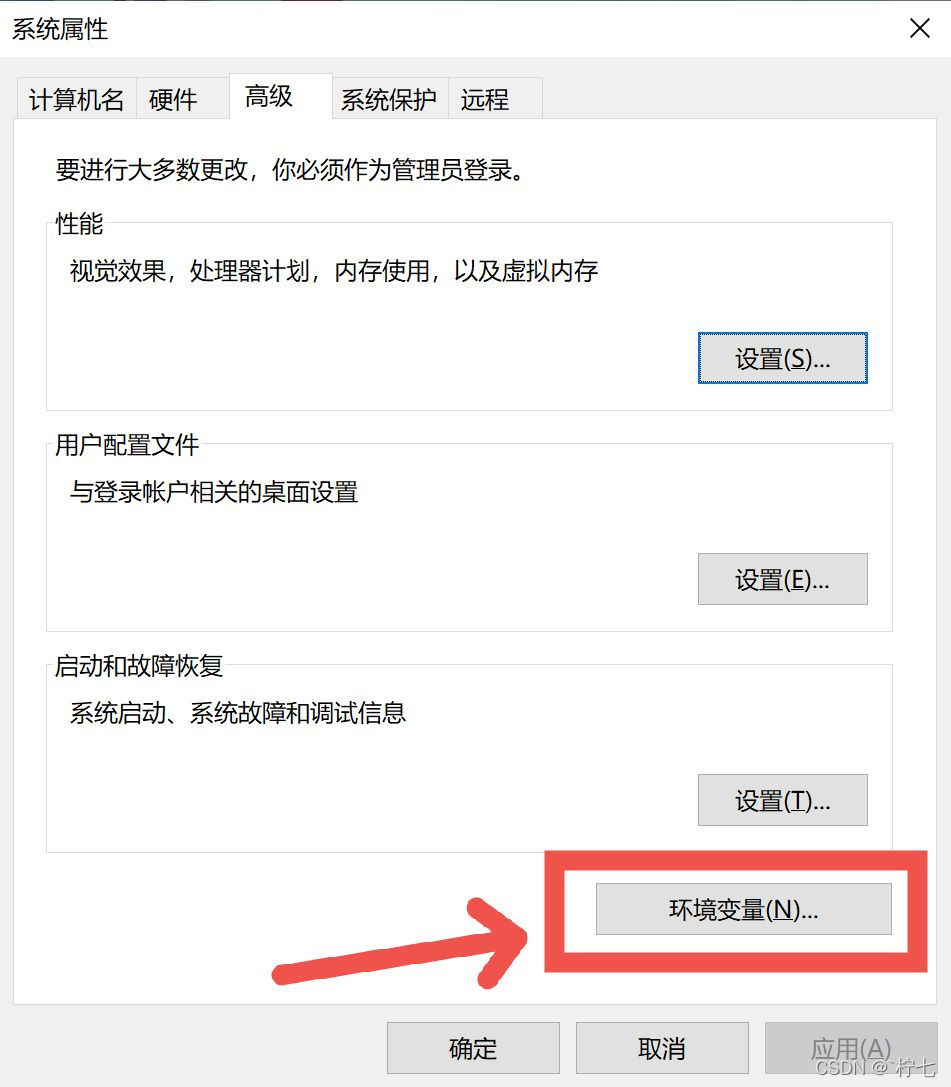
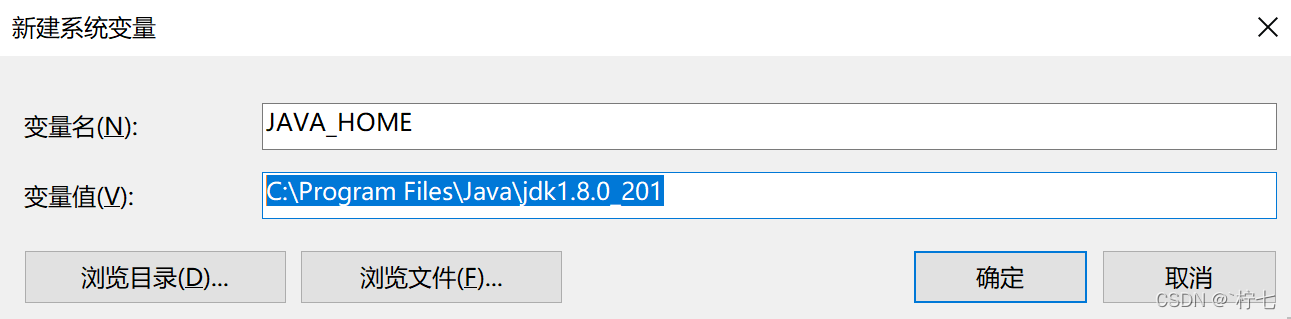
2. 选择环境变量—>系统变量—>新建
注:这里的变量值是你自己电脑上JDK的安装位置(可以点击浏览目录,在自己电脑里找,找到后选中即可),最后一定要点击“确定”按钮进行保存。
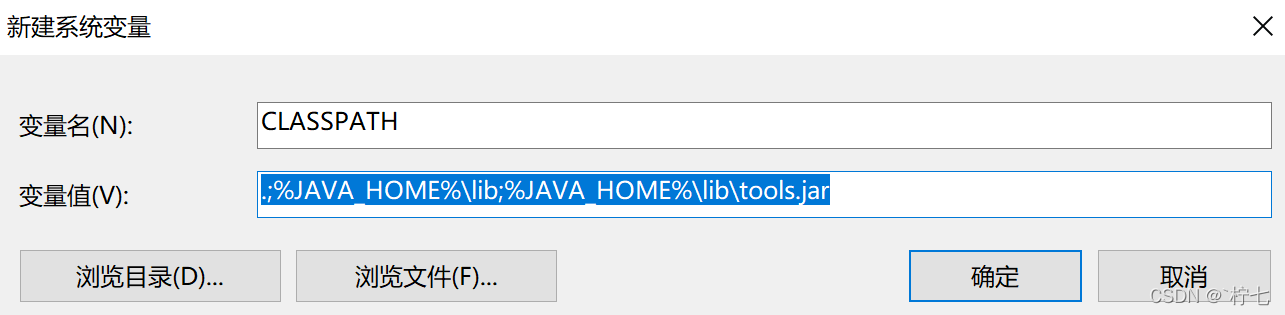
3. 和上面操作一样,继续在系统变量里面新建一个CLASSPATH变量,其变量值如下图所示:
(.;%JAVA_HOME%\lib;%JAVA_HOME%\lib\tools.jar或
.;%JAVA_HOME%\lib\dt.jar;%JAVA_HOME%\lib\tools.jar;)
第二个是我们课本上配置时用的,我用的是第二个
4. 在系统变量中找到Path变量,双击进入之后,点击新建,将变量值设置为如下图所示:
%JAVA_HOME%\bin;%JAVA_HOME%\jre\bin;

注:一定不要忘记点击“确定”按钮,不然就白忙活了
四、JDK的测试
1. win+r 打开运行框,输入cmd,进入命令行界面
2. 输入java -version命令,可以出现如下图的提示,可以查看你安装的JDK版本

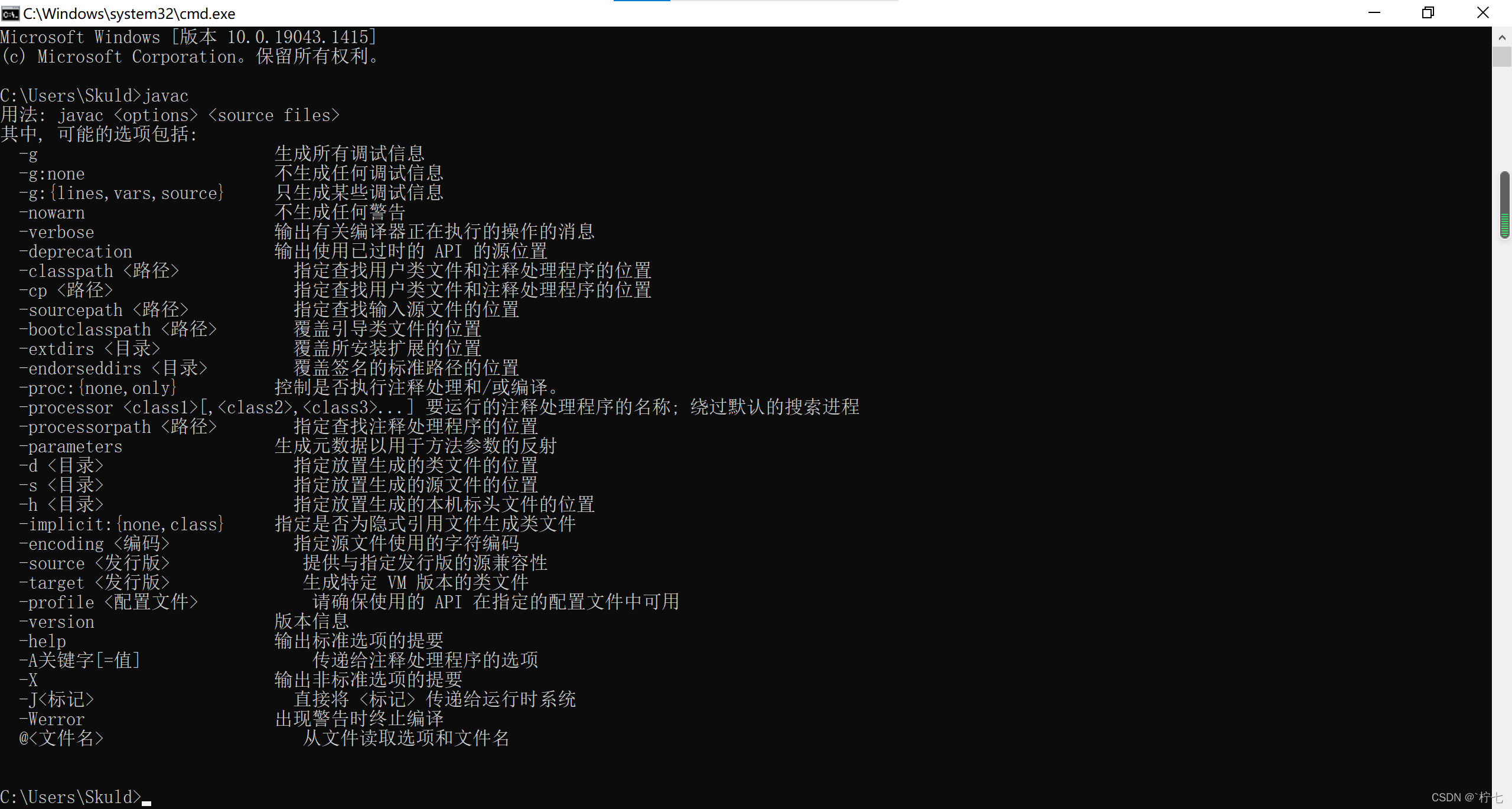
3. 输入javac命令可以出现如下的提示:
4. 输入java,出现以下提示:
 当然,也可以写一段简单的代码验证一下
本文来自互联网用户投稿,文章观点仅代表作者本人,不代表本站立场,不承担相关法律责任。如若转载,请注明出处。 如若内容造成侵权/违法违规/事实不符,请点击【内容举报】进行投诉反馈!