CentOS7系统制作安装
一、制作linux启动盘
使用光盘刻录软件将系统镜像刻录到U盘后使用U盘安装系统。
1、 准备
1个大于8GU盘(最小1G以上,最好8G)
官方系统镜像(CentOS7-1810)
光盘刻录软件(UltraISO)
2、 制作linux系统优盘
1) 打开UltraISO软件,选择 “文件” -> “打开” 选择linux系统镜像(iso文件)并 “打开”。
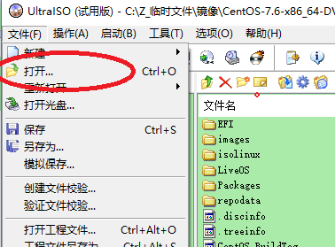
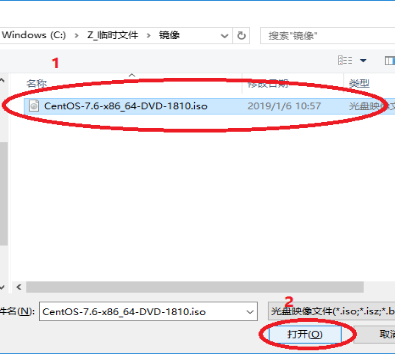
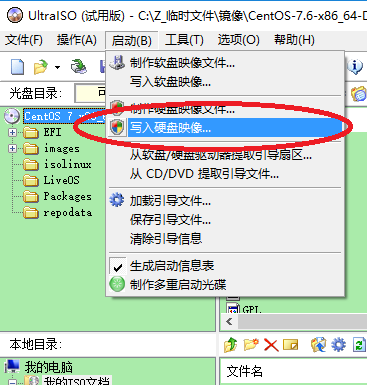
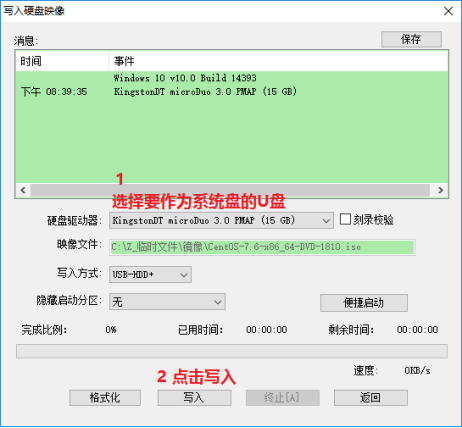
2) 插入U盘,选择 “启动” -> “写入硬盘镜像”,硬盘驱动器选择做为系统盘的U盘,其他选项不需要改动。
3) 点击 ”写入” ,等待刻录完成即可。
注意:这个操作会将U盘内数据全部删除操作之前请将U盘内文件备份)
二、使用U盘安装CentOS7.6系统
1、 插入刚刚制作的系统U盘进入BIOS,更改U盘为第一启动项。
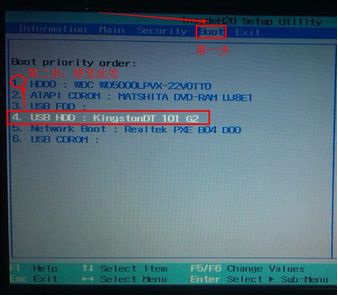
f10保存并重启。
2、 进入centos安装界面,按TAB键进入配置编辑(根据提示,uefi是按e键)
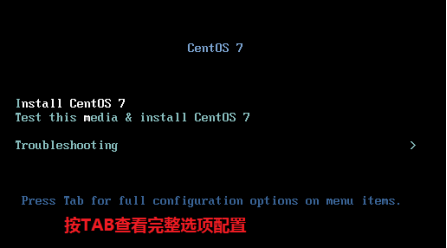
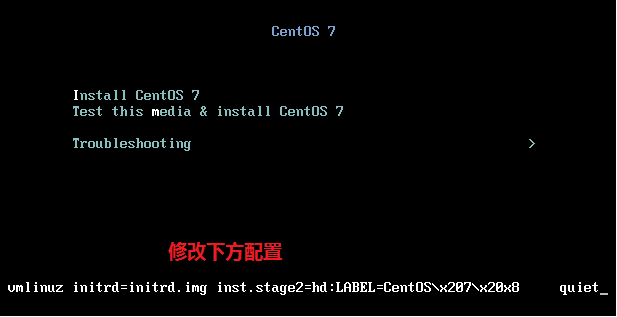
将配置改为vmlinuz initrd=initrd.img inst.stage2=hd......quiet改为vmlinuz initrd=initrd.img linux dd quiet。修改之后回车系统会进入磁盘设备列表,查看U盘的设备名。
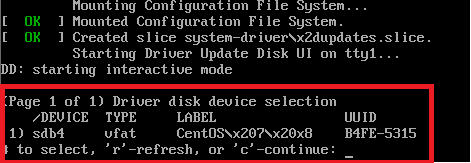
记住设备名(sdb4),然后按ctrl + alt + del 重启,进入安装界面,按TAB编辑配置,改为vmlinuz initrd=initrd.img inst.stage2=hd:/dev/sdb4 quiet
sdb4对应你的U盘的设备名,然后按回车进入图形安装界面。
3、 进入图形界面如果不出现报错就是成功了,可以正常安装操作系统了。
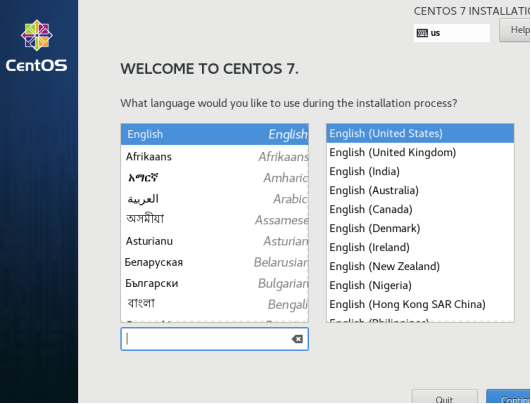
1) 选择语言
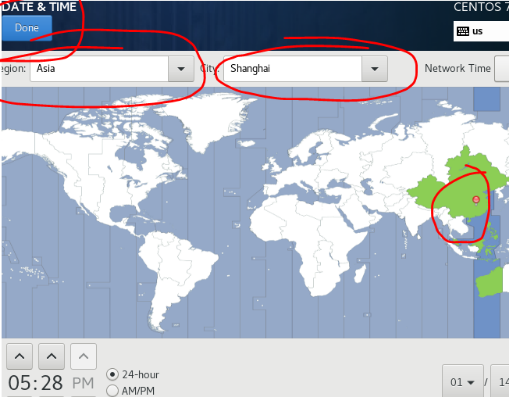
2) 选择时区
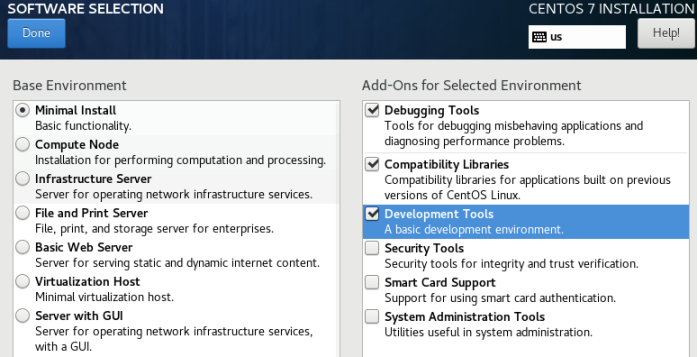
3) 选择软件包
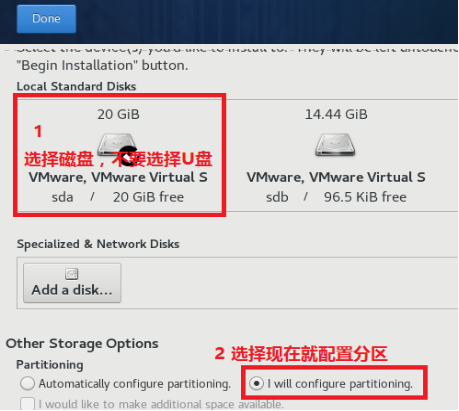
4) 磁盘分区
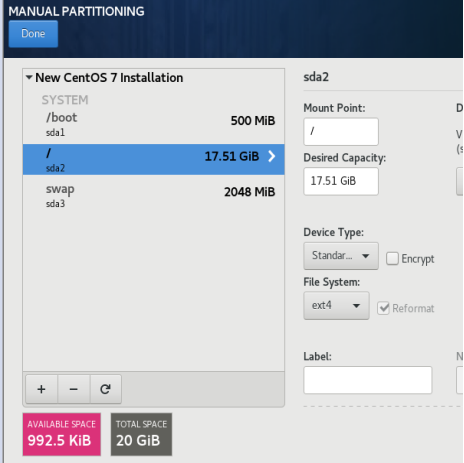
5) 开始安装
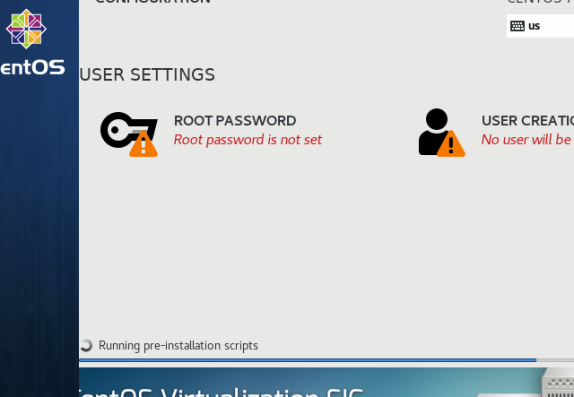
6) 设置root密码
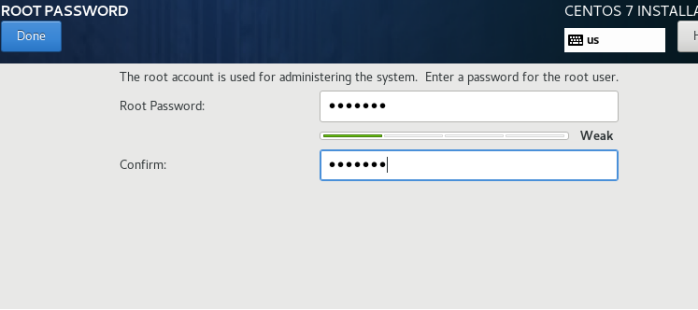
过于简单的密码需要按两次Done才能生效。
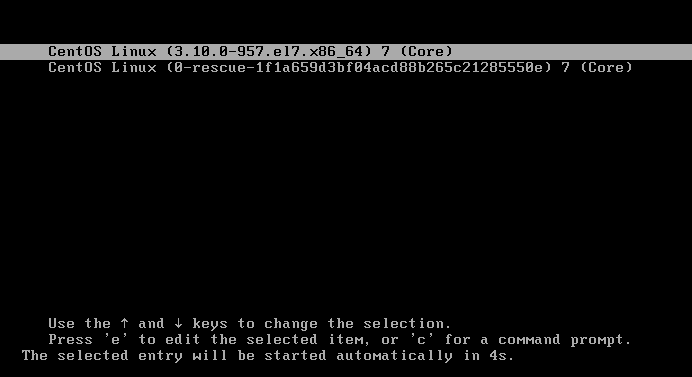
安装之后重启后关机移除U盘在开机即可正常使用。
本文来自互联网用户投稿,文章观点仅代表作者本人,不代表本站立场,不承担相关法律责任。如若转载,请注明出处。 如若内容造成侵权/违法违规/事实不符,请点击【内容举报】进行投诉反馈!