批量提取文件夹里的文件名
| 第一招:直接复制法 如果你是 Win10 用户,恭喜你! Win10 版本偷偷摸摸的新增了一个功能,99.99%的人都没有察觉,看完这篇文章,你就成了那 0.01%。 这个功能在文件管理器中,叫做复制路径。只需要三步,你就能将所有文件名导入Excel。 ❶ 选中所有文件 |
| 打开一个文件夹后按【Ctrl A】,选中文件夹下的所有文件。 |

| ❷ 复制路径 点击窗口菜单,主页下面的【复制路径】按钮,将所选文件的完整文件名(含文件路径)复制到系统剪贴板中。 |

| ❸ 粘贴到 Excel 打开 Excel,然后【Ctrl V】,就能把所有文件名粘贴到 Excel 中。 |
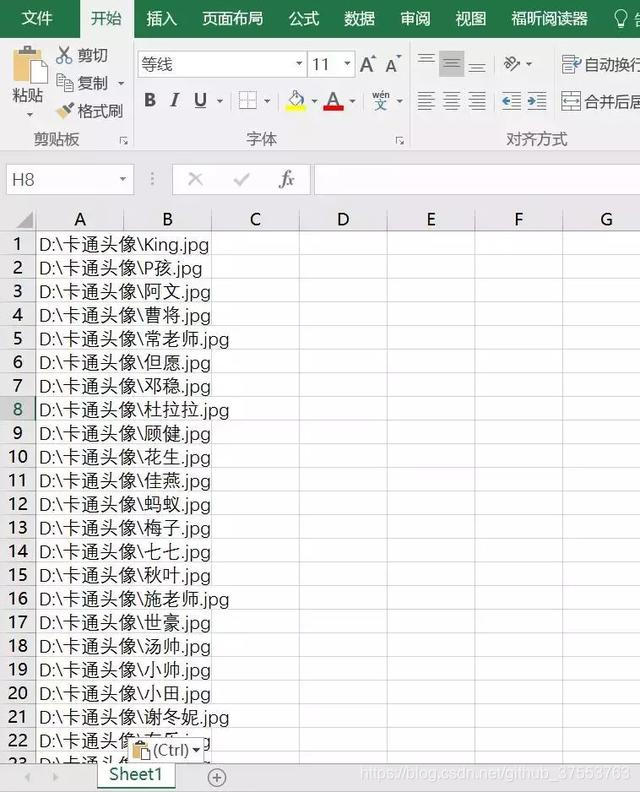
|
到这一步,就已经得到所有完整的文件名了。 如果不需要文件路径,只要保留文件名称怎么办? 只要一次替换,将文件名替换为空,就能批量删除,得到干干净净的文件名。 ❹ 清除文件路径 打开替换窗口【Ctrl H】,再将文件路径复制粘贴到查找内容一栏,替换为空,然后点击【全部替换】。
|

| 按下按钮以后,瞬间就能得到全部照片的名称(含后缀)。
|

| 不想要后缀怎么办?那就再替换一次!完成上面 4 个步骤,真的只需要 5 秒钟!这个方法只有 Win 10系统的电脑能用。 其他系统的用户怎么办?别着急,山人自有妙计! 第二招:Chrome浏览器法
| ||
| 第三招:BAT 批处理法 此 BAT 非彼 BAT ,在腾讯百度阿里诞生以前就存在了。在计算机界,它是 Batch 批处理命令的专用简写。 别担心,虽然要用到一点点代码,但是并不复杂。 ❶ 新建一个文本文档( txt 格式,记事本文件),并打开它; |
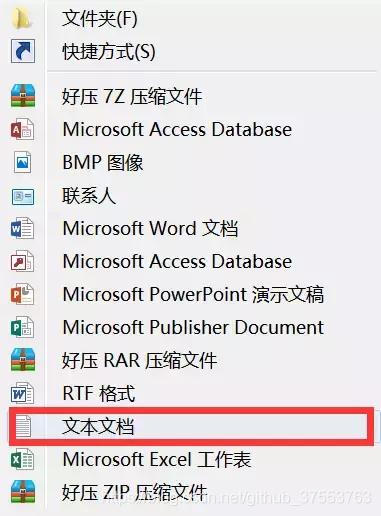
| ❷ 将下面的代码:DIR *.* /B >文件名列表.CSV,复制粘贴到文本文档中; ❸ 将文本文档另存为 .bat 格式,另存方法,点【文件】-【另存为】-【修改文件名称】-最后加一个「 .bat 」后缀; |
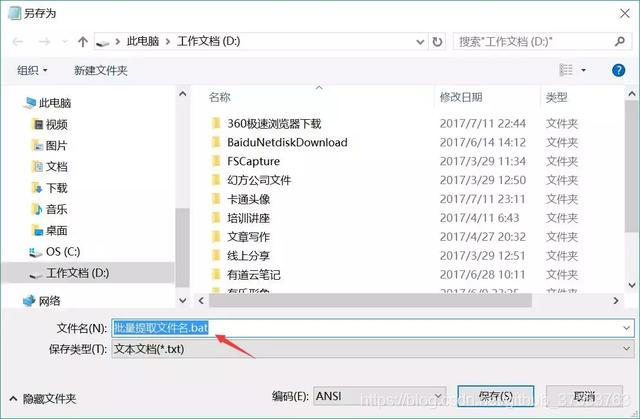
❹ 把保存好的 BAT 文件复制到想要提取文件名的文件夹中。
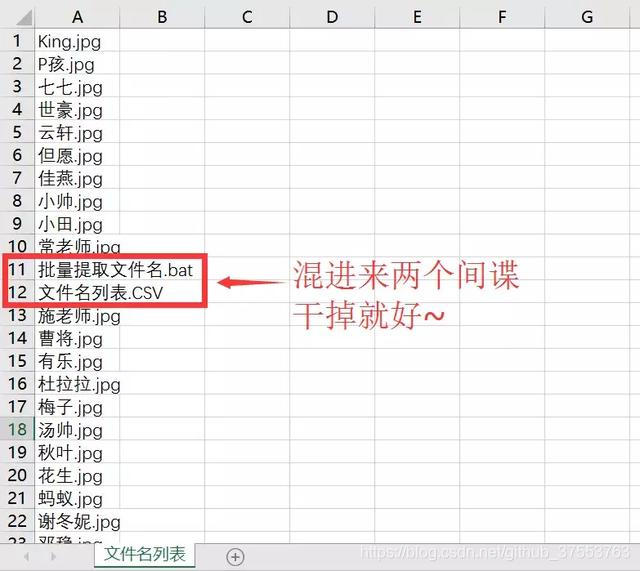
❺ 双击此 BAT 文件,就会自动生成一份 CSV 格式的文件名列表文件

打开 EXCEL文件,登登登登 ~ 所有文件名都在表格里了,连清理文件路径的工作都省了。
本文来自互联网用户投稿,文章观点仅代表作者本人,不代表本站立场,不承担相关法律责任。如若转载,请注明出处。 如若内容造成侵权/违法违规/事实不符,请点击【内容举报】进行投诉反馈!