阿里云的redis集群操作
百度很多,redis集群在阿里云怎么用docker一台机器弄三主三从,可惜都没有相关资料,之前是在B站看狂神视频,对docker有一些理解,恰好,自己弄了台阿里云
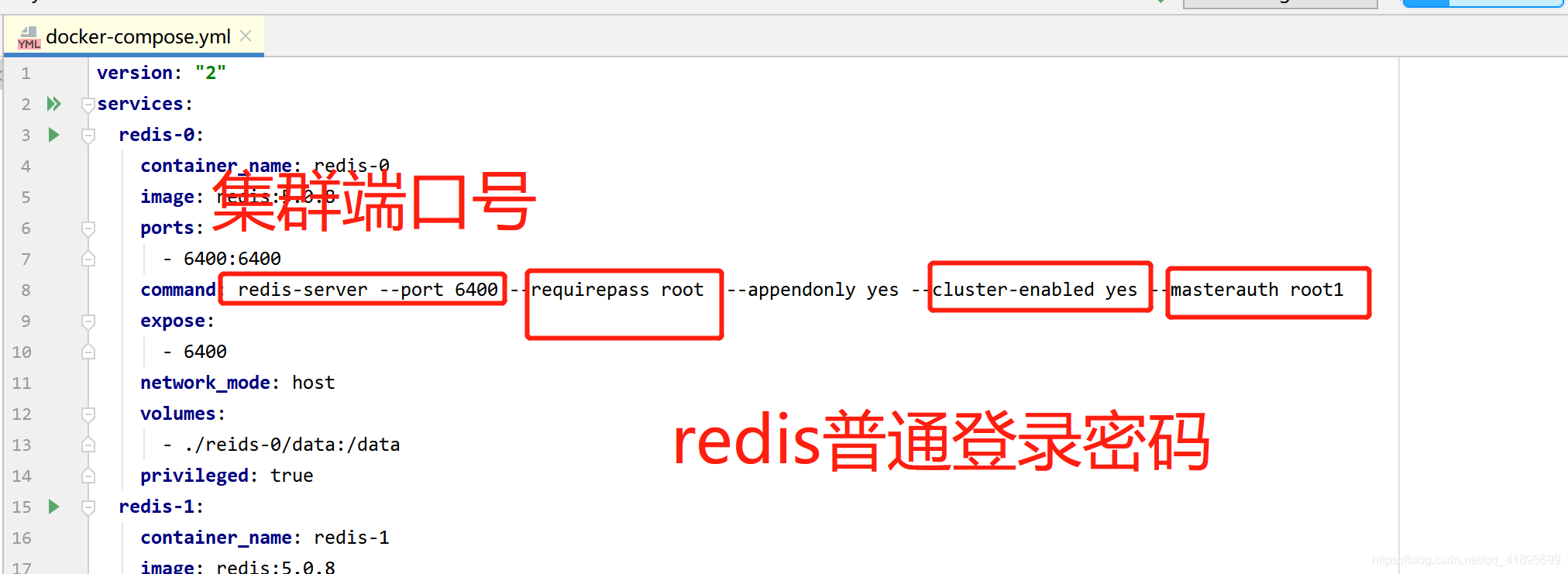
废话不多少,我是直接从狂神视频一步步写的,redis集群。在写xhell脚本,循环创建redis集群配置信息的时候,我从这一步用docker-compose.yml
version: "2"
services: redis-0:container_name: redis-0image: redis:5.0.8ports: - 6400:6400command: redis-server --port 6400 --requirepass root  --appendonly yes --cluster-enabled yes --masterauth root1expose:- 6400network_mode: hostvolumes: - ./reids-0/data:/dataprivileged: trueredis-1:container_name: redis-1image: redis:5.0.8ports:- 6401:6401command: redis-server --port 6401 --requirepass root  --appendonly yes --cluster-enabled yes --masterauth root1expose:- 6401network_mode: hostvolumes:- ./reids-1/data:/dataprivileged: trueredis-2:container_name: redis-2image: redis:5.0.8ports:- 6402:6402command: redis-server --port 6402 --requirepass root  --appendonly yes --cluster-enabled yes --masterauth root1expose:- 6402network_mode: hostvolumes:- ./reids-2/data:/dataprivileged: trueredis-3:container_name: redis-3image: redis:5.0.8ports:- 6403:6403command: redis-server --port 6403 --requirepass root  --appendonly yes --cluster-enabled yes --masterauth root1expose:- 6403network_mode: hostvolumes:- ./reids-3/data:/dataprivileged: trueredis-4:container_name: redis-4image: redis:5.0.8ports:- 6404:6404command: redis-server --port 6404 --requirepass root  --appendonly yes --cluster-enabled yes --masterauth root1expose:- 6404network_mode: hostvolumes:- ./reids-4/data:/dataprivileged: trueredis-5:container_name: redis-5image: redis:5.0.8ports:- 6405:6405command: redis-server --port 6405 --requirepass root  --appendonly yes --cluster-enabled yes --masterauth root1expose:- 6405network_mode: hostvolumes:- ./reids-5/data:/dataprivileged: true
docker-compose.yml  IntelliJ IDEA 2019.3.4 x64.lnk  reids-0  reids-1  reids-2  reids-3  reids-4  reids-5
[root@lingweilang1 redis5]# pwd
/root/software/redis/redis5
[root@lingweilang1 redis5]#
我这里把docker-compose.yml配置信息放到这里目录下
如果不了解docker-compose的,去b站看一下。我这里不做详细介绍了
用在这个目录下,执行 docker-compose up -d 会自动帮你把docker-compose.yml配置信息读一遍,并且帮你把创建好目录结构和redis-config文件信息
docker-compose up -d   后台启动
docker-compose down   删除,连创建的docker网都会删除
docker-compose restart  重启
[root@lingweilang1 data]# ls
appendonly.aof  nodes.conf
[root@lingweilang1 data]# pwd
/root/software/redis/redis5/reids-0/data
[root@lingweilang1 data]#
进入第一个容器
docker exec -it redis-0 bash
本文来自互联网用户投稿,文章观点仅代表作者本人,不代表本站立场,不承担相关法律责任。如若转载,请注明出处。 如若内容造成侵权/违法违规/事实不符,请点击【内容举报】进行投诉反馈!