Win10的IIS服务器详细安装与配置
Win10的IIS服务器详细安装与配置
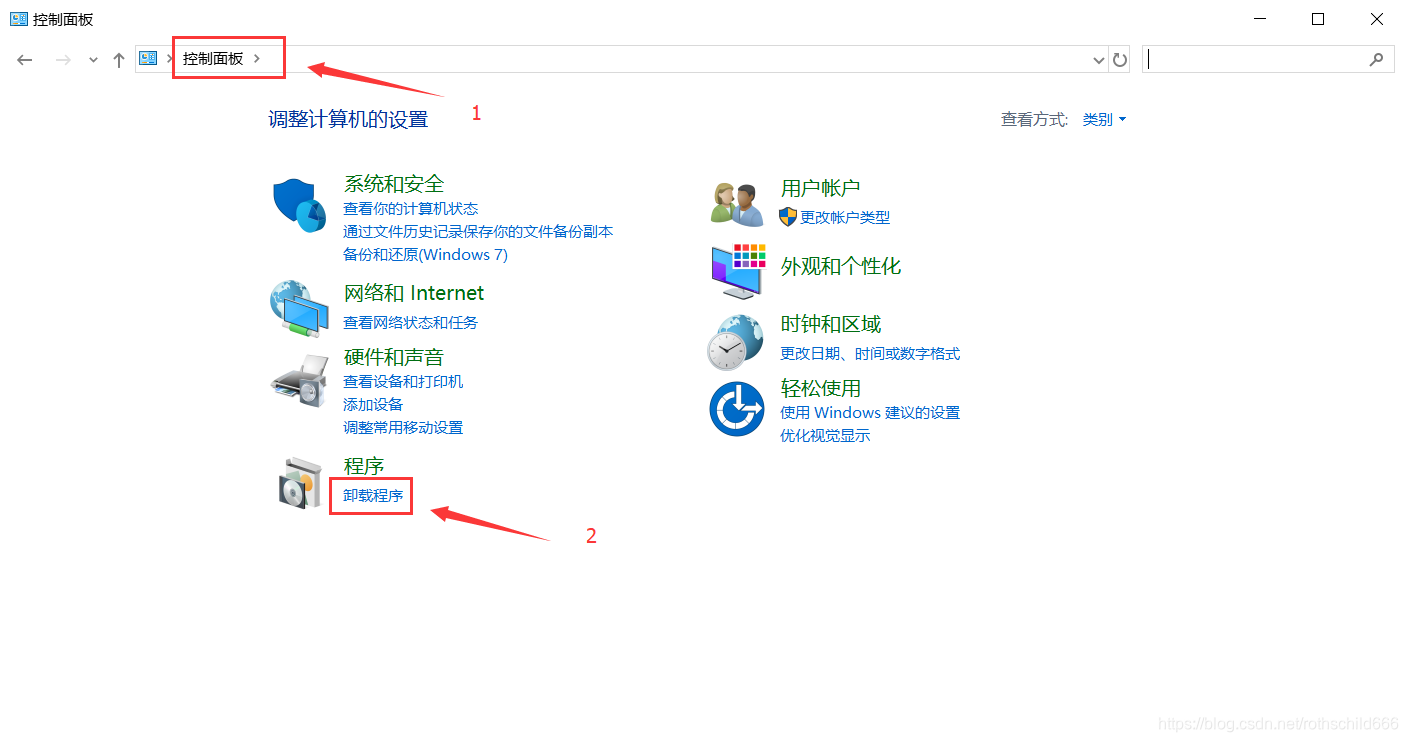
一、打开电脑的控制面板,然后点击“卸载程序”。
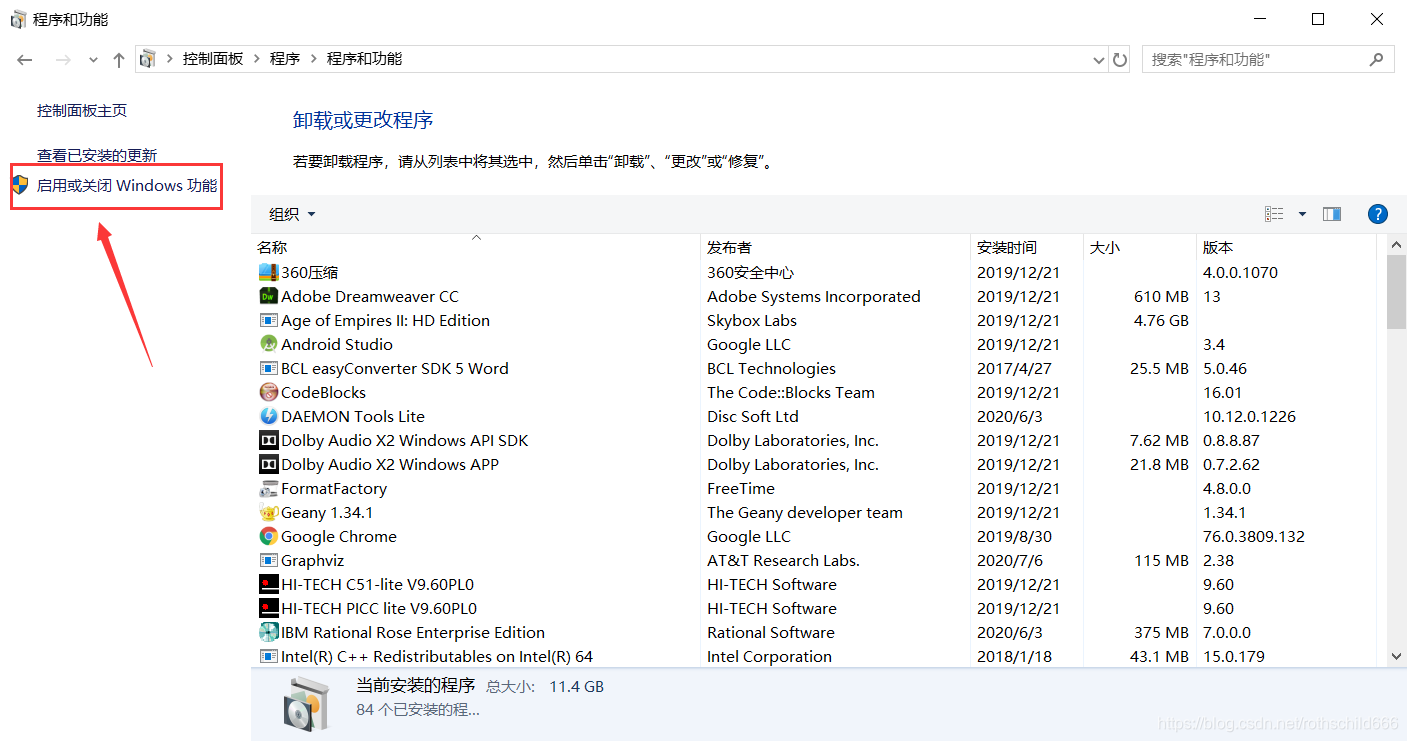
二、点击“应用或关闭Windows功能”。
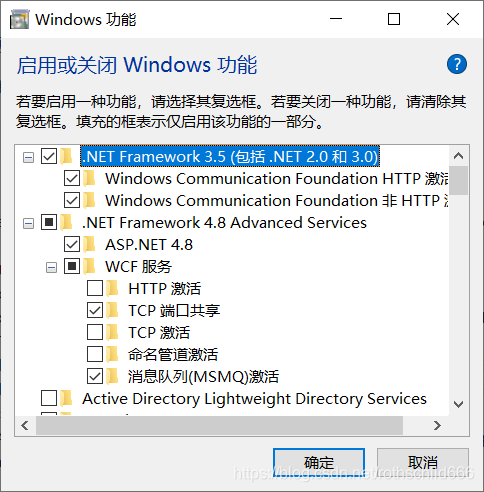
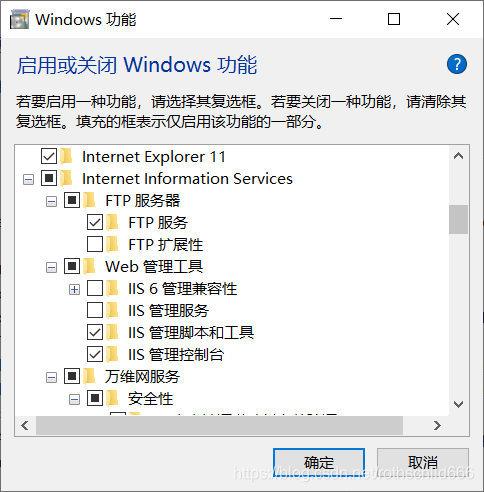
三、根据下面图片中的打勾的项目依次顺序打勾。(细致认真)


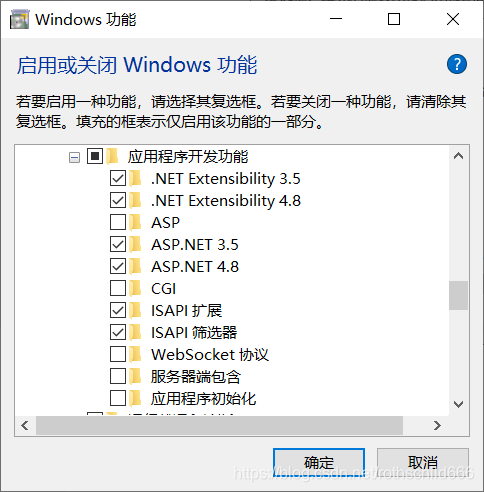
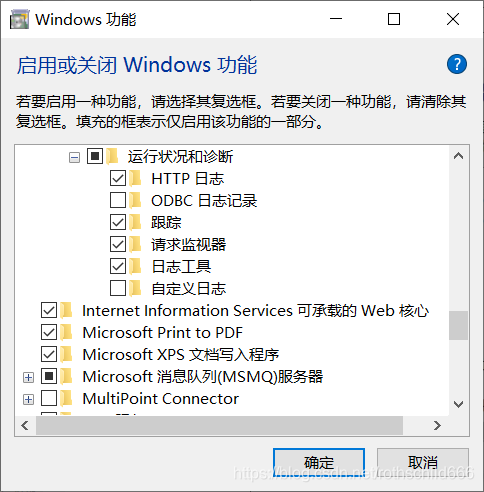

四、点击“确定”。
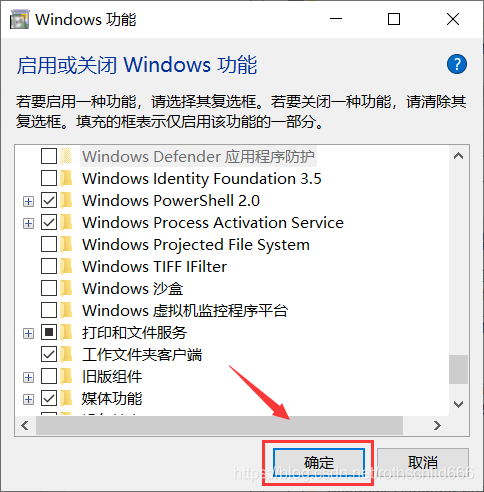
五、重启电脑。
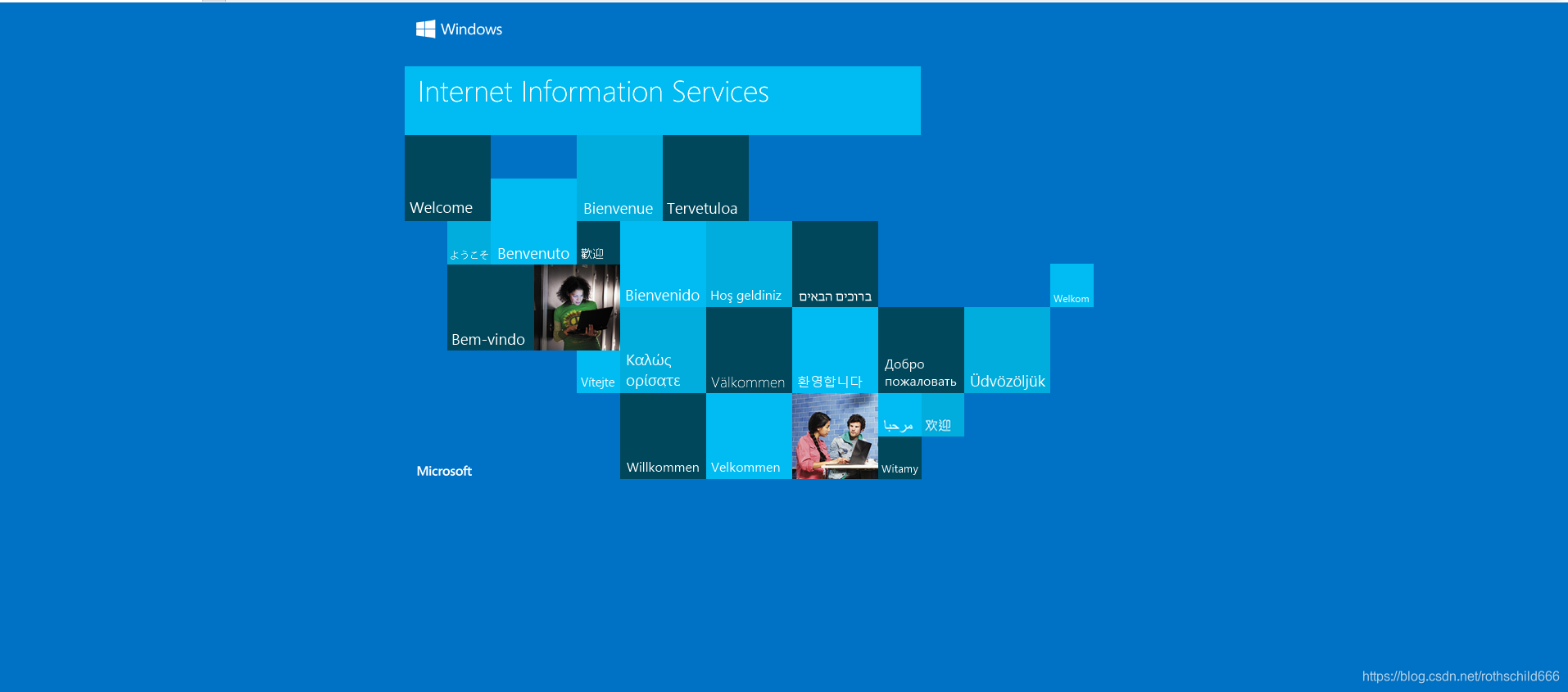
六、在你的浏览器里面输入localhost,若出现下面图片说明配置成功。
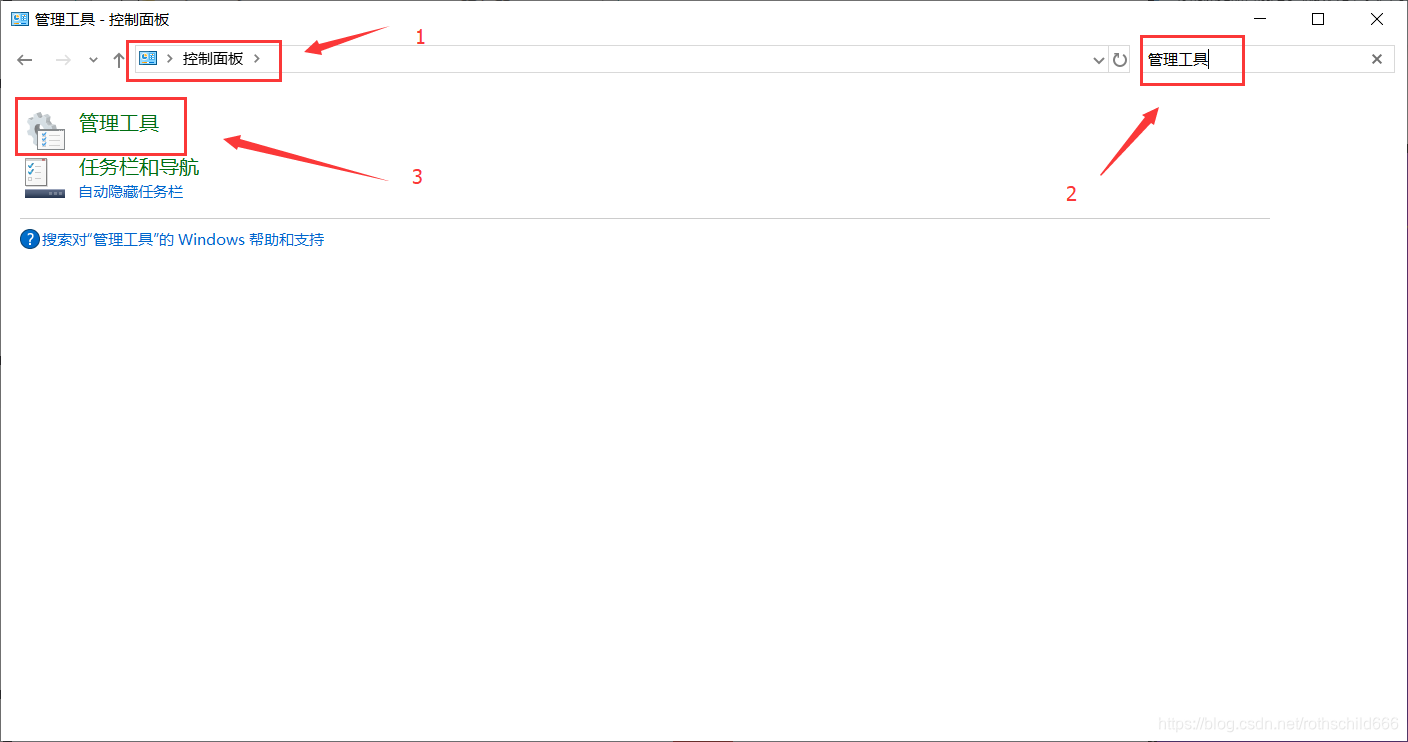
七、在控制面板里面搜索管理工具,然后点击“管理工具”。
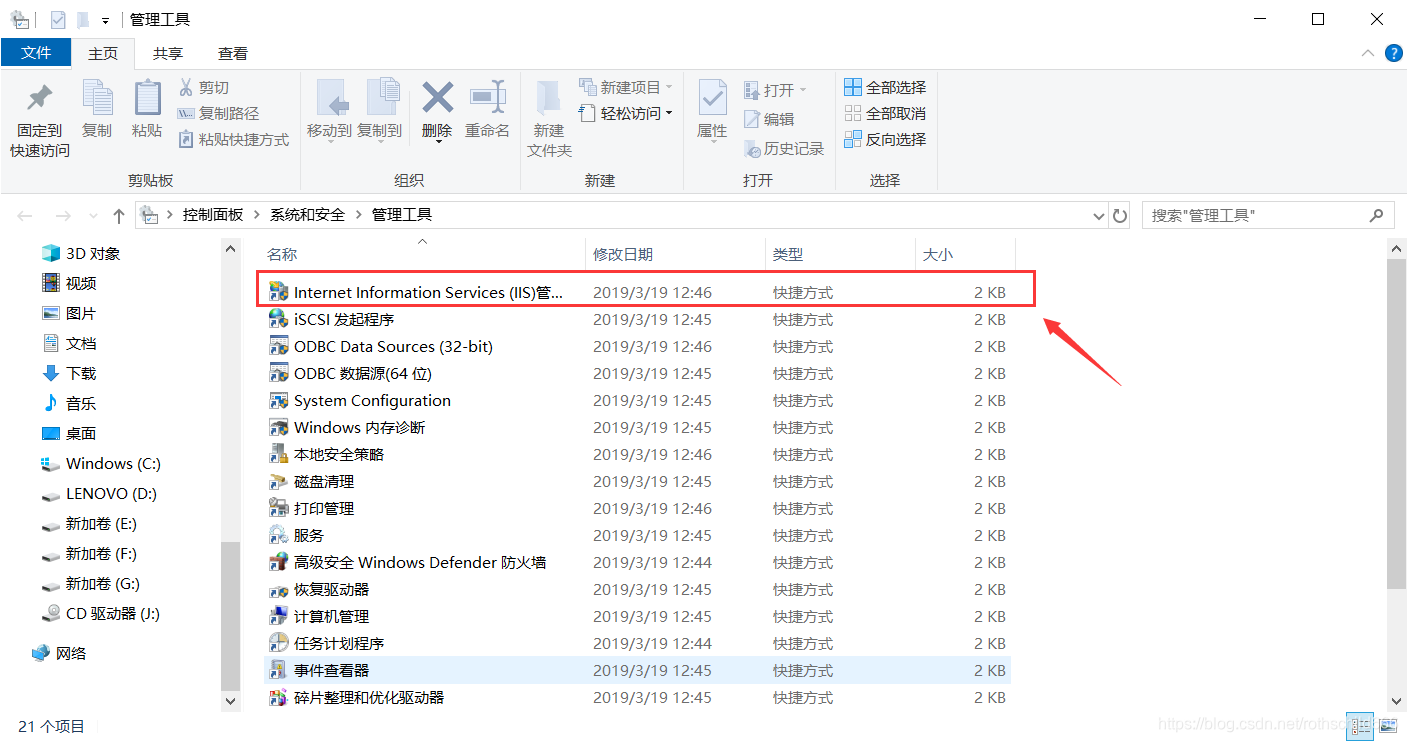
八、双击“Internet Information Services (IIS)管理器”运行程序。
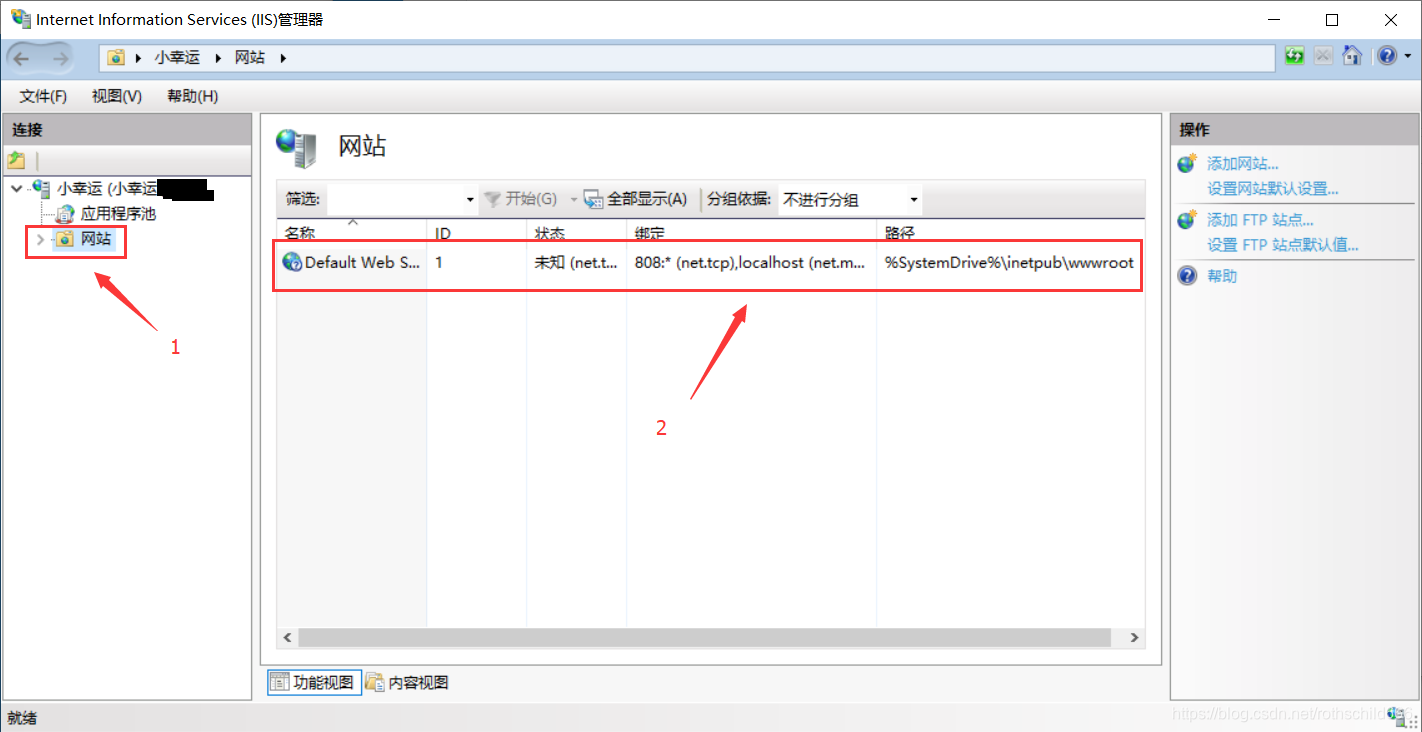
九、打开程序后,找到点击“网站”,再点击红色箭头2指向的红色框内容。
十、点击“绑定”。

十一、找到“http”开头的类型并点击,然后点击“编辑”。

十二、打开之后,找到IP地址(P)。
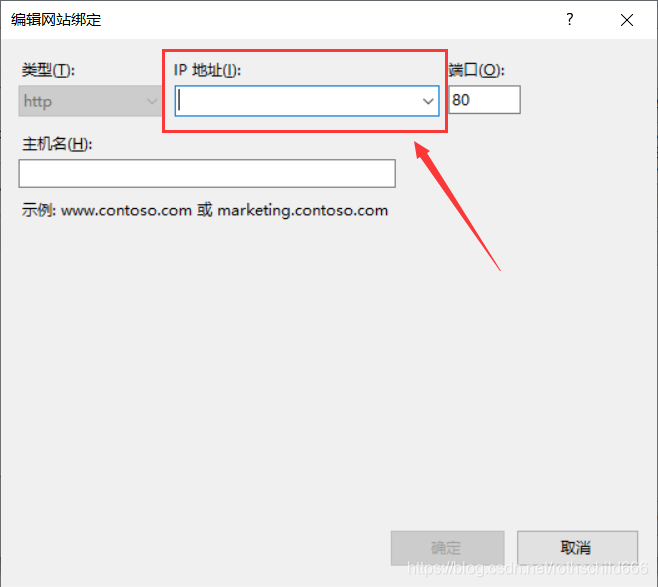
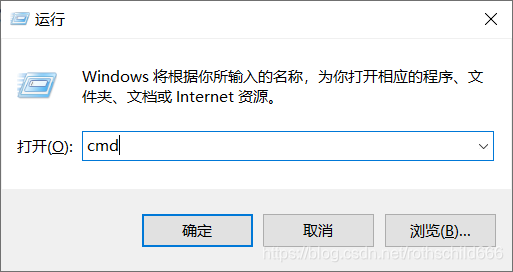
十三、关于上一步的需要填写的IP地址一般填写本机的IP地址,所以需要查找自己电脑的IPV4地址。首先按键“win+R”输入cmd,然后按键回车;输入“ipconfig”,按键回车,然后可以看到IPV4的地址,并且进行复制。

十四、将上一步复制的IPV4地址复制粘贴到下面图片中的红色框中。
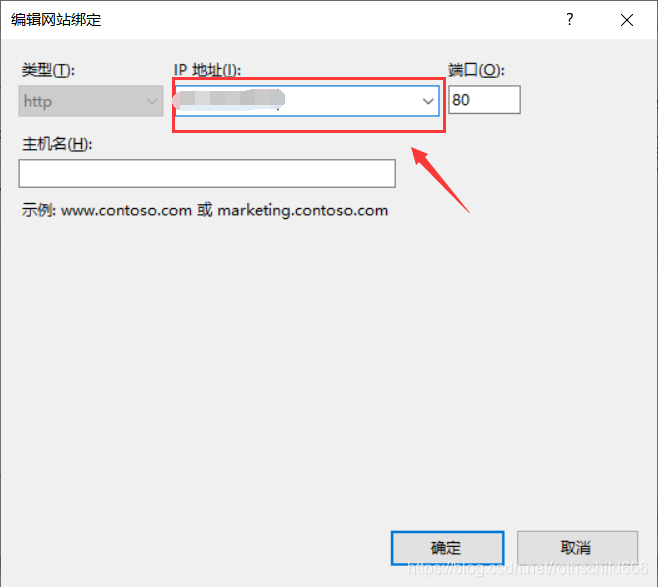
十五、点击“确定”,然后关闭。
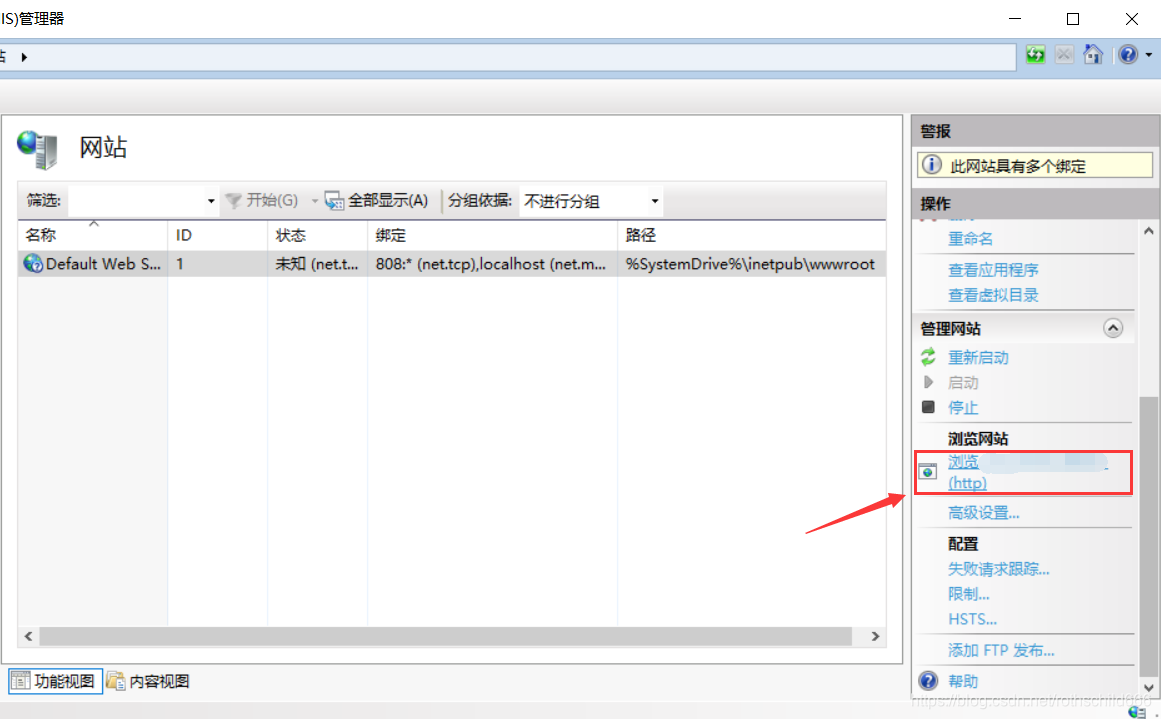
十六、配置好后,点击“重新启动”。

十七、点击红色箭头框中的“浏览…”。
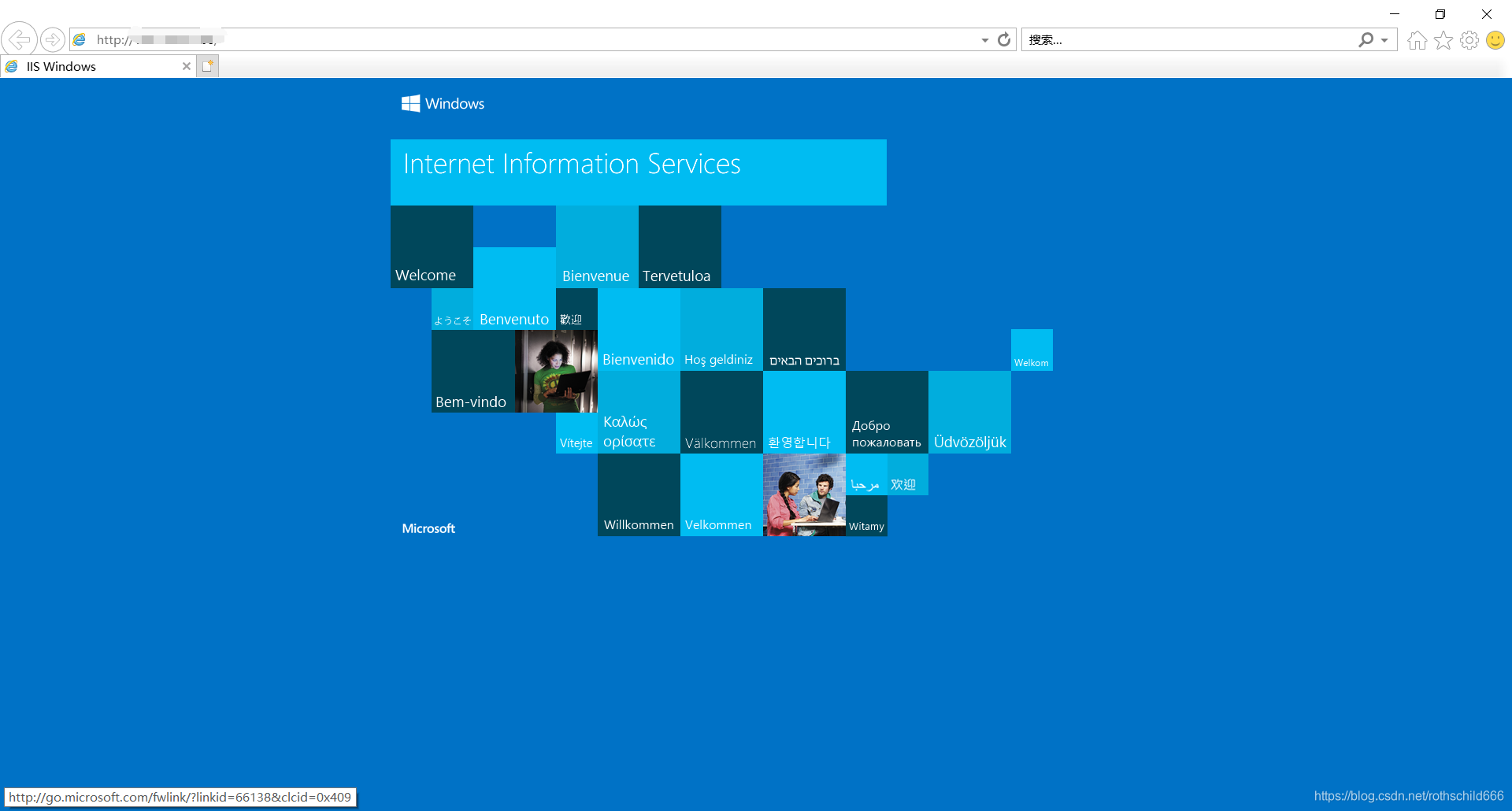
十八、出现下面内容表示成功!
本文来自互联网用户投稿,文章观点仅代表作者本人,不代表本站立场,不承担相关法律责任。如若转载,请注明出处。 如若内容造成侵权/违法违规/事实不符,请点击【内容举报】进行投诉反馈!