CentOS 7图形化安装Oracle 11g
目录
第一步、安装图形化CentOS7
第二步、下载Oracle 11g
第三步、在终端,创建oracle用户,oracle使用目录授权
1、创建用户:useradd oracle
2、修改/设置密码:passwd oracle
3、由于使用/data目录,我使用root授权
4、必备类库,选择yum安装
5、swap分区可用为0,可以使用创建swap分区,也可以创建swap文件(本文选择创建swap文件)
第四步、切换oracle用户登录,上传oracle安装包到/data目录,解压oracle安装包
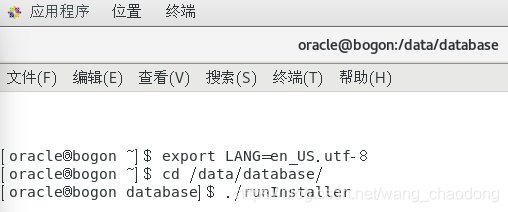
第五步、进入解压后的database目录,运行安装文件 ./runInstaller
第六步、开始安装
1、检查安装条件,输入 y 回车
2、进入安装界面
第七步、数据库软件安装完成,实例创建完成,最后配置
1、配置oracle用户环境变量
2、然后可以使用sysdba登录,可以给scott用户解锁,设置密码
3、配置监听(修改监听ip,端口)
4、设置开机自启
其他安装方法(静默安装Oracle 11g)
CentOS 7 最小安装,使用响应文件静默安装Oracle 11g
常见问题
1、maximum open file descriptors
2、maximum user process
3、os kernel parameter: sem opm , sem mni , sem max , sem all
第一步、安装图形化CentOS7
安装过程可参考:https://blog.csdn.net/wang_chaodong/article/details/115595280
第二步、下载Oracle 11g
下载地址:Oracle官网
第三步、在终端,创建oracle用户,oracle使用目录授权
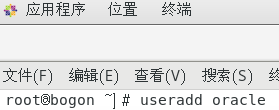
1、创建用户:useradd oracle
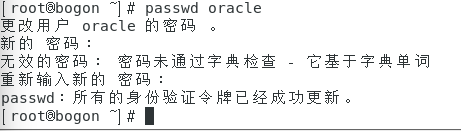
2、修改/设置密码:passwd oracle
3、由于使用/data目录,我使用root授权
chmod 777 /data
4、必备类库,选择yum安装
先切换源:
mv /etc/yum.repos.d/CentOS-Base.repo /etc/yum.repos.d/CentOS-Base.repo.bak # 备份
wget -O /etc/yum.repos.d/CentOS-Base.repo http://mirrors.aliyun.com/repo/Centos-7.repo #获取源
yum clean all # 清理
yum makecache # 生成缓存
# 安装必备类库
yum -y install binutils
yum -y install compat-libstdc++
yum -y install glibc
yum -y install elfutils-libelf
yum -y install elfutils-libelf-devel
yum -y install libaio
yum -y install libgcc
yum -y install libstdc++
yum -y install make
yum -y install compat-libcap1
yum -y install gcc
yum -y install gcc-c++
yum -y install glibc-devel
yum -y install libaio-devel
yum -y install libstdc++-devel
yum -y install sysstat
5、swap分区可用为0,可以使用创建swap分区,也可以创建swap文件(本文选择创建swap文件)
su #切换到root身份
dd if=/dev/zero of=/data/swap bs=1M count=2764 # 创建分区文件
mkswap /data/swap # 格式化分区文件
swapon /data/swap # 启用swap分区
free -m # 验证swap分区

vi /etc/fstab # 开机自动挂在swap分区,编辑fstab文件,在任意位置增加下边这条命令
/data/swap swap swap defaults 0 0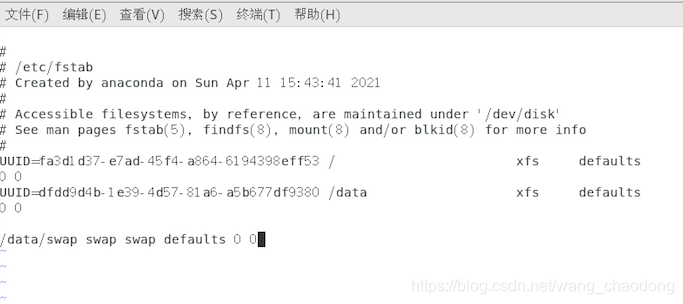
第四步、切换oracle用户登录,上传oracle安装包到/data目录,解压oracle安装包
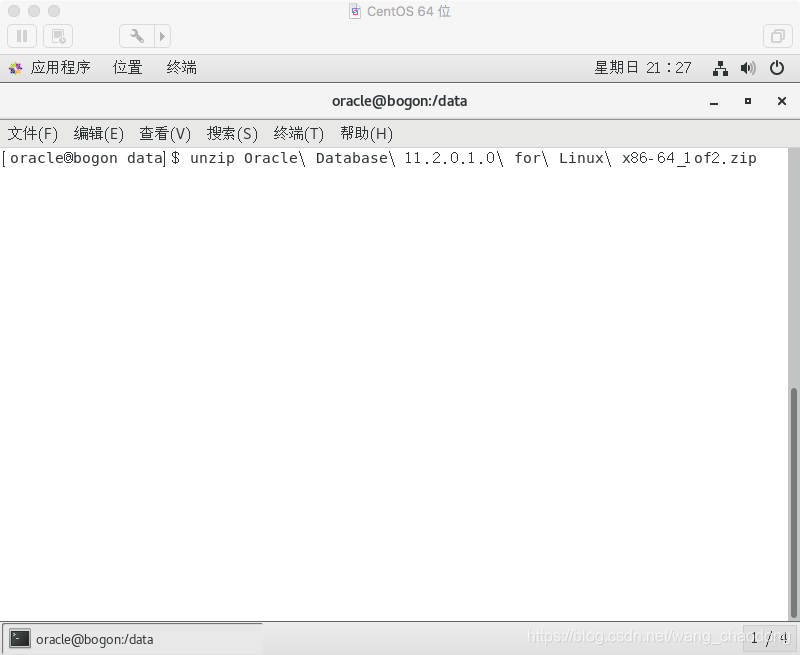
可使用解压缩工具,也可使用unzip命令
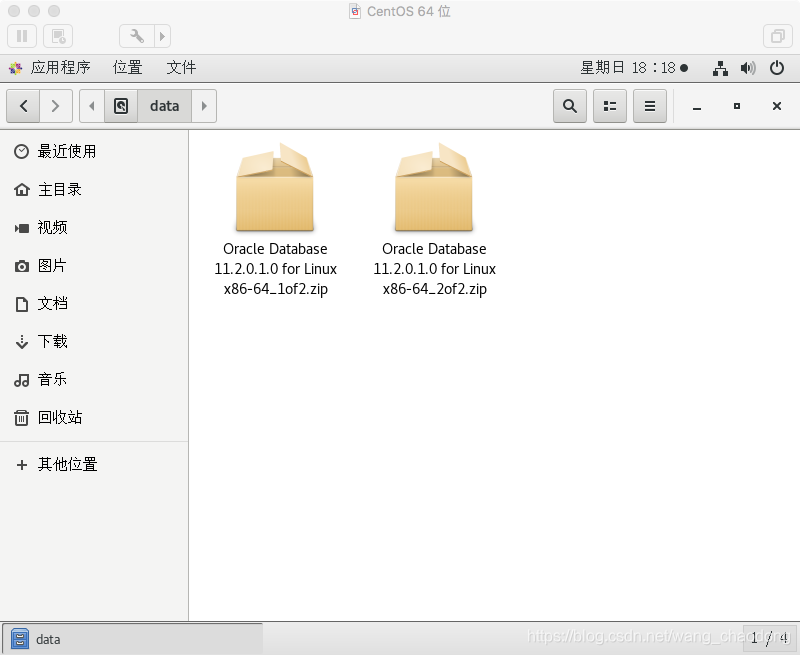
解压命令:
unzip Oracle\ Database\ 11.2.0.1.0\ for\ Linux\ x86-64_1of2.zip
unzip Oracle\ Database\ 11.2.0.1.0\ for\ Linux\ x86-64_2of2.zip
第五步、进入解压后的database目录,运行安装文件 ./runInstaller
为防止乱码引入临时环境变量:export LANG=en_US.utf-8
第六步、开始安装
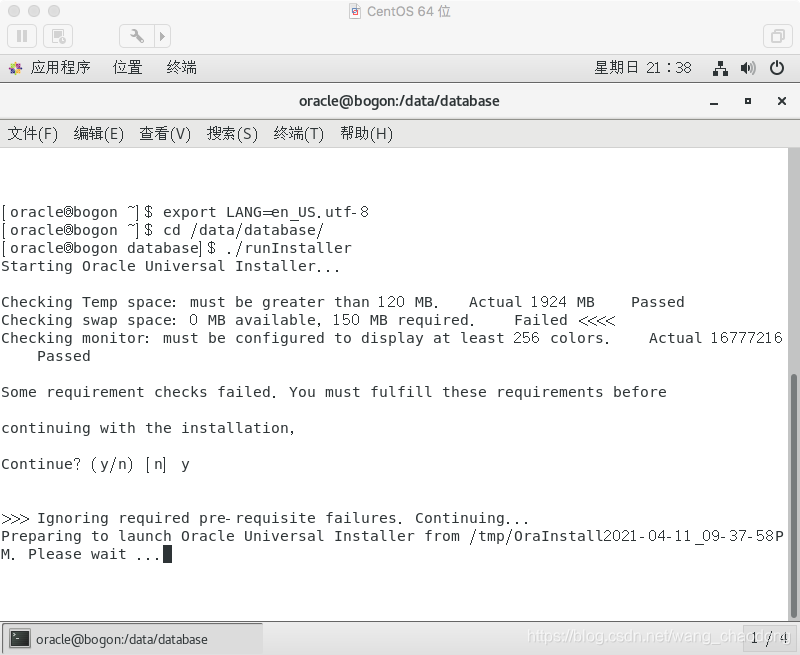
1、检查安装条件,输入 y 回车
未通过某些要求检查。必须先满足这些 要求,
然后才能继续安装,
是否继续? (y/n) [n]
2、进入安装界面
第一页:配置安全更新,不配置,选择下一步
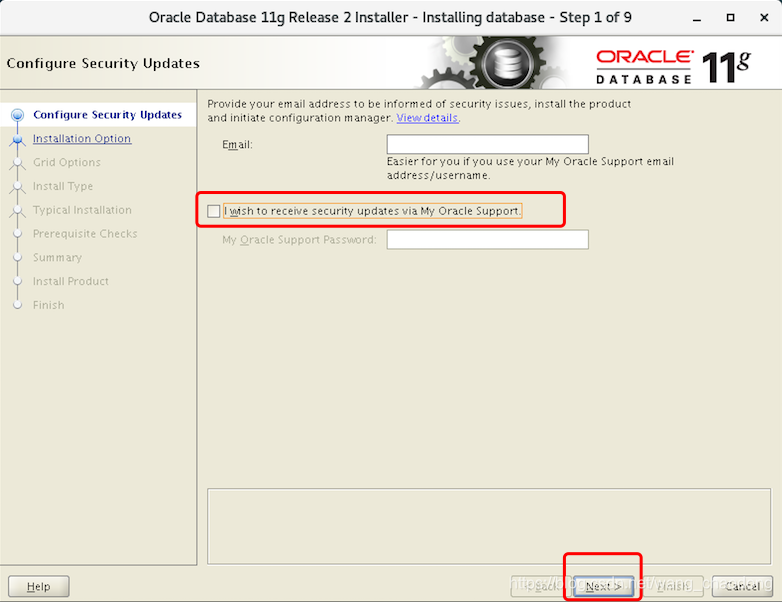
是否确认不填写邮箱地址,选择是
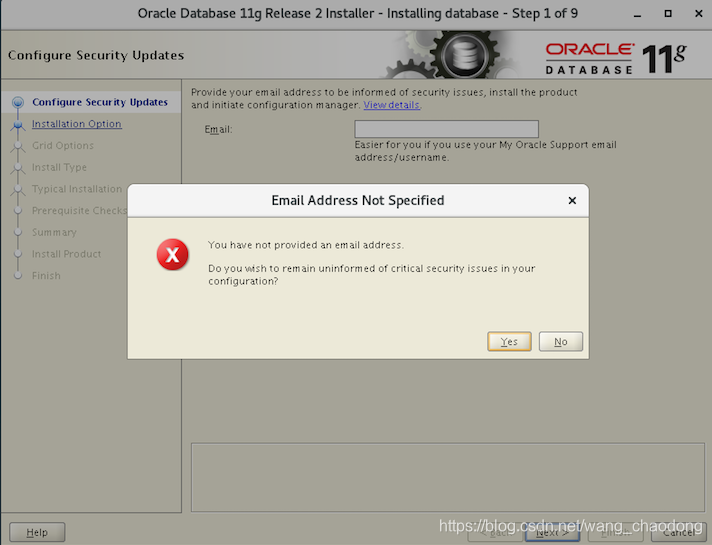
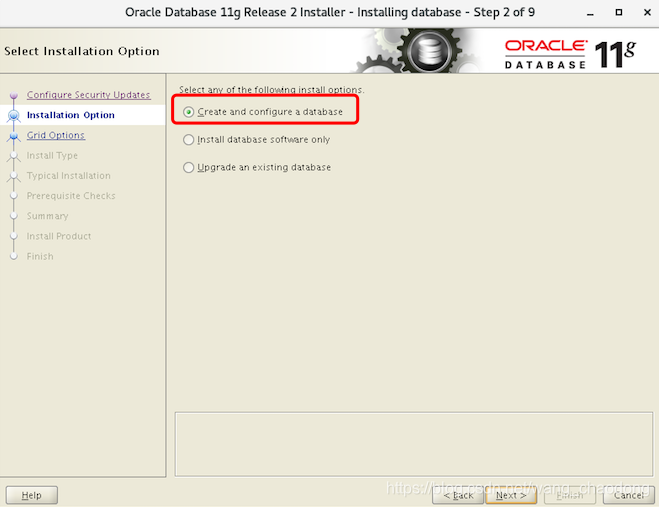
第二页:选择要安装的内容,为了方便,我选择数据库软件+数据库实例同时创建
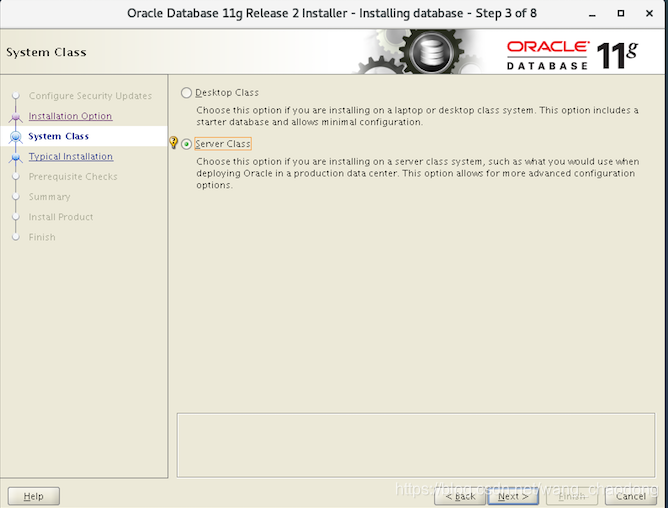
第三页:选择安装的版本,桌面版,服务版,我选择服务版
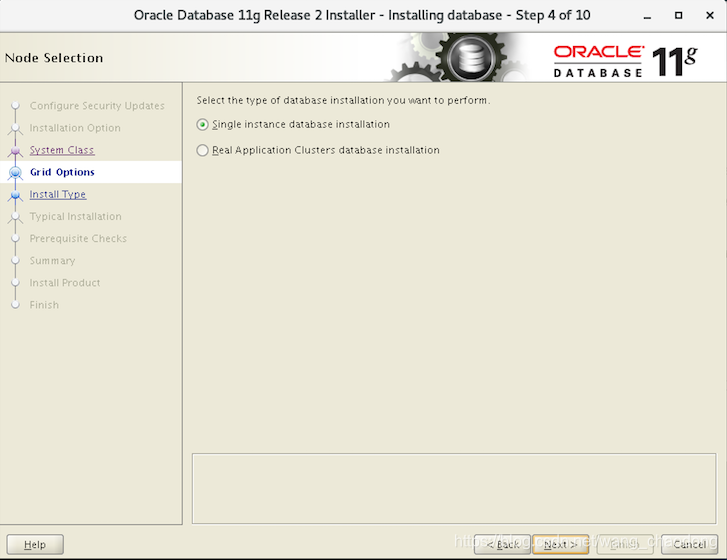
第四页:单实例,还是rac集群,本文做单实例教程,选择单实例
第五页:安装类型,选择典型安装,密码用一样的
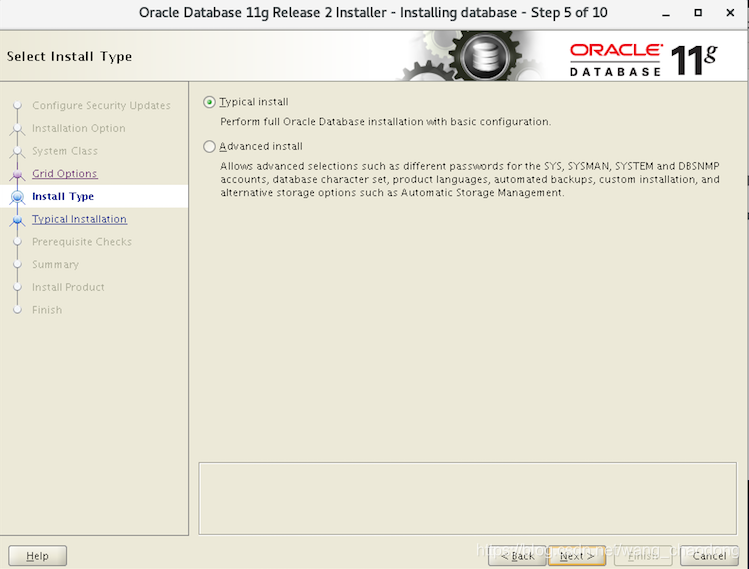
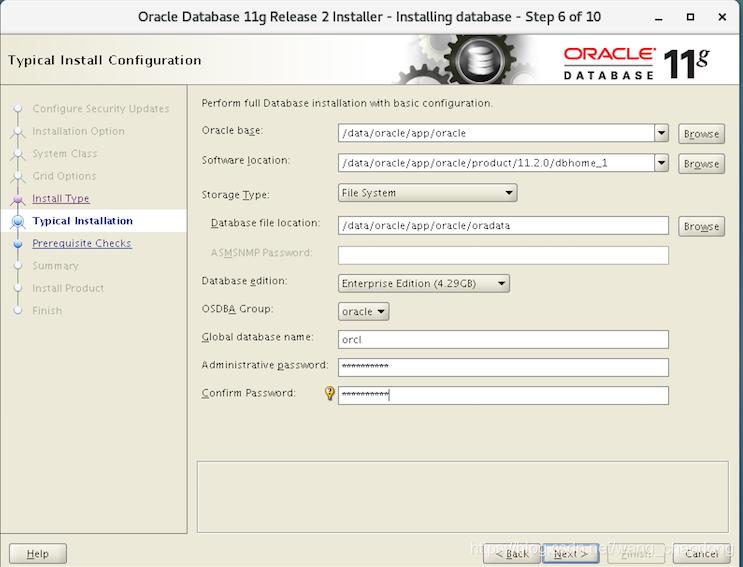
第六页:设置安装目录,选择版本(企业版/标准版),设置管理密码(密码规则要求同时包含大小写和数字)
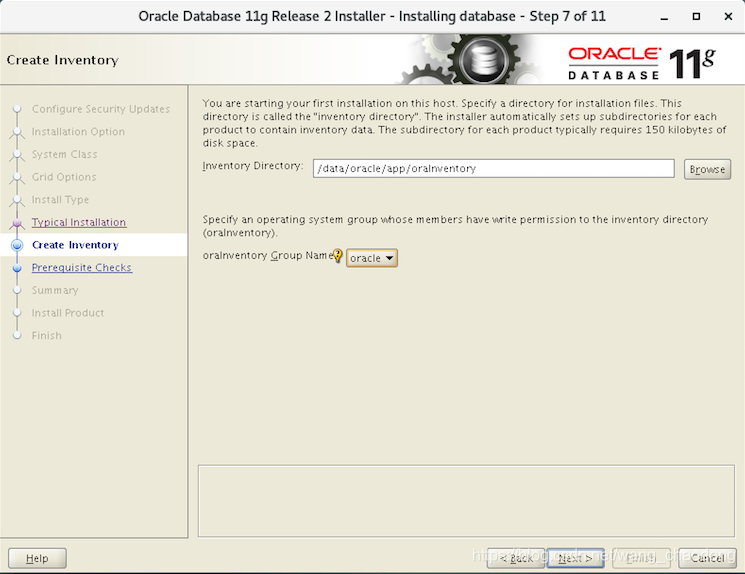
第七页:安装产品清单信息存储目录选择(不能删)
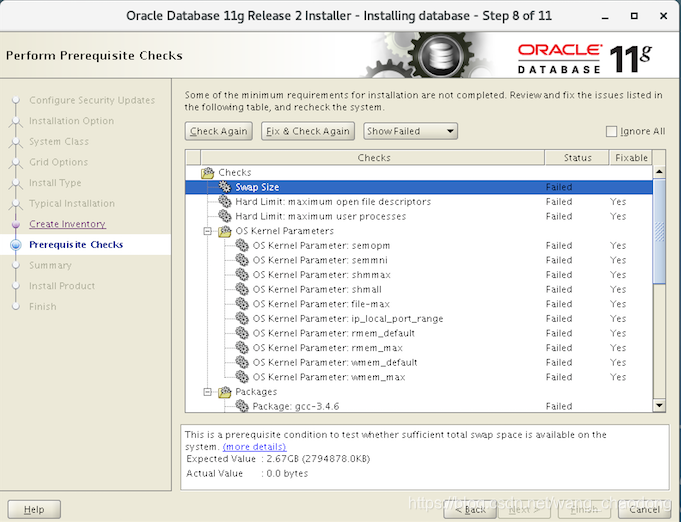
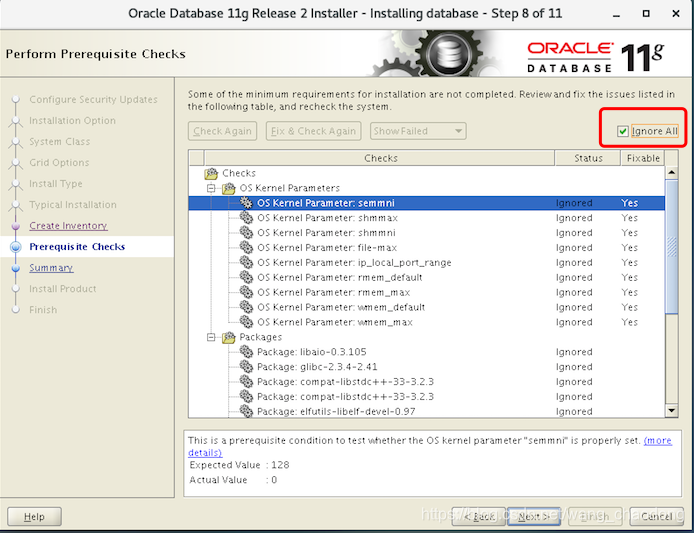
第八页:安装前检查遇到不通过项目,每项进行整改(依赖包必须手动安装,其余项可选择图中“Ignore All”,然后点击下一步)
第九页:安装概括预览,可保存响应文件日后查看安装配置信息(忘记截图了,直接点了Next)
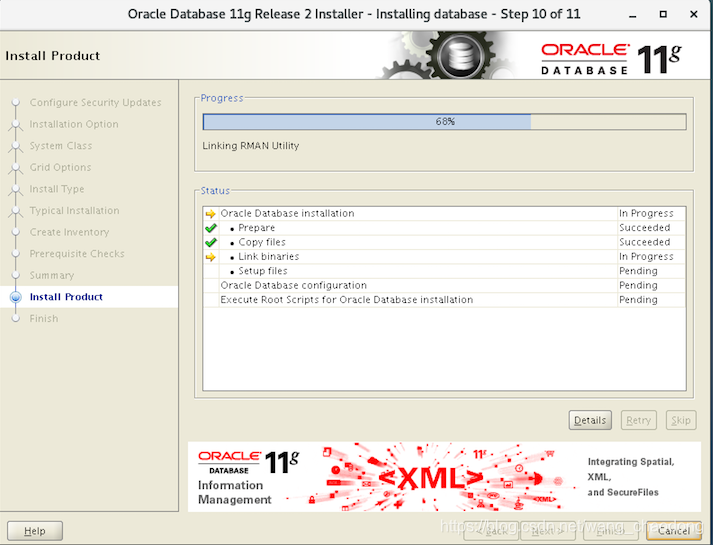
第十页:安装中
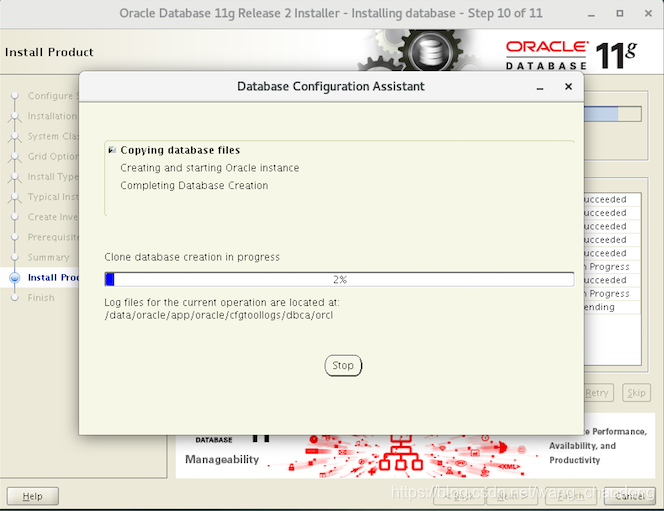
第十一页:dbca创建实例中
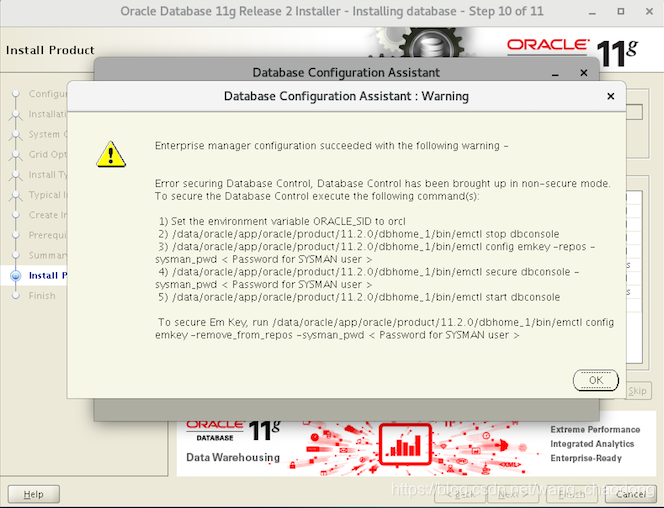
第十二页:dbca实例创建完成
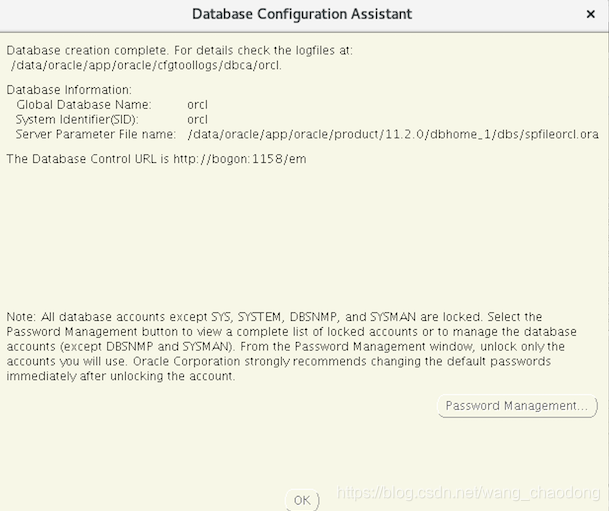
第十三页:数据库软件+实例 全部安装创建完成
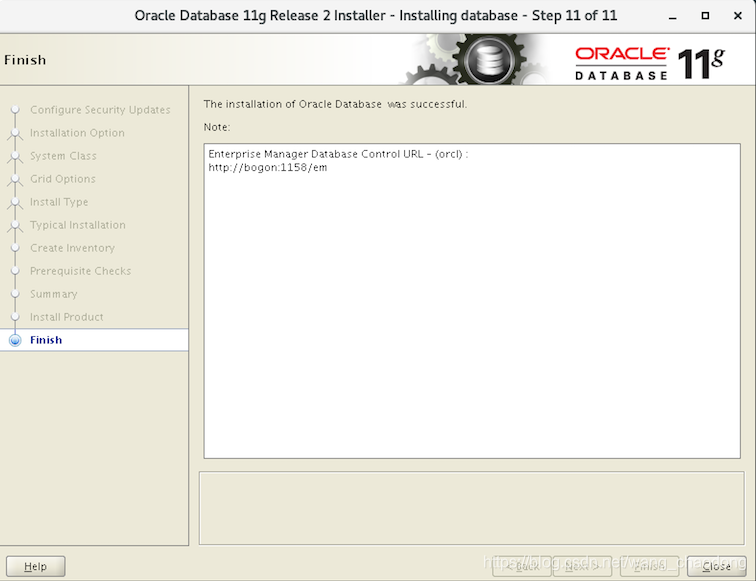
第七步、数据库软件安装完成,实例创建完成,最后配置
1、配置oracle用户环境变量
vi ~/.bash_profile # 编辑用户的环境变量(插入以下内容,目录按自己目录调整)
export ORACLE_BASE=/data/oracle/app/oracle
export ORACLE_HOME=$ORACLE_BASE/product/11.2.0/dbhome_1
export ORACLE_SID=orcl
export PATH=$PATH:$ORACLE_HOME/bin
export NLS_LANG=AMERICAN_AMERICA.AL32UTF8
source ~/.bash_profile # 使环境变量生效
2、然后可以使用sysdba登录,可以给scott用户解锁,设置密码
sqlplus / as sysdba
alter user scott account unlock;
alter user scott identified by tiger;
exit;
sqlplus scott/tiger@orcl
select * from emp where rownum = 1;
3、配置监听(修改监听ip,端口)
firewall-cmd --zone=public --add-port=52521/tcp --permanent # 先用root打开需要开放的端口,不同防火墙不同打开方法(比如我想用52521端口,监听配置文件我也修改为52521)
firewall-cmd --reload # 重新加载防火墙
vi /data/oracle/app/oracle/product/11.2.0/dbhome_1/network/admin/listener.ora # 编辑监听配置文件
LISTENER =
(DESCRIPTION_LIST =
(DESCRIPTION =
(ADDRESS = (PROTOCOL = IPC)(KEY = EXTPROC1521))
# (ADDRESS = (PROTOCOL = TCP)(HOST = bogon)(PORT = 1521))
(ADDRESS = (PROTOCOL = TCP)(HOST = 0.0.0.0)(PORT = 52521)) # 修改主机名为 0.0.0.0 监听全部网卡,也可以修改为内网ip只监听内网;PORT 修改为自己想修改的端口
)
)
vi /data/oracle/app/oracle/product/11.2.0/dbhome_1/network/admin/tnsnames.ora # 编辑本机连接配置文件
ORCL =
(DESCRIPTION =
(ADDRESS = (PROTOCOL = TCP)(HOST = bogon)(PORT = 1521))
(ADDRESS = (PROTOCOL = TCP)(HOST = 127.0.0.1)(PORT = 52521)) # 修改主机名为 127.0.0.1;PORT 修改为上一步监听的端口
(CONNECT_DATA =
(SERVER = DEDICATED)
(SERVICE_NAME = orcl)
)
)
sqlplus / as sysdba
alter system set local_listener='(ADDRESS=(PROTOCOL=tcp)(HOST=0.0.0.0)(PORT=52521))'; #设置本地监听
lsnrctl stop # 停止监听
lsnrctl start # 启动监听
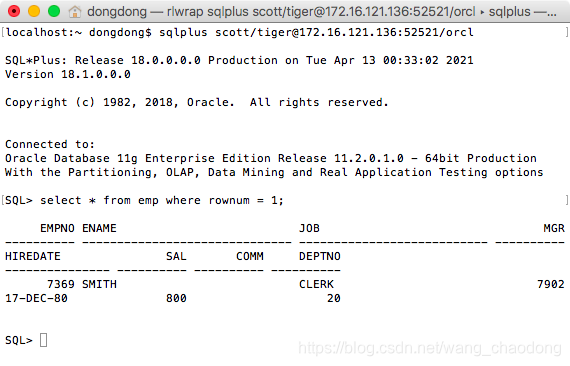
验证修改结果:
4、设置开机自启
chmod +x /etc/rc.d/rc.local # 开机加载文件添加执行权限
chmod +x /etc/rc.local # 开机加载文件添加执行权限
vi /etc/oratab # 编辑/创建
orcl:/data/oracle/app/oracle/product/11.2.0/dbhome_1:Y
vi /etc/rc.local # 编辑文件,增加以下内容
su - oracle -lc "/data/oracle/app/oracle/product/11.2.0/dbhome_1/bin/lsnrctl start"
su - oracle -c "/data/oracle/app/oracle/product/11.2.0/dbhome_1/bin/dbstart $ORACLE_HOME"
reboot # 验证
其他安装方法(静默安装Oracle 11g)
CentOS 7 最小安装,使用响应文件静默安装Oracle 11g
地址:https://blog.csdn.net/wang_chaodong/article/details/116025515
常见问题
1、maximum open file descriptors
su #切换到root身份
vi /etc/security/limits.conf # 编辑增加如下内容
oracle soft nofile 2047
oracle hard nofile 65536
2、maximum user process
su #切换到root身份
vi /etc/security/limits.conf # 编辑增加如下内容
oracle soft nproc 8192
oracle hard nproc 16384
3、os kernel parameter: sem opm , sem mni , sem max , sem all
su #切换到root身份
vi /etc/sysctl.conf # 编辑增加如下内容
kernel.sem = 250 32000 100 128
kernel.shmmni = 128
kernel.shmmax = 536870912
kernel.shmall = 2097152
本文来自互联网用户投稿,文章观点仅代表作者本人,不代表本站立场,不承担相关法律责任。如若转载,请注明出处。 如若内容造成侵权/违法违规/事实不符,请点击【内容举报】进行投诉反馈!