Win7远程桌面连接功能无法使用怎么办?
Win7远程桌面连接功能无法使用怎么办?有用户想要远程桌面连接来帮助其他的用户进行一些电脑操作,但是在连接的过程中,却出现了无法进行连接的情况。那么这个问题要怎么去进行处理呢?接下来我们就一起来看看Win7远程桌面连接功能无法使用的解决方法吧。
解决方法:
方法一、
1、对着桌面上的计算机图标,右键,属性。

2、选择并打开远程设置选项,在远程桌面中记得要勾选允许运行任意版本远程桌面的计算机连接(较不安全)。

3、打开选择用户。

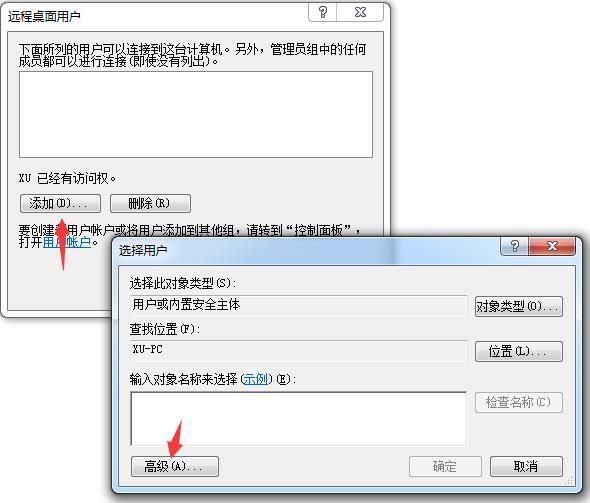
4、在添加远程桌面用户中选择添加,并在新打开的窗口中选择高级。
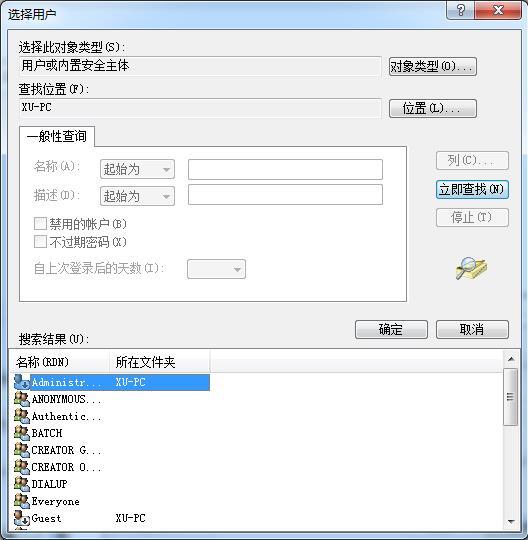
5、在选择用户中选择立即查找,在下方的用户列表中选择添加即可。
方法二、
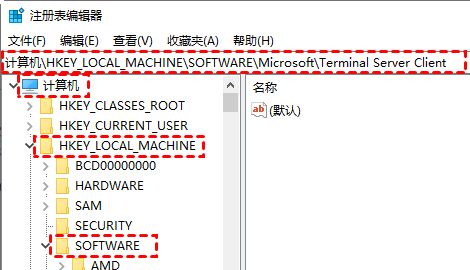
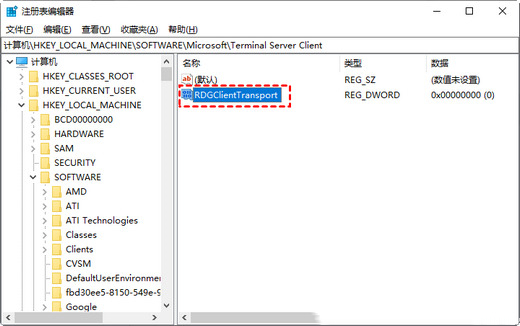
1 、按“Windows+R”调用运行对话框。输入“regedit”并点击“确定”打开注册表编辑器。定位到计算机 > HKEY_LOCAL_MACHINE > SOFTWARE > Microsoft > Terminal Server Client.
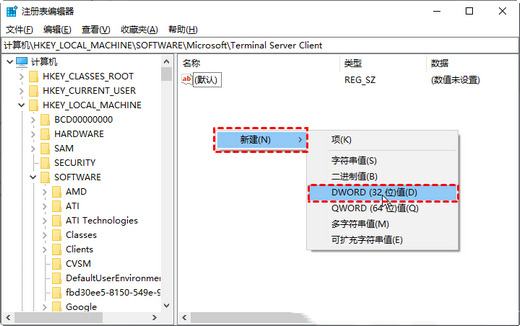
2、在右侧窗格中,右键单击空白区域并选择“新建”,然后选择“DWORD(32 位)值”。
3、将新创建的DWORD值重命名为“RDGClientTransport”。然后双击它打开它的属性。
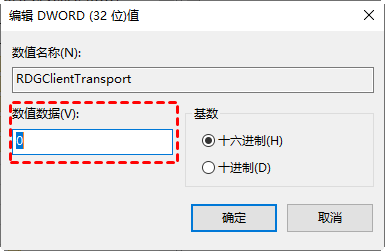
4、在属性窗口中,在数值数据字段中输入0。
本文来自互联网用户投稿,文章观点仅代表作者本人,不代表本站立场,不承担相关法律责任。如若转载,请注明出处。 如若内容造成侵权/违法违规/事实不符,请点击【内容举报】进行投诉反馈!