【conda activate】命令激活以及conda常用命令(虚拟环境的一些配置)
目录
- 一、前情:
- 二、解决方法:
- 三、conda相关命令:
- 3.1与环境相关的命令
- 3.1 与包相关的命令
- 3.3 虚拟环境的保存位置
一、前情:
使用conda创建虚拟环境后,进入虚拟环境,然后在虚拟环境中使用pip命令安装某个包(conda install 可供安装的包数量有限)。但是使用 conda activate命令进入虚拟环境时,提起该命令还不可用,需要初始化,如下所示:
CommandNotFoundError: Your shell has not been properly configured to use 'conda activate'.
If using 'conda activate' from a batch script, change your
invocation to 'CALL conda.bat activate'.To initialize your shell, run$ conda init <SHELL_NAME>Currently supported shells are:- bash- cmd.exe- fish- tcsh- xonsh- zsh- powershellSee 'conda init --help' for more information and options.IMPORTANT: You may need to close and restart your shell after running 'conda init'.
二、解决方法:
按照报错里面的提示来就行了。
- 初始化bash,我用的是poweshell
conda init powershell
- 关闭powershell,重新打开,即可运行
conda activate命令
PowerShell 7.3.1
Loading personal and system profiles took 5481ms.
(base) PS C:\Users\dahu> conda activate test_env
(test_env) PS C:\Users\dahu>
三、conda相关命令:
最重要的是学会查看帮助文本:因此本文仅仅列举了大部分常用的命令
查看所有命令的帮助:
conda -h
#查看某个命令的帮助:
conda 命令名 -h
#如:
conda rename -h
3.1与环境相关的命令
创建一个虚拟环境:
conda create -n 环境名
conda create -n 环境名 python=3.8
列出所有虚拟环境:
conda env list
#或者
conda info -e
进入某个虚拟环境:
conda activate 虚拟环境名
退出某个虚拟环境:
conda deactivate 虚拟环境名
删除某个虚拟环境(当然是在base中才能进行):
conda remove -n 虚拟环境名--all
重命名某个虚拟环境(base不能重命名,当前所在的虚拟环境不能重命名):
conda rename -n 现在的名称 新的名称
3.1 与包相关的命令
安装某个包:
#建议先进入相应的虚拟环境再进行安装,不建议全部安装在base
conda install 包名
#进入某个虚拟环境之后也可以使用pip安装包
pip install 包名
移除某个包:
conda remove 包名
查看已经安装的包:
conda list
将包更新至最新版本:
conda update 包名
conda update -n 环境名 包名
3.3 虚拟环境的保存位置
查看conda的配置:
简要信息:
conda info
完整配置:
conda config --show
可以看到虚拟环境的默认保存位置:
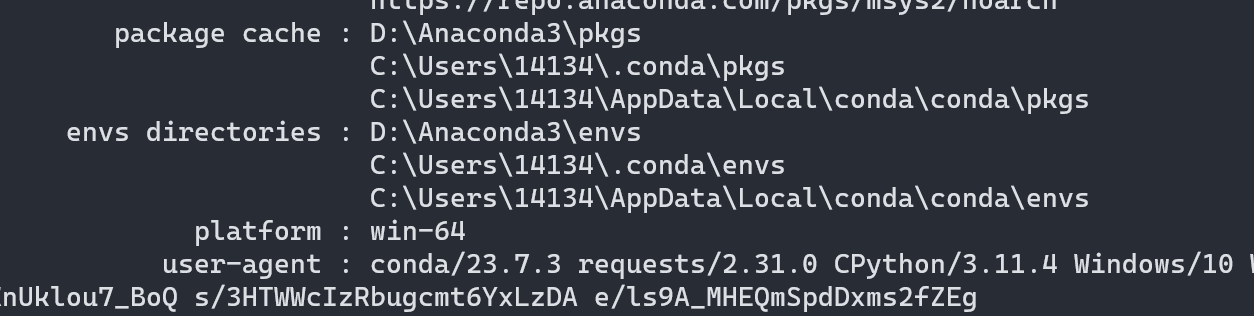
即新建一个虚拟环境,如果没有使用-p指定路径,就会从第一个路径开始查找可用位置。
比如第一个文件夹没有写入权限,就会继续找第二个目录,等等。
安装Anconda后默认的保存位置是上图的第二个位置。
我喜欢把虚拟环境(一个虚拟环境对应一个目录)保存在Anaconda的安装目录下的envs目录。
修改conda配置文件,C:\Users\14134\.condarc,添加envs_dirs:
channels:- defaults
envs_dirs:- D:\Anaconda3\envs
保存后,这个目录就会变成首选存储位置。
但是还不够,还需要用户对这个文件夹有读写控制权限,否则新建虚拟环境还是会保存到C盘那里。
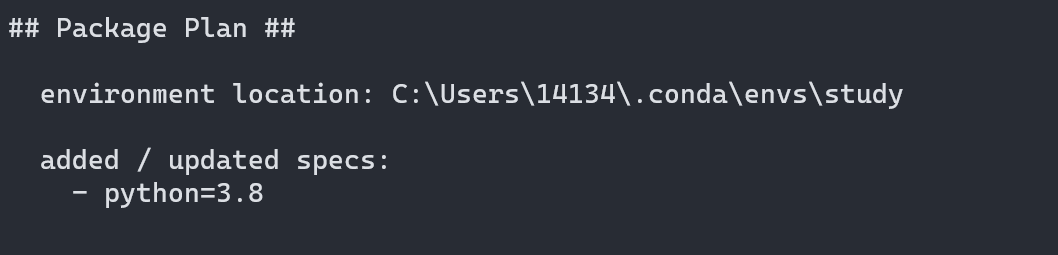
我是直接给D:\Anaconda3这个文件夹相应的权限的,文件夹上面右键、属性、安全、users,添加权限就行了。
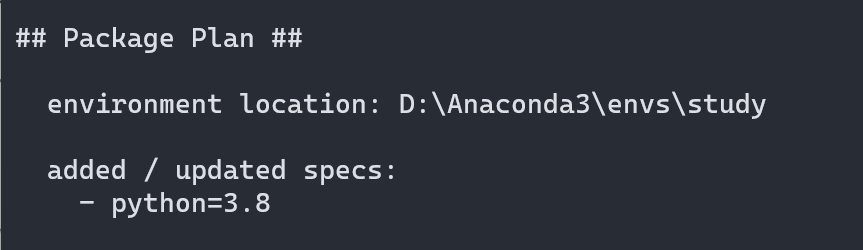
现在新建虚拟环境就默认在这里了。
本文来自互联网用户投稿,文章观点仅代表作者本人,不代表本站立场,不承担相关法律责任。如若转载,请注明出处。 如若内容造成侵权/违法违规/事实不符,请点击【内容举报】进行投诉反馈!