统信UOS桌面操作系统上使用光盘刻录ISO镜像文件
原文链接:统信UOS桌面操作系统上使用光盘刻录ISO镜像文件
hello,大家好啊,今天给大家带来一篇在统信UOS桌面操作系统上使用光盘刻录ISO镜像文件的文章,主要使用的是系统的图形化界面中刻录镜像的方式演示,在之前的文章中,已经给大家介绍了使用uos系统自带的启动盘制作工具以及使用命令刻录U盘镜像的文章,今天的内容作为上面内容的补充,大家一起来看看吧。
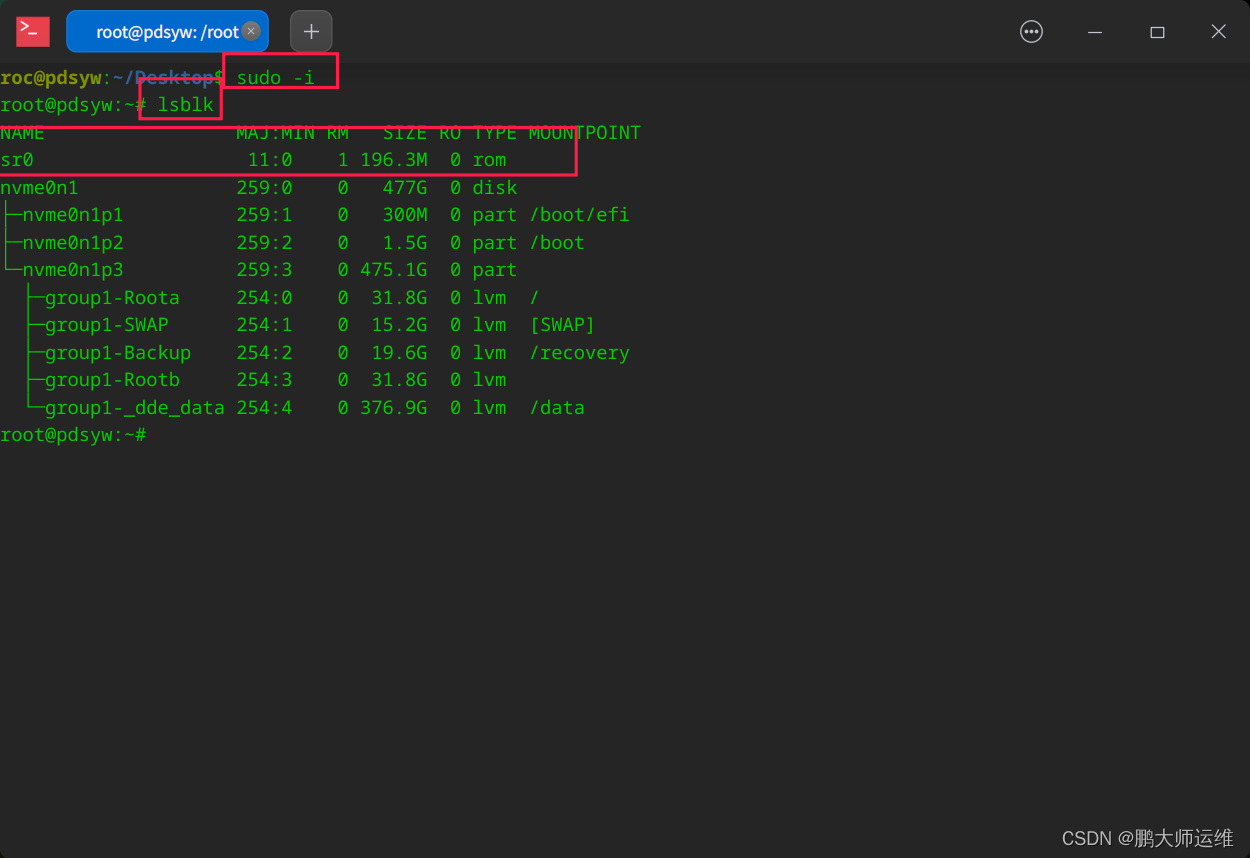
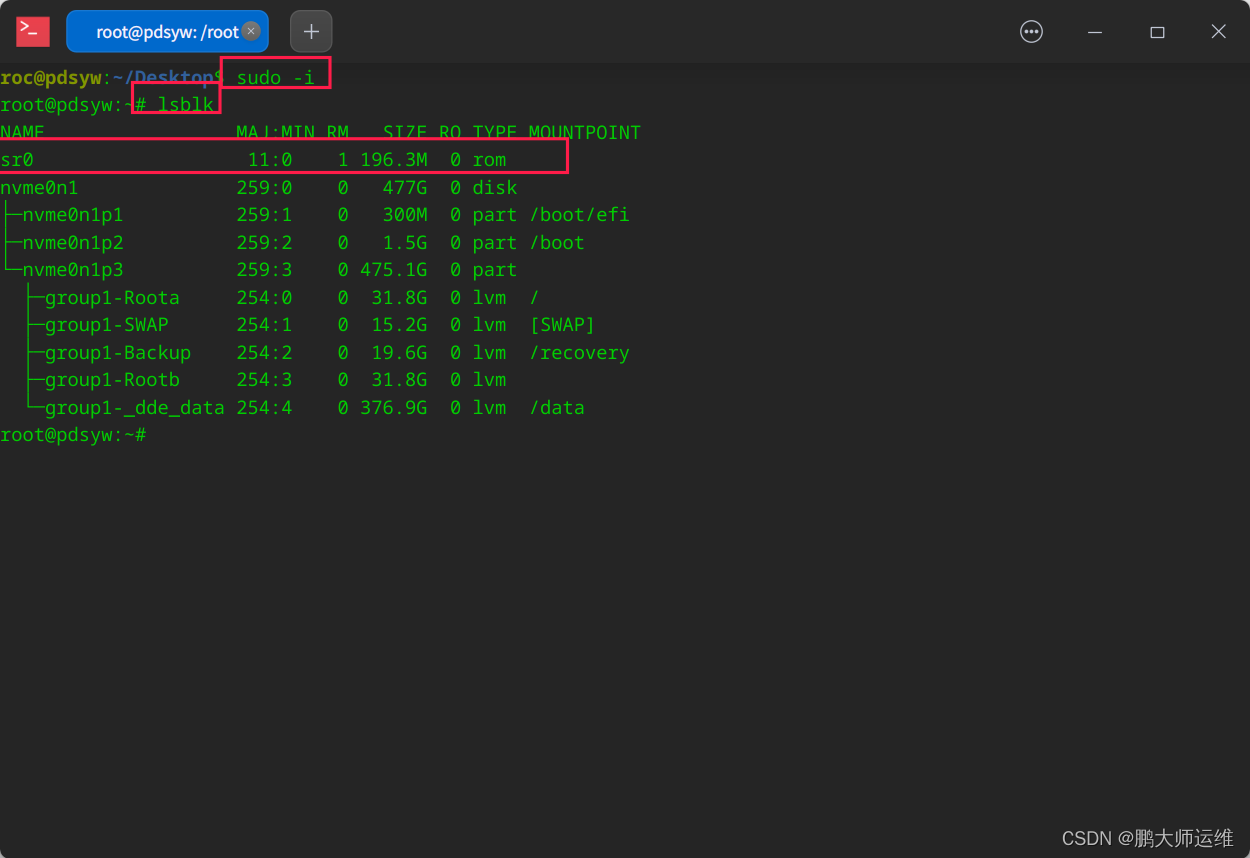
1、查看系统信息
roc@pdsyw:~/Desktop$ sudo -i
root@pdsyw:~# lsblk
NAME                 MAJ:MIN RM   SIZE RO TYPE MOUNTPOINT
sr0                   11:0    1 196.3M  0 rom
nvme0n1              259:0    0   477G  0 disk
├─nvme0n1p1          259:1    0   300M  0 part /boot/efi
├─nvme0n1p2          259:2    0   1.5G  0 part /boot
└─nvme0n1p3          259:3    0 475.1G  0 part ├─group1-Roota     254:0    0  31.8G  0 lvm  /├─group1-SWAP      254:1    0  15.2G  0 lvm  [SWAP]├─group1-Backup    254:2    0  19.6G  0 lvm  /recovery├─group1-Rootb     254:3    0  31.8G  0 lvm  └─group1-_dde_data 254:4    0 376.9G  0 lvm  /data
root@pdsyw:~# uname  -a
Linux pdsyw 4.19.0-amd64-desktop #6032 SMP Fri Jun 30 09:31:42 CST 2023 x86_64 GNU/Linux
root@pdsyw:~# cat /etc/os-version
[Version]
SystemName=UOS Desktop
SystemName[zh_CN]=统信桌面操作系统
ProductType=Desktop
ProductType[zh_CN]=桌面
EditionName=Professional
EditionName[zh_CN]=专业版
MajorVersion=20
MinorVersion=1060
OsBuild=11018.100.100
root@pdsyw:~#
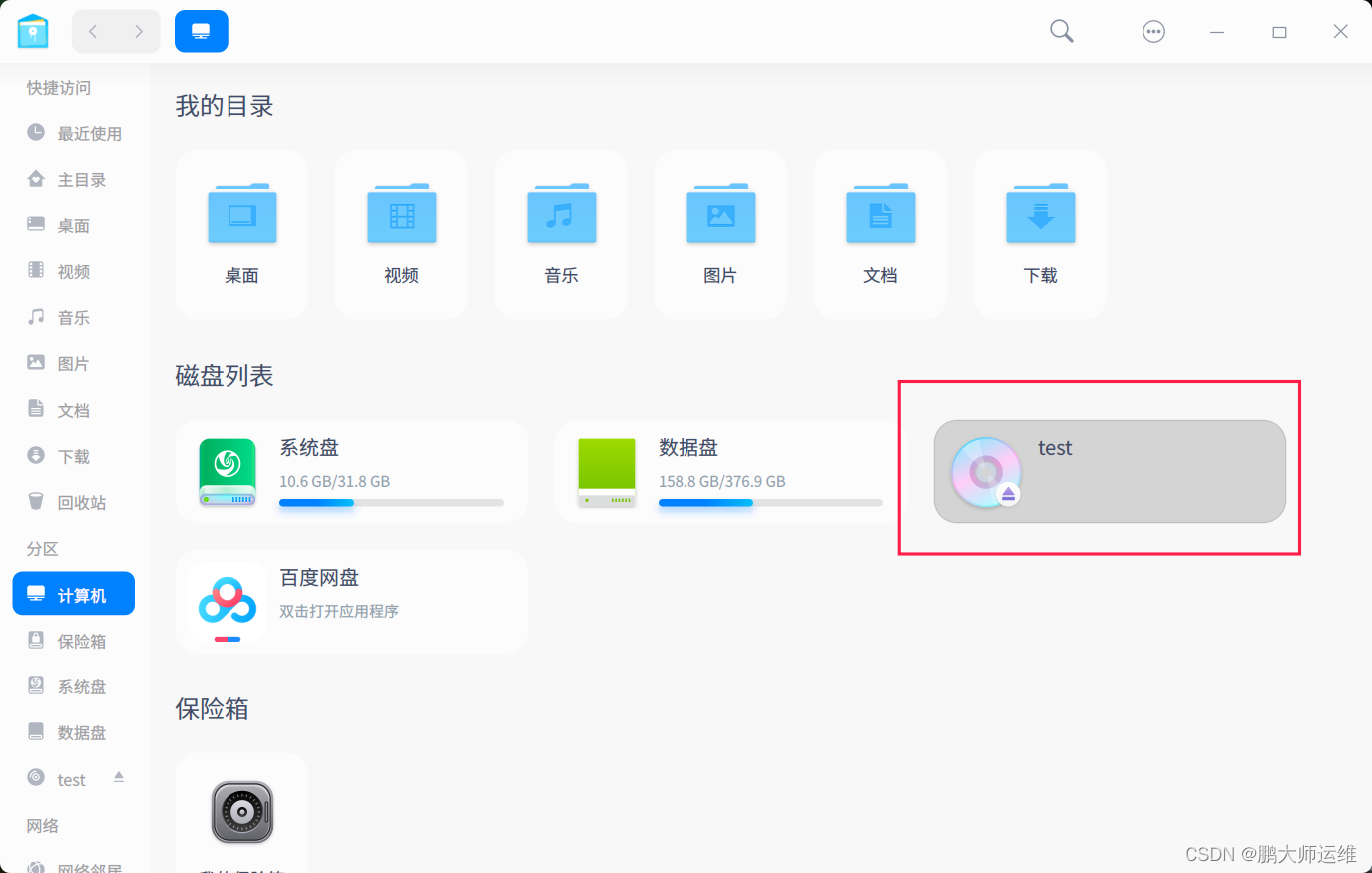
2、插入光盘,在文件管理器打开
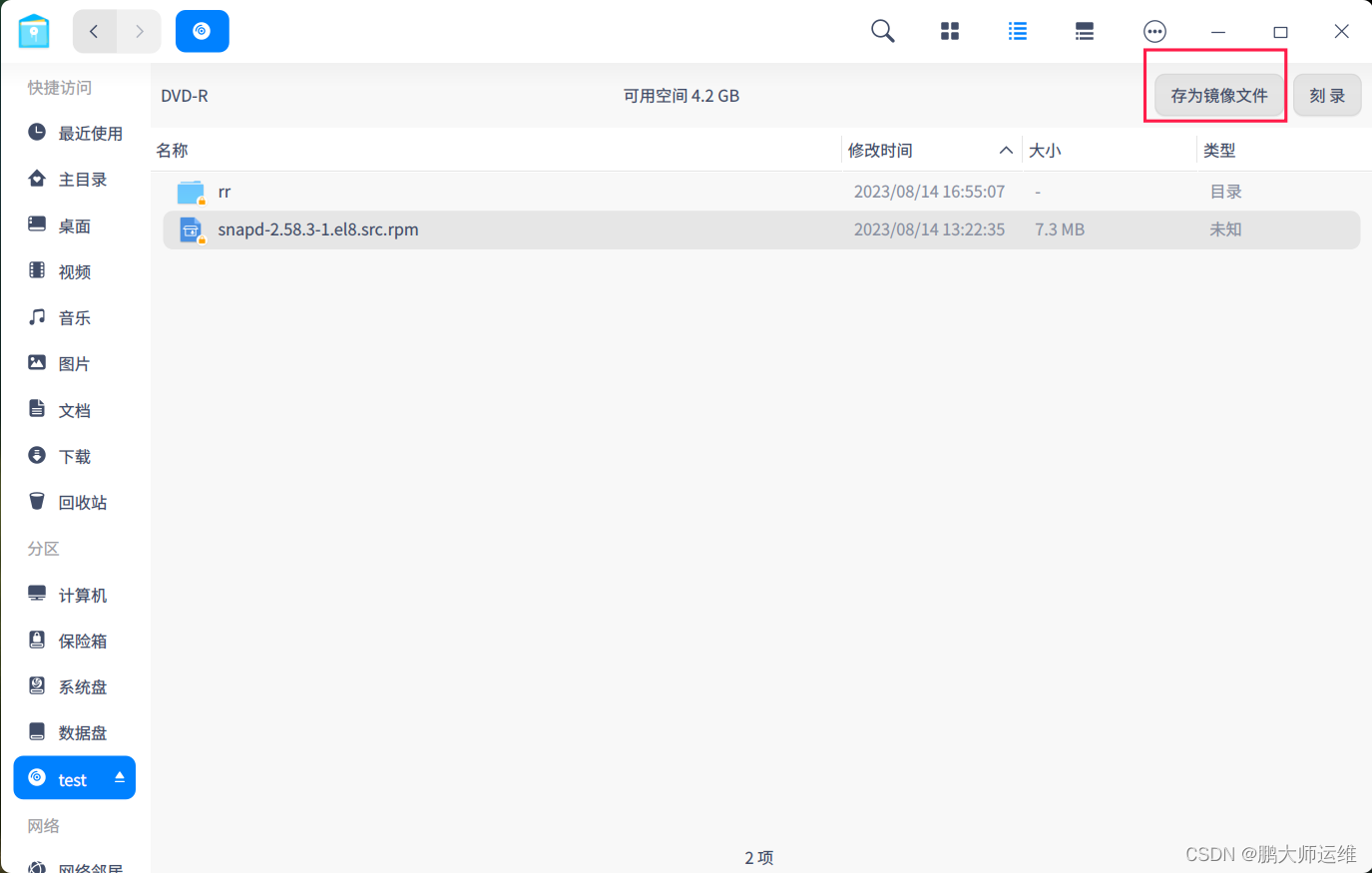
3、打开光盘后会如果里面有文件,可以点击存为镜像文件
4、选择镜像文件存放的路径
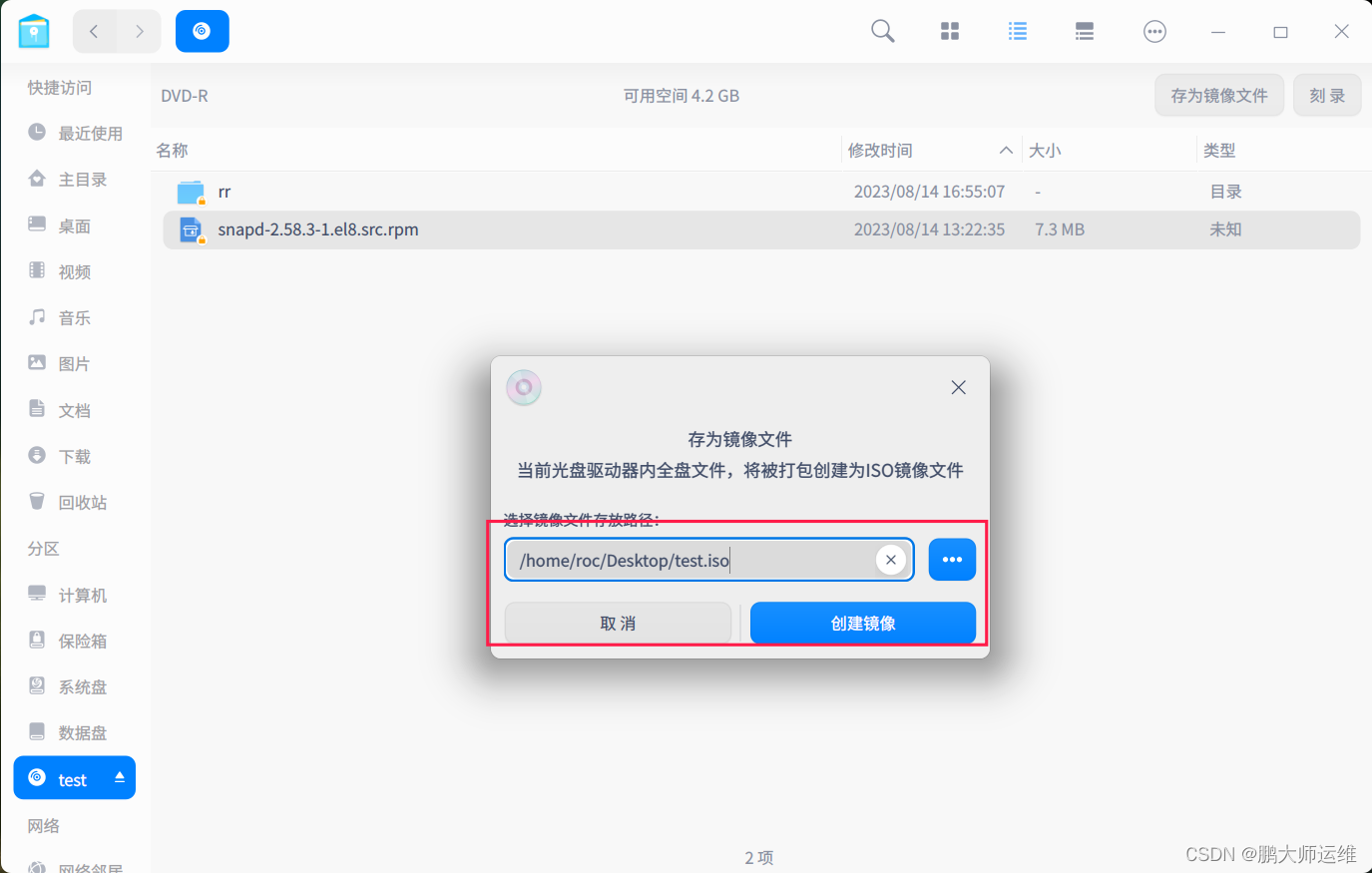
5、镜像文件创建中
![[外链图片转存失败,源站可能有防盗链机制,建议将图片保存下来直接上传(img-IGXYJpz3-1692148769561)(/home/roc/.config/Typora/typora-user-images/image-20230815114202204.png)]](https://img-blog.csdnimg.cn/ed212dd961ab4039b688d7436ec695f5.png)
6、镜像创建成功,点击查看镜像文件
![[外链图片转存失败,源站可能有防盗链机制,建议将图片保存下来直接上传(img-S9baDulx-1692148769561)(/home/roc/.config/Typora/typora-user-images/image-20230815114237084.png)]](https://img-blog.csdnimg.cn/4ec81995d89845f5a47dd2084f456d4a.png)
7、可以看到镜像文件已经创建完成了
![[外链图片转存失败,源站可能有防盗链机制,建议将图片保存下来直接上传(img-t8T3tywy-1692148769562)(/home/roc/.config/Typora/typora-user-images/image-20230815114255072.png)]](https://img-blog.csdnimg.cn/4c4dba33904443d8af2ae191bb99d8f9.png)
8、使用mount挂载或者使用鼠标右键解压ISO文件
roc@pdsyw:~/Desktop$ mkdir /home/roc/Desktop/test
roc@pdsyw:~/Desktop$ sudo mount test.iso test
mount: /home/roc/Desktop/test: WARNING: device write-protected, mounted read-only.
roc@pdsyw:~/Desktop$ ls -ltr test
总用量 7459
-r-xr-xr-x. 1 root root 7637340 8月  14 13:22 snapd-2.58.3-1.el8.src.rpm
roc@pdsyw:~/Desktop$
![[外链图片转存失败,源站可能有防盗链机制,建议将图片保存下来直接上传(img-dJ1WFlnC-1692148769563)(/home/roc/.config/Typora/typora-user-images/image-20230815114356261.png)]](https://img-blog.csdnimg.cn/fe1f8e8c940b446a87d17318b4b98161.png)
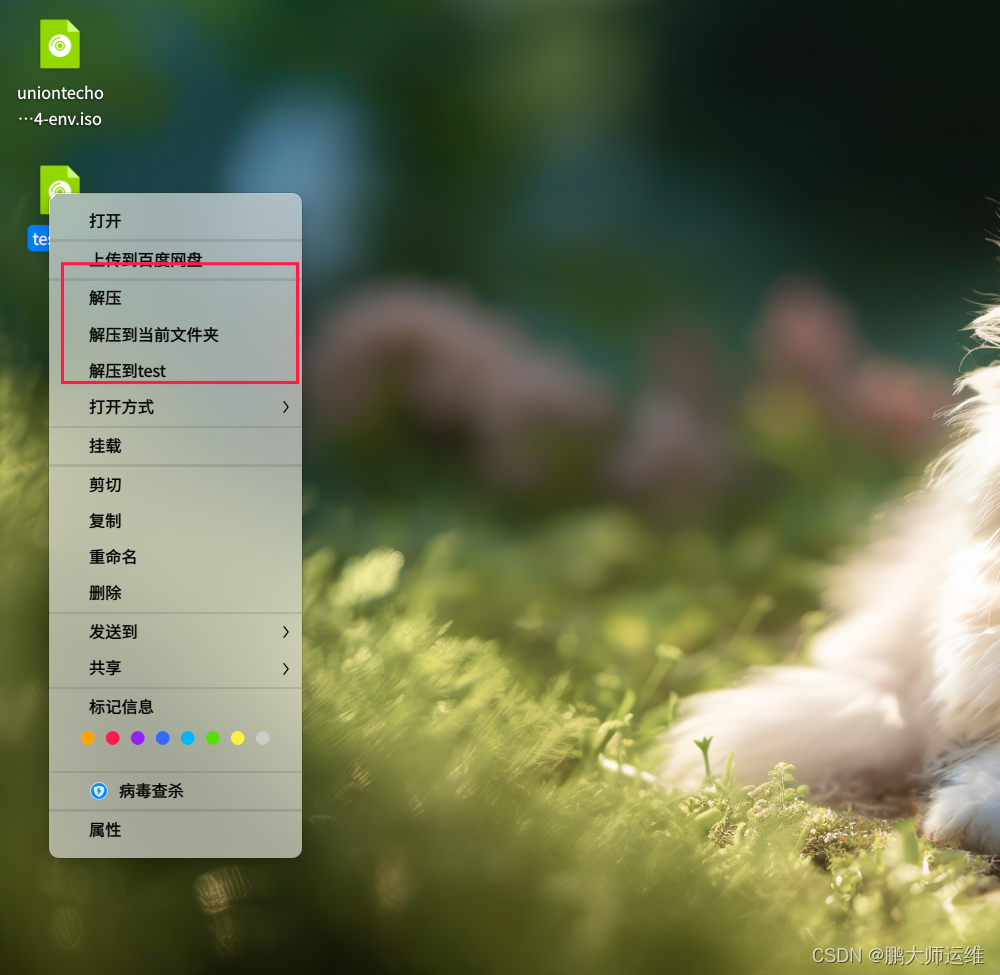
9、解压后可以看到目录中的内容,然后对文件进行操作了
![[外链图片转存失败,源站可能有防盗链机制,建议将图片保存下来直接上传(img-zUK8krn9-1692148769564)(/home/roc/.config/Typora/typora-user-images/image-20230815114426582.png)]](https://img-blog.csdnimg.cn/107697ae75d345bdb458625deb4c83de.png)
10、下面给大家介绍镜像的刻录,当插入一个干净的光盘后,打开空白光盘,将ISO文件拖入光盘时,会弹出如下框,选择刻录镜像
![[外链图片转存失败,源站可能有防盗链机制,建议将图片保存下来直接上传(img-uxVBM8dr-1692148769565)(/home/roc/.config/Typora/typora-user-images/image-20230815115255507.png)]](https://img-blog.csdnimg.cn/f382f27642b04d1f896876031c6af329.png)
11、点击刻录
![[外链图片转存失败,源站可能有防盗链机制,建议将图片保存下来直接上传(img-ovx8dNdr-1692148769565)(/home/roc/.config/Typora/typora-user-images/image-20230815115312164.png)]](https://img-blog.csdnimg.cn/caf47112cc9540a1a85fc8db542fd187.png)
12、正在刻录到光盘中
![[外链图片转存失败,源站可能有防盗链机制,建议将图片保存下来直接上传(img-x6Gfdm5M-1692148769566)(/home/roc/.config/Typora/typora-user-images/image-20230815114547669.png)]](https://img-blog.csdnimg.cn/721e66af25c44d4b8a95d4e183a1cd97.png)
13、刻录完成,光驱会将光盘弹出
![[外链图片转存失败,源站可能有防盗链机制,建议将图片保存下来直接上传(img-OfGuL64S-1692148769566)(/home/roc/.config/Typora/typora-user-images/image-20230815120457560.png)]](https://img-blog.csdnimg.cn/e4873a9516994c918396ce5cea58ad47.png)
14、将光驱插入到需要安装系统的电脑中,选择USB CDROM启动便可以安装系统了
![[外链图片转存失败,源站可能有防盗链机制,建议将图片保存下来直接上传(img-OnE7nBC3-1692148769567)(/home/roc/Desktop/WechatIMG232.jpg)]](https://img-blog.csdnimg.cn/29cd0708b67c451ea77aba1e08a12da0.jpeg)
本文来自互联网用户投稿,文章观点仅代表作者本人,不代表本站立场,不承担相关法律责任。如若转载,请注明出处。 如若内容造成侵权/违法违规/事实不符,请点击【内容举报】进行投诉反馈!