数据导入与预处理-拓展-pandas可视化
数据导入与预处理-拓展-pandas可视化
- 1. 折线图
- 1.1 导入数据
- 1.2 绘制单列折线图
- 1.3 绘制多列折线图
- 1.4 绘制折线图-双y轴
- 2. 条形图
- 2.1 单行垂直/水平条形图
- 2.2 多行条形图
- 3. 直方图
- 3.1 生成数据
- 3.2 透明度/刻度/堆叠直方图
- 3.3 拆分子图
- 4. 散点图
- 4.1生成数据
- 4.2 绘制大小不一的散点图
- 4.3 设置渐变色/边缘/边缘宽度
- 4.4 绘制多组散点图
- 4.5 六边形箱型图
- 5. 箱线图
- 5.1 生成数据
- 5.2 箱线图/颜色/标记
- 6. 面积图
- 6.1 生成数据
- 6.2 绘制面积图
- 7.其它图
- 7.1 密度曲线图
- 7.2 绘图主题
- 8. 总结
参考:微信公众号「早起Python」
1. 折线图
1.1 导入数据
import pandas as pd
import numpy as np
import matplotlib.pyplot as pltimport matplotlib%matplotlib inline
font = {'family':'SimHei','weight':'bold','size':12
}
matplotlib.rc("font", **font)
matplotlib.rcParams['axes.unicode_minus']=False
创建时间数据
ts = pd.Series(np.random.randn(1000), index=pd.date_range("1/1/2000", periods=1000))
ts
输出为:
2000-01-01   -0.329415
2000-01-02   -0.508904
2000-01-03    0.910287
2000-01-04   -0.071677
2000-01-05    1.093037...
2002-09-22   -0.105153
2002-09-23    0.154497
2002-09-24   -0.151585
2002-09-25    0.025427
2002-09-26    1.579653
Freq: D, Length: 1000, dtype: float64
进行累加操作:
ts = ts.cumsum() # 按照行进行累计 按列可以添加axis = 1
ts
输出为:
2000-01-01    -0.329415
2000-01-02    -0.838319
2000-01-03     0.071968
2000-01-04     0.000291
2000-01-05     1.093327...
2002-09-22    46.536297
2002-09-23    46.690793
2002-09-24    46.539208
2002-09-25    46.564635
2002-09-26    48.144288
Freq: D, Length: 1000, dtype: float64
创建DF
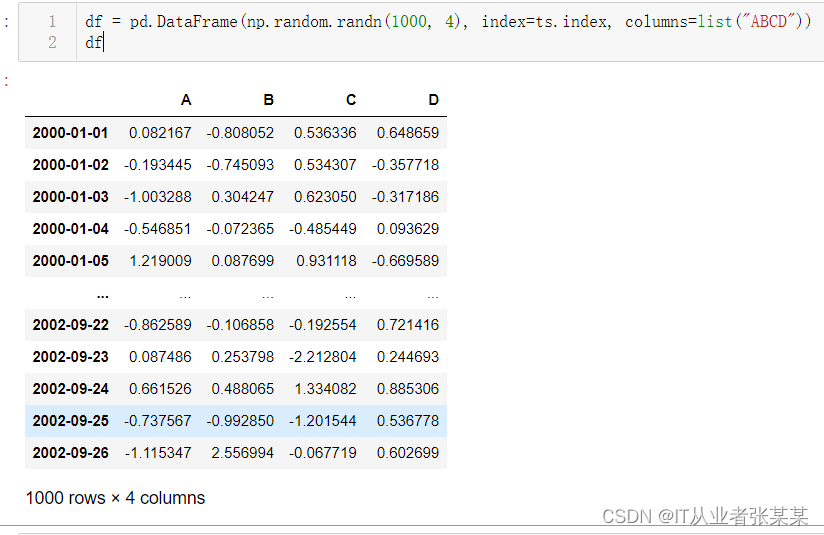
df = pd.DataFrame(np.random.randn(1000, 4), index=ts.index, columns=list("ABCD"))
df
输出为:
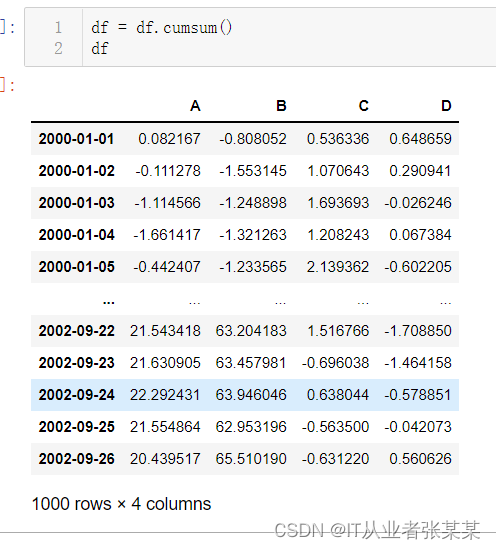
DataFrame各列累加
df = df.cumsum()
df
输出为:
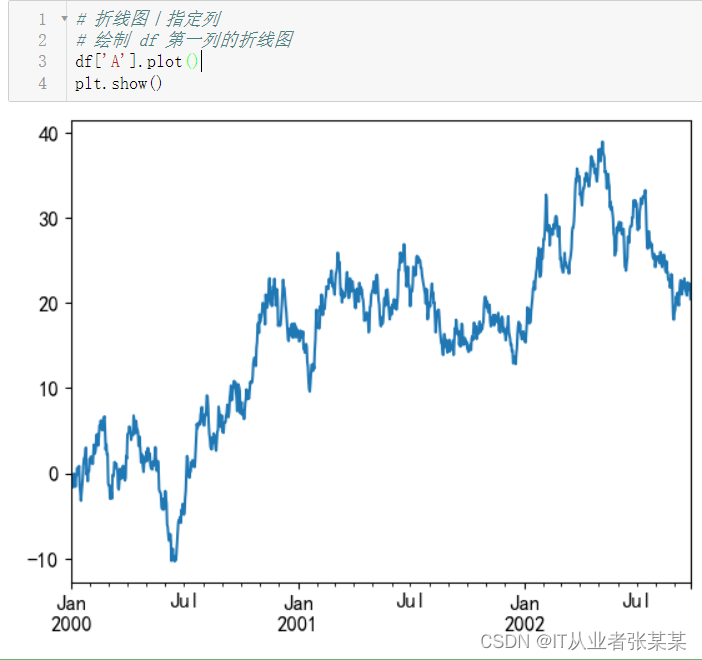
1.2 绘制单列折线图
绘制 df 第一列的折线图
# 绘制 df 第一列的折线图
df['A'].plot()
plt.show()
输出为:
1.3 绘制多列折线图
df 的四列分别放在四个子图上
# 折线图|子图
# 将 df 的四列分别放在四个子图上
df.plot(subplots=True)
plt.show()
输出为:

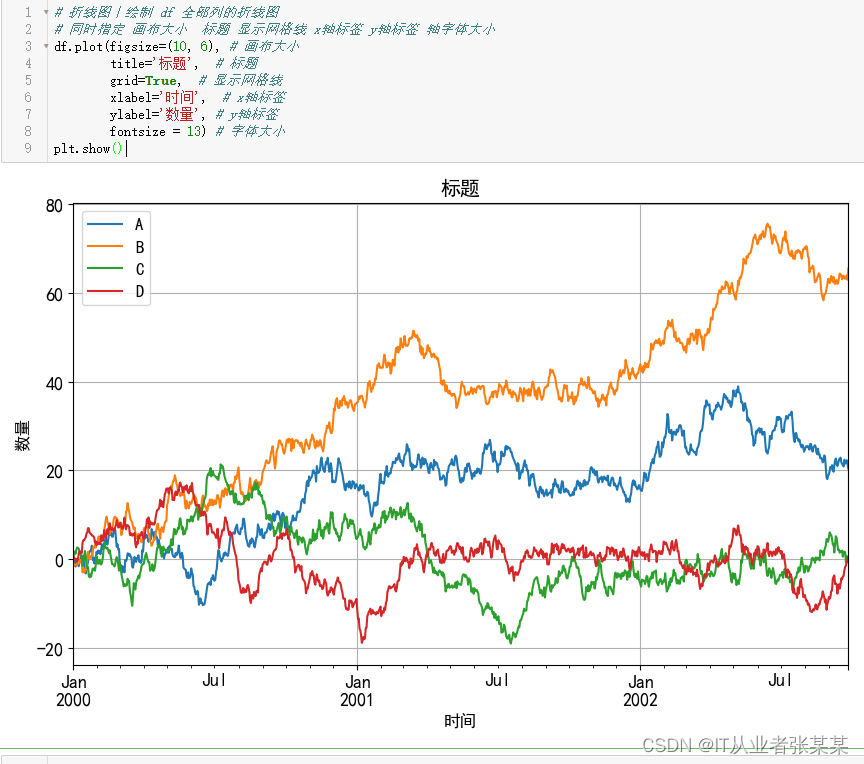
df 的四列分别放在一个图上
# 折线图|绘制 df 全部列的折线图
# 同时指定 画布大小  标题 显示网格线 x轴标签 y轴标签 轴字体大小
df.plot(figsize=(10, 6), # 画布大小 title='标题',  # 标题grid=True,  # 显示网格线xlabel='时间',  # x轴标签ylabel='数量', # y轴标签fontsize = 13) # 字体大小
# plt.legend(loc=4) # 指定图例的位置
plt.show()
输出为:
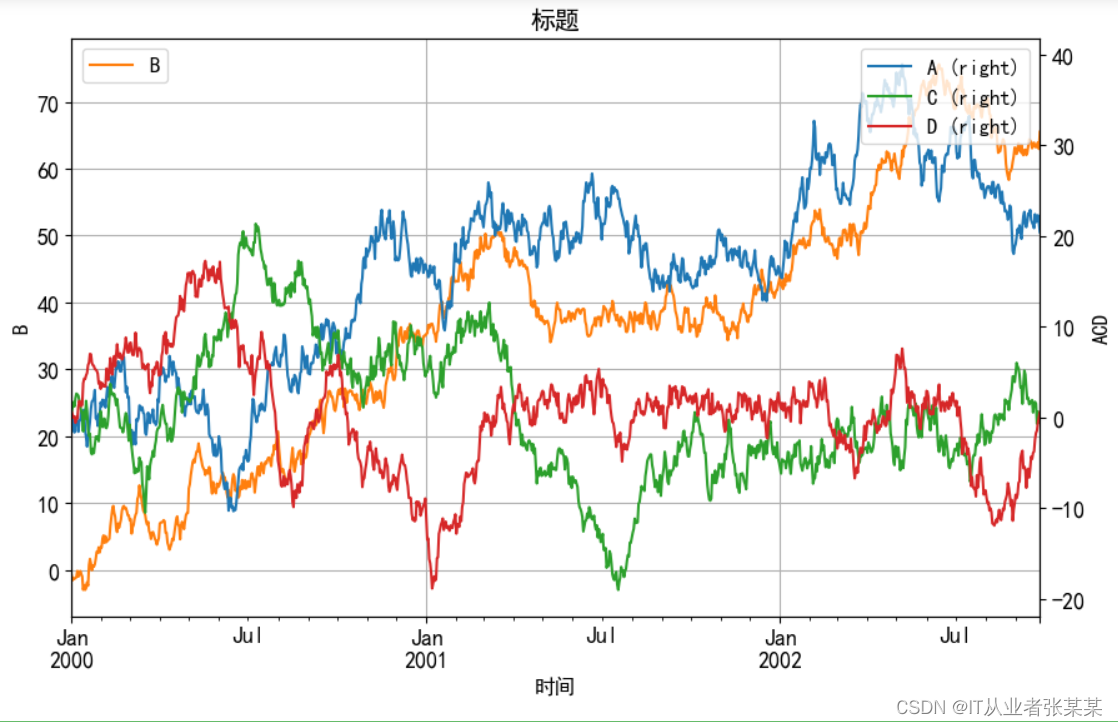
1.4 绘制折线图-双y轴
折线图–双y轴 A、C、D使用一个y轴,B使用一个y轴
# 折线图|双y轴
# A、C、D使用一个y轴,B使用一个y轴
ax = df.plot(secondary_y=['A', 'C', 'D'], figsize=(10, 6), # 画布大小 title='标题',  # 标题grid=True,  # 显示网格线xlabel='时间',  # x轴标签# ylabel='数量', # y轴标签 左侧的y轴fontsize = 13) # 字体大小
ax.right_ax.set_ylabel('ACD')  # 设置右边轴的标签ax.legend(loc=2) # 右侧坐标轴的图例位于右上角plt.legend(loc=1) # 左侧坐标轴的图例位于左上角
ax.set_ylabel('B')  # 设置左侧坐标轴的labelplt.show()
输出为:
2. 条形图
2.1 单行垂直/水平条形图
单行垂直/水平条形图
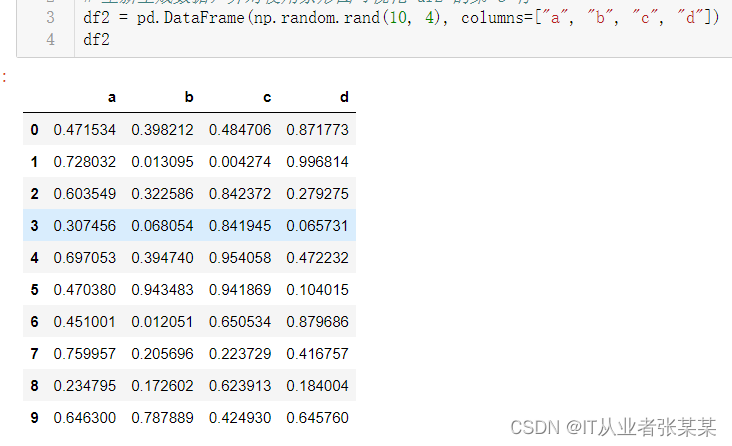
生成数据:
# 生成数据
df2 = pd.DataFrame(np.random.rand(10, 4), columns=["a", "b", "c", "d"])
df2
输出为:
# kind = 'bar'表示垂直,若kind = 'barh'表示为水平
# 重新生成数据,并对使用条形图可视化 df2 的第 3 行
df2.iloc[2].plot(kind = 'bar', figsize=(10, 6))
plt.show()
输出为:

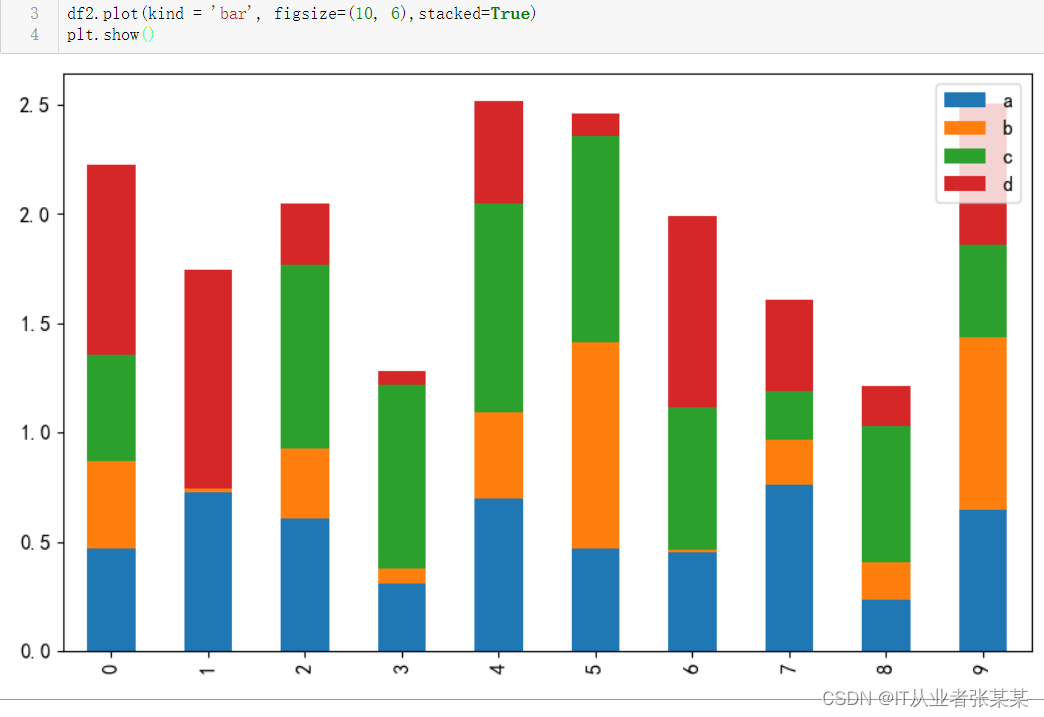
2.2 多行条形图
多行堆叠
# 多行,堆叠对应着着stacked=True
df2.plot(kind = 'bar', figsize=(10, 6),stacked=True)
plt.show()
输出为:
3. 直方图
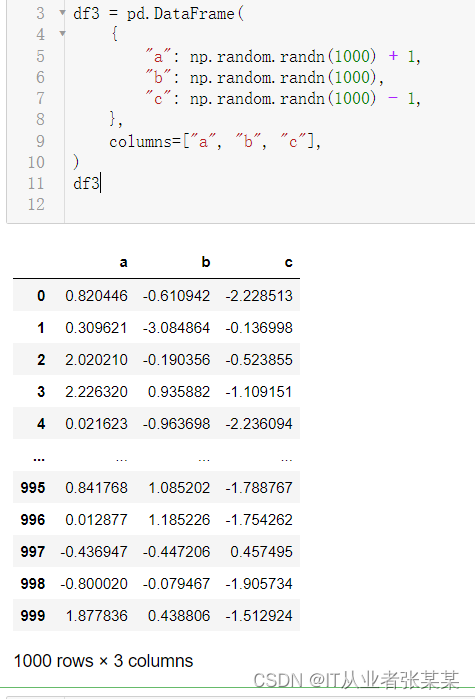
3.1 生成数据
生成数据
# 直方图|默认
# 重新生成数据 df3 ,并制作直方图
df3 = pd.DataFrame({"a": np.random.randn(1000) + 1,"b": np.random.randn(1000),"c": np.random.randn(1000) - 1,},columns=["a", "b", "c"],
)
df3
输出为:
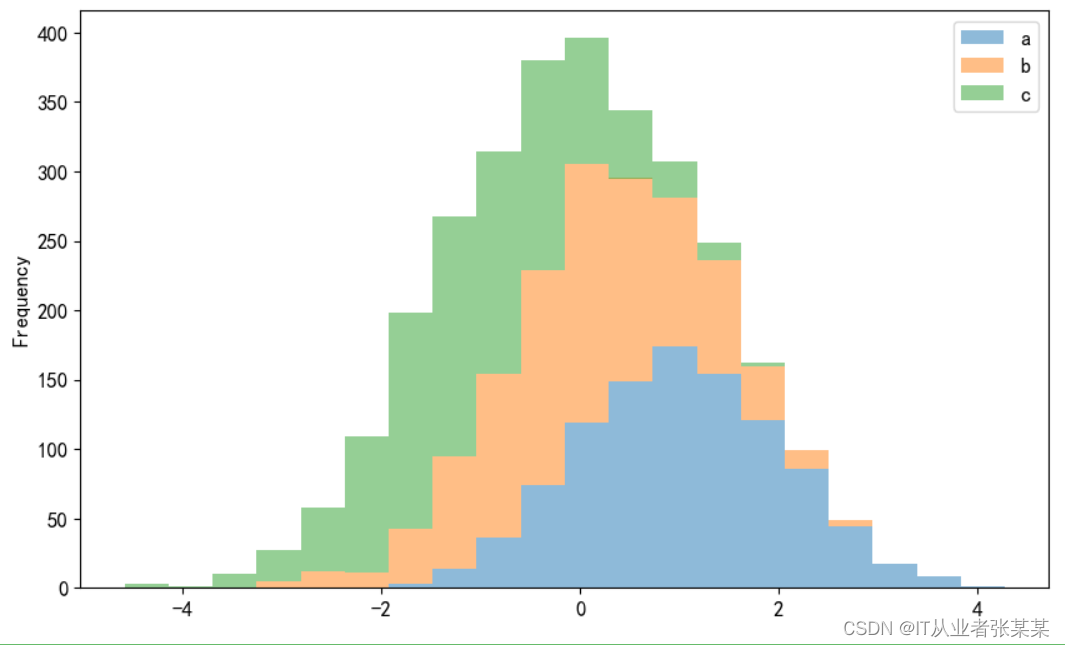
3.2 透明度/刻度/堆叠直方图
df3.plot(kind = 'hist', # 直方图figsize=(10, 6), # 画布大小alpha = 0.5, # 透明度bins = 20, # 刻度stacked=True # 是否堆叠)
plt.show()
输出为:
3.3 拆分子图
# 将3个直方图拆分为3个子图
df3.diff().hist(alpha=0.5, bins=20, figsize=(10, 6))
plt.show()
输出为:

4. 散点图
4.1生成数据
# 散点图|常规
# 重新生成数据 df4 ,并制作散点图,X轴为 a,Y轴为 bdf4 = pd.DataFrame(np.random.rand(50, 4), columns=["a", "b", "c", "d"])df4["species"] = pd.Categorical(["setosa"] * 20 + ["versicolor"] * 20 + ["virginica"] * 10
)
df4
输出为:

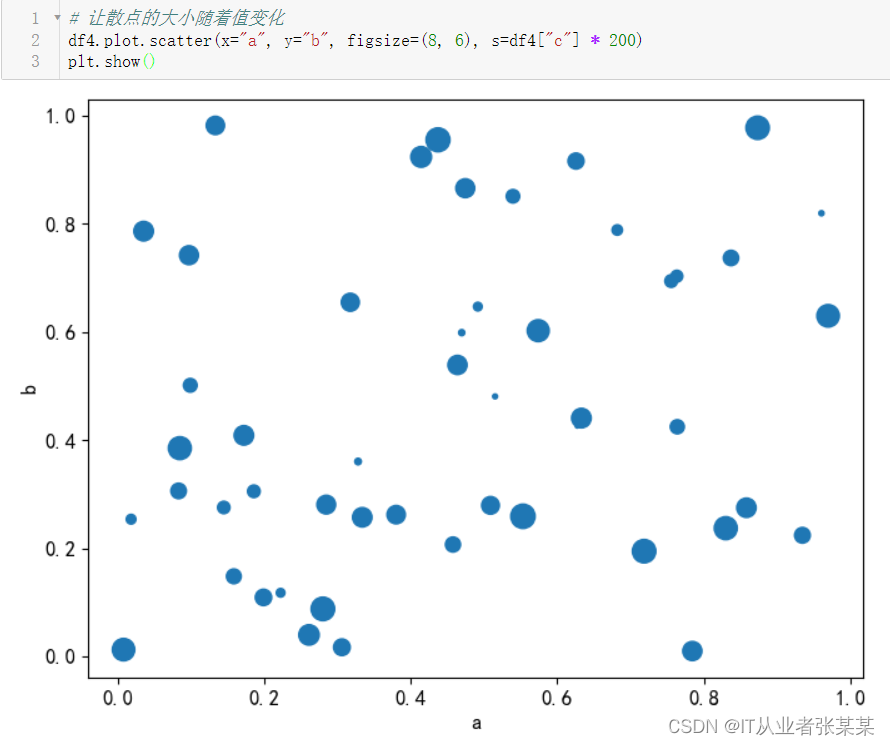
4.2 绘制大小不一的散点图
# s=df4["c"] * 200 让散点的大小随着值变化
df4.plot.scatter(x="a", y="b", figsize=(8, 6), s=df4["c"] * 200)
plt.show()
输出为:
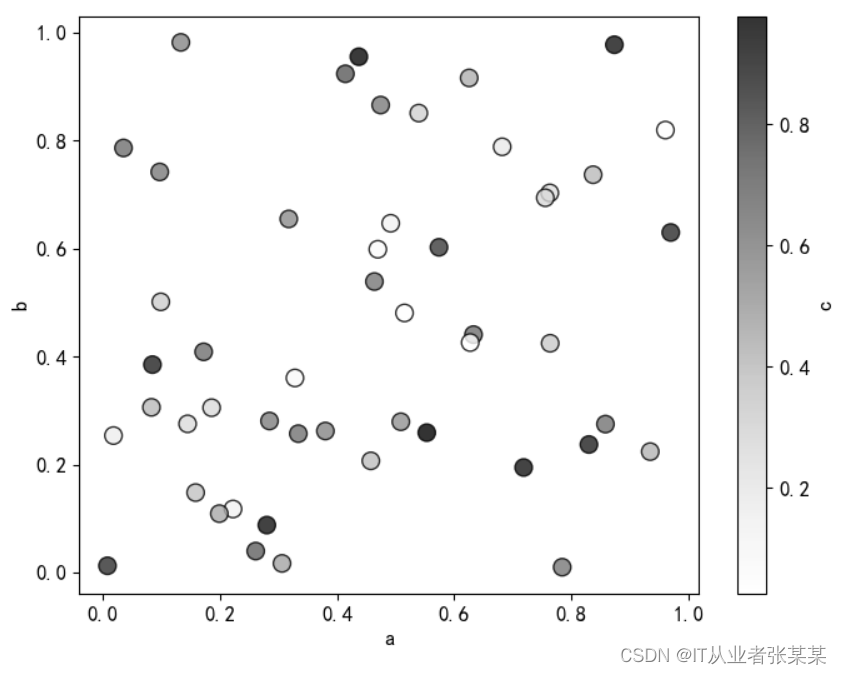
4.3 设置渐变色/边缘/边缘宽度
df4.plot.scatter(x="a", # x轴y="b", # y轴 c="c", # 渐变色figsize=(8, 6), # 画布大小 marker='o', # 标记点样式s=100, # 点大小linewidths=1, # 新的宽度alpha=0.8, # 透明度edgecolors='black' # 边缘演示)plt.show()
输出为:
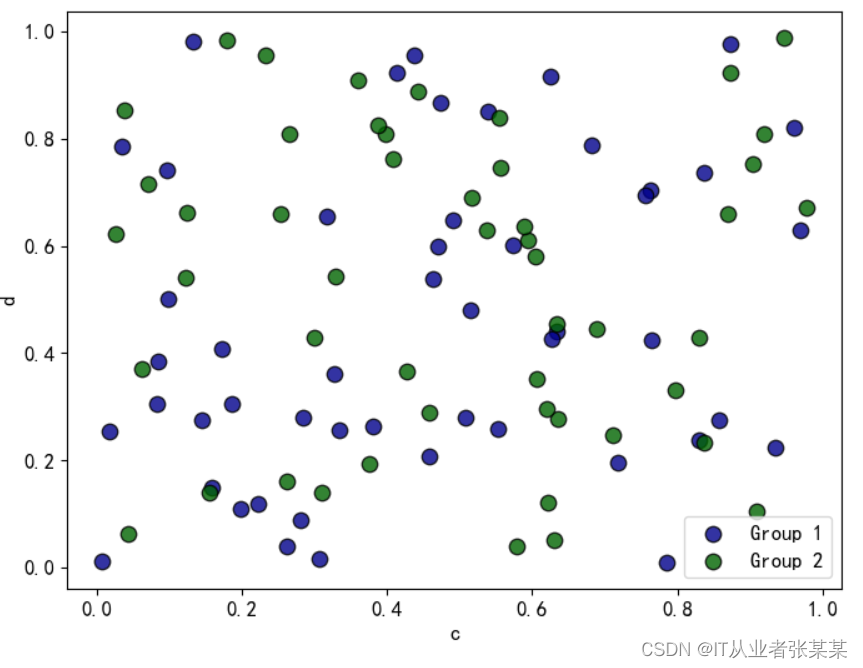
4.4 绘制多组散点图
ax = df4.plot.scatter(x="a", y="b", color="DarkBlue", label="Group 1", figsize=(8, 6), marker='o',s=80, linewidths=1, alpha=0.8, edgecolors='black')df4.plot.scatter(x="c", y="d", color="DarkGreen", label="Group 2", ax=ax, figsize=(8, 6), marker='o',s=80, linewidths=1, alpha=0.8, edgecolors='black');
输出为:
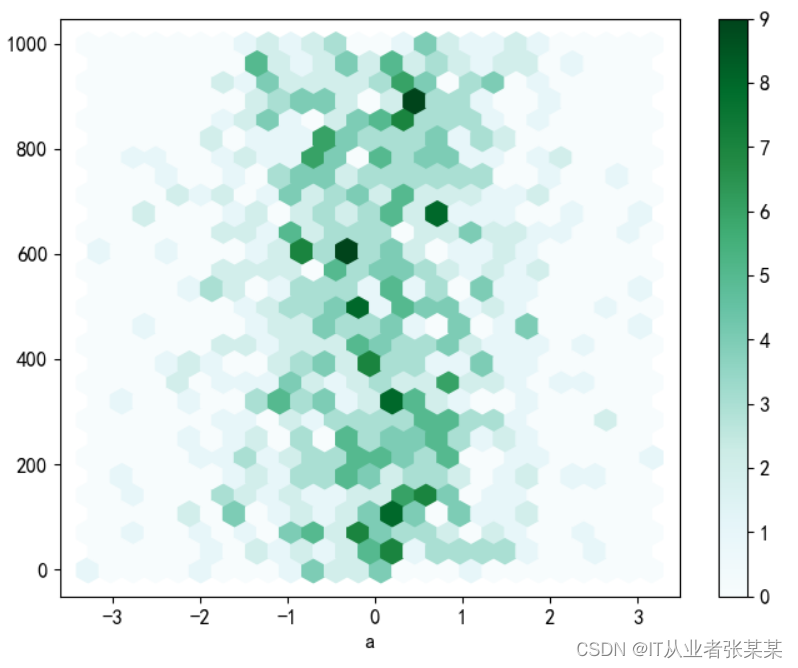
4.5 六边形箱型图
# 如果数据太密集而无法单独绘制每个点,可使用六边形箱型图。
# 重新生成数据 df7,并使用 hexbin 图进行可视化df7 = pd.DataFrame(np.random.randn(1000, 2), columns=["a", "b"])
df7["b"] = df7["b"] + np.arange(1000)
df7
输出为:
    a	         b
0	-0.586607	-1.120616
1	-3.178678	1.180406
2	-2.113078	1.851595
3	-0.786777	1.880154
4	-0.597641	4.378188
...	...	...
995	-1.197119	995.413693
996	0.642450	996.515158
997	-1.157304	995.689765
998	0.874421	996.710751
999	-0.721021	997.697448
1000 rows × 2 columns
绘制六边形箱型图
df7.plot.hexbin(x="a", y="b", gridsize=25, figsize=(8, 6));
输出为:
5. 箱线图
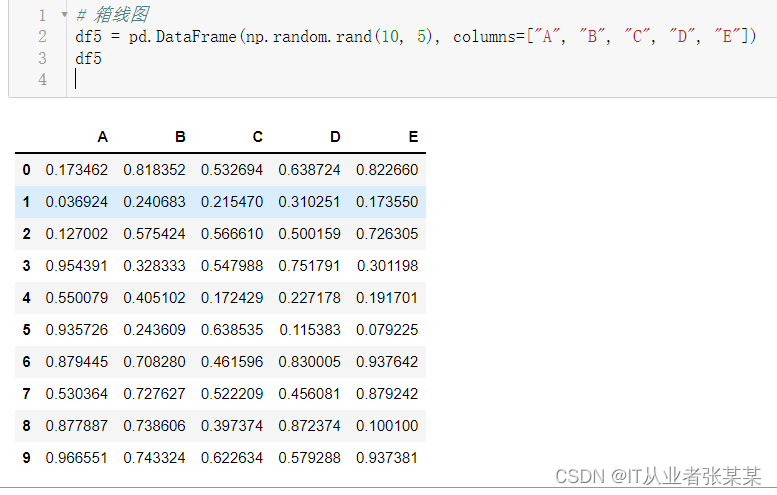
5.1 生成数据
# 箱线图
df5 = pd.DataFrame(np.random.rand(10, 5), columns=["A", "B", "C", "D", "E"])
df5
输出为:
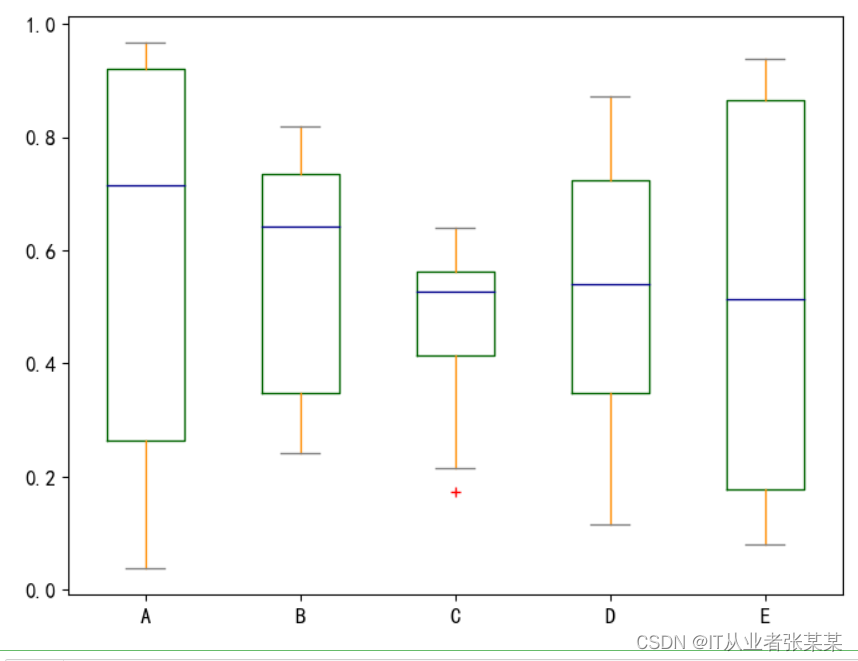
5.2 箱线图/颜色/标记
color = {"boxes": "DarkGreen","whiskers": "DarkOrange","medians": "DarkBlue","caps": "Gray",
}df5.plot.box(color=color, # 指定颜色sym="r+", # 标记# vert=False, # 水平箱型图figsize=(8, 6) # 画布大小)
plt.show()
输出为:
6. 面积图
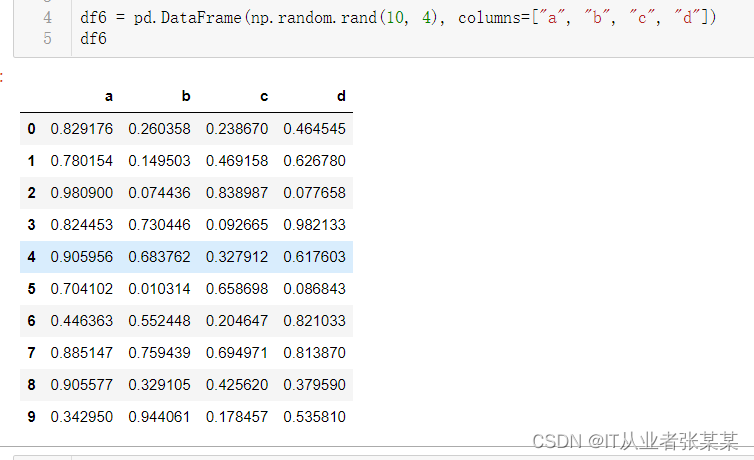
6.1 生成数据
df6 = pd.DataFrame(np.random.rand(10, 4), columns=["a", "b", "c", "d"])
df6
输出为:
6.2 绘制面积图
df6.plot.area(figsize=(8, 6),alpha = 0.7)
plt.show()
输出为:

7.其它图
7.1 密度曲线图
生成数据
df8 = pd.Series(np.random.randn(1000))
df8
输出为:
0      0.618861
1      1.634446
2      0.498904
3     -0.699357
4      0.686841...
995   -0.011310
996    2.153381
997   -0.723418
998   -0.324056
999    2.881972
Length: 1000, dtype: float64
绘制密度曲线图
df8.plot(kind='kde', figsize=(8, 6))
plt.show()
输出为:

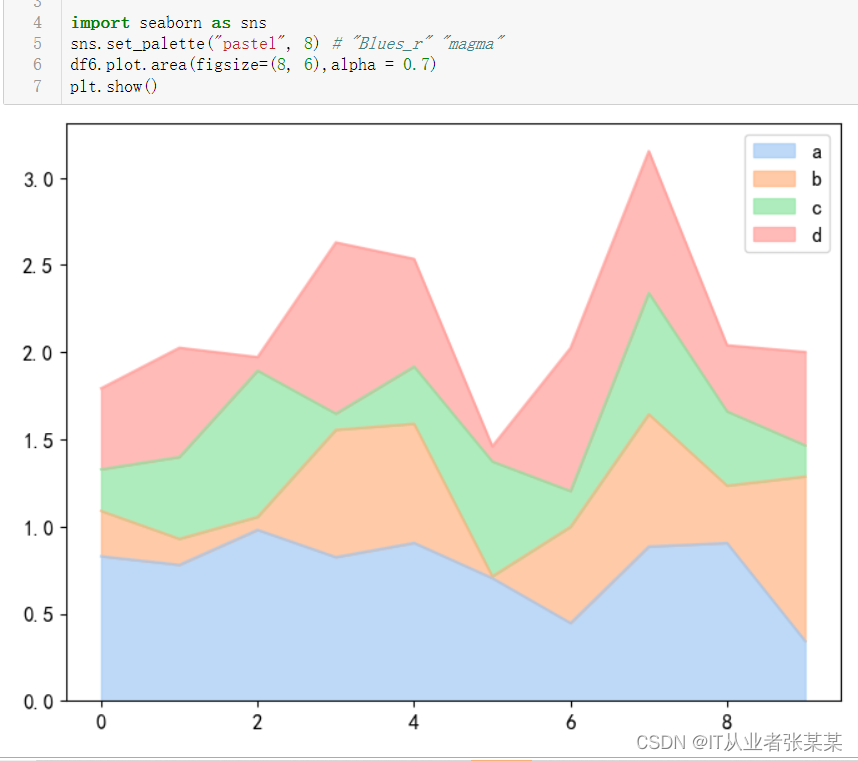
7.2 绘图主题
通过 seaborn 来修改绘图主题
import seaborn as sns
sns.set_palette("pastel", 8) # "Blues_r" "magma"
df6.plot.area(figsize=(8, 6),alpha = 0.7)
plt.show()
输出为:
8. 总结
关于pandas的可视化的用法还有很多,这里不再拓展,但还是建议使用matplotlib,seaborn等库完成绘图。
本文来自互联网用户投稿,文章观点仅代表作者本人,不代表本站立场,不承担相关法律责任。如若转载,请注明出处。 如若内容造成侵权/违法违规/事实不符,请点击【内容举报】进行投诉反馈!