Windows10搭建jdk-8u261
官网:https://www.oracle.com/java/technologies/javase/javase-jdk8-downloads.html
以271版本图为例
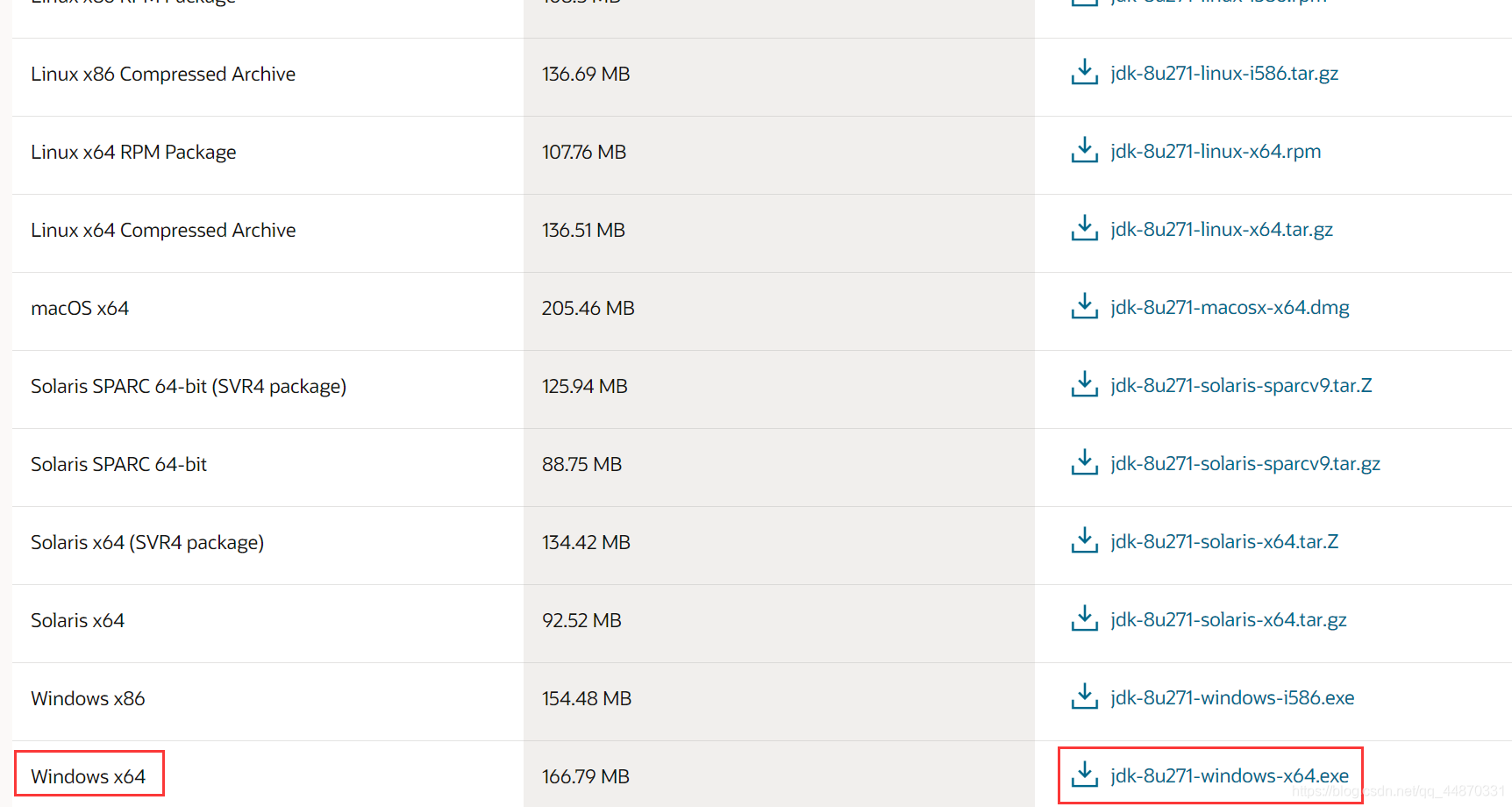
jdk-8u261安装包分享链接:
https://pan.baidu.com/s/1dN-fTZo0fC4ipdOvPGM12A?pwd=2023
提取码:2023
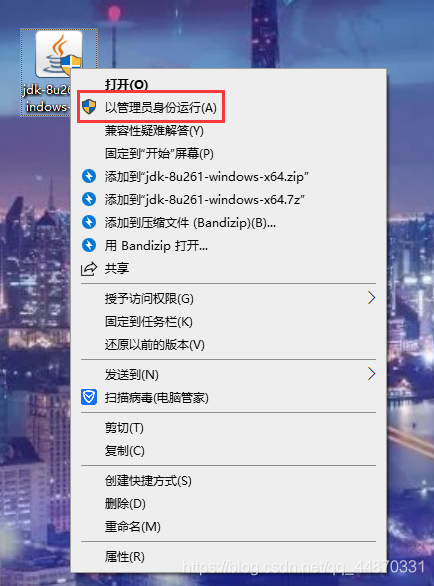
1.鼠标右击【jdk-8u261-windows-x64】选择【以管理员身份运行】
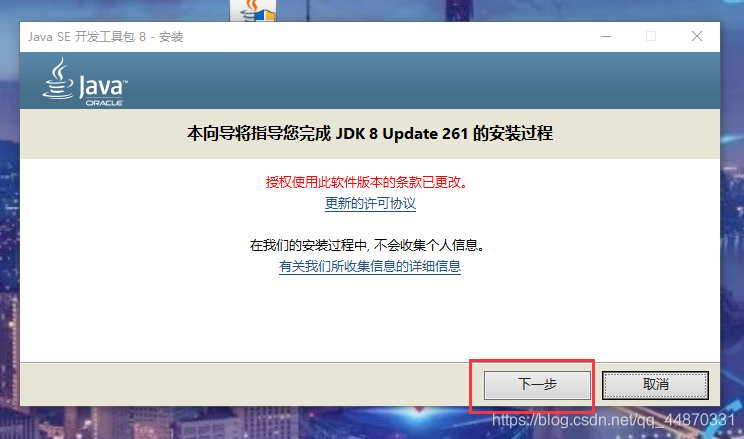
2.点击【下一步】
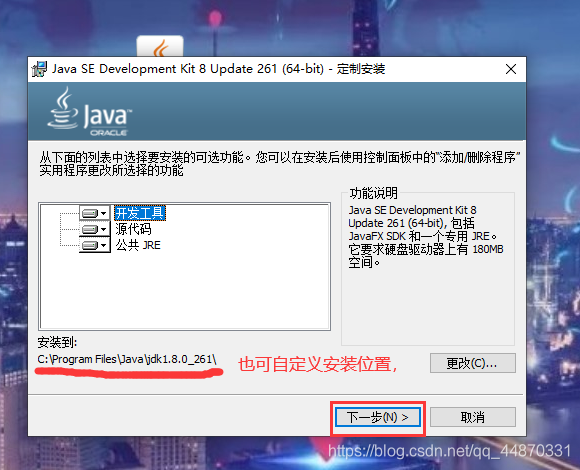
3.点击【下一步】
4.安装中~~~
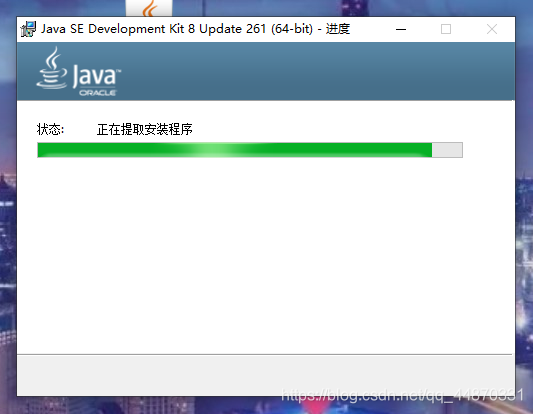
5.点击【下一步】
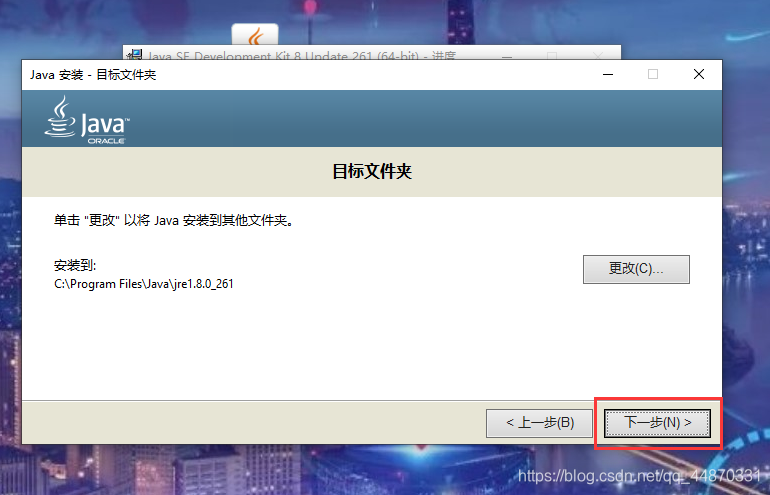
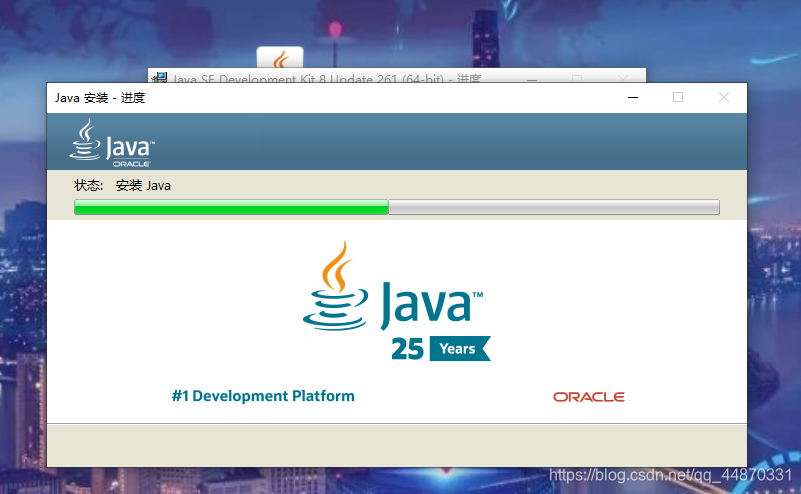
6.jre安装中~~~
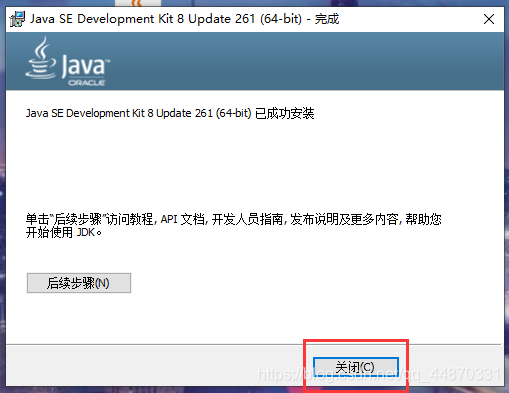
7.点击【关闭】
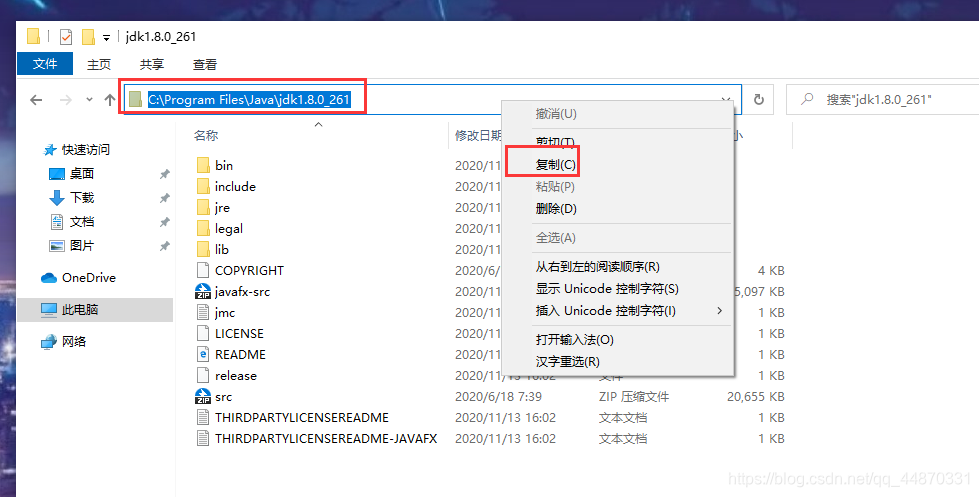
8.打开jdk的安装路径,在地址中鼠标右击选择【复制】
64位的jdk的默认安装路径是【C:\Program Files\Java\jdk1.8.0_261】
32位的jdk的默认安装路径是【C:\Program Files (x86)\Java\jdk1.8.0_261】
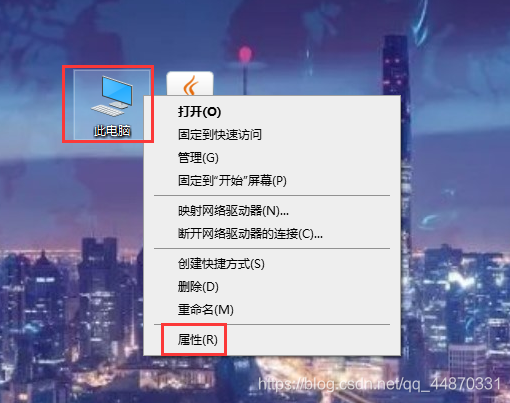
9.右击【此电脑】然后选择【属性】
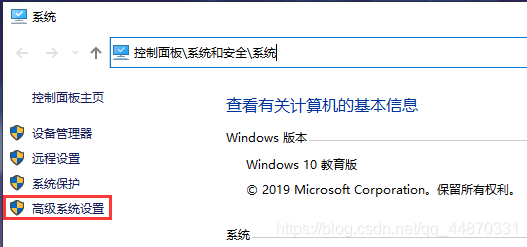
10.点击【高级系统设置】
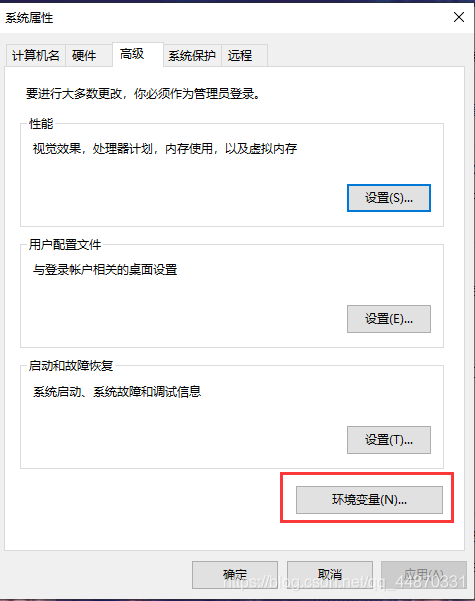
11.点击【环境变量】
12.在系统变量下点击【新建】
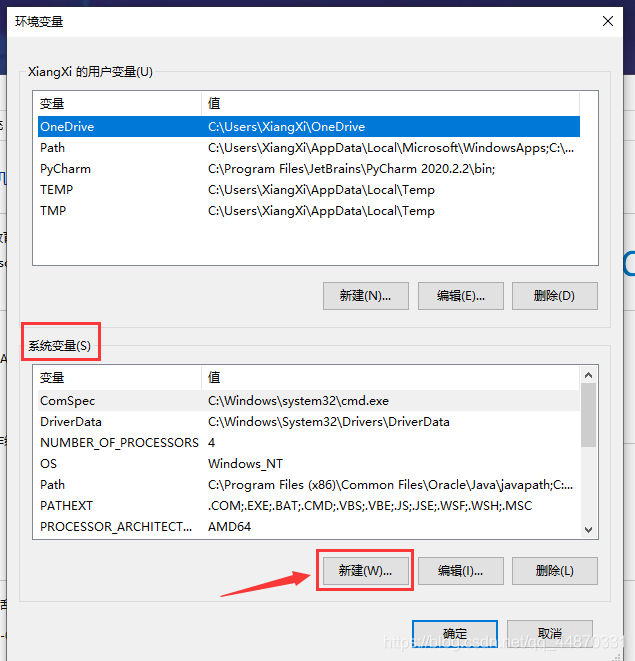
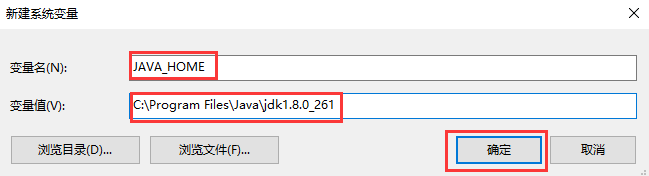
13.变量名输入【JAVA_HOME】,在变量值栏中使用快捷键Ctrl+V粘贴刚才复制的jdk的路径,然后点击【确定】
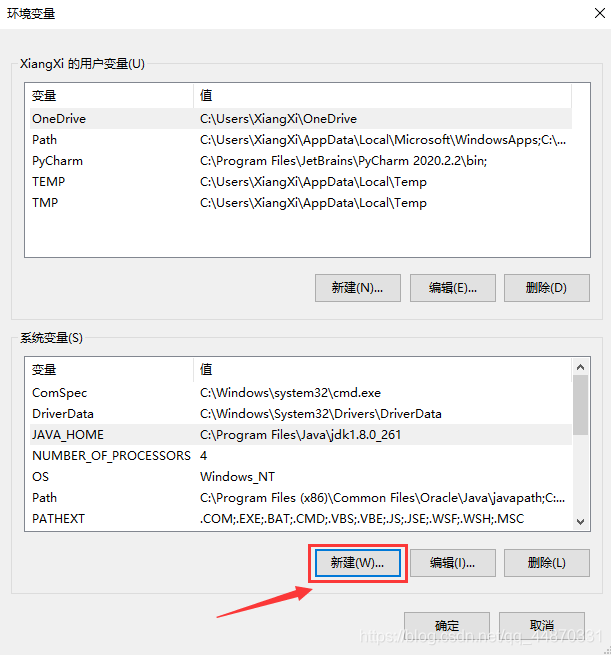
14.点击【新建】
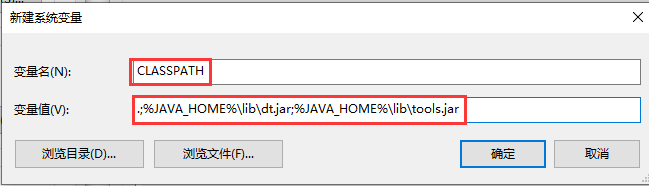
15.变量名中输入【CLASSPATH】,变量值中输入【.;%JAVA_HOME%\lib\dt.jar;%JAVA_HOME%\lib\tools.jar】然后点击【确定】
注意变量值前面的【.;】
16.找到【Path】变量,然后点击【编辑】
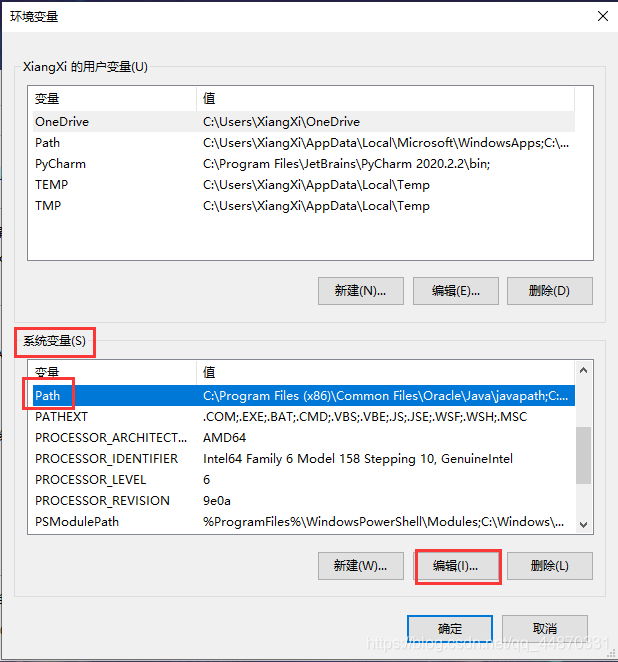
17.点击【新建】
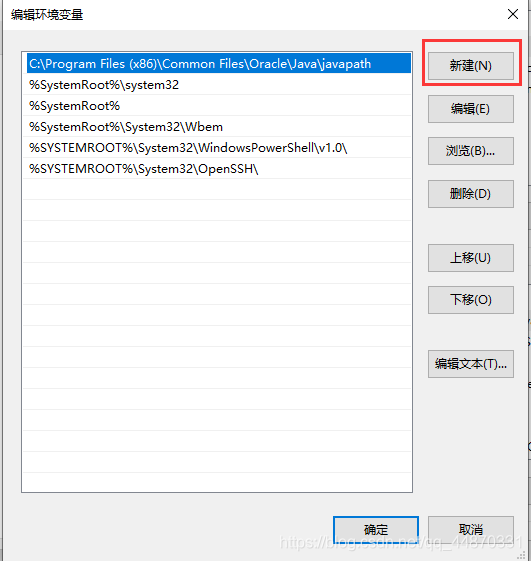
18.输入【%JAVA_HOME%\bin】然后点击【确定】
win7系统有所不同,只需要在最后面加入【;%JAVA_HOME%\bin】就好,注意分号
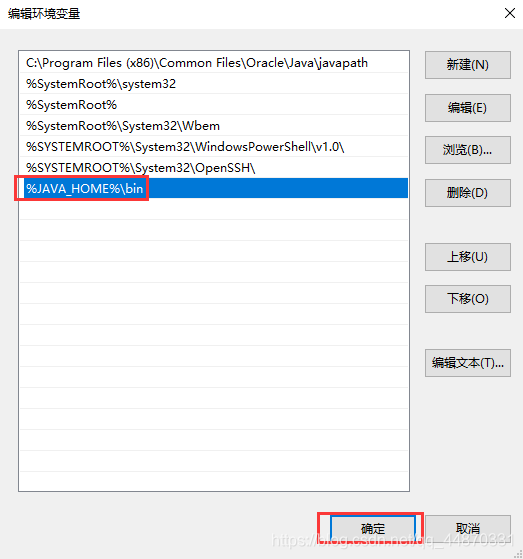
19.点击【确定】
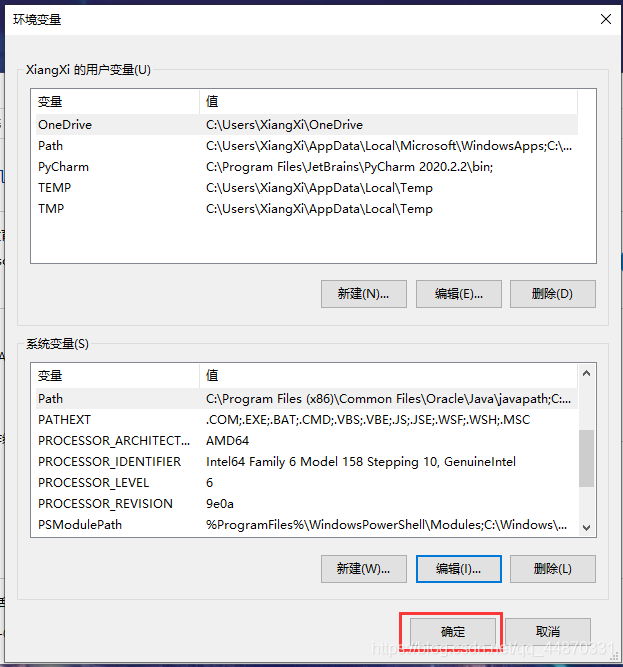
20.点击【确定】
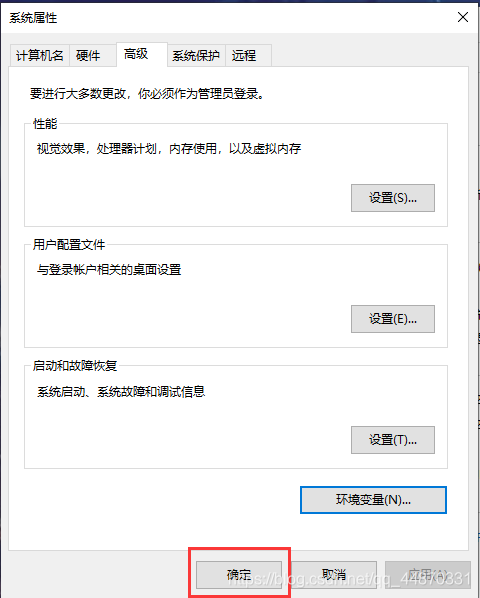
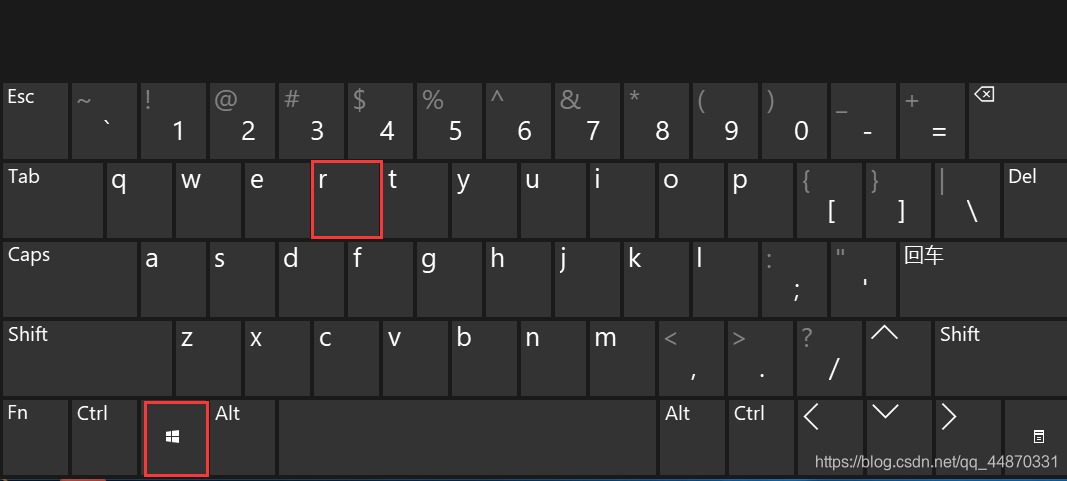
21.按下快捷键win+r
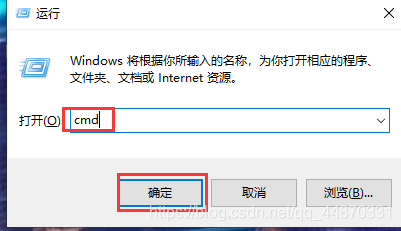
22.输入【cmd】然后点击【确定】
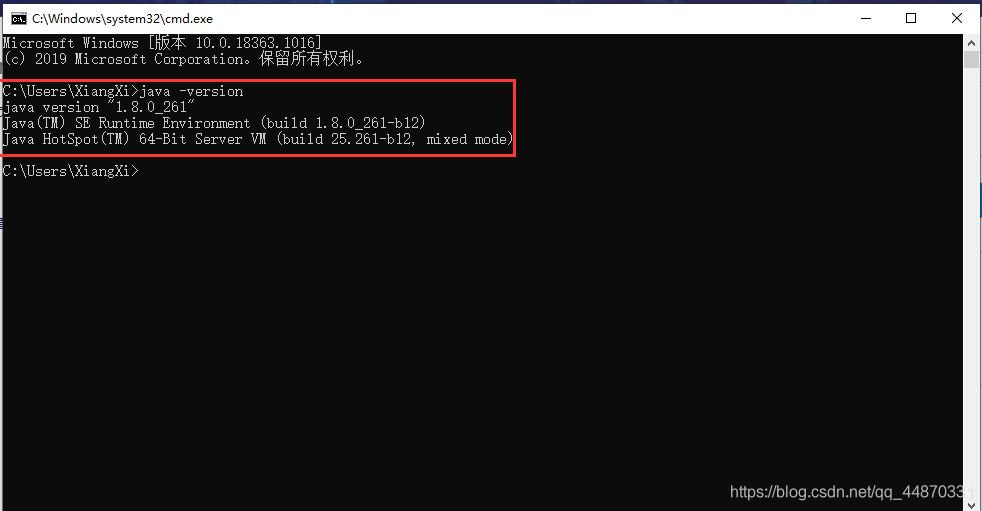
23.输入【java -version】并按下键盘上的Enterd得到jdk的安装版本
-version前面有个空格
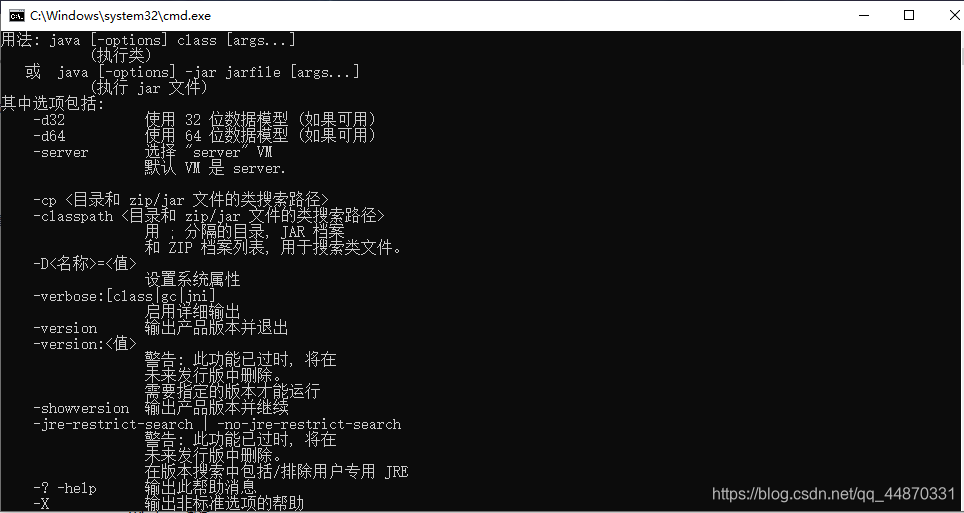
24.输入【java】然后按键盘上面的Enter键

25.得到下面的信息
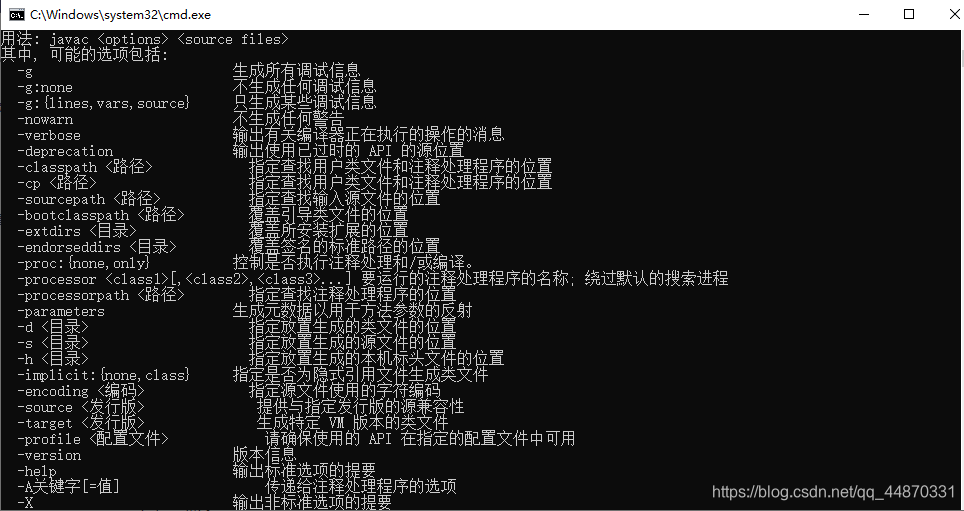
26.输入【javac】然后按键盘上面的Enter键

27.得到下面的信息
28.安装完成

本文来自互联网用户投稿,文章观点仅代表作者本人,不代表本站立场,不承担相关法律责任。如若转载,请注明出处。 如若内容造成侵权/违法违规/事实不符,请点击【内容举报】进行投诉反馈!