jdk-8u301-windows-x64的安装与配置
jdk-8u301-windows-x64的安装与配置
- 1、下载jdk
- 2、安装
- 3、配置环境变量
1、下载jdk
这里使用的jdk-8u301-windows-x64版本,下载可以去官网。
2、安装
因为jdk8版本的安装需要分别安装jdk和jre,所以这里我们提前创建好目录,我们先创建一个java文件夹,里面再新建两个文件夹,分别是jdk和jre,如图
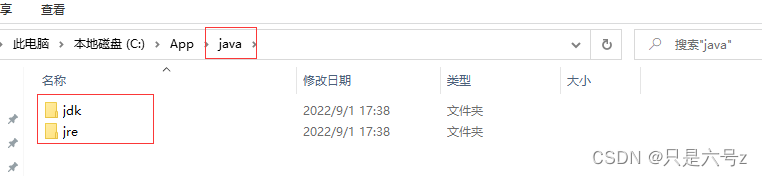
然后我们就开始进行安装,双击jdk-8u301-windows-x64.exe。
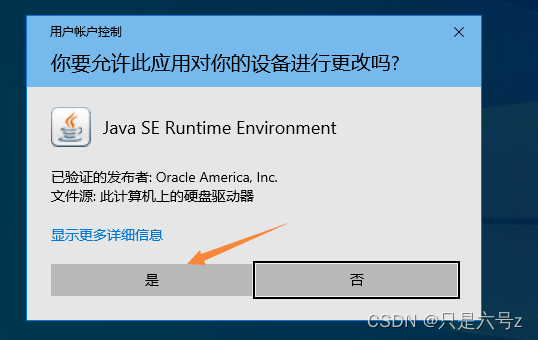
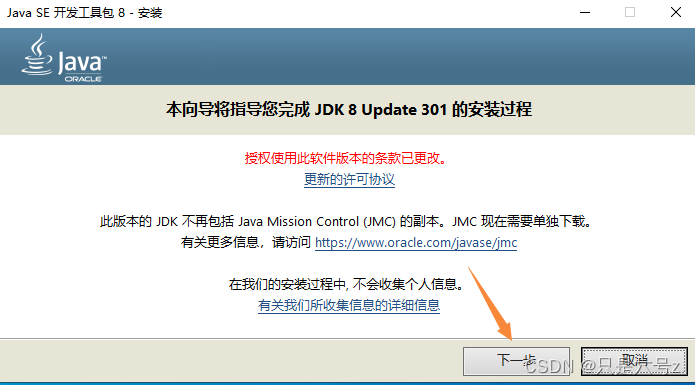
我们必须要保证电脑上之前没有安装过jdk或者是完全卸载了jdk,如果有,可以通过控制面板进行卸载。
这里我们点击下一步。
然后我们更改默认的安装目录,更改为我们创建的java文件夹中的jdk文件夹。
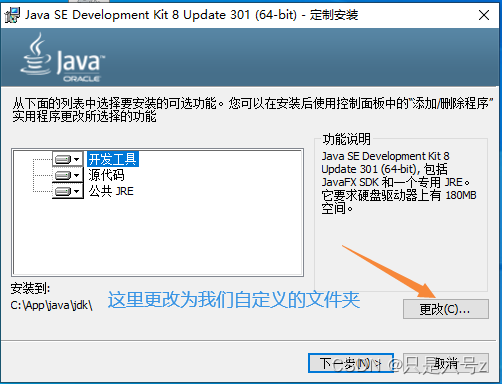
然后点击下一步,等待安装。
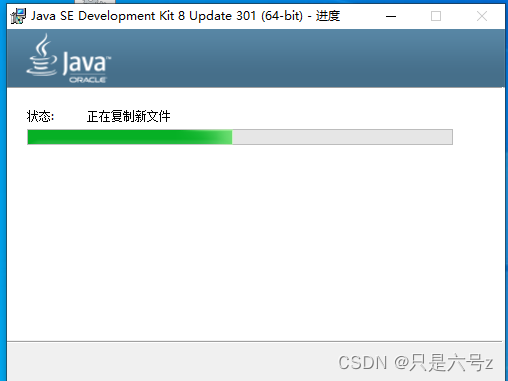
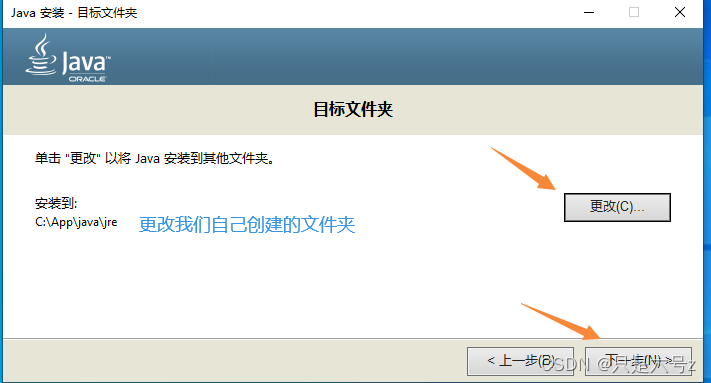
jdk安装好之后,会自动弹出一个弹窗,这就是安装jre的程序,如图,更改默认的安装路径之后,点击下一步。
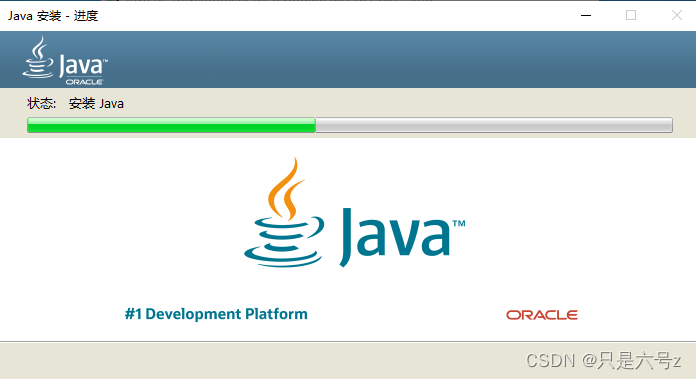
等待安装完成即可。
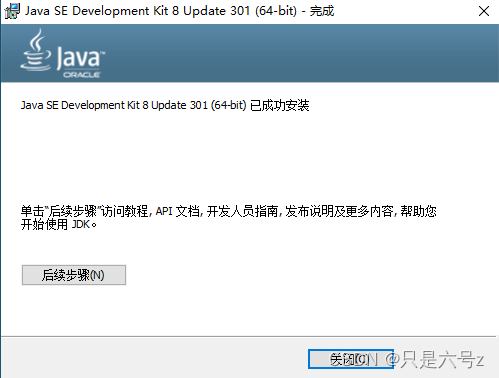
如图,安装完成!
3、配置环境变量
jdk和jre安装完成之后,我们就需要来配置环境变量了,不过这里我们使用更加简便的方法进行配置。
我们进入jdk的安装目录,如图
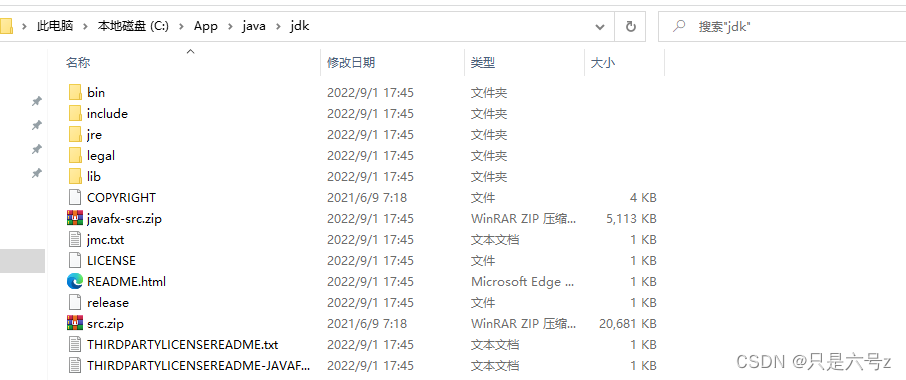
我这里是C:\App\java\jdk,记录一下该路径,一会配置环境需要用到。
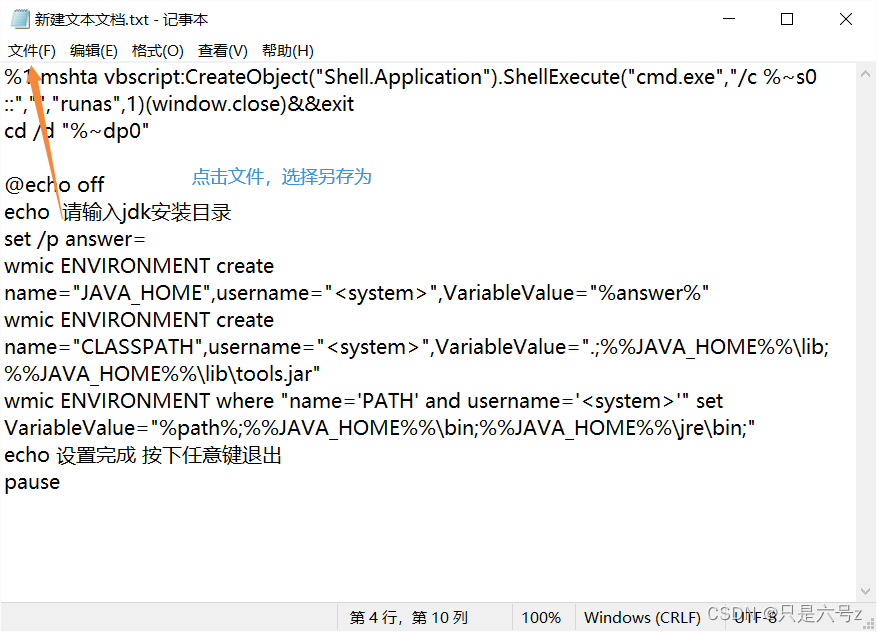
然后我们在桌面上新建一个文本文档,将以下内容复制粘贴进去。
%1 mshta vbscript:CreateObject("Shell.Application").ShellExecute("cmd.exe","/c %~s0 ::","","runas",1)(window.close)&&exit
cd /d "%~dp0"@echo off
echo 请输入jdk安装目录
set /p answer=
wmic ENVIRONMENT create name="JAVA_HOME",username="" ,VariableValue="%answer%"
wmic ENVIRONMENT create name="CLASSPATH",username="" ,VariableValue=".;%%JAVA_HOME%%\lib;%%JAVA_HOME%%\lib\tools.jar"
wmic ENVIRONMENT where "name='PATH' and username=''" set VariableValue="%path%;%%JAVA_HOME%%\bin;%%JAVA_HOME%%\jre\bin;"
echo 设置完成 按下任意键退出
pause然后点击文件,选择另存为
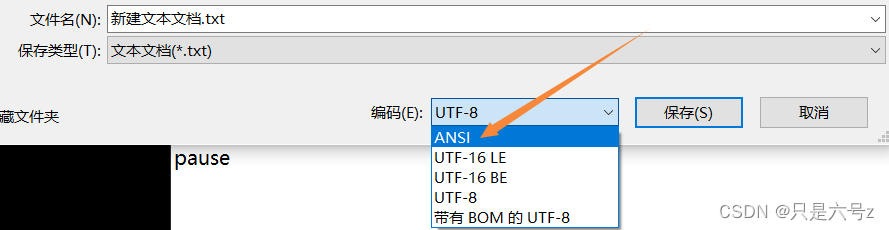
编码这里选择 ANSI,要不然会显示乱码。
然后将文件的后缀名改为 .bat,选择是即可。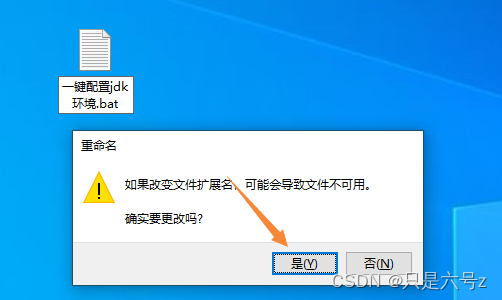
更改好之后如下图
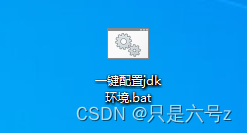
然后双击执行,然后粘贴刚才的jdk安装路径,回车即可,等待程序执行完成。
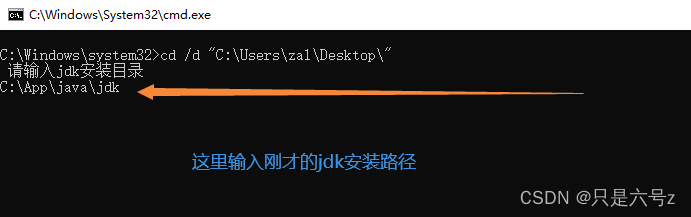
执行完成之后如下图,如果执行出现错误了,那就关闭,右键选择以管理员身份运行即再次尝试。

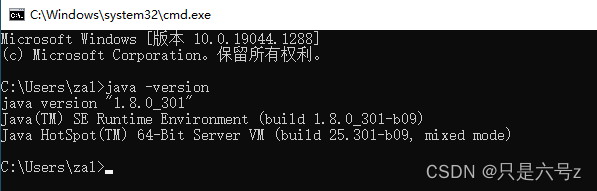
到这里jdk的安装与配置就已经完成了,我们使用·win + R 快捷键打开cmd,输入java -version来检测是否安装成功。
出现版本号即代表jdk安装成功!
本文来自互联网用户投稿,文章观点仅代表作者本人,不代表本站立场,不承担相关法律责任。如若转载,请注明出处。 如若内容造成侵权/违法违规/事实不符,请点击【内容举报】进行投诉反馈!